
Configuración de envío como Grupo de Google
Descripción
Un Grupo de Google permite tener una dirección de correo colaborativa (por ejemplo, para un departamento, cátedra o equipo de trabajo). Configurar esta dirección en tu cuenta te permite enviar y responder correos en nombre del equipo directamente desde tu bandeja de entrada personal.
Esto es útil para:
-
Centralizar la comunicación de un área en una única dirección (ej:
departamento@frba.utn.edu.ar). -
Responder consultas laborales o académicas en nombre del grupo sin exponer tu dirección personal.
-
Evitar tener que compartir usuarios y contraseñas entre los miembros del equipo.
Para que sea posible configurar el envío como grupo, debes ser miembro del mismo y contar con los permisos de envío correspondientes asignados por el administrador.
Información General
Si formas parte de un Grupo de Google, puedes configurar tu Gmail para enviar mensajes con esa dirección. Por ejemplo:
-
El dominio de un área de trabajo o investigación:
nombredelgrupo@frba.utn.edu.ar.
Sugerencia: Puedes configurar múltiples direcciones de grupos de los que formes parte en tu misma cuenta.
Paso 1 - Agregar la dirección del grupo
-
Ingresá a tu cuenta de Gmail institucional desde la computadora.
-
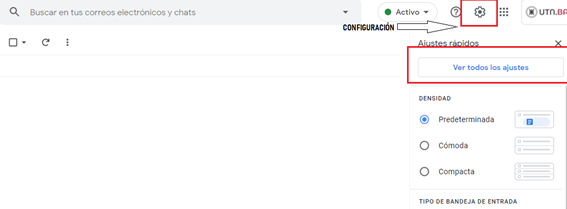
En la esquina superior derecha hacé clic en Configuración (el ícono de la rueda dentada).
-
Hacé clic en Ver todos los ajustes.

-
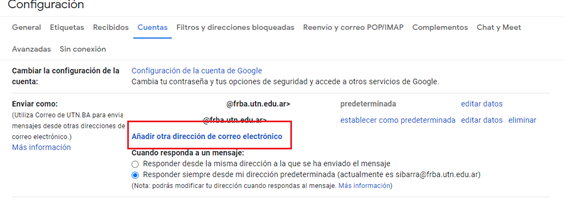
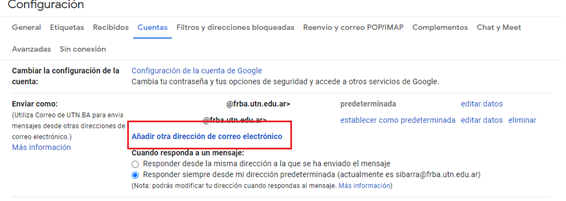
Entrá en la pestaña "Cuentas".
-
En la sección "Enviar como", hacé clic en "Añadir otra dirección de correo electrónico".
-
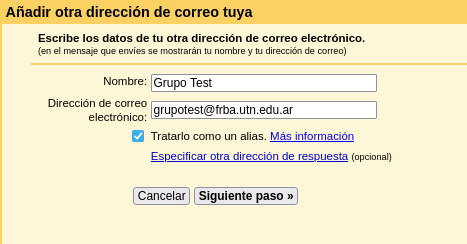
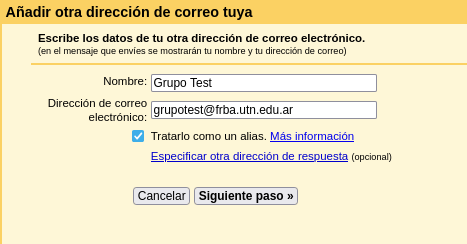
En la ventana emergente, escribí el nombre del grupo (el remitente que verán los destinatarios) y la dirección de correo del Grupo de Google.
-
Opcional: Podés dejar tildada la opción "Tratarlo como un alias" para que los correos que envíes al grupo también aparezcan en tu bandeja de entrada.
-
-
Hacé clic en el botón "Siguiente paso".
Paso 2 - Confirmar la dirección
-
Al finalizar el paso anterior, se enviará un correo de verificación a la dirección del Grupo de Google.

-
Como sos miembro del grupo, vas a recibir ese correo (de
gmail-noreply@google.com) en tu propia bandeja de entrada, con el asunto Confirmación de UTN.BA. -
Si no lo ves, mirá en la carpeta de SPAM.
-
Hacé clic en el enlace o en el botón para confirmar la solicitud. (Nota: Solo es necesario que un miembro del grupo haga clic en el enlace para validar la dirección en su cuenta).

Nota: Una vez realizada esta configuración, es recomendable cerrar el navegador web (Google Chrome) y volverlo a abrir para que se cargue la página de Gmail con la nueva configuración.
Paso 3 - Usar el correo del grupo
-
Al escribir un correo nuevo o responder uno, hacé clic en la línea "De" (arriba del destinatario).
-
Seleccioná la dirección del grupo desde la que querés enviar el mail.
¡Listo! Ya has configurado con éxito el correo del grupo y estás preparado para comunicarte en nombre de tu equipo de manera centralizada.