
MU - Sistema de Reservas
El Sistema de Reservas es una plataforma institucional que permite gestionar de manera centralizada la reserva de espacios y recursos de la Facultad. Su objetivo es optimizar la organización, evitar superposiciones y brindar transparencia en la disponibilidad de los recursos.
Creación de Usuario
Los usuarios acceden al sistema de reservas utilizando sus credenciales institucionales (correo UTN y contraseña asociada).
Al ingresar por primera vez, el sistema reconoce las credenciales y habilita automáticamente la cuenta. No es necesario realizar un registro previo ni solicitar la creación manual de usuario.
Una vez generado, el acceso queda disponible de forma permanente para futuras reservas.
Pasos para ingresar por primera vez:
-
Acceder al sistema de reservas desde un navegador web.
- Ingresar el correo institucional UTN como usuario.
-
Ingresar la contraseña asociada al correo institucional.
-
Seleccionar la opción de Iniciar sesión.
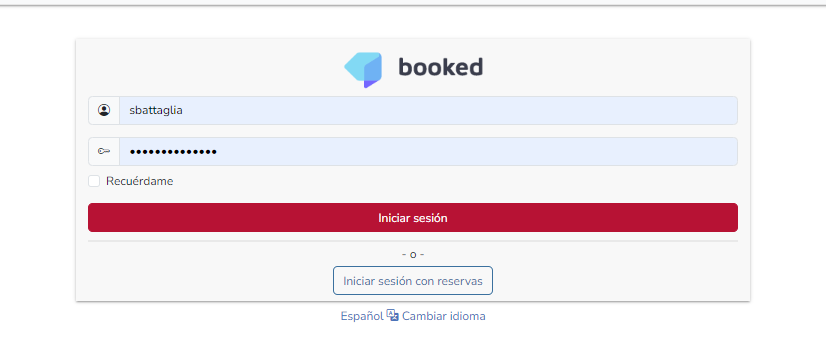
A partir de este primer acceso, la cuenta queda habilitada para el uso del sistema de reservas.
Después de la creación de la cuenta, su usuario no tendrá permisos inmediatos para realizar reservas. Para poder operar, deberá solicitar al área administrativa correspondiente la asignación de permisos de acceso sobre los recursos habilitados.
Realizar y editar una reserva
Dentro de esta documentación explicaremos como realizar una reserva en el sistema. A través de esta función, los usuarios pueden seleccionar el recurso que necesiten, elegir la fecha y el horario disponibles, y confirmar la reserva en pocos pasos.
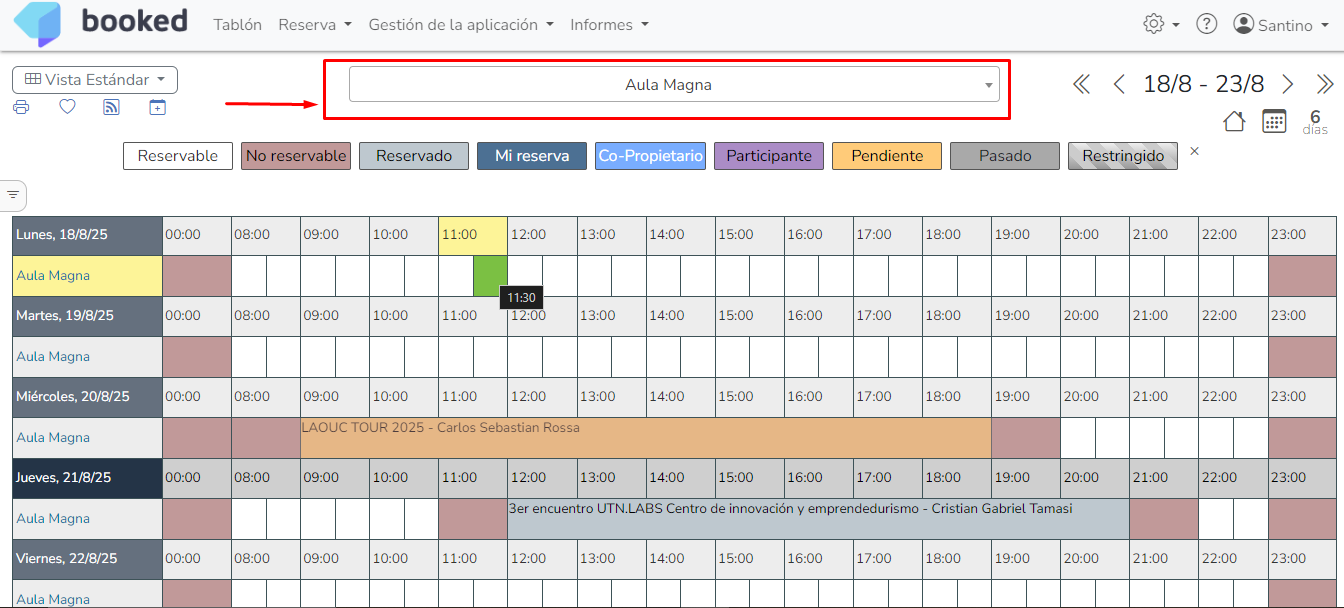
Partiremos desde la página de inicio, luego de haber iniciado sesión en el sistema.
- Seleccionar el recurso:
En la parte superior de la pantalla seleccionaremos el recurso a reservar:

-
Elegir fecha y horario:
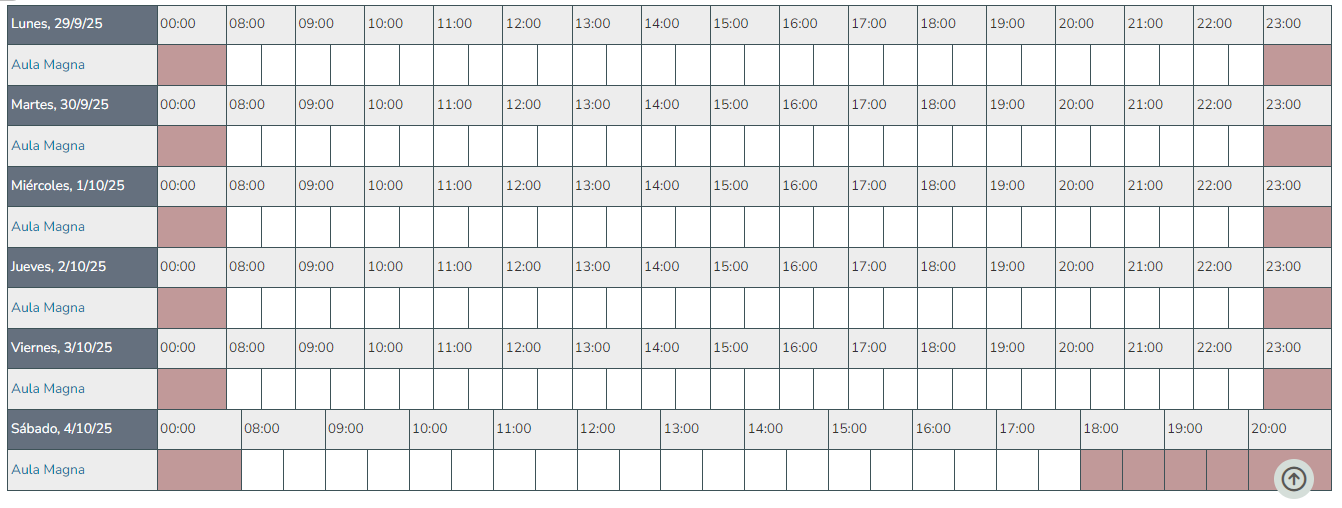
A modo de ejemplo realizaremos una reserva en el aula magna, para ello, seleccionamos una fecha disponible entre las opciones del calendario, al hacer clic en ella ya veremos el panel de especificaciones de la reserva.
- Completar información de la reserva:
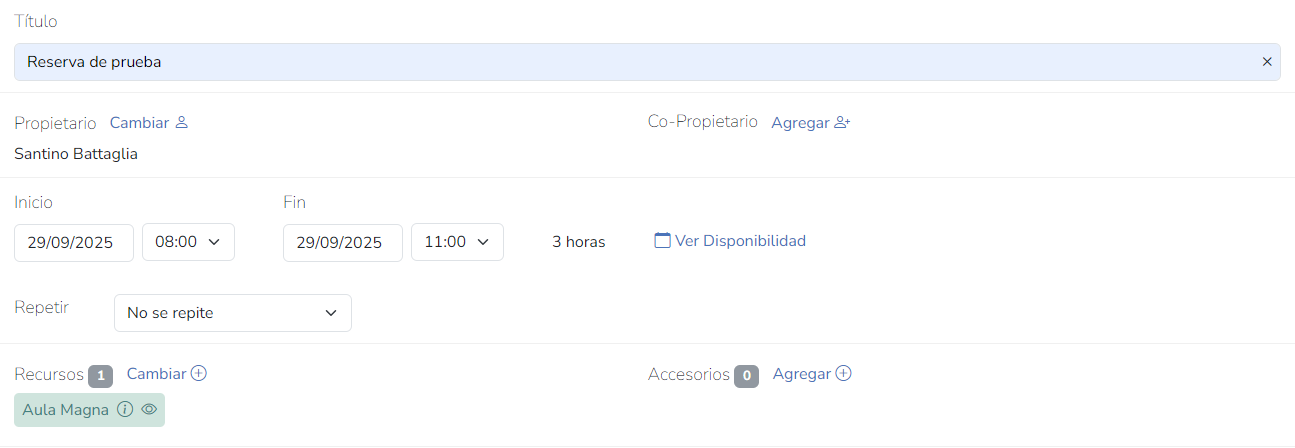
Ingresá los detalles solicitados, revisá que toda la información sea correcta antes de confirmar. Entre los datos a completar se encuentran:
- El título de la reserva
- El propietario y co-propietario de la misma
- Inicio y fin del evento, además de la posibilidad de chequear la disponibilidad de fechas
Para el correcto uso de la función repetir le recomendamos pasarse por el tutorial de la misma.
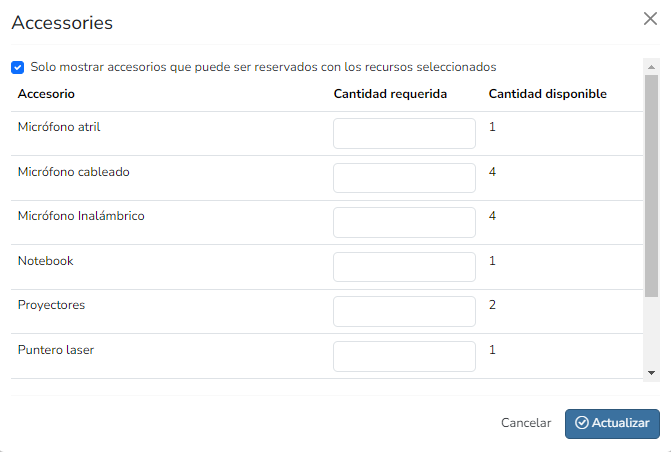
Además, para realizar una reserva (especialmente en Aula Magna), es importante aclarar los accesorios solicitados:

Este es un menú desplegable que contiene un inventario de accesorios detrás, en el que pueden solicitarse distintos instrumentos útiles para el evento.
En la parte inferior del menú a completar se encuentra la información adicional para el evento. Esta sección permite completar una descripción de puntos extra a aclarar antes de confirmar la reserva.
-
Confirmar reserva
Hacé clic en “Crear" para confirmar la reserva.

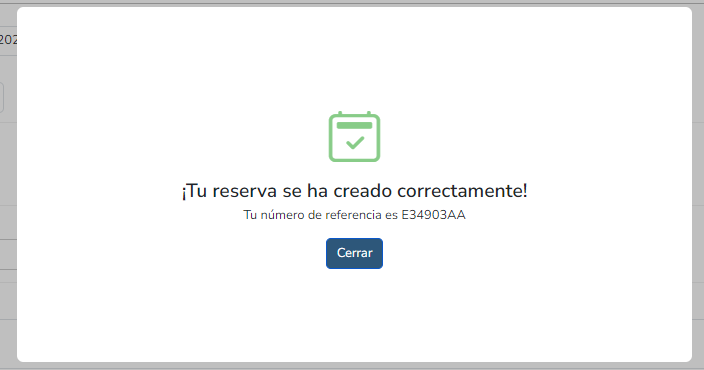
El sistema le mostrará un número de referencia (importante para la búsqueda de la reserva) tras su confirmación.
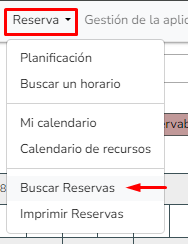
Dentro del sistema podemos buscar nuestra reserva haciendo clic en "Reserva":
Editar o eliminar una reserva:

Allí mismo podremos buscar nuestra reserva con el número de referencia que nos dieron antes o por el nombre de la misma:
Al localizarla y entrar en ella tendremos la posibilidad de actualizar la información de la misma así como también la capacidad de eliminarla.
De esta manera Booked nos permite gestionar nuestras reservas de manera simple y rápida.



Creación de Recursos
El presente documento tiene como objetivo describir el procedimiento para la creación de un nuevo recurso dentro del sistema de reservas. Esta guía está orientada a los usuarios con rol de administrador y busca brindar los pasos necesarios para registrar correctamente un recurso.
Para crear un nuevo recurso debemos seguir los siguientes pasos:
1. Debemos dirigirnos a la pagina de reservas.
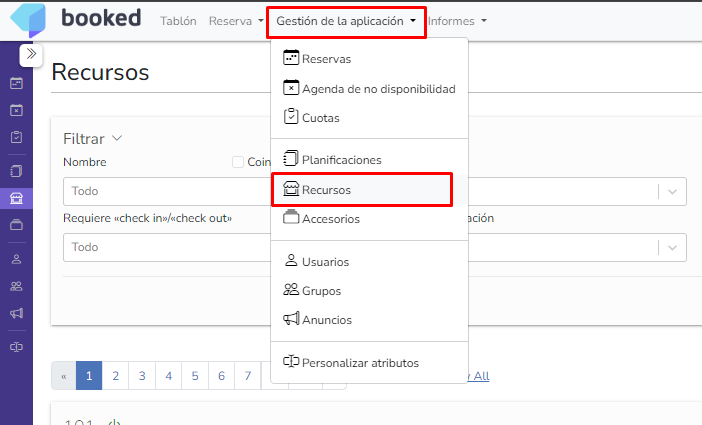
2. Clickeamos en la pestaña de "Gestión de la aplicación" y seleccionamos "Recursos":
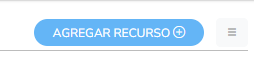
3. En la parte superior derecha de nuestra pantalla veremos la opción de "Agregar recurso".
4. Entre los datos que nos piden agregar al recurso se encuentran:
- Nombre
- Tipo de planificación
- Administrador del recurso
- Tipo de recurso (Eventos, Gestión, Informática)
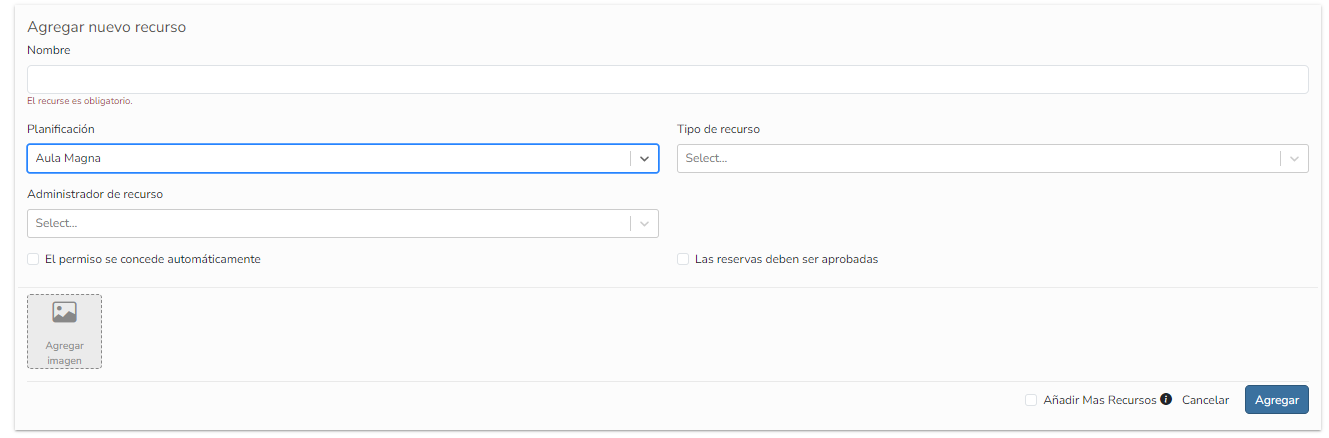
Debemos tener en cuenta la planificación y el grupo que pertenece a esa misma planificación para que se pueda manipular este recurso a agregar
5. Una vez completados los datos del mismo, ya podremos reservar el recurso en la planificación.
Repetir una reserva
El sistema de Booked nos permite, a la hora de completar la información de una reserva, generar múltiples reservas de un mismo recurso en diferentes fechas y horarios de manera automática, evitando tener que cargar manualmente cada una.
Esto especialmente útil para actividades que se realizan de forma periódica, como clases, ensayos o reuniones semanales.
Para utilizar de manera correcta esta función nos situaremos dentro del formulario de información de una reserva:

Al hacer clic en la sección "Repetir" se abrirá una serie de opciones de repetición, su funcionamiento es similar:
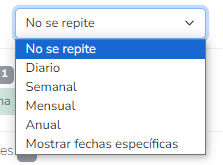
Tomaremos como ejemplo a la repetición diaria:
Si optamos por repetir un evento diariamente, el sistema nos permitirá determinar si se repetirá todos los días seguidos, o si habrá espacio entre medio de ellos.
En otras palabras, si se quiere hacer una reserva todos los días, se coloca "1" en el campo 'Todo'; si se desea día por medio, se coloca "2"; y así sucesivamente. Luego, en el campo "Hasta", se establece la fecha límite de esta repetición.
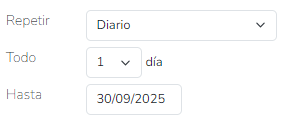
En esta imagen podemos ver como quedaría la reserva repetida diariamente un día detras del otro desde el 29/09/2025 hasta el 30/09/2025:

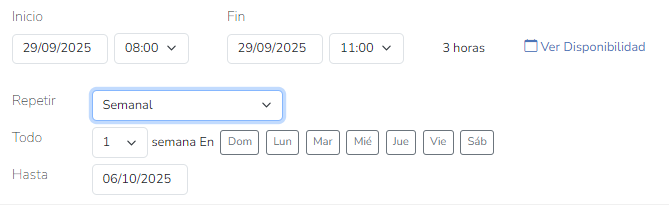
Las repeticiones semanales, mensuales y hasta anuales siguen la misma lógica.
En el caso de la repetición semanal, esta nos permite seleccionar además los días en los que queremos que se realice el evento:
La repetición mensual, por otro lado, nos permite elegir qué día del mes se realizará el evento, y en "Hasta" pondremos el último mes en el que se llevará a cabo el mismo:
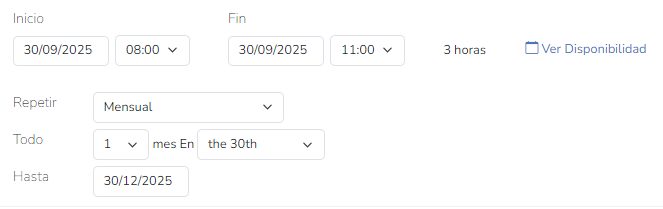
En la imagen podemos ver como se encuentra la reserva configurada para que tenga inicio el 30/09/2025 y finaliza el 30/12/2025, en total tendremos cuatro eventos, el día 30 de cada mes desde Septiembre hasta Diciembre.
Veamos la repetición anual. En este caso el sistema nos permite configurar una reserva para que se repita una vez al año. La sección "todo" nos sirve para determinar si se hará todos los años, año por medio o cada dos años y así sucesivamente.
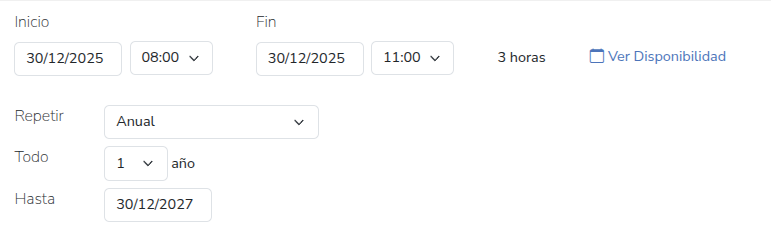
De esta manera podemos determinar también hasta que año se repetirá el evento.
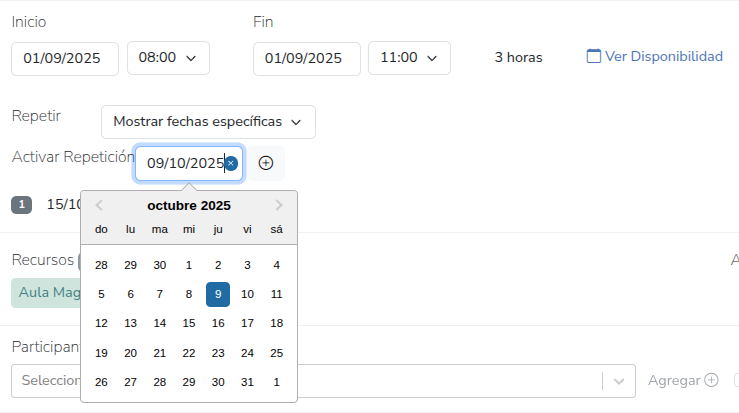
La función repetir también nos otorga una opción denominada "Mostrar fechas específicas", en esta misma podremos determinar en el calendario las fechas en las que nos gustaría llevar a cabo el evento, simplemente las elegimos en el mismo y hacemos clic en el símbolo '+' para agregarla a la lista de fechas en las que se repetirá la reserva.
Consideraciones:
Si alguno de los días seleccionados ya está ocupado, el sistema mostrará un mensaje de error indicando el conflicto, sin generar las reservas de esas fechas.
La repetición puede editarse posteriormente para modificar o cancelar una o varias instancias sin necesidad de eliminar todo el ciclo.
El sistema mantiene la misma configuración de accesorios y atributos definidos en la reserva original.