**Aclaracion:** Esta documentación está orientada específicamente para cuentas de **Google institucionales**. Es posible que algunas opciones o configuraciones varíen respecto a cuentas personales. En caso de no encontrar alguna opción mencionada, comunicate con soporte.
### ¿Qué es la Verificación en 2 Pasos? La **Verificación en 2 Pasos** (también conocida como autenticación de dos factores) es una medida adicional de seguridad que protege tu cuenta de Google en caso de que tu contraseña sea robada o comprometida. Al activarla, deberás confirmar tu identidad con un segundo paso de verificación cada vez que inicies sesión. Esto significa que, además de tu **contraseña**, necesitarás un **código adicional** o una **aprobación desde un dispositivo de confianza** para poder acceder. De esta manera, si alguien obtiene tu contraseña, no podrá acceder sin ese segundo factor de autenticación. --- ### ¿Por qué es importante activarla? Activar la Verificación en 2 Pasos en tu cuenta institucional ayuda a: - **Prevenir accesos no autorizados**, incluso si se conoce tu contraseña. - **Proteger información confidencial** vinculada a tu cuenta institucional. - **Cumplir con políticas de seguridad** de la institución --- ### Pasos para activar la Verificación en 2 Pasos ### Paso 1: Ingresar a tu cuenta 1. Abrí [Gmail](https://mail.google.com/) desde tu navegador o dispositivo móvil. 2. En la parte superior derecha, hacé clic sobre tu foto de perfil. 3. Luego, seleccioná la opción **“Gestionar tu cuenta de Google”**. **[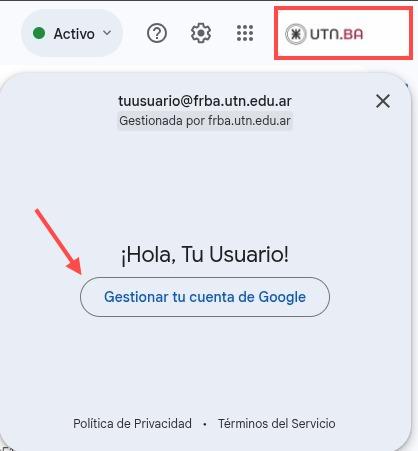](https://docs.frba.utn.edu.ar/uploads/images/gallery/2025-06/2fzQB6V9VpgaylrM-foto-docs-2fa.jpeg)** ### Paso 2: Ir a la sección de Seguridad Una vez que accedas a la configuración de tu cuenta de Google, serás redirigido al panel general. 1. En el menú lateral izquierdo, seleccioná la pestaña **“Seguridad”**. **Importante:** - En computadoras de escritorio, la opción estará visible directamente en el menú de la izquierda. - En teléfonos móviles, es posible que debas desplazarte hacia los costados o buscar la opción de seguridad entre las secciones del centro de la pantalla. **[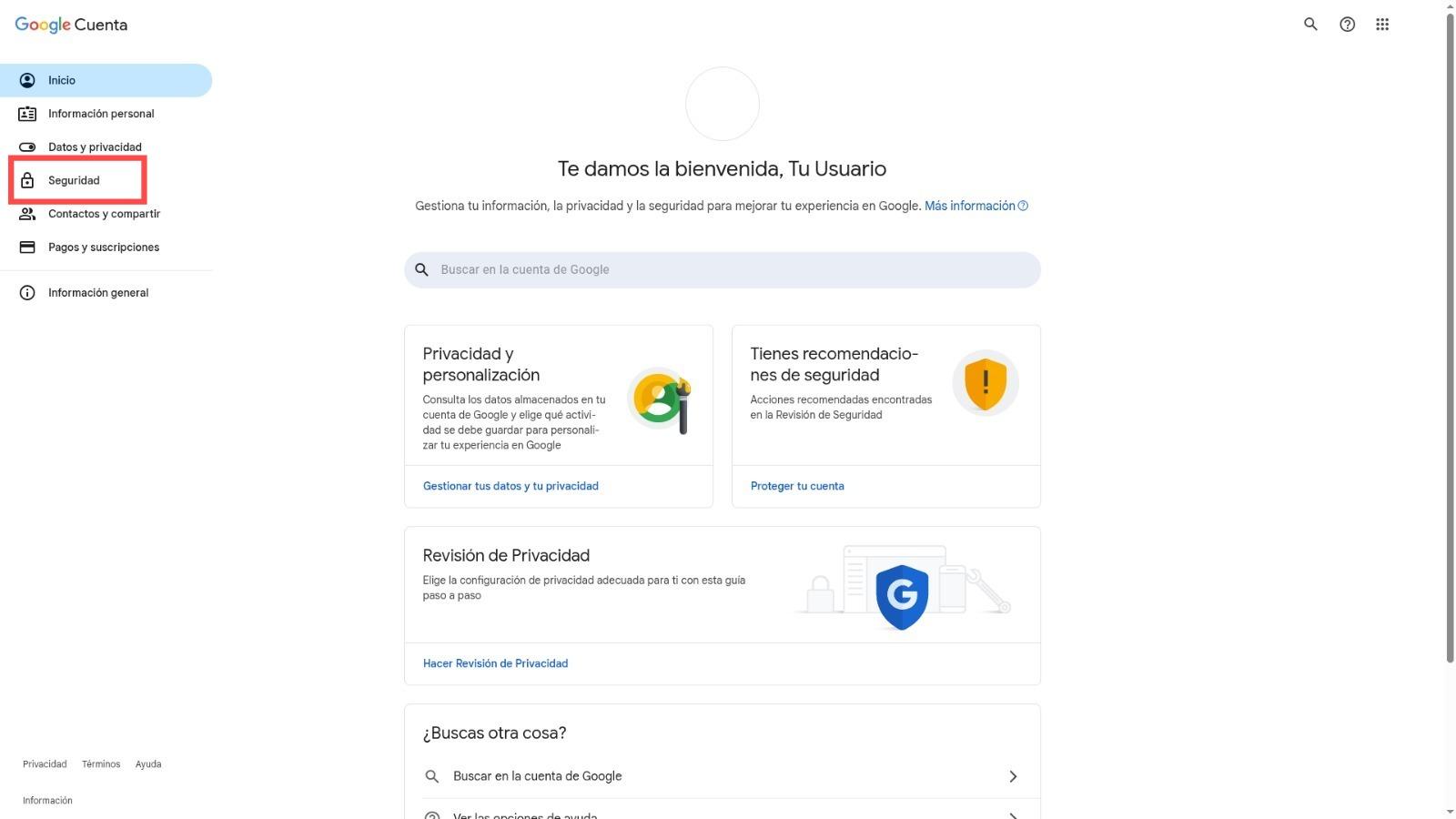](https://docs.frba.utn.edu.ar/uploads/images/gallery/2025-06/VeTqV8Ib2SpPW2Fd-foto-docs-2fa-2.jpeg)** ### Paso 3: Activar la Verificación en 2 Pasos 1. Dentro de la sección de **Seguridad**, buscá el apartado llamado **“Cómo accedes a Google”** o **“Cómo inicias sesión en Google”**. 2. Hacé clic en la opción **“Verificación en 2 pasos”**. 3. Es posible que el sistema te pida volver a ingresar tus credenciales: - Ingresá tu **usuario del SIA** y tu **contraseña** institucional. 4. Luego, seleccioná la opción para **activar la Verificación en 2 pasos**. [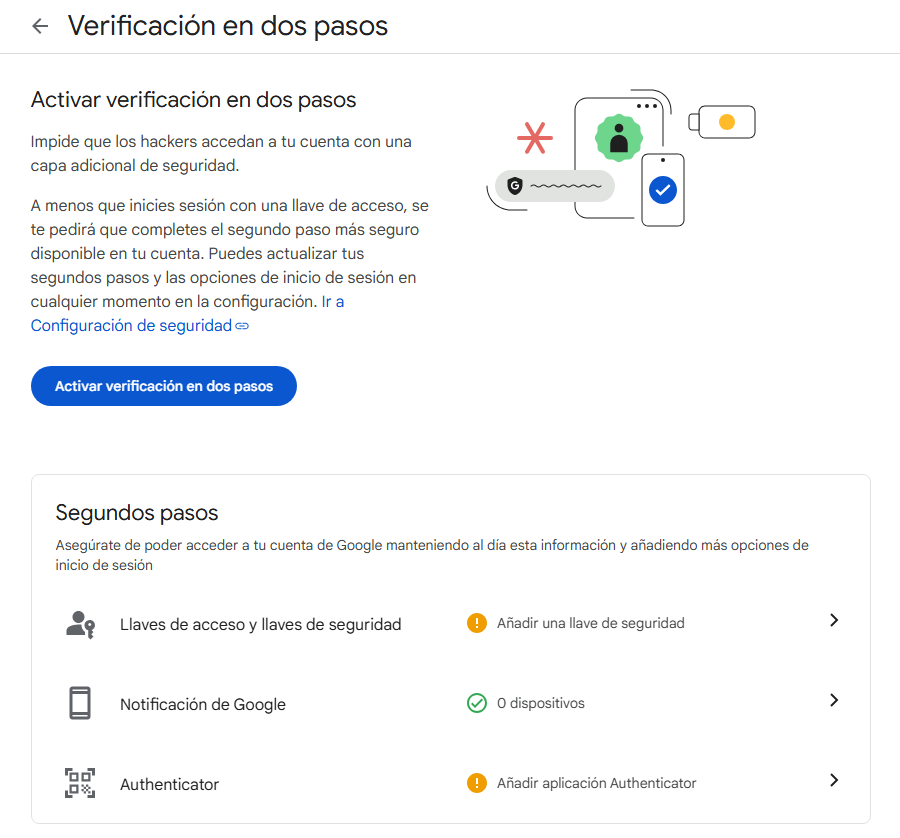](https://docs.frba.utn.edu.ar/uploads/images/gallery/2025-06/JEAiaSkMohTGzeYO-foto-docs-2fa-3.png) ### Paso 4: Elegir el método de verificación Una vez activada, se te pedirá que elijas un segundo método de verificación. Las opciones más comunes son: - **Notificación de Google:** Cada vez que intentes iniciar sesión, recibirás una notificación en tu dispositivo de confianza. Solo cuando apruebes esa notificación se permitirá el acceso. - **Google Authenticator u otra app de códigos:** Podés usar una aplicación que genera códigos temporales de 6 dígitos. **[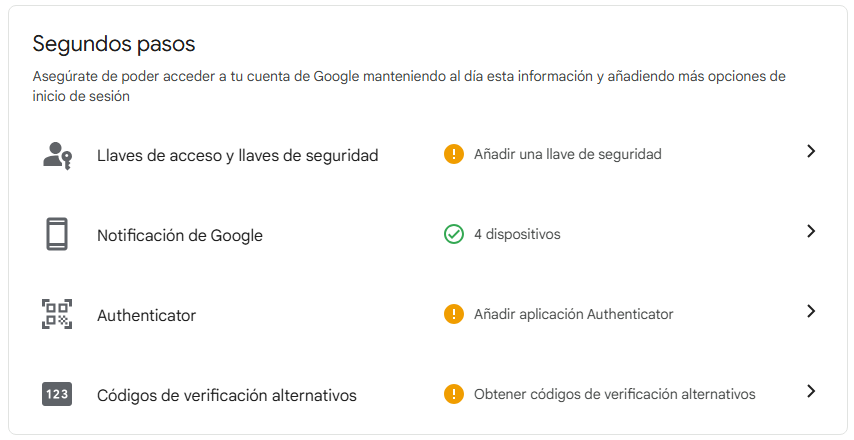](https://docs.frba.utn.edu.ar/uploads/images/gallery/2025-06/ErDPVYHu98HwaeKJ-foto-docs-2fa-4.png)** ---**¡Listo! Tu cuenta ya tiene la Verificación en 2 Pasos activada.**
A partir de ahora, cada vez que accedas a tu cuenta institucional desde un nuevo dispositivo o navegador, se requerirá este segundo paso de autenticación para mayor seguridad.