# Configuración de Respuestas Automáticas por Alias en Gmail

**<span style="font-size: 20.0pt; line-height: 115%; mso-bidi-font-family: 'Dubai Light';">1. Introducción</span>**

<span style="mso-bidi-font-family: 'Dubai Light';">Gmail no permite, de forma nativa, configurar respuestas automáticas diferentes para cada alias asociado a una misma cuenta. El respondedor automático estándar se aplica a toda la cuenta.</span>

<span style="mso-bidi-font-family: 'Dubai Light';">No obstante, es posible implementar una solución alternativa eficaz mediante el uso combinado de **plantillas de correo** y **filtros**, logrando que los mensajes enviados a un alias específico reciban una **respuesta predefinida automática**.</span>

<span style="mso-bidi-font-family: 'Dubai Light';">El presente documento describe el procedimiento completo para realizar dicha configuración.</span>

<div align="center" class="MsoNormal" id="bkmrk-" style="text-align: center;">---

</div>**<span style="font-size: 20.0pt; line-height: 115%; mso-bidi-font-family: 'Dubai Light';">2. Requisitos previos</span>**

- <span style="mso-bidi-font-family: 'Dubai Light';">Acceso a una cuenta FRBA.</span>
- <span style="mso-bidi-font-family: 'Dubai Light';">Existencia de al menos un **alias configurado** y operativo.</span>
- <span style="mso-bidi-font-family: 'Dubai Light';">Acceso a la interfaz web de Gmail (no desde aplicación móvil).</span>

<div align="center" class="MsoNormal" id="bkmrk--1" style="text-align: center;">---

</div>**<span style="font-size: 20.0pt; line-height: 115%; mso-bidi-font-family: 'Dubai Light';">3. Activación de la función “Plantillas”</span>**

**<span style="mso-bidi-font-family: 'Dubai Light';">Paso 1: Acceder a la configuración de Gmail</span>**

1. <span style="mso-bidi-font-family: 'Dubai Light';">Ingresar a Gmail.</span>
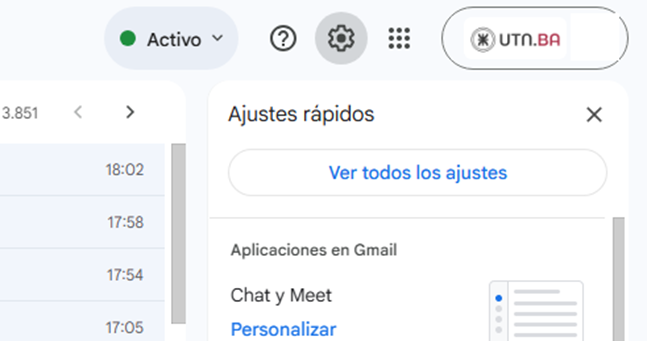
2. <span style="mso-bidi-font-family: 'Dubai Light';">Hacer clic en el ícono de **Configuración** (engranaje) ubicado en la esquina superior derecha.</span>
3. <span style="mso-bidi-font-family: 'Dubai Light';">Seleccionar la opción **“Ver toda la configuración”**.</span>

[![image.png](https://docs.frba.utn.edu.ar/uploads/images/gallery/2025-12/scaled-1680-/GhKiQQMfA3FwhV3B-image.png)](https://docs.frba.utn.edu.ar/uploads/images/gallery/2025-12/GhKiQQMfA3FwhV3B-image.png)

<div align="center" class="MsoNormal" id="bkmrk--3" style="text-align: center;">---

</div>**<span style="mso-bidi-font-family: 'Dubai Light';">Paso 2: Habilitar las plantillas</span>**

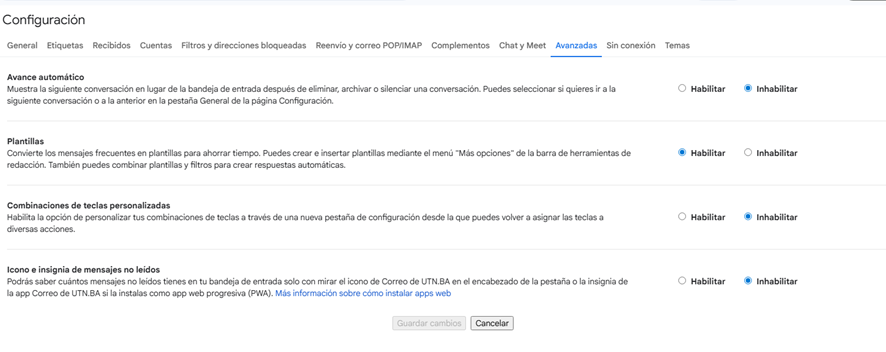
1. <span style="mso-bidi-font-family: 'Dubai Light';">Ingresar a la pestaña **“Avanzado”**.</span>
2. <span style="mso-bidi-font-family: 'Dubai Light';">Localizar la opción **“Plantillas”**.</span>
3. <span style="mso-bidi-font-family: 'Dubai Light';">Seleccionar **“Habilitar”**.</span>
4. <span style="mso-bidi-font-family: 'Dubai Light';">Presionar **“Guardar cambios”**.</span>

[![image.png](https://docs.frba.utn.edu.ar/uploads/images/gallery/2025-12/scaled-1680-/3PBlUfgqbaWK3Ltb-image.png)](https://docs.frba.utn.edu.ar/uploads/images/gallery/2025-12/3PBlUfgqbaWK3Ltb-image.png)

<div align="center" class="MsoNormal" id="bkmrk--5" style="text-align: center;">---

</div>**<span style="font-size: 20.0pt; line-height: 115%; mso-bidi-font-family: 'Dubai Light';">4. Creación de la plantilla de respuesta automática</span>**

**<span style="mso-bidi-font-family: 'Dubai Light';">Paso 1: Redactar el correo modelo</span>**

1. <span style="mso-bidi-font-family: 'Dubai Light';">Hacer clic en **“Redactar”**.</span>
2. <span style="mso-bidi-font-family: 'Dubai Light';">Escribir el texto que se utilizará como respuesta automática.</span>
- <span style="mso-bidi-font-family: 'Dubai Light';">El asunto puede dejarse genérico.</span>
- <span style="mso-bidi-font-family: 'Dubai Light';">El cuerpo debe contener el mensaje institucional deseado.</span>


**<span style="mso-bidi-font-family: 'Dubai Light';">Paso 2: Guardar el mensaje como plantilla</span>**

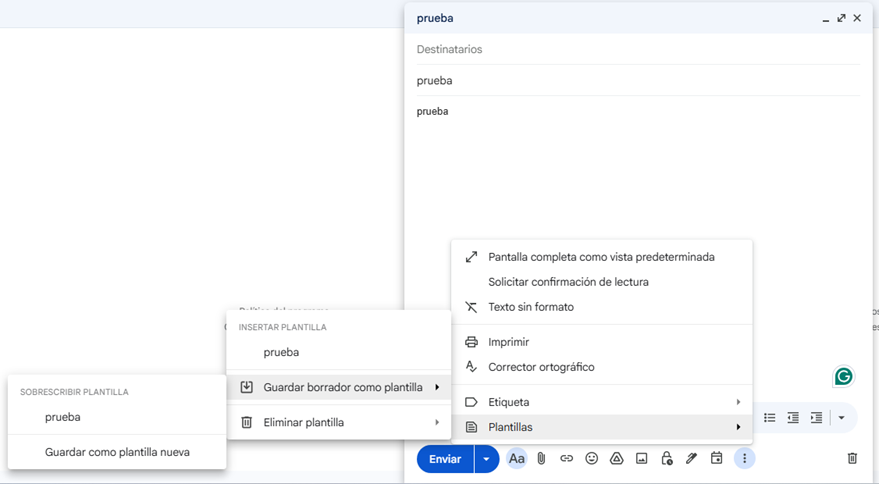
1. <span style="mso-bidi-font-family: 'Dubai Light';">Dentro del mensaje redactado, hacer clic en el menú de **tres puntos verticales (**</span>**<span style="font-family: 'Cambria Math',serif; mso-bidi-font-family: 'Cambria Math';">⋮</span><span style="mso-bidi-font-family: 'Dubai Light';">)</span>**<span style="mso-bidi-font-family: 'Dubai Light';">.</span>
2. <span style="mso-bidi-font-family: 'Dubai Light';">Seleccionar **“Plantillas”**.</span>
3. <span style="mso-bidi-font-family: 'Dubai Light';">Elegir **“Guardar borrador como plantilla”**.</span>
4. <span style="mso-bidi-font-family: 'Dubai Light';">Seleccionar **“Guardar como nueva plantilla”**.</span>
5. <span style="mso-bidi-font-family: 'Dubai Light';">Asignar un nombre identificatorio.</span>

[![image.png](https://docs.frba.utn.edu.ar/uploads/images/gallery/2025-12/scaled-1680-/mH7Aa9vmcoJDkFKp-image.png)](https://docs.frba.utn.edu.ar/uploads/images/gallery/2025-12/mH7Aa9vmcoJDkFKp-image.png)

<div align="center" class="MsoNormal" id="bkmrk--7" style="text-align: center;">---

</div>**<span style="font-size: 20.0pt; line-height: 115%; mso-bidi-font-family: 'Dubai Light';">5. Creación del filtro asociado al alias</span>**

**<span style="mso-bidi-font-family: 'Dubai Light';">Paso 1: Acceder a los filtros</span>**

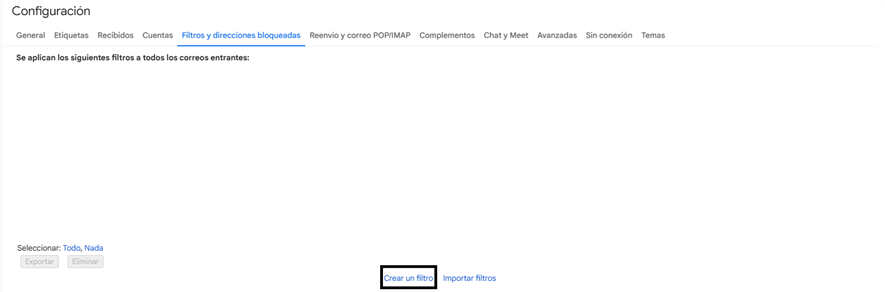
1. <span style="mso-bidi-font-family: 'Dubai Light';">Ingresar a **Configuración**.</span>
2. <span style="mso-bidi-font-family: 'Dubai Light';">Seleccionar la pestaña **“Filtros y direcciones bloqueadas”**.</span>
3. <span style="mso-bidi-font-family: 'Dubai Light';">Hacer clic en **“Crear un filtro”**.</span>

[![image.png](https://docs.frba.utn.edu.ar/uploads/images/gallery/2025-12/scaled-1680-/8JzRHLDbM6EbxfYr-image.png)](https://docs.frba.utn.edu.ar/uploads/images/gallery/2025-12/8JzRHLDbM6EbxfYr-image.png)

<div align="center" class="MsoNormal" id="bkmrk--9" style="text-align: center;">---

</div>**<span style="mso-bidi-font-family: 'Dubai Light';">Paso 2: Definir el criterio del filtro</span>**

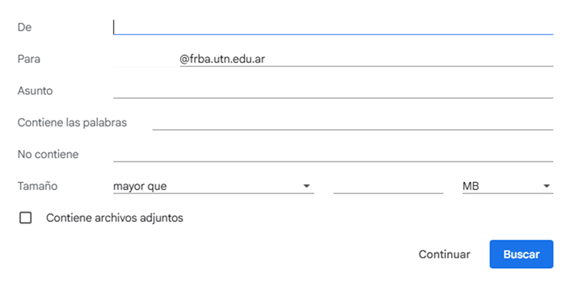
1. <span style="mso-bidi-font-family: 'Dubai Light';">En el campo **“Para”**, ingresar la dirección del alias.</span>
    - <span style="mso-bidi-font-family: 'Dubai Light';">Ejemplo: <alias@frba.utn.edu.ar></span>
2. Hacer clic en **“Continuar”**.

[![image.png](https://docs.frba.utn.edu.ar/uploads/images/gallery/2025-12/scaled-1680-/uNP9YTvlotHXGRqP-image.png)](https://docs.frba.utn.edu.ar/uploads/images/gallery/2025-12/uNP9YTvlotHXGRqP-image.png)

<div align="center" class="MsoNormal" id="bkmrk--12" style="text-align: center;">---

</div>**<span style="font-size: 20.0pt; line-height: 115%; mso-bidi-font-family: 'Dubai Light';">6. Asociación del filtro con la plantilla</span>**

**<span style="mso-bidi-font-family: 'Dubai Light';">Paso 1: Configurar la acción automática</span>**

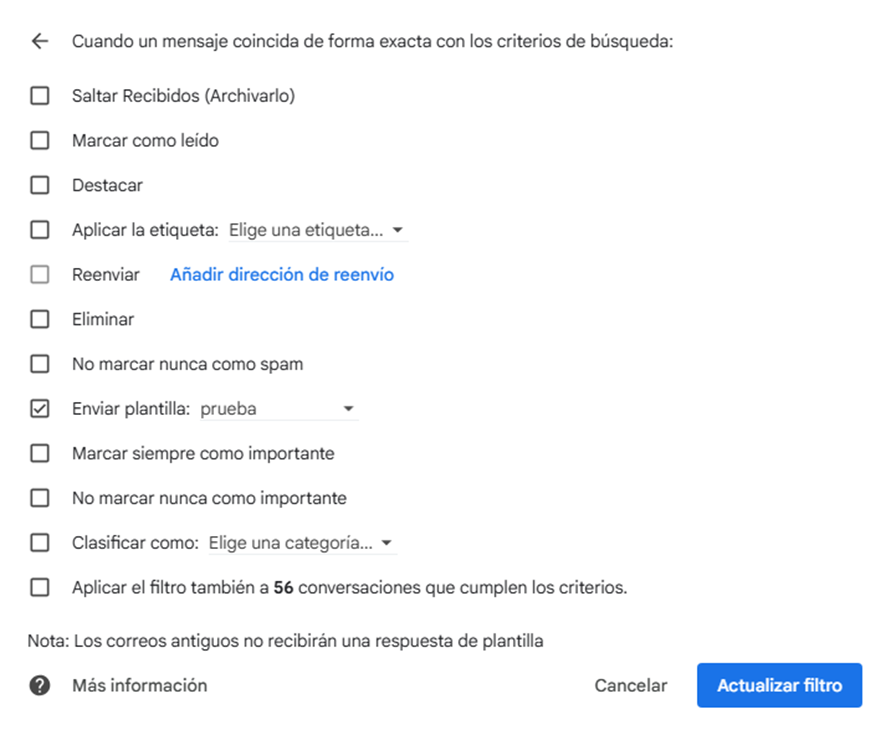
<span style="mso-bidi-font-family: 'Dubai Light';">Una vez creado el filtro, seleccionar las siguientes opciones:</span>

- <span style="mso-bidi-font-family: 'Segoe UI Symbol';">☑</span><span style="mso-bidi-font-family: 'Dubai Light';"> **Enviar plantilla**</span>
- <span style="mso-bidi-font-family: 'Dubai Light';">Elegir la plantilla previamente creada</span>
- <span style="mso-bidi-font-family: 'Dubai Light';">(Opcional) </span><span style="mso-bidi-font-family: 'Segoe UI Symbol';">☑</span><span style="mso-bidi-font-family: 'Dubai Light';"> Marcar como leído</span>
- <span style="mso-bidi-font-family: 'Dubai Light';">(Opcional) </span><span style="mso-bidi-font-family: 'Segoe UI Symbol';">☑</span><span style="mso-bidi-font-family: 'Dubai Light';"> Aplicar etiqueta específica</span>

<span style="mso-bidi-font-family: 'Dubai Light';">Finalmente, presionar **“Crear filtro / Actualizar filtro”**.</span>

[![image.png](https://docs.frba.utn.edu.ar/uploads/images/gallery/2025-12/scaled-1680-/xI9Hem5umH6xQuQW-image.png)](https://docs.frba.utn.edu.ar/uploads/images/gallery/2025-12/xI9Hem5umH6xQuQW-image.png)

<div align="center" class="MsoNormal" id="bkmrk--14" style="text-align: center;">---

</div>**<span style="font-size: 20.0pt; line-height: 115%; mso-bidi-font-family: 'Dubai Light';">7. Funcionamiento y consideraciones</span>**

**<span style="mso-bidi-font-family: 'Dubai Light';">Funcionamiento</span>**

- <span style="mso-bidi-font-family: 'Dubai Light';">Todo correo recibido en el alias configurado recibe automáticamente la respuesta definida.</span>
- **<span style="mso-bidi-font-family: 'Dubai Light';">La respuesta se envía desde la cuenta principal.</span>**

**<span style="mso-bidi-font-family: 'Dubai Light';">Consideraciones importantes</span>**

- <span style="mso-bidi-font-family: 'Dubai Light';">Gmail enviará la respuesta **cada vez que reciba un correo**, incluso si proviene del mismo remitente.</span>
- <span style="mso-bidi-font-family: 'Dubai Light';">No es posible limitar la respuesta a “una vez por contacto”.</span>
- <span style="mso-bidi-font-family: 'Dubai Light';">No reemplaza al respondedor automático oficial para períodos de ausencia.</span>

<div align="center" class="MsoNormal" id="bkmrk--15" style="text-align: center;">---

</div><p class="callout info"><span style="mso-bidi-font-family: 'Dubai Light';">Esta configuración es especialmente adecuada para:  
 - Alias informativos o administrativos.  
 - Casillas de contacto institucional.  
 - Mensajes de aviso o redirección automática.</span></p>

<p class="callout danger">**<span style="mso-bidi-font-family: 'Dubai Light';">Atención:</span>**<span style="mso-bidi-font-family: 'Dubai Light';"> La dirección de mail desde la cuál se envía la respuesta automática incluye tu nombre y correo institucional. No es posible realizar un cambio del remitente.</span></p>

**<span style="font-size: 20.0pt; line-height: 115%; mso-bidi-font-family: 'Dubai Light';">8. Como desactivar la respuesta automática</span>**

Una vez que ya no sea necesaria dicha respuesta, debe seguir los siguientes pasos:

- <span style="mso-bidi-font-family: 'Dubai Light';">Acceder a los filtros ( Tal como se indica en el punto 5)</span>
- <span style="mso-bidi-font-family: 'Dubai Light';">Eliminamos el filtro correspondiente a la respuesta.</span>