# Manejo de Tickets
Aquí se detallan los procedimientos y manuales generales que se pueden utilizar al tener permisos sobre colas de tickets en la aplicación OsTicket.
##### Como acceder a la página:
Para poder ver/responder tickets, primero hay que ingresar a la pagina de ticket: [https://atencion.frba.utn.edu.ar/scp/login.php](https://atencion.frba.utn.edu.ar/scp/login.php)
Luego, aparecerá la siguiente pagina, donde debemos ingresar con nuestro **Mail institucional/Nombre institucional y Contraseña**.
[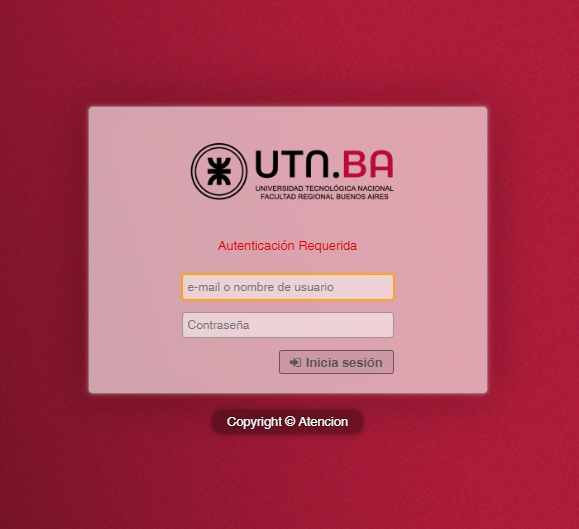](https://docs.frba.utn.edu.ar/uploads/images/gallery/2023-06/RjIBCggVYNBo8Kq5-image-1687525963875.png)
También puede acceder desde: [https://atencion.frba.utn.edu.ar/](https://atencion.frba.utn.edu.ar/)
A continuación, debe ingresar a **"Iniciar sesión".**
[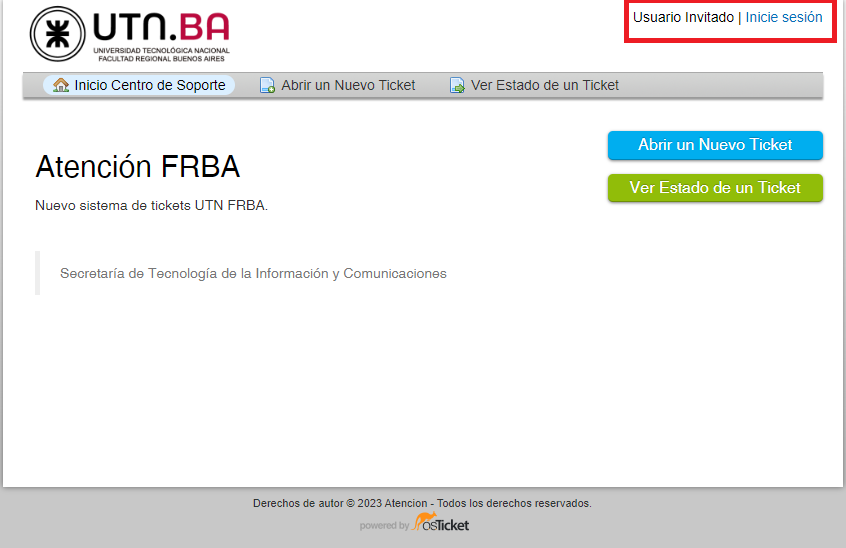](https://docs.frba.utn.edu.ar/uploads/images/gallery/2023-06/RJquOFC8MCUcKBLU-image-1687525590439.png)
Para acceder como un agente, debe presionar en **"Acceda por aquí"**
[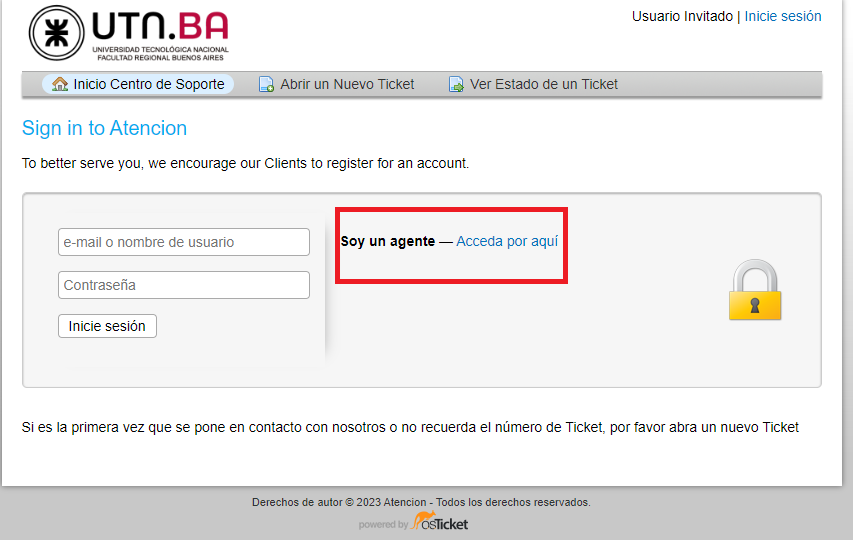](https://docs.frba.utn.edu.ar/uploads/images/gallery/2023-06/qN90KwzBifzMMEdr-image-1687525815348.png)
Una vez que ingresemos a la pagina web de atención, seremos redirigidos a la ticketera (directamente a los tickets que tenemos asignados).
[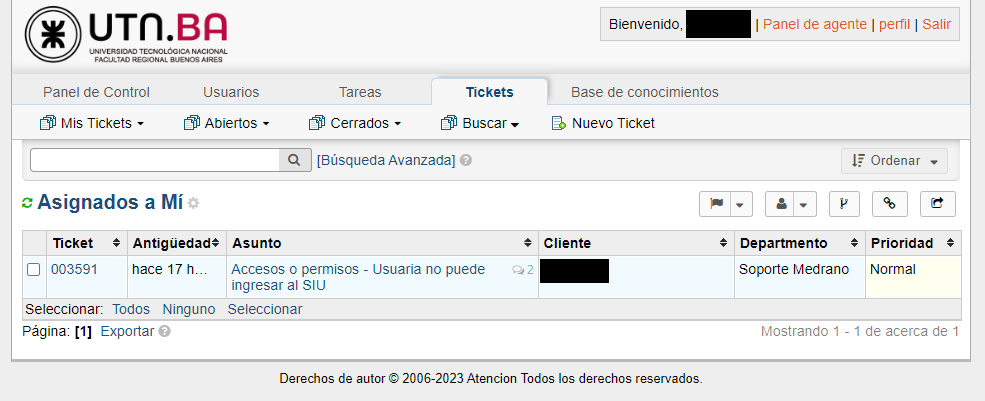](https://docs.frba.utn.edu.ar/uploads/images/gallery/2023-06/egEA25avBAADpWZQ-image-1687526176671.png)
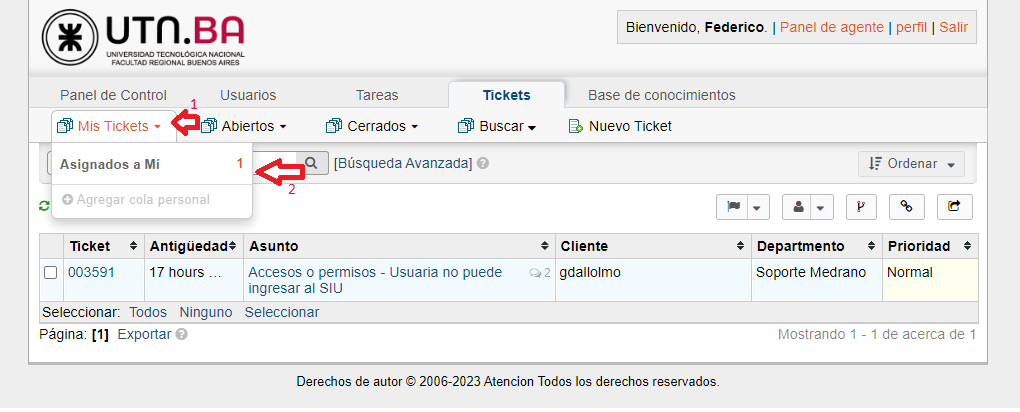
Para ver nuestros tickets, es suficiente apoyar el mouse en **"Mis tickets"** y presionar **"Asignados a mí"**
[](https://docs.frba.utn.edu.ar/uploads/images/gallery/2024-09/TbuExkMHU1a8zV92-image-1727123919865.png)
#### Crear ticket por usuario:
La función de crear ticket por un usuario nos da la posibilidad de nosotros como técnicos poder crear un ticket a nombre de un usuario con el fin de que quede registrado el trabajo realizado.
Guía correspondiente: [Crear ticket por usuario](https://docs.frba.utn.edu.ar/books/mu-osticket/page/crear-ticket-por-usuario "Crear ticket por usuario")
#### Crear Tickets entre Áreas:
En ocasiones puede ser necesario generar un pedido a otra área dentro de la UTN.
Guía correspondiente: [Crear Tickets entre Areas](https://docs.frba.utn.edu.ar/books/mu-osticket/page/crear-tickets-entre-areas "Crear Tickets entre Areas")
#### Responder un ticket:
En esta sección se explica como responder un ticket. Para poder responder un ticket es necesario que el ticket no se encuentre asignado a ningún otro agente o se encuentre sin asignarse a nadie. Además, es necesario poner el remitente de la respuesta, el destinatario y sus colaboradores.
Guía Correspondiente: [Responder un ticket](https://docs.frba.utn.edu.ar/books/mu-osticket/page/responder-un-ticket)
#### Trasladar un ticket:
Aquí podremos encontrar la guía que explica como trasladar un ticket de un área a otra.
Guía correspondiente: [Trasladar un ticket](https://docs.frba.utn.edu.ar/books/mu-osticket/page/trasladar-ticket)
#### Notas internas:
El sistema de OSticket nos da la posibilidad de agregar una nota interna para el equipo dentro de un ticket. Las notas internas sirven para actualizar el estado del ticket, para informar un relevamiento, dar información relevante para el ticket o para lo que se desee utilizar internamente.
Guía correspondiente: [Notas Internas](https://docs.frba.utn.edu.ar/books/mu-osticket/page/notas-internas)
#### Creación de Filtros:
Los filtros de búsqueda en OSticket son plantillas que nos permite filtrar la búsqueda a nuestra conveniencia. Los filtros son personales de cada usuario y se pueden crear a nuestras comodidades.
Guía correspondiente: [Creación de filtros](https://docs.frba.utn.edu.ar/books/mu-osticket/page/creacion-de-filtros)
#### Configurar firma de departamento como default:
La firma de departamento como default le permitirá que cada vez que responda un ticket adjuntar automáticamente la firma de su departamento correspondiente.
Guía correspondiente: [Configurar firma de departamento como default](https://docs.frba.utn.edu.ar/books/mu-osticket/page/configurar-firma-de-departamento-como-default "Configurar firma de departamento como default")
#### Respuesta predefinida:
La respuesta predefinida en Osticket funciona como plantillas establecidas para utilizar a la hora de responder Tickets. Viene bien para cuando llegan consultas constantes que tienen una fácil resolución.
Guía correspondiente: [Respuesta predefinida](https://docs.frba.utn.edu.ar/books/mu-osticket/page/respuesta-predefinida)
#### Duplicar ticket:
La funcion de duplicar ticket en Osticket nos permite crear un ticket idéntico a partir de una respuesta. Es necesario primero tener un ticket ya hecho así que antes de leer la guía de como duplicar un ticket, recomendamos leer la guía de como [crear un ticket](https://docs.frba.utn.edu.ar/books/mu-osticket/page/crear-ticket-por-usuario).
Guía correspondiente para duplicar un ticket: [Duplicar un Ticket](https://docs.frba.utn.edu.ar/books/mu-osticket/page/duplicar-ticket)