# Empadronar docente

## Introducción 

A continuación se detallaran las instrucciones necesarias para crear un usuario en CrossChex

## Instrucciones

#### ***Método 1 (con huella)***

#### Paso 1

<span style="font-weight: 400;">Ir a la solapa **Usuarios** y clicar en el menú la opción **Agregar**.</span>

#### [![image-1663357602116.png](https://docs.frba.utn.edu.ar/uploads/images/gallery/2022-09/scaled-1680-/S5GeUgxESTDeRpl1-image-1663357602116.png)](https://docs.frba.utn.edu.ar/uploads/images/gallery/2022-09/S5GeUgxESTDeRpl1-image-1663357602116.png)

####  

#### Paso 2

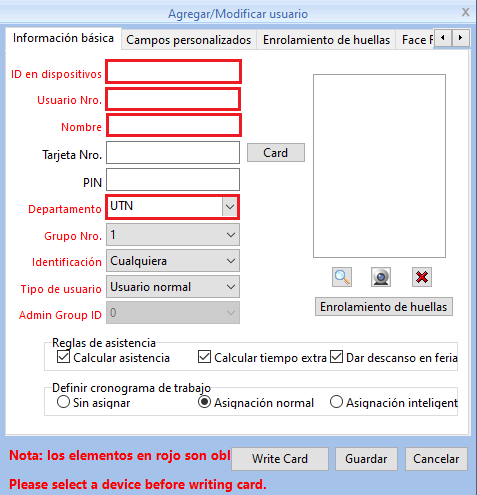
<span style="font-weight: 400;">Llenar los campos obligatorios en <span data-darkreader-inline-color="" style="color: #ff0000;">**rojo.**</span></span>

<p class="callout info"><span style="font-weight: 400;">En el campo de “ID en dispositivos” poner el DNI del docente, en "Usuario Nro." ingresar el legajo y el "Departamento" elegir el correspondiente</span></p>

[![image-1663359966970.png](https://docs.frba.utn.edu.ar/uploads/images/gallery/2022-09/scaled-1680-/gA0zcvr6LDpV4IC4-image-1663359966970.png)](https://docs.frba.utn.edu.ar/uploads/images/gallery/2022-09/gA0zcvr6LDpV4IC4-image-1663359966970.png)

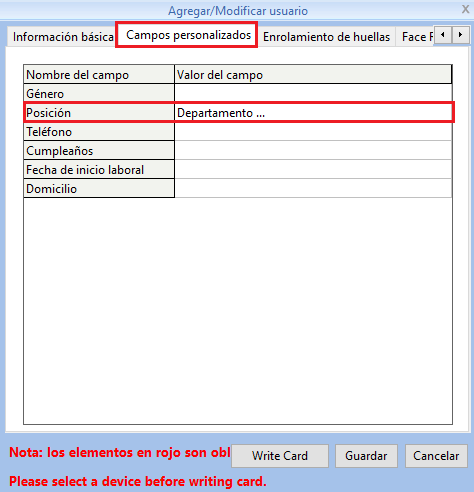
<p class="callout warning">En caso de que el docente pertenezca a dos departamentos tendrá que hacer la siguiente configuración</p>

<span style="font-weight: 400;">Primero deberá dirigirse a la solapa **campos personalizados, y en la** opción **posición deberá **elegir el departamento correspondiente.** </span><span style="font-weight: 400;">**Luego realizada la** configuración**,** vuelva **a la solapa información básica para continuar con el enrolamiento.**</span>

[![image-1679338816549.png](https://docs.frba.utn.edu.ar/uploads/images/gallery/2023-03/scaled-1680-/2Yx4sXzbnj4gYH0C-image-1679338816549.png)](https://docs.frba.utn.edu.ar/uploads/images/gallery/2023-03/2Yx4sXzbnj4gYH0C-image-1679338816549.png)

####  

#### <span style="font-weight: 400;">Paso 3</span>

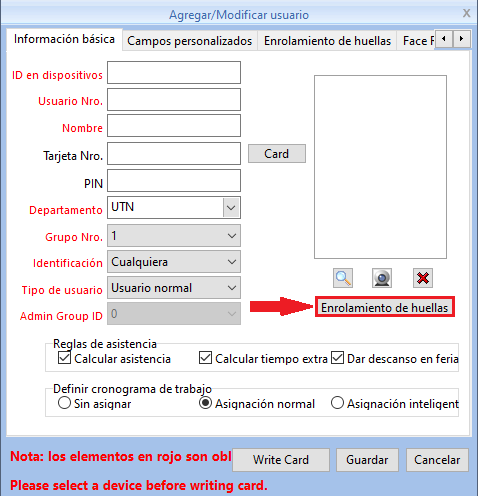
<span style="font-weight: 400;"> 1. Cliquear **Enrolamiento de huellas** para ingresar las huellas del usuario. </span>

[![image-1663360057957.png](https://docs.frba.utn.edu.ar/uploads/images/gallery/2022-09/scaled-1680-/KZYCaxn6wzL8el3N-image-1663360057957.png)](https://docs.frba.utn.edu.ar/uploads/images/gallery/2022-09/KZYCaxn6wzL8el3N-image-1663360057957.png)

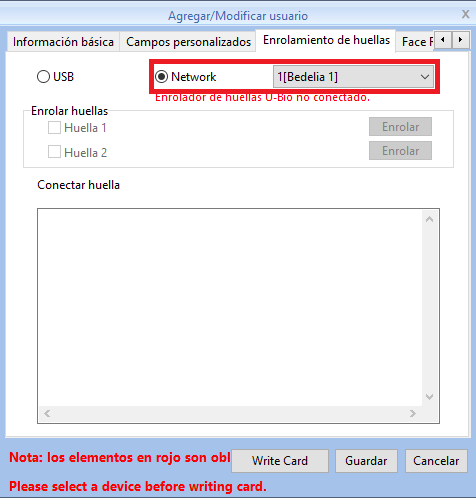
<span style="font-weight: 400;"> 2. </span><span style="font-weight: 400;">Seleccionar la opción **Network** y abrir el menú desplegable para elegir la opción correspondiente al dispositivo que va a utilizar. </span>

[![image-1663360258998.png](https://docs.frba.utn.edu.ar/uploads/images/gallery/2022-09/scaled-1680-/dURdwoUUnujF9M1q-image-1663360258998.png)](https://docs.frba.utn.edu.ar/uploads/images/gallery/2022-09/dURdwoUUnujF9M1q-image-1663360258998.png)

#### <span style="font-weight: 400;">Paso 4</span>

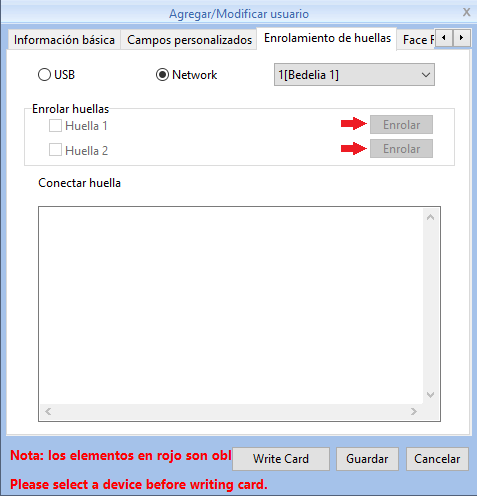
<span style="font-weight: 400;">Toque el botón **Enrolar** y coloque el dedo en el lector de huella , y siga las instrucciones que dice en pantalla.</span>

[![image-1663360705892.png](https://docs.frba.utn.edu.ar/uploads/images/gallery/2022-09/scaled-1680-/vrmvhDwGaOMGyC7v-image-1663360705892.png)](https://docs.frba.utn.edu.ar/uploads/images/gallery/2022-09/vrmvhDwGaOMGyC7v-image-1663360705892.png)

#### <span style="font-weight: 400;">Paso 5</span>

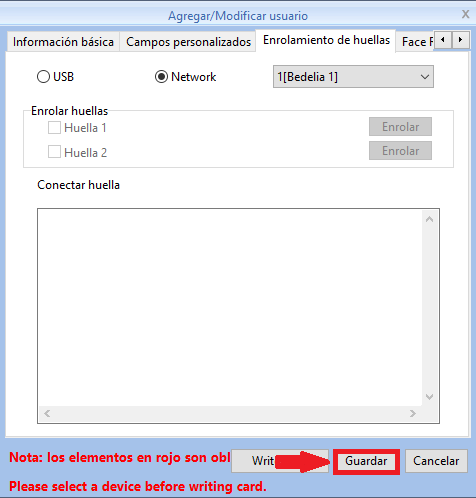
<span style="font-weight: 400;">Toque el botón **guardar** para finalizar el empadronamiento.</span>

[![image-1663361103164.png](https://docs.frba.utn.edu.ar/uploads/images/gallery/2022-09/scaled-1680-/yNJhELeTVgvywugy-image-1663361103164.png)](https://docs.frba.utn.edu.ar/uploads/images/gallery/2022-09/yNJhELeTVgvywugy-image-1663361103164.png)

####  

#### ***Método 2 (con PIN)***

Esta es una opción alternativa para docentes que tengan algún inconveniente para empadronarse con el método anterior. Sin embargo es igual hasta el "Paso 2" del método 1 inclusive sin ningún cambio, exceptuando el agregado del PIN:

[![image-1681320145949.png](https://docs.frba.utn.edu.ar/uploads/images/gallery/2023-04/scaled-1680-/Gx0Bd8GoMchtOITw-image-1681320145949.png)](https://docs.frba.utn.edu.ar/uploads/images/gallery/2023-04/Gx0Bd8GoMchtOITw-image-1681320145949.png)
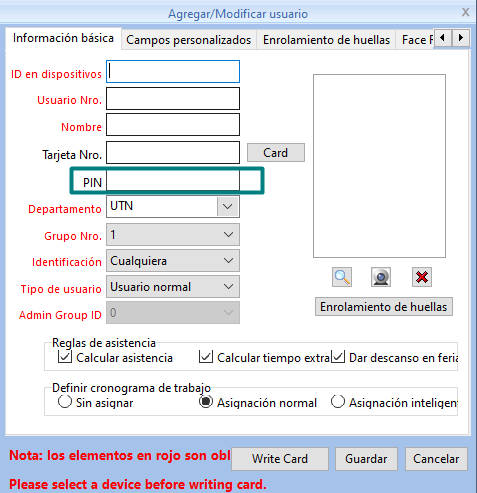
<p class="callout info"><span style="font-weight: 400;">La diferencia entre empadronar con huella o con PIN es que al momento de registrar el ingreso del docente, el mismo deberá ingresar su DNI y posteriormente ingresar el PIN seteado en este paso.</span></p>

<p class="callout warning"><span style="font-weight: 400;">Si el docente ya estaba empadronado y se quiere agregar el PIN, solo debe modificar el usuario y **Sincronizar nuevamente** con los dispositivos correspondientes.</span></p>

### <span style="font-weight: 400;">Sincronización de usuario</span>

<p class="callout warning"><span style="font-weight: 400;">Este paso es esencial para que el docente pueda usar todos los dispositivos que correspondan. </span></p>

#### <span style="font-weight: 400;">Paso 1</span>

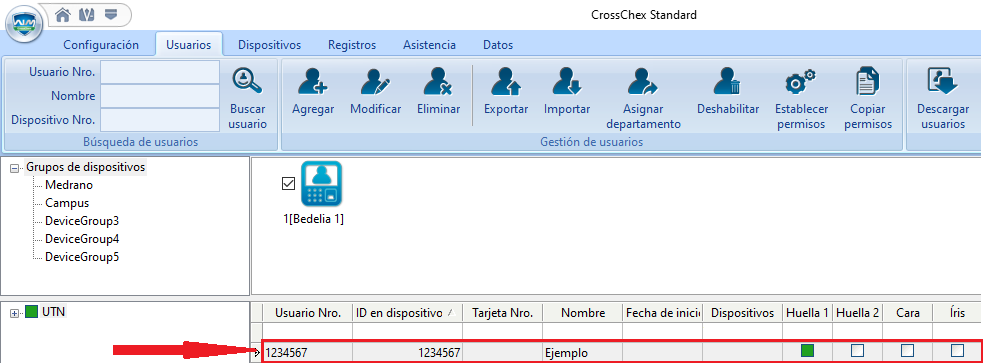
<span style="font-weight: 400;">Seleccionar cliqueando el usuario previamente creado.</span>

[![image-1663362192514.png](https://docs.frba.utn.edu.ar/uploads/images/gallery/2022-09/scaled-1680-/PtEg7UQV9bc2f4PY-image-1663362192514.png)](https://docs.frba.utn.edu.ar/uploads/images/gallery/2022-09/PtEg7UQV9bc2f4PY-image-1663362192514.png)

####  

#### <span style="font-weight: 400;">Paso 2</span>

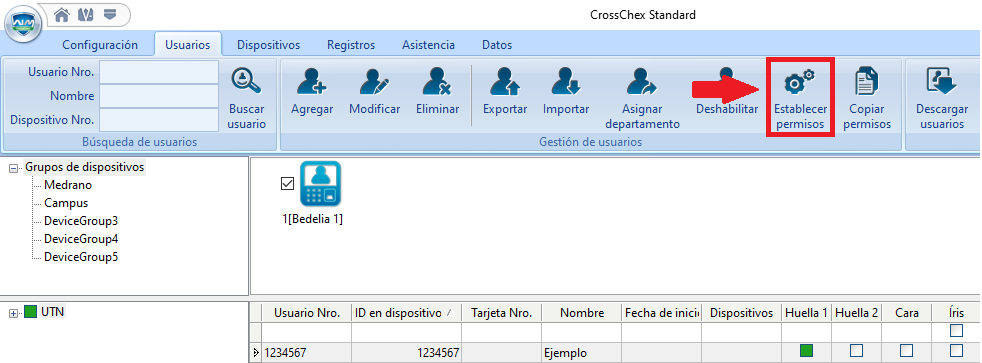
<span style="font-weight: 400;">En el apartado de **Usuarios,** cliquear en el menú la opción **Establecer Permisos.**</span>

[![image-1663361952088.png](https://docs.frba.utn.edu.ar/uploads/images/gallery/2022-09/scaled-1680-/WGEk5ppyqzY952OZ-image-1663361952088.png)](https://docs.frba.utn.edu.ar/uploads/images/gallery/2022-09/WGEk5ppyqzY952OZ-image-1663361952088.png)

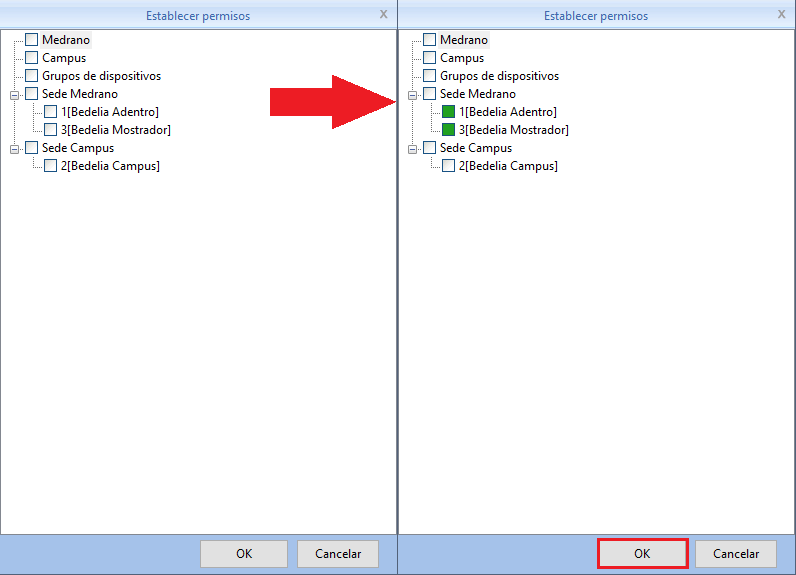
Seleccionar los campos deseados y verificar que estos aparezcan en **verde**.

[![image-1665787773051.png](https://docs.frba.utn.edu.ar/uploads/images/gallery/2022-10/scaled-1680-/cENxJZX3f2oTuj2H-image-1665787773051.png)](https://docs.frba.utn.edu.ar/uploads/images/gallery/2022-10/cENxJZX3f2oTuj2H-image-1665787773051.png)
<span style="font-weight: 400;"> </span>