# Descarga de registros

## Introducción 

A continuación se detallara el i<span style="font-weight: 400;">nstructivo para descargar reportes de asistencia por docente/departamento</span>

## Instrucciones

#### Paso 1

<span style="font-weight: 400;">Ir a la solapa **dispositivos** y cliquear la sede deseada. </span>

[![image-1663940691680.png](https://docs.frba.utn.edu.ar/uploads/images/gallery/2022-09/scaled-1680-/xTuFH4pvdUGRMxsJ-image-1663940691680.png)](https://docs.frba.utn.edu.ar/uploads/images/gallery/2022-09/xTuFH4pvdUGRMxsJ-image-1663940691680.png)

#### <span style="font-weight: 400;">Paso 2 </span>

<span style="font-weight: 400;">Tildar los dispositivos de los que se quiere obtener el reporte.</span>

[![image-1663940446891.png](https://docs.frba.utn.edu.ar/uploads/images/gallery/2022-09/scaled-1680-/SdzAMl4OJtEs5cS4-image-1663940446891.png)](https://docs.frba.utn.edu.ar/uploads/images/gallery/2022-09/SdzAMl4OJtEs5cS4-image-1663940446891.png)

<span style="font-weight: 400;"> </span>

#### <span style="font-weight: 400;">Paso 3 </span>

<span style="font-weight: 400;">Seleccionar la opción **Descargar nuevos registros**.</span>

[![image-1663940517363.png](https://docs.frba.utn.edu.ar/uploads/images/gallery/2022-09/scaled-1680-/x4rK0ggLi0TzFibl-image-1663940517363.png)](https://docs.frba.utn.edu.ar/uploads/images/gallery/2022-09/x4rK0ggLi0TzFibl-image-1663940517363.png)

#### <span style="font-weight: 400;"> </span>

#### <span style="font-weight: 400;">Paso 4 </span>

<span style="font-weight: 400;">Ir a la solapa **Registros.**</span>

[![image-1663941330219.png](https://docs.frba.utn.edu.ar/uploads/images/gallery/2022-09/scaled-1680-/sag7gdC08V8bv879-image-1663941330219.png)](https://docs.frba.utn.edu.ar/uploads/images/gallery/2022-09/sag7gdC08V8bv879-image-1663941330219.png)

<p class="callout info"><span style="font-weight: 400;">Dependiendo de qué permisos tenga su perfil, va a poder acceder a los diferentes tipos de búsqueda.</span></p>

<span style="font-weight: 400;"> </span>

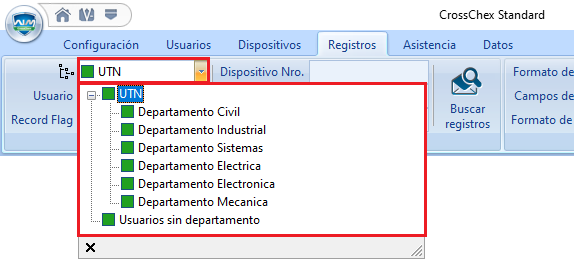
#### <span style="font-weight: 400;"> Paso 4.1 </span><span style="font-weight: 400;">Buscar por departamento</span>

<span style="font-weight: 400;"> En la opción **UTN**, desplegar el menú y seleccionar el departamento deseado.</span>

[ ![image-1663941691858.png](https://docs.frba.utn.edu.ar/uploads/images/gallery/2022-09/scaled-1680-/aP7M4ICKakOlPU88-image-1663941691858.png)](https://docs.frba.utn.edu.ar/uploads/images/gallery/2022-09/aP7M4ICKakOlPU88-image-1663941691858.png)

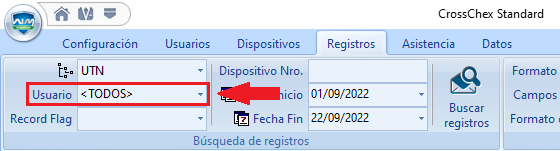
#### <span style="font-weight: 400;"> Paso 4.2 </span><span style="font-weight: 400;">Buscar por docente </span>

<span style="font-weight: 400;"> En la opción **usuario**, seleccionar el nombre del profesor. </span>

 [![image-1663941437039.png](https://docs.frba.utn.edu.ar/uploads/images/gallery/2022-09/scaled-1680-/8qT9vqDIgSRlmVFT-image-1663941437039.png)](https://docs.frba.utn.edu.ar/uploads/images/gallery/2022-09/8qT9vqDIgSRlmVFT-image-1663941437039.png)

<span style="font-weight: 400;"> </span>

#### <span style="font-weight: 400;">Paso 5 </span>

<span style="font-weight: 400;">Cliquear la opción **Buscar Registros**.</span>

[![image-1663941839065.png](https://docs.frba.utn.edu.ar/uploads/images/gallery/2022-09/scaled-1680-/eQnR1JMAuNo404mz-image-1663941839065.png)](https://docs.frba.utn.edu.ar/uploads/images/gallery/2022-09/eQnR1JMAuNo404mz-image-1663941839065.png)

<span style="font-weight: 400;"> </span>

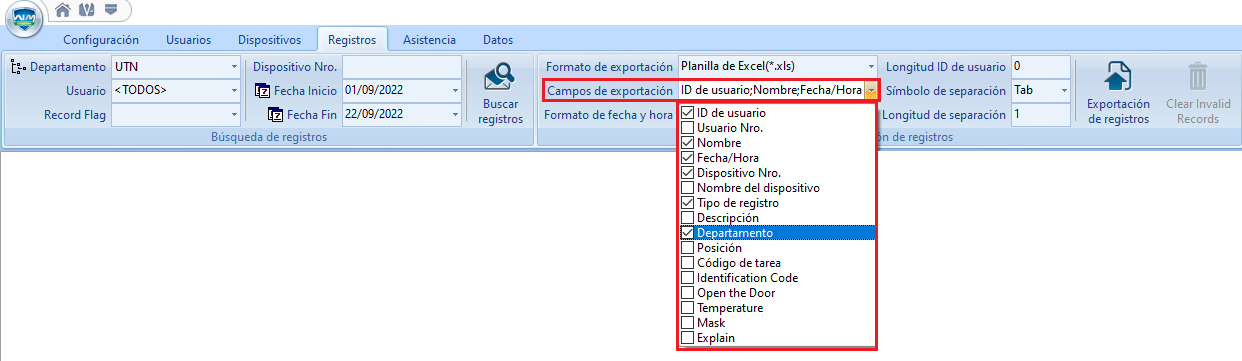
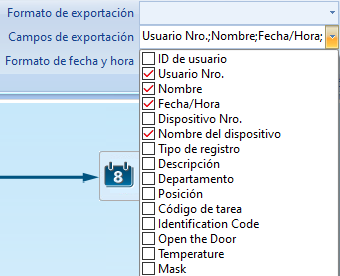
<span style="font-weight: 400;">En el apartado **Campos de exportación**, tildar los datos que se deseen tener en la planilla. </span><span style="font-weight: 400;">  
</span>

[![image-1663941979670.png](https://docs.frba.utn.edu.ar/uploads/images/gallery/2022-09/scaled-1680-/vvwqRlU6rMDwl1b5-image-1663941979670.png)](https://docs.frba.utn.edu.ar/uploads/images/gallery/2022-09/vvwqRlU6rMDwl1b5-image-1663941979670.png)

<p class="callout warning">Verificar que solo estén tildados los ítems en <span style="color: #ff0000;">**rojo**</span>.</p>

[![image-1665787185172.png](https://docs.frba.utn.edu.ar/uploads/images/gallery/2022-10/scaled-1680-/w60yrdRnbLxpBKLq-image-1665787185172.png)](https://docs.frba.utn.edu.ar/uploads/images/gallery/2022-10/w60yrdRnbLxpBKLq-image-1665787185172.png)

####  

#### <span style="font-weight: 400;">Paso 6</span>

<span style="font-weight: 400;">Cliquear **Exportación de registros** para que la información salga en formato planilla de Excel.</span>

[![image-1663942171809.png](https://docs.frba.utn.edu.ar/uploads/images/gallery/2022-09/scaled-1680-/vpxtvfKo0DQwN70w-image-1663942171809.png)](https://docs.frba.utn.edu.ar/uploads/images/gallery/2022-09/vpxtvfKo0DQwN70w-image-1663942171809.png)

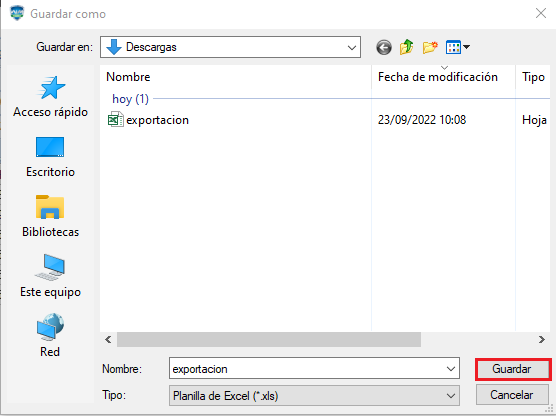
Tocar **guardar** para que la planilla sea descargada.

[![image-1663942235142.png](https://docs.frba.utn.edu.ar/uploads/images/gallery/2022-09/scaled-1680-/OaXP7XV7ub7SoCGj-image-1663942235142.png)](https://docs.frba.utn.edu.ar/uploads/images/gallery/2022-09/OaXP7XV7ub7SoCGj-image-1663942235142.png)