En el campo de “ID en dispositivos” poner el DNI del docente, en "Usuario Nro." ingresar el legajo y el "Departamento" elegir el correspondiente
[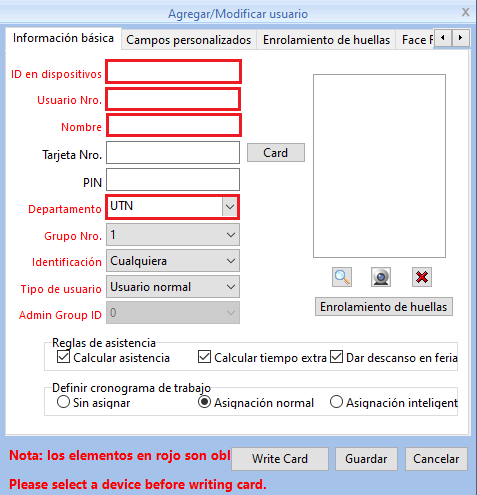](https://docs.frba.utn.edu.ar/uploads/images/gallery/2022-09/gA0zcvr6LDpV4IC4-image-1663359966970.png)En caso de que el docente pertenezca a dos departamentos tendrá que hacer la siguiente configuración
Primero deberá dirigirse a la solapa **campos personalizados, y en la** opción **posición deberá **elegir el departamento correspondiente.** **Luego realizada la** configuración**,** vuelva **a la solapa información básica para continuar con el enrolamiento.** [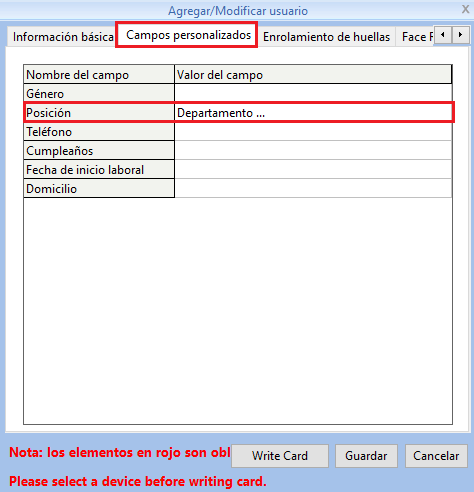](https://docs.frba.utn.edu.ar/uploads/images/gallery/2023-03/2Yx4sXzbnj4gYH0C-image-1679338816549.png) #### #### Paso 3 1. Cliquear **Enrolamiento de huellas** para ingresar las huellas del usuario. [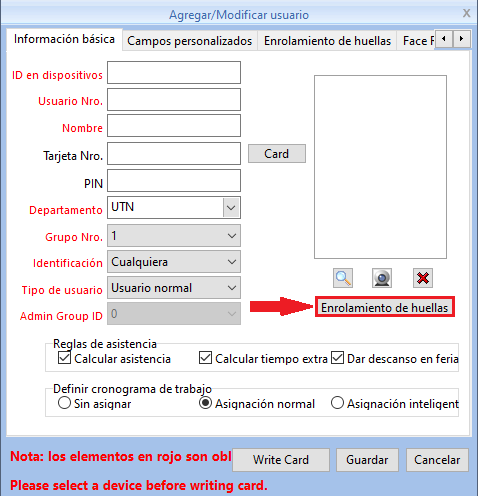](https://docs.frba.utn.edu.ar/uploads/images/gallery/2022-09/KZYCaxn6wzL8el3N-image-1663360057957.png) 2. Seleccionar la opción **Network** y abrir el menú desplegable para elegir la opción correspondiente al dispositivo que va a utilizar. [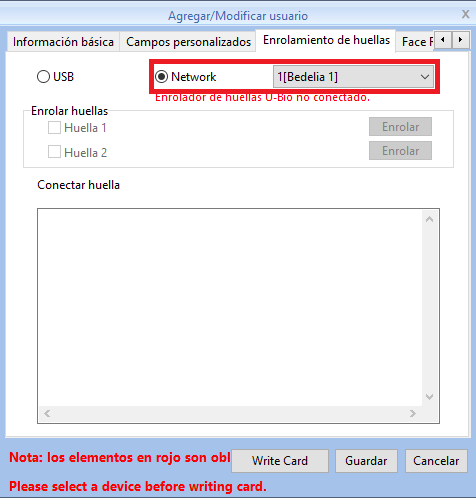](https://docs.frba.utn.edu.ar/uploads/images/gallery/2022-09/dURdwoUUnujF9M1q-image-1663360258998.png) #### Paso 4 Toque el botón **Enrolar** y coloque el dedo en el lector de huella , y siga las instrucciones que dice en pantalla. [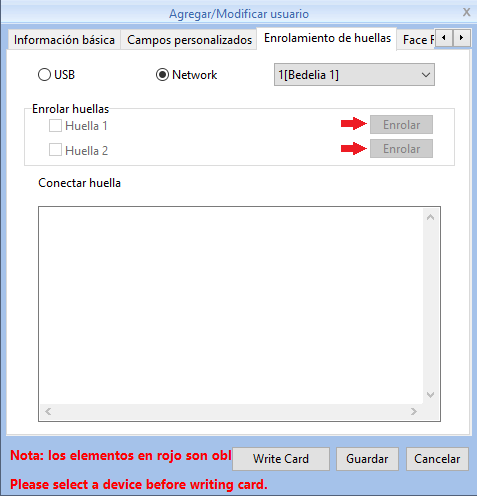](https://docs.frba.utn.edu.ar/uploads/images/gallery/2022-09/vrmvhDwGaOMGyC7v-image-1663360705892.png) #### Paso 5 Toque el botón **guardar** para finalizar el empadronamiento. [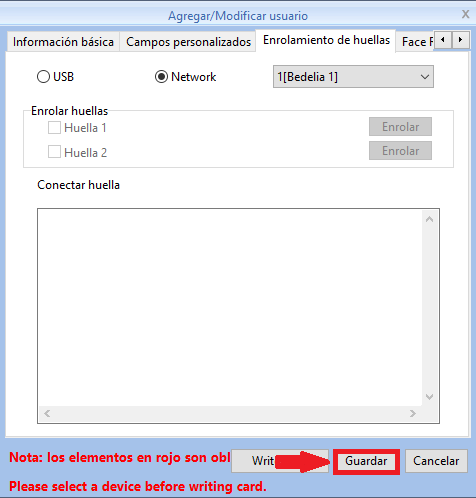](https://docs.frba.utn.edu.ar/uploads/images/gallery/2022-09/yNJhELeTVgvywugy-image-1663361103164.png) #### #### ***Método 2 (con PIN)*** Esta es una opción alternativa para docentes que tengan algún inconveniente para empadronarse con el método anterior. Sin embargo es igual hasta el "Paso 2" del método 1 inclusive sin ningún cambio, exceptuando el agregado del PIN: [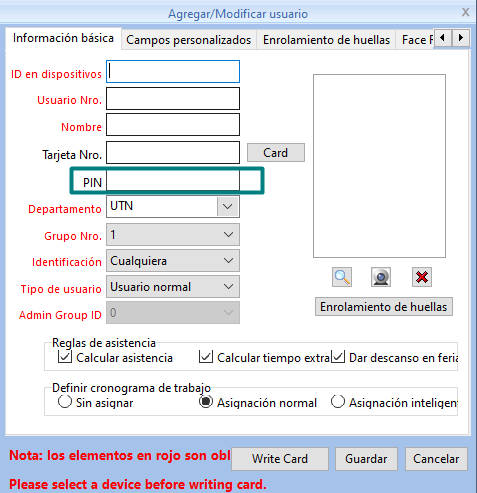](https://docs.frba.utn.edu.ar/uploads/images/gallery/2023-04/Gx0Bd8GoMchtOITw-image-1681320145949.png)La diferencia entre empadronar con huella o con PIN es que al momento de registrar el ingreso del docente, el mismo deberá ingresar su DNI y posteriormente ingresar el PIN seteado en este paso.
Si el docente ya estaba empadronado y se quiere agregar el PIN, solo debe modificar el usuario y **Sincronizar nuevamente** con los dispositivos correspondientes.
### Sincronización de usuarioEste paso es esencial para que el docente pueda usar todos los dispositivos que correspondan.
#### Paso 1 Seleccionar cliqueando el usuario previamente creado. [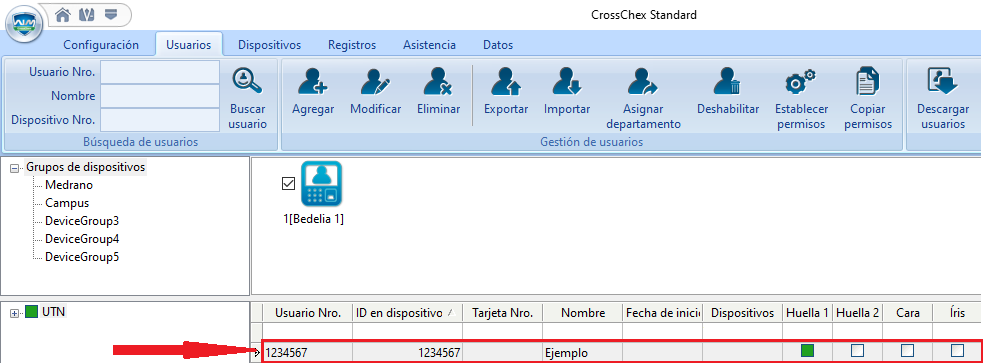](https://docs.frba.utn.edu.ar/uploads/images/gallery/2022-09/PtEg7UQV9bc2f4PY-image-1663362192514.png) #### #### Paso 2 En el apartado de **Usuarios,** cliquear en el menú la opción **Establecer Permisos.** [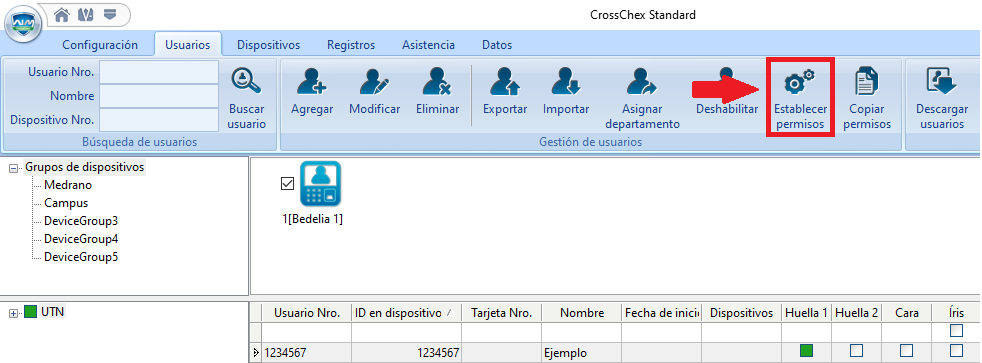](https://docs.frba.utn.edu.ar/uploads/images/gallery/2022-09/WGEk5ppyqzY952OZ-image-1663361952088.png) Seleccionar los campos deseados y verificar que estos aparezcan en **verde**. [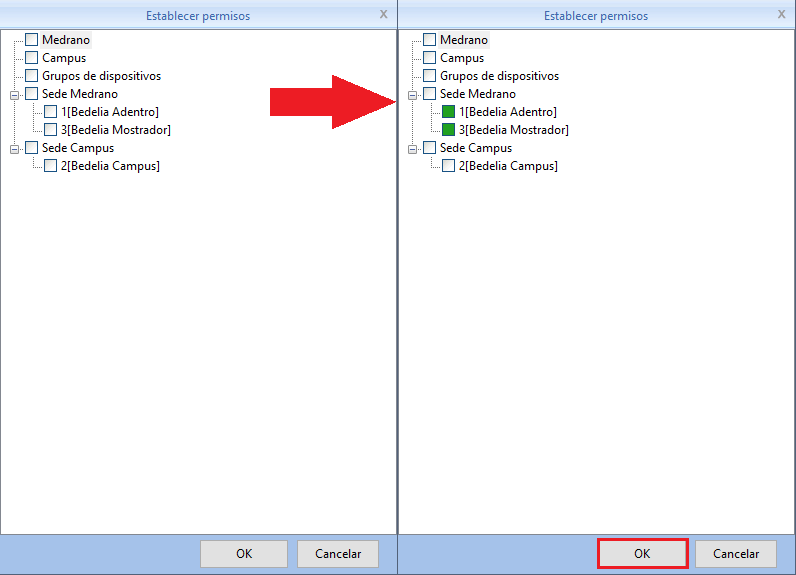](https://docs.frba.utn.edu.ar/uploads/images/gallery/2022-10/cENxJZX3f2oTuj2H-image-1665787773051.png) # Descarga de registros ## Introducción A continuación se detallara el instructivo para descargar reportes de asistencia por docente/departamento ## Instrucciones #### Paso 1 Ir a la solapa **dispositivos** y cliquear la sede deseada. [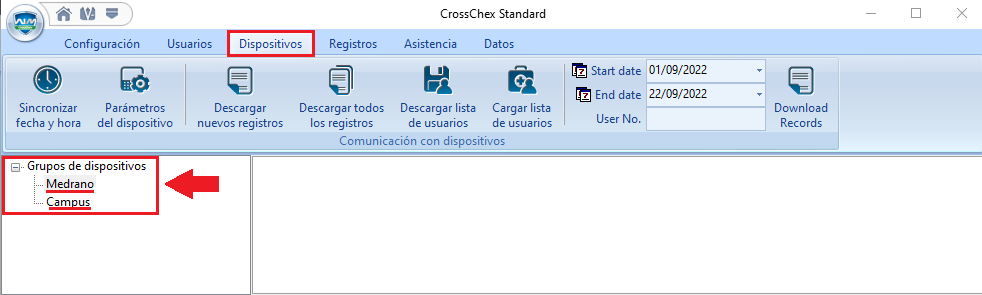](https://docs.frba.utn.edu.ar/uploads/images/gallery/2022-09/xTuFH4pvdUGRMxsJ-image-1663940691680.png) #### Paso 2 Tildar los dispositivos de los que se quiere obtener el reporte. [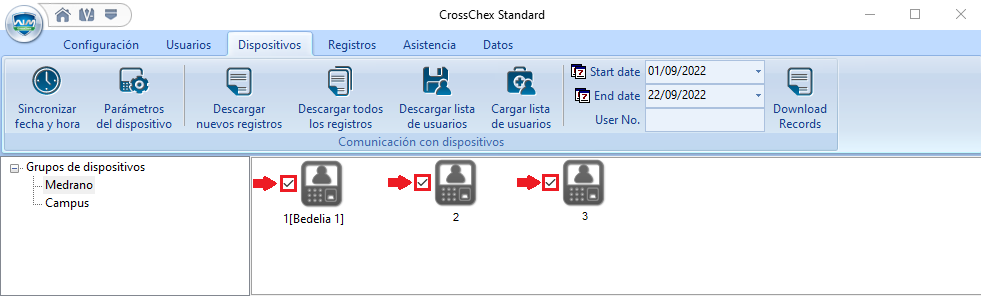](https://docs.frba.utn.edu.ar/uploads/images/gallery/2022-09/SdzAMl4OJtEs5cS4-image-1663940446891.png) #### Paso 3 Seleccionar la opción **Descargar nuevos registros**. [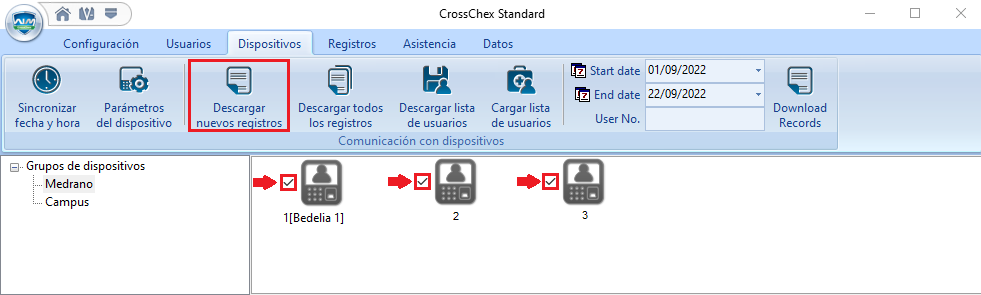](https://docs.frba.utn.edu.ar/uploads/images/gallery/2022-09/x4rK0ggLi0TzFibl-image-1663940517363.png) #### #### Paso 4 Ir a la solapa **Registros.** [](https://docs.frba.utn.edu.ar/uploads/images/gallery/2022-09/sag7gdC08V8bv879-image-1663941330219.png)Dependiendo de qué permisos tenga su perfil, va a poder acceder a los diferentes tipos de búsqueda.
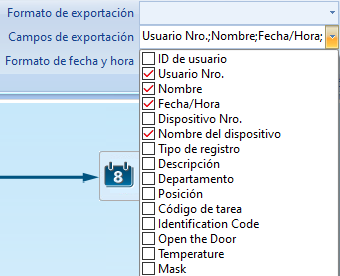
#### Paso 4.1 Buscar por departamento En la opción **UTN**, desplegar el menú y seleccionar el departamento deseado. [ 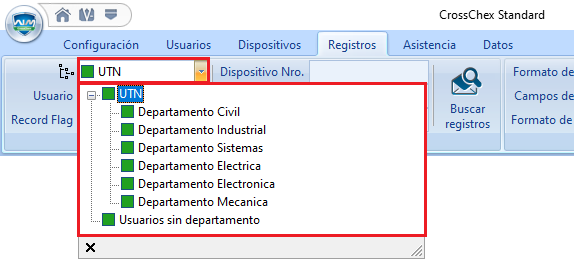](https://docs.frba.utn.edu.ar/uploads/images/gallery/2022-09/aP7M4ICKakOlPU88-image-1663941691858.png) #### Paso 4.2 Buscar por docente En la opción **usuario**, seleccionar el nombre del profesor. [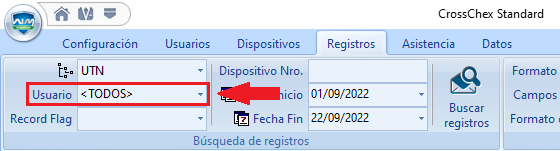](https://docs.frba.utn.edu.ar/uploads/images/gallery/2022-09/8qT9vqDIgSRlmVFT-image-1663941437039.png) #### Paso 5 Cliquear la opción **Buscar Registros**. [](https://docs.frba.utn.edu.ar/uploads/images/gallery/2022-09/eQnR1JMAuNo404mz-image-1663941839065.png) En el apartado **Campos de exportación**, tildar los datos que se deseen tener en la planilla. [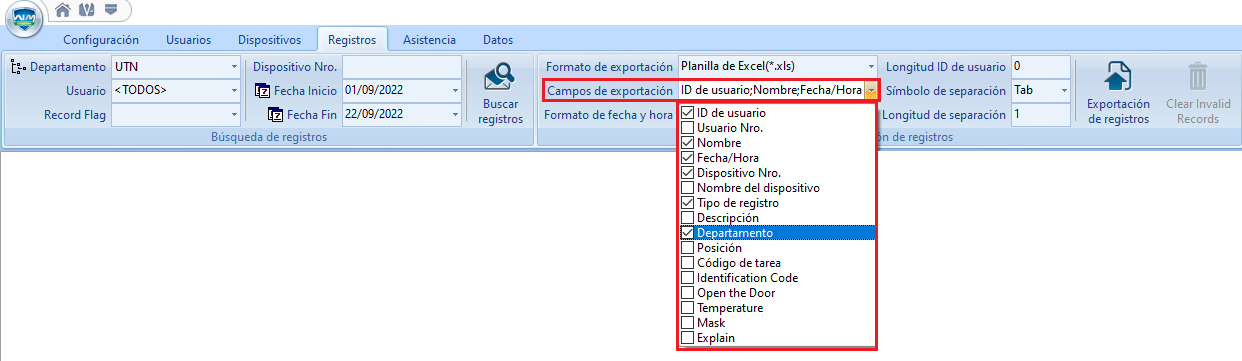](https://docs.frba.utn.edu.ar/uploads/images/gallery/2022-09/vvwqRlU6rMDwl1b5-image-1663941979670.png)Verificar que solo estén tildados los ítems en **rojo**.
[](https://docs.frba.utn.edu.ar/uploads/images/gallery/2022-10/w60yrdRnbLxpBKLq-image-1665787185172.png) #### #### Paso 6 Cliquear **Exportación de registros** para que la información salga en formato planilla de Excel. [](https://docs.frba.utn.edu.ar/uploads/images/gallery/2022-09/vpxtvfKo0DQwN70w-image-1663942171809.png) Tocar **guardar** para que la planilla sea descargada. [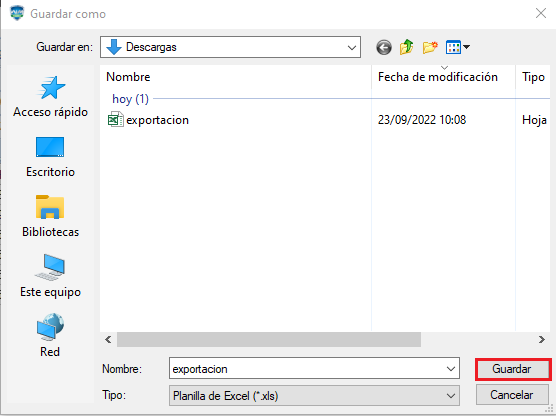](https://docs.frba.utn.edu.ar/uploads/images/gallery/2022-09/OaXP7XV7ub7SoCGj-image-1663942235142.png) # Registros manuales - Sin uso de huella digital ## Registros de docentes desde Bedelia ### Introducción A continuación se detallará el instructivo para agregar a los registros a docentes con el DNI cuando por algun motivo no funciona la huella digital del docente. ### Instrucciones #### Paso 1 Seleccionar la opción **Agregar Registro** #### [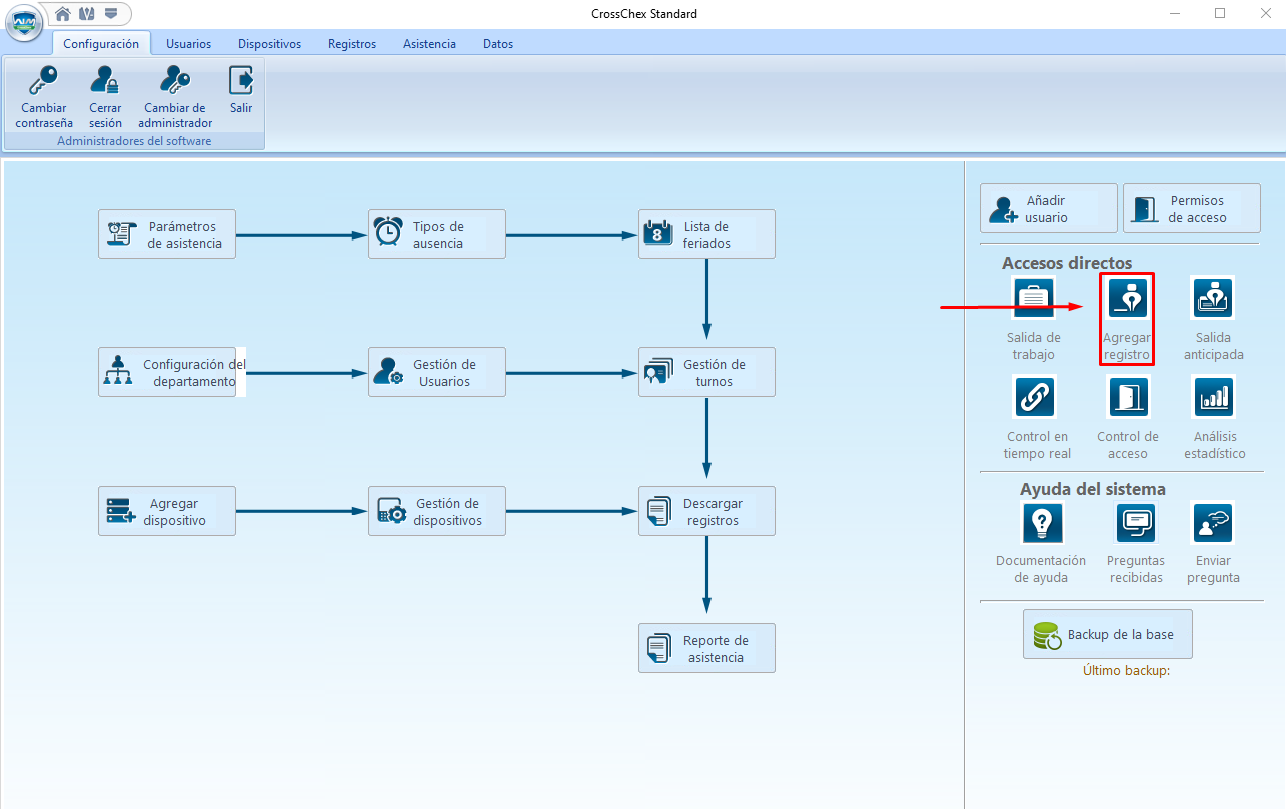](https://docs.frba.utn.edu.ar/uploads/images/gallery/2023-04/ovsAZvuLjGuDMIAn-image-1681315113460.png) #### Paso 2 Llenar los campos en **rojo**.En el campo "Usuario" debe buscar al docente previamente empadronado. Si el docente aún no está empadronado, haga click [Aquí](https://docs.frba.utn.edu.ar/books/mu-lector-de-huellas-para-docentes/page/empadronar-docente)
[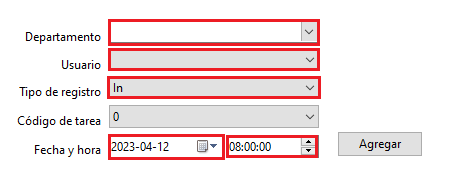](https://docs.frba.utn.edu.ar/uploads/images/gallery/2023-04/gjjGkkzDC3HDZIcA-image-1681315676530.png)En el campo "Fecha y hora", la hora debe ser actualizada de forma manual
#### Paso 3 Cliquear la opción **Agregar** para finalizar el registro. [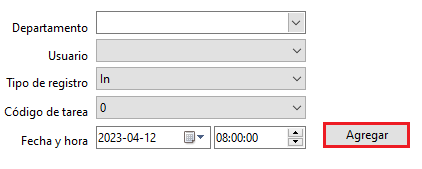](https://docs.frba.utn.edu.ar/uploads/images/gallery/2023-04/wLcTVNwAzfBU5LLB-image-1681315911724.png) ### Opción 2 La segunda opcion implica que el docente se registre nuevamente utilizando el metodo "PIN" en vez del uso de huella digital. Las instrucciones las pueden encontrar en el siguiente manual: [Empadronamiento docente a través de un PIN](https://docs.frba.utn.edu.ar/link/7771#bkmrk-m%C3%A9todo-2-%28con-pin%29 "Empadronamiento docente a través de un PIN") # Cambio de password #### Descripción: CrossChex Standard es un software para control de acceso biométrico y gestión de la fuerza laboral que permite capturar las entradas y salidas de los empleados y las actividades laborales para el seguimiento de la asistencia, el cumplimiento y la gestión del control de acceso regional. Si usted desea cambiar la contraseña con la que tiene acceso al sistema debe seguir este instructivo. #### Pasos a seguir: 1\. De inicio al sistema, Inicie sesión en CrossChex Standard con sus credenciales. [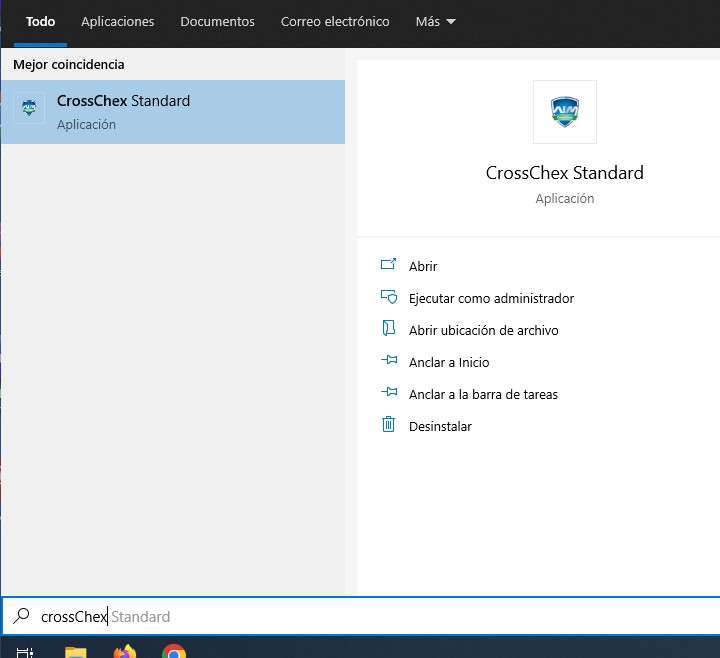](https://docs.frba.utn.edu.ar/uploads/images/gallery/2024-05/U8KZG7P0wvZBDPdP-image-1714752889298.png) [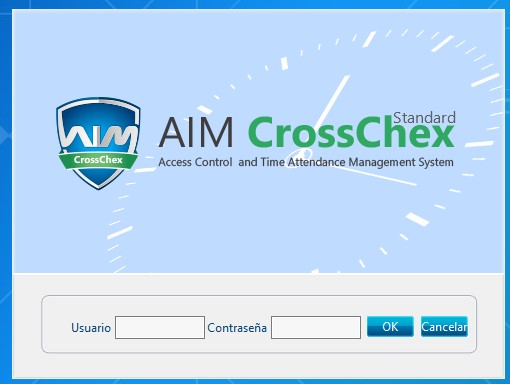](https://docs.frba.utn.edu.ar/uploads/images/gallery/2024-05/byG4o4AV7dm9t05P-image-1714755755255.png) 2\. Una vez que hayas iniciado sesión, seleccioná la opción o pestaña correspondiente a la gestión de la contraseña. 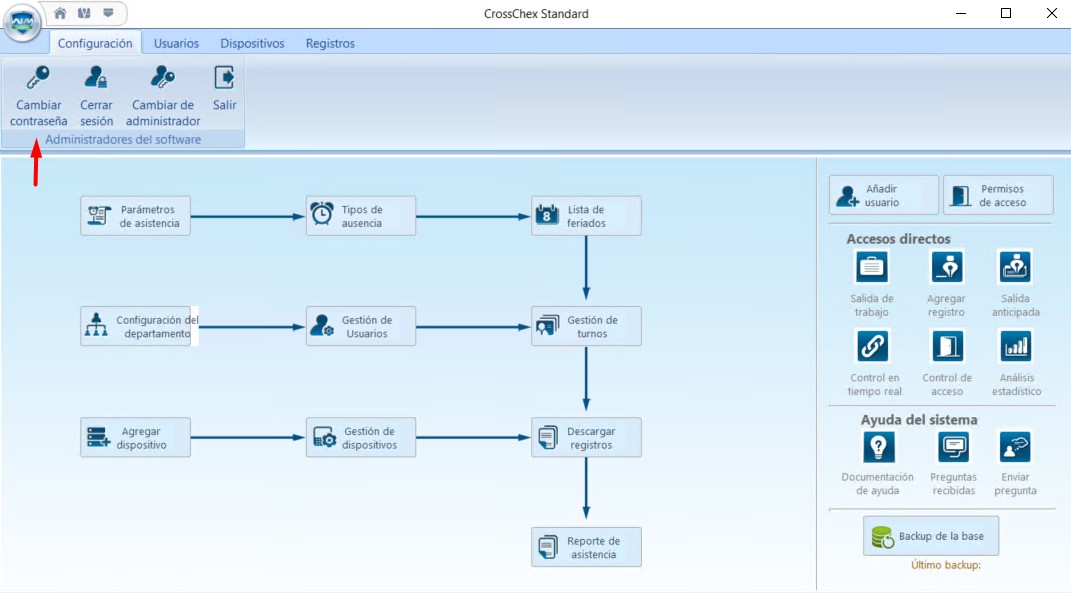 [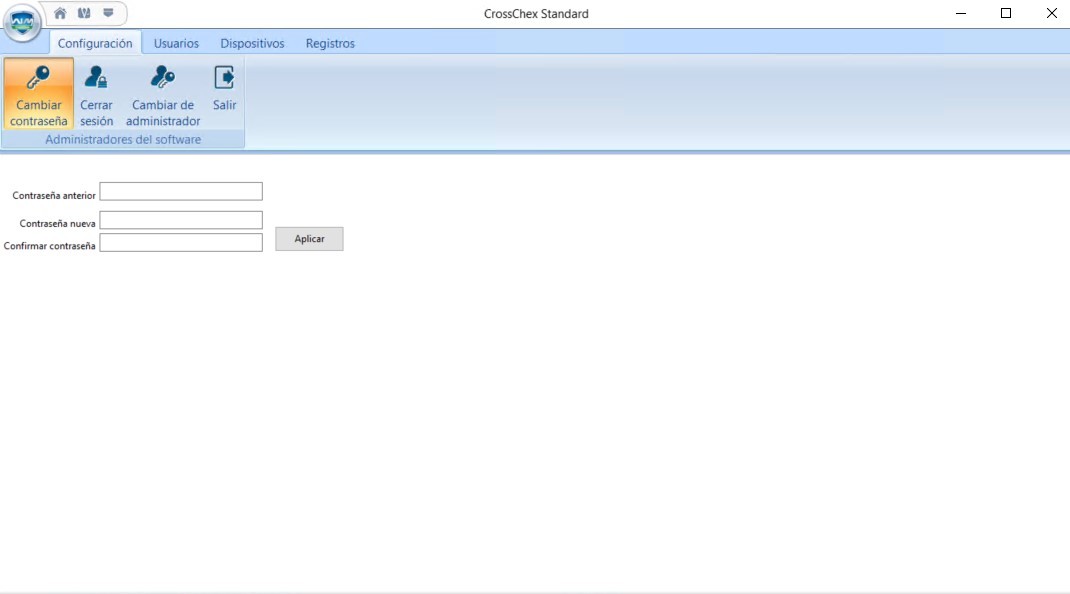](https://docs.frba.utn.edu.ar/uploads/images/gallery/2024-05/BFcPmf6OT43fj3XJ-4.jpg) Tal como se puede leer en la imagen adjunta y en la pestaña con la que usted se encontrará al ingresar a esta opción, deberá ingresar su contraseña anterior para llevar a cabo el cambio de la misma. La contraseña que desea configurar como nueva debe ser ingresada por segunda vez a modo de confirmación. 3\. Una vez ingresados los detalles d ela nueva contraseña seleccioná "Aplicar" y los cambios quedarán asentados. # Añadir Dispositivos desde CrossChex Para agregar un dispositivo usaremos el CrossChex que es el software utilizado por Anviz para el control de acceso y presencia, por lo tanto, el lector de huellas de la facultad debe ser preferentemente de esta marca para facilitar este proceso. [](https://docs.frba.utn.edu.ar/uploads/images/gallery/2025-02/1LH3ggFlnPVvaiCq-image-1738939836378.png) [](https://docs.frba.utn.edu.ar/uploads/images/gallery/2025-02/AAZHXinzX4Lr1rDS-image-1738939780042.png) --- #### 1) Conectar el dispositivo a la red Primero hay que conectar el lector a la red y para asegurarnos que **IP** toma hay que acceder al menu de administrador. Para ello hay que apretar el boton "M/" , luego ingresar el ID admin el cual es 0 y finalmente la contraseña que es 123 o 12345. Ya en el menu verificaremos la red entrando a "***Network***": #### 2) Setear ID del dispositivo Es muy importante que el ID del lector sea único entre los de su entorno. Para asignarle dicho número hay que acceder al menú anteriormente nombrado, al apartado de "***Setting***". (Esto será relevante más adelante cuando estemos desde el CrossChex) [](https://docs.frba.utn.edu.ar/uploads/images/gallery/2025-02/tRcMRUmv6iuqGOCU-image-1738940442330.png) #### 3) Agregar el dispositivo al CrossChex Ya desde el CrossChex entramos a la pestaña de "***Dispositivos***", "***Agregar***" y "***Buscar***" para que encuentre los que están en la misma red. [](https://docs.frba.utn.edu.ar/uploads/images/gallery/2025-02/ADfRf6pOvmSxmIiR-image-1738940770829.png) Luego se verá un listado de dispositivos, seleccionamos el que queremos y clickeamos en "***Configuración***". Se despliega un menu de la configuración del dispositivo en sí y acá hay que revisar algunos datos: A. El nombre y contraseña corresponden a los nombrados al principio del doc (0 y 123 respectivamente) B. El ID del dispositivo, que debe ser único y distinto a los dispositivos ya conectados (por eso la aclaración del punto 2) [](https://docs.frba.utn.edu.ar/uploads/images/gallery/2025-02/vKNR24Xs9mkESTKU-image-1738945139329.png) Finalmente, y tras corroborar los datos en "*Información del dispositivo*" (ubicado a la izquierda), clickeamos en "***Agregar***". El dispositivo debe visualizarse en el panel superior, al lado del "*Grupo de dispositivos*" correspondiente a la sede (Campus/Medrano). De haber un error en la sincronización, simplemente hay que pulsar "*Sincronizar fecha y hora*". [](https://docs.frba.utn.edu.ar/uploads/images/gallery/2025-02/z0BWAhQOo0syXT3x-image-1738945845619.png)