# Windows

Manuales generales relativos a Windows

# Desinstalar programa en Windows 7

1\. Diríjase al menú de Inicio de Windows haciendo clic en el botón del logo de Windows (Inicio).

[  
![win7-start.webp](https://docs.frba.utn.edu.ar/uploads/images/gallery/2020-04/scaled-1680-/65AlaNwFN2FSMdLr-win7-start.webp)](https://docs.frba.utn.edu.ar/uploads/images/gallery/2020-04/65AlaNwFN2FSMdLr-win7-start.webp)


2\. Cuando se abra el menú de Inicio, seleccione "Configuración" , luego haga clic en "Panel de control".

  
[![win7-start-menu.webp](https://docs.frba.utn.edu.ar/uploads/images/gallery/2020-04/scaled-1680-/oSGyooel4mgyrCQ7-win7-start-menu.webp)](https://docs.frba.utn.edu.ar/uploads/images/gallery/2020-04/oSGyooel4mgyrCQ7-win7-start-menu.webp)

  
3\. En función de su configuración de vista, pulse en "Desinstalar un programa" o "Programas y características".

  
[![win7-control-panel.webp](https://docs.frba.utn.edu.ar/uploads/images/gallery/2020-04/scaled-1680-/i8fHZyiDU8OZA13b-win7-control-panel.webp)](https://docs.frba.utn.edu.ar/uploads/images/gallery/2020-04/i8fHZyiDU8OZA13b-win7-control-panel.webp)

  
4\. Cuando se abra la ventana de Programas y características, seleccione el programa que desee desinstalar de la lista y haga clic en el botón de "Desinstalar".

  
[![win7-programs-and-features.webp](https://docs.frba.utn.edu.ar/uploads/images/gallery/2020-04/scaled-1680-/jpIs6fawgZs0Xfdz-win7-programs-and-features.webp)](https://docs.frba.utn.edu.ar/uploads/images/gallery/2020-04/jpIs6fawgZs0Xfdz-win7-programs-and-features.webp)

5\. Confirme que desea desinstalar el programa haciendo clic en el botón "Sí".

[  
![win7-confirm-uninstall.webp](https://docs.frba.utn.edu.ar/uploads/images/gallery/2020-04/scaled-1680-/RQcJJSTkmPZU7nw2-win7-confirm-uninstall.webp)](https://docs.frba.utn.edu.ar/uploads/images/gallery/2020-04/RQcJJSTkmPZU7nw2-win7-confirm-uninstall.webp)

<p class="callout info">Esta ventana puede variar dependiendo el programa que se desinstale</p>

# Desinstalar programa en Windows 10

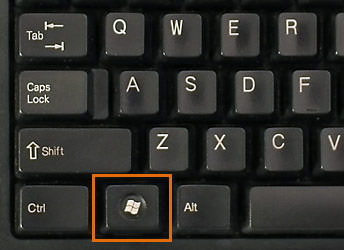
1\. Tocamos la tecla "Windows" en el teclado

[![45bdd188-aaf4-45e6-90df-858c5cab8d19.jpg](https://docs.frba.utn.edu.ar/uploads/images/gallery/2020-04/scaled-1680-/h1jPsmLhlmo0bBTD-45bdd188-aaf4-45e6-90df-858c5cab8d19.jpg)](https://docs.frba.utn.edu.ar/uploads/images/gallery/2020-04/h1jPsmLhlmo0bBTD-45bdd188-aaf4-45e6-90df-858c5cab8d19.jpg)
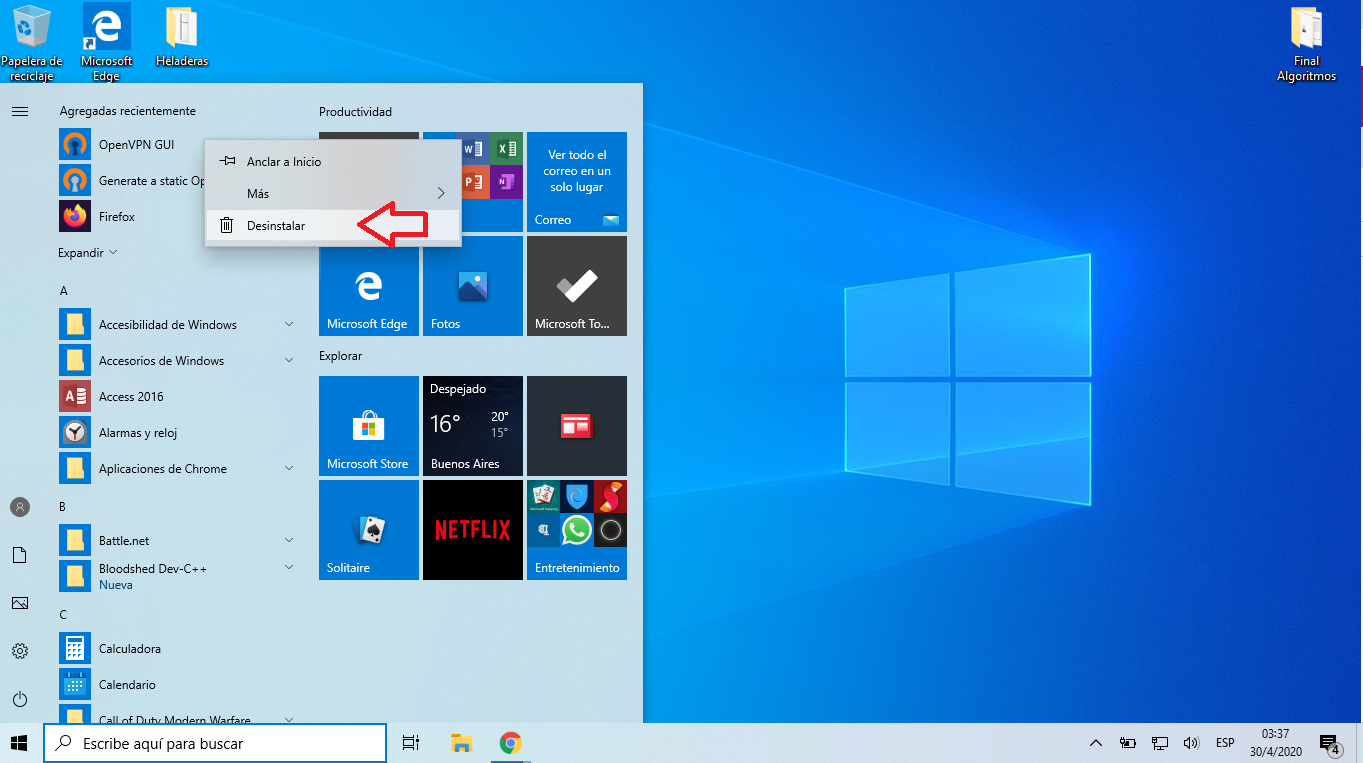
2\. Se desplegara una lista de programas, y ahi buscaremos el que queremos desinstalar. Presionamos click derecho en el mouse y se desplegaran opciones. Presionaremos en "Desinstalar".

---

[![123123.png](https://docs.frba.utn.edu.ar/uploads/images/gallery/2020-04/scaled-1680-/3XKwTU40kwCO8PqE-123123.png)](https://docs.frba.utn.edu.ar/uploads/images/gallery/2020-04/3XKwTU40kwCO8PqE-123123.png)
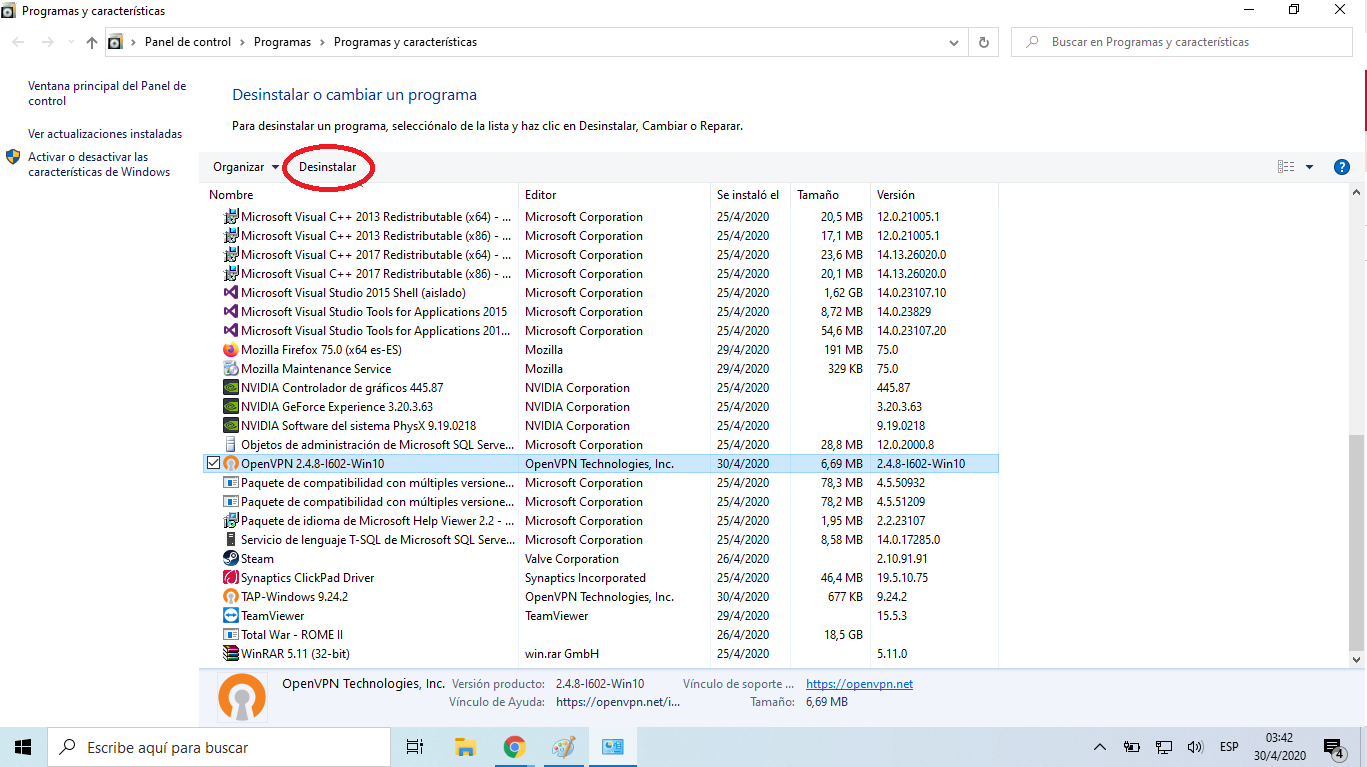
3\. Esto nos redirigirá al Panel de control, donde de nuevo buscaremos el programa que queremos desinstalar. Una vez seleccionado el programa a desinstalar, presionamos el botón "Desinstalar"

[![123123123123.png](https://docs.frba.utn.edu.ar/uploads/images/gallery/2020-04/scaled-1680-/v3ARfdKArtkr9Nwu-123123123123.png)](https://docs.frba.utn.edu.ar/uploads/images/gallery/2020-04/v3ARfdKArtkr9Nwu-123123123123.png)
# Como saber nuestra versión de Windows

#### Como acceder a la información completa del sistema de nuestra PC

Para saber información de nuestro sistema y la versión de Windows que tenemos, debemos situarnos en la barra de búsqueda de Windows, escribir **ACERCA DE TU PC** y presionamos *ENTER*.

[![image-1723593569568.png](https://docs.frba.utn.edu.ar/uploads/images/gallery/2024-08/scaled-1680-/sBpRKJHrdwwHFMU2-image-1723593569568.png)](https://docs.frba.utn.edu.ar/uploads/images/gallery/2024-08/sBpRKJHrdwwHFMU2-image-1723593569568.png)
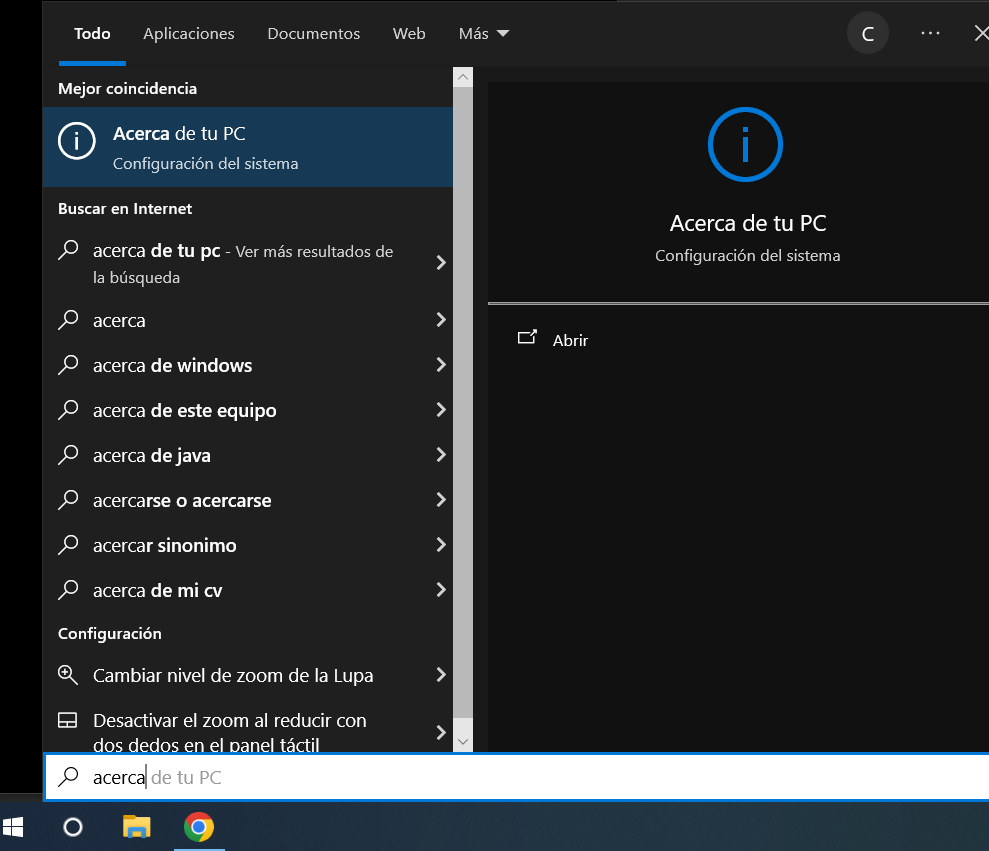
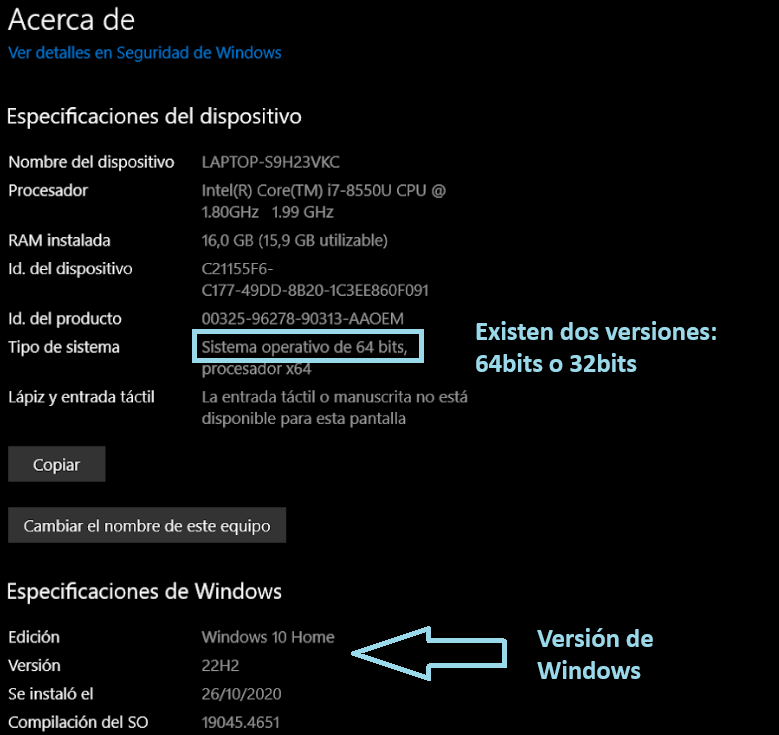
<p class="callout info">Se nos abrirá una ventana con toda la información que pertenece a nuestro equipo. En este caso nos interesa saber la versión y la cantidad de bits que tiene el sistema operativo. En la gran mayoría de los casos, suele ser 64 bits.</p>

[![winver.png](https://docs.frba.utn.edu.ar/uploads/images/gallery/2024-08/scaled-1680-/pFOakIuaaMaX4vhI-winver.png)](https://docs.frba.utn.edu.ar/uploads/images/gallery/2024-08/pFOakIuaaMaX4vhI-winver.png)

#### Otra alternativa de conocer la versión de Windows.

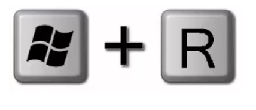
1\. Simplemente lo que debemos hacer es presionar la tecla "Windows" en simultáneo con la tecla "R".

[![Teclas.png](https://docs.frba.utn.edu.ar/uploads/images/gallery/2020-03/scaled-1680-/T0SbdeihS16AofBx-Teclas.png)](https://docs.frba.utn.edu.ar/uploads/images/gallery/2020-03/T0SbdeihS16AofBx-Teclas.png)
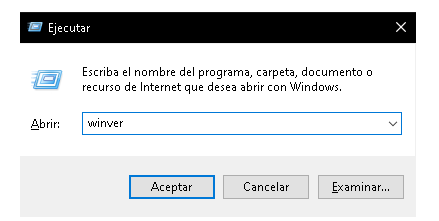
2\. Por consiguiente se abrirá una ventana titulada "Ejecutar" la cual posee una caja de texto en donde deberá insertar el comando "winver".

[![Ejecutar.png](https://docs.frba.utn.edu.ar/uploads/images/gallery/2020-03/scaled-1680-/xa5XWiaq2bb2jHx8-Ejecutar.png)](https://docs.frba.utn.edu.ar/uploads/images/gallery/2020-03/xa5XWiaq2bb2jHx8-Ejecutar.png)
3\. De esta forma, la ventana "Ejecutar" se cerrará automáticamente y se abrirá otra titulada "Acerca de Windows" en donde podrá obtener los datos requeridos como que sistema operativo tiene y la versión del mismo.

[![Ventana.png](https://docs.frba.utn.edu.ar/uploads/images/gallery/2020-03/scaled-1680-/NRRQSce9Eri6apfD-Ventana.png)](https://docs.frba.utn.edu.ar/uploads/images/gallery/2020-03/NRRQSce9Eri6apfD-Ventana.png)
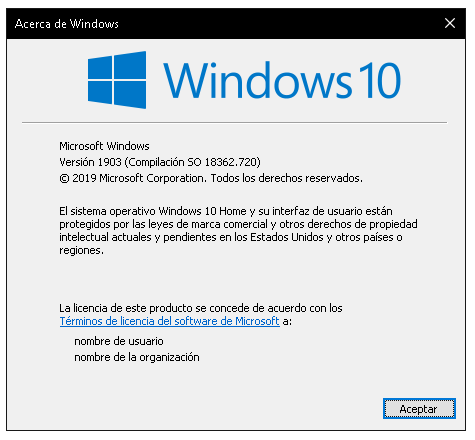
Como podemos observar en la imagen, en este caso por ejemplo se trata del sistema operativo Windows 10 Home con la versión 1903.