Para realizar cualquiera de las acciones mencionadas deberás acceder previamente al sistema integrado de aplicaciones
### Acceder a [SIA](https://sia.frba.utn.edu.ar/) ##### **Paso 1: Iniciar sesión con las credenciales institucionales.** [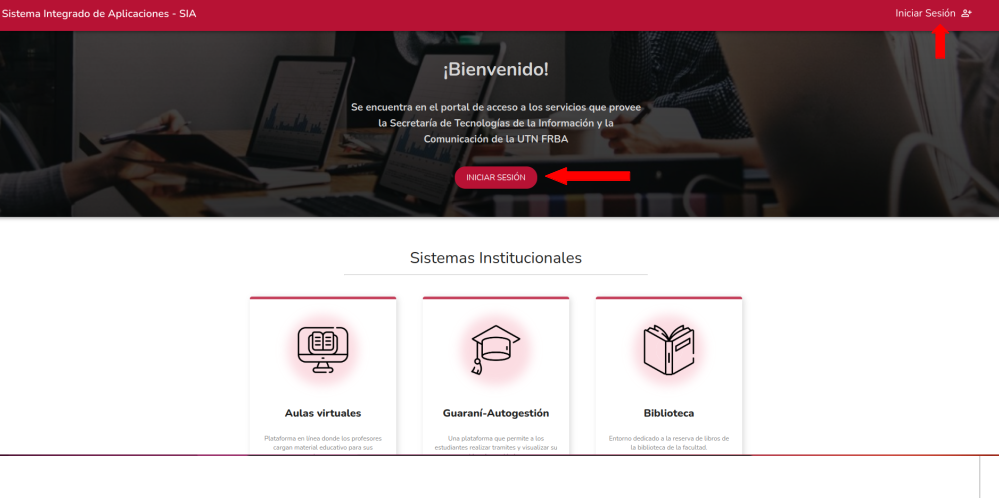](https://docs.frba.utn.edu.ar/uploads/images/gallery/2024-10/p1Lp0M3z1wG03cMP-image-1729097351045.png) ##### **Paso 2: Dirigirse al apartado de "Difusiones"** [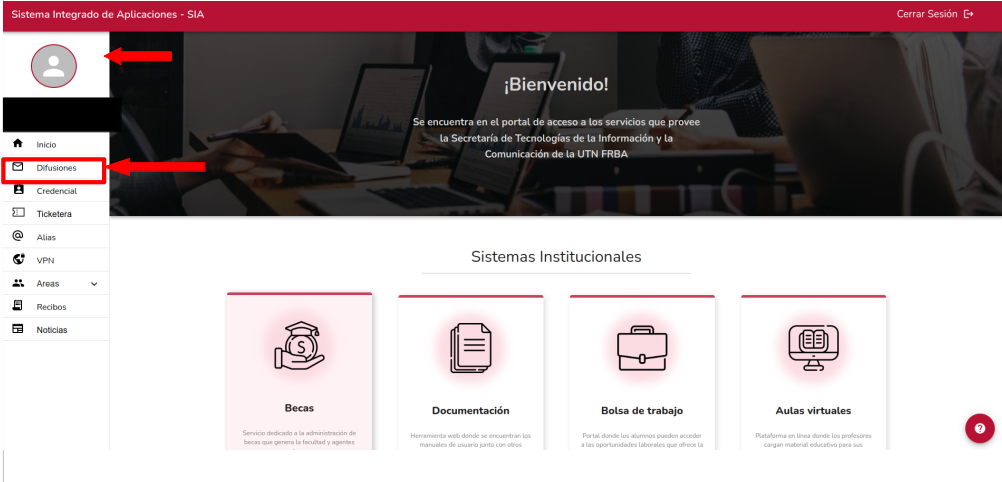](https://docs.frba.utn.edu.ar/uploads/images/gallery/2024-10/cJiyTKSzQjNDqEgT-image-1729097384726.png) ### **Crear Lista** En este instructivo crearemos la lista de destinatarios ya sean mails o alias los cuales serán objeto de las futuras difusiones. Dirigirse al apartado de listas y una vez allí, deberás seleccionar el ícono circular señalado en la imagen. [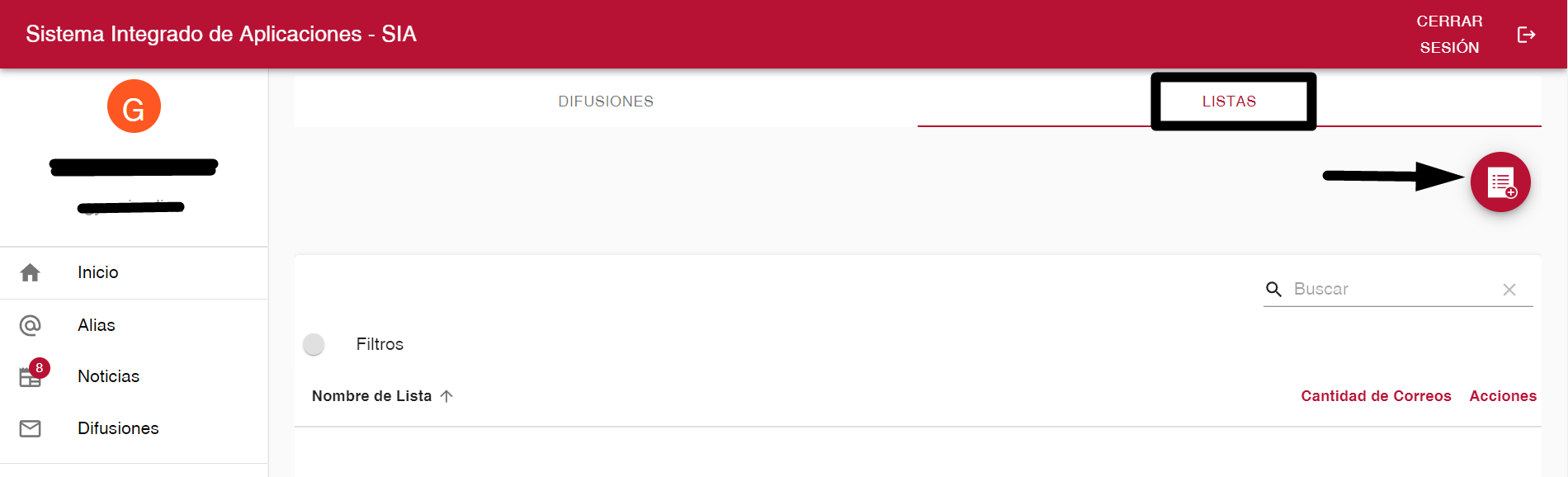](https://docs.frba.utn.edu.ar/uploads/images/gallery/2022-11/RONDMRrPY351sX63-image-1667944729710.png) Por último, completar el siguiente cuadro con la información correspondiente: [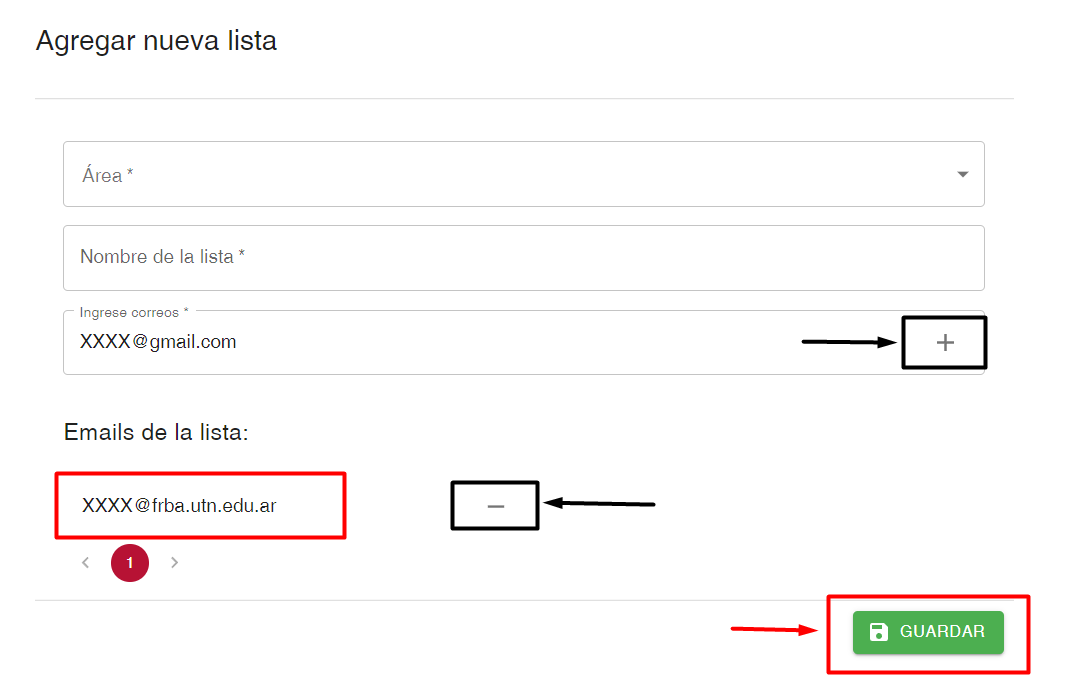](https://docs.frba.utn.edu.ar/uploads/images/gallery/2022-11/Q3zNdBmhvhpdIKEx-image-1668020031086.png) 1. **Área:** La elección elegida, determinará qué personas podrán visualizar la lista (Aquellas que pertenezcan al mismo area) 2. **Nombre de la lista:** Se sugiere un nombre descriptivo tales como "Docente", "No docente", etc 3. **Ingrese Correos:** Ingrese los mails y/o alias que necesite incluir en la lista, los puede agregar de uno en uno seleccionando el ícono "+" o pegar varias direcciones directamente 4. **Emails de la lista**: En esta sección van a ir apareciendo los mails y/o alias agregados, se podrán eliminar en cualquier momento seleccionando el ícono "-"Terminado el ingreso de datos, seleccionar "GUARDAR" y saldrá una notificación indicando si la lista fue creada o no.
### **Eliminar una Lista** Allí buscaremos la lista a modificar y seleccionamos el icono del tacho. [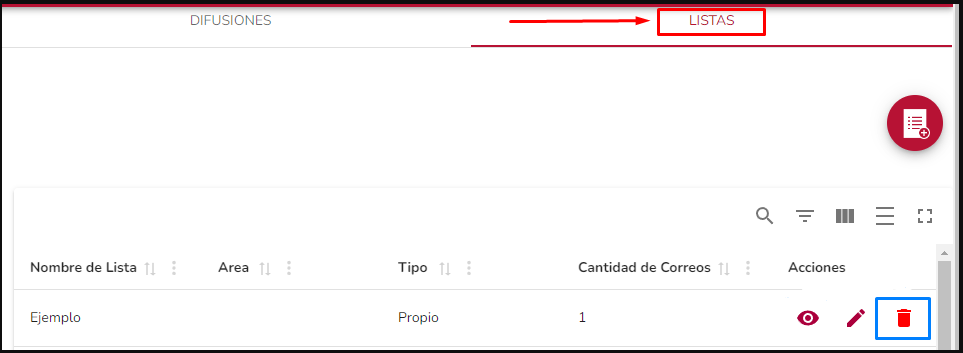](https://docs.frba.utn.edu.ar/uploads/images/gallery/2024-10/ZxJyyl430md5bdxv-image-1729099696058.png) A continuación aparecerá el siguiente mensaje para confirmar la acción. [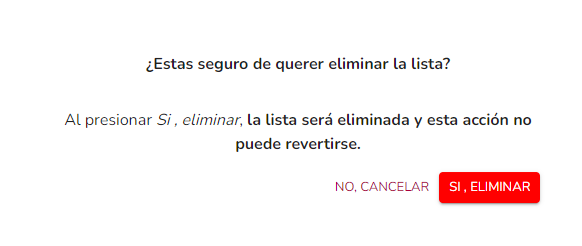](https://docs.frba.utn.edu.ar/uploads/images/gallery/2024-10/3ZCmgSZZ8i3FoPpt-image-1729099799323.png) ### **Editar Lista** [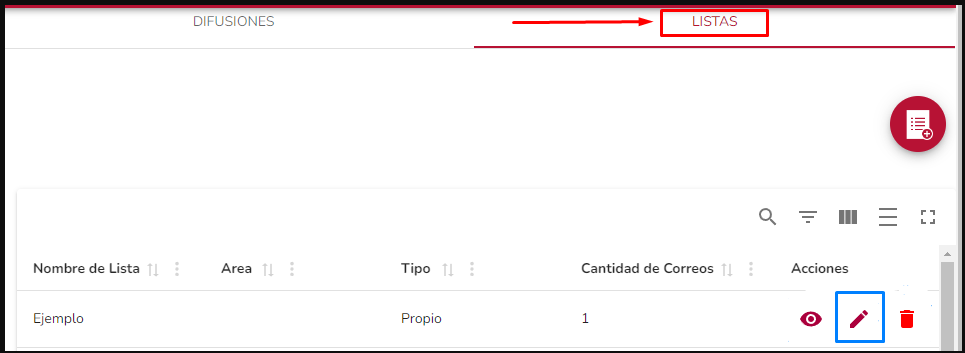](https://docs.frba.utn.edu.ar/uploads/images/gallery/2024-10/5h3wHDYU3fQjblqB-image-1729100055113.png) Si elige la opción de editar se abrirá el siguiente cuadro en el cual podrá editar todos los campos necesarios, ya sea cambiar el nombre de la lista o agregar/quitar mails 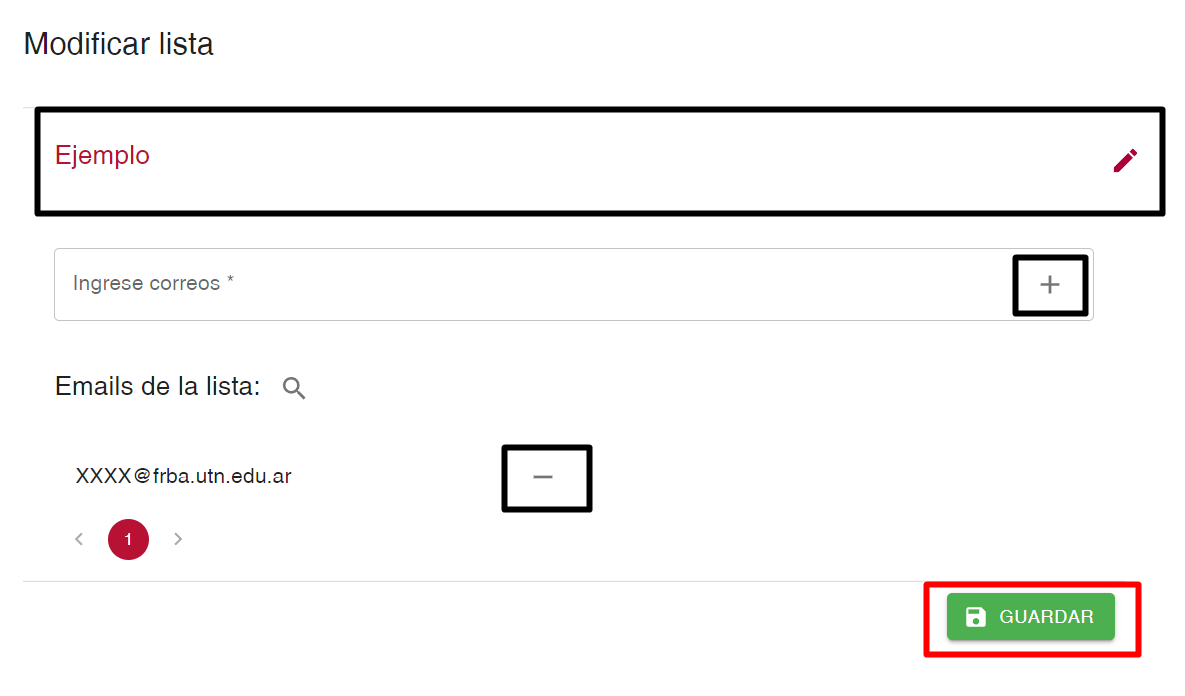Terminada la edición, seleccionar "GUARDAR" y saldrá una notificación indicando que la lista fue modificada.
### **Desvincular Lista** Existen casos donde se crea una lista desde un área y se comparte con otra. En estos casos existe la acción "desvincular lista", que lo que hará es desestimarla para **toda** el área, sin embargo no se borrará la lista en sí. [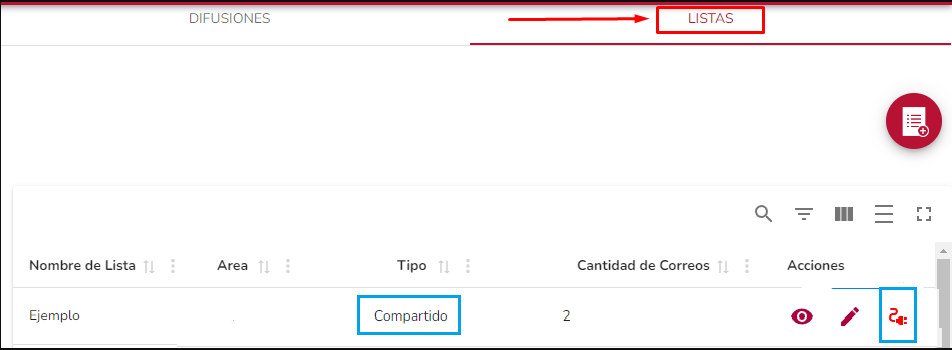](https://docs.frba.utn.edu.ar/uploads/images/gallery/2024-10/hLyzVgKzXGh4RWUX-image-1729106038432.png) ### **Compartir Lista** Dentro de las opciones de editar una lista también podrás compartirla con otro área. Para ello deberás clickear dentro del "checkbox" que visualiza al lado de cada área y guardar para confirmar la modificación. [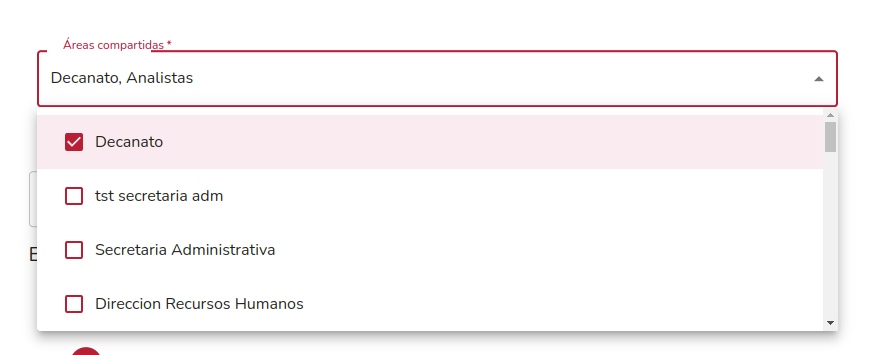](https://docs.frba.utn.edu.ar/uploads/images/gallery/2024-06/9jcwV8OYc1482cCd-image-1718822603818.png)Terminada la edición, seleccionar "GUARDAR" y saldrá una notificación indicando que la lista fue modificada.