# Microsoft - Configuración de Gmail FRBA en Outlook Enterprise

<p class="callout warning">Esta guía es para Microsoft Outlook Enterprise o Pro. Si desea configurar su correo en **Outlook Office 365** puede verlo [acá.](https://docs.frba.utn.edu.ar/books/mu---beneficios-con-cuenta-institucional/page/microsoft---configuracion-de-gmail-frba-en-outlook-365)</p>

<p class="callout danger">Para que esta configuración funcione debe realizar obligatoriamente los pasos descritos en el **[siguiente manual](https://docs.frba.utn.edu.ar/books/mu-gestores-de-correo/page/configuracion-previa-popimap).**</p>

#### Configuración correo FRBA en Outlook Office Enterprise

1. Abrir Outlook.
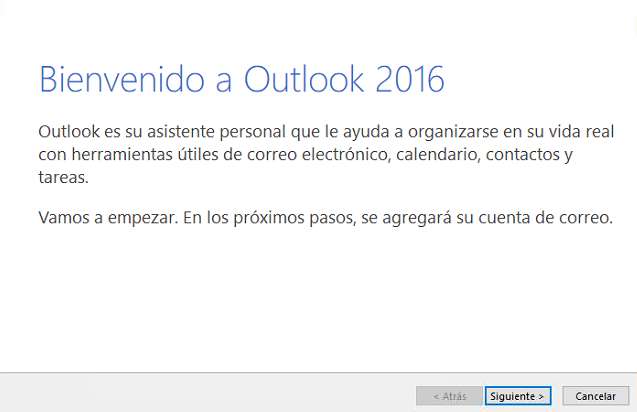
2. Se desplegará esta ventana, tocar "Siguiente".  
      
    ![image-1608218502992.png](https://docs.frba.utn.edu.ar/uploads/images/gallery/2020-12/scaled-1680-/BXoSUP8bIL5Blihn-image-1608218502992.png)
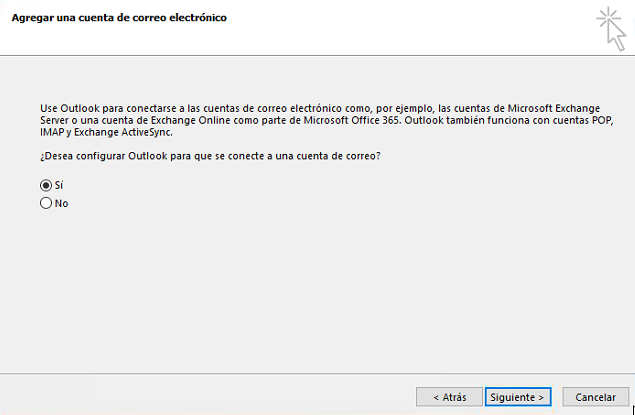
3. En desea configurar Outlook para que se conecte a una cuenta de correo, poner la opción "Si" y tocar "Siguiente".  
      
    ![image-1608218575369.png](https://docs.frba.utn.edu.ar/uploads/images/gallery/2020-12/scaled-1680-/d9AJWL0hVBKcphXO-image-1608218575369.png)
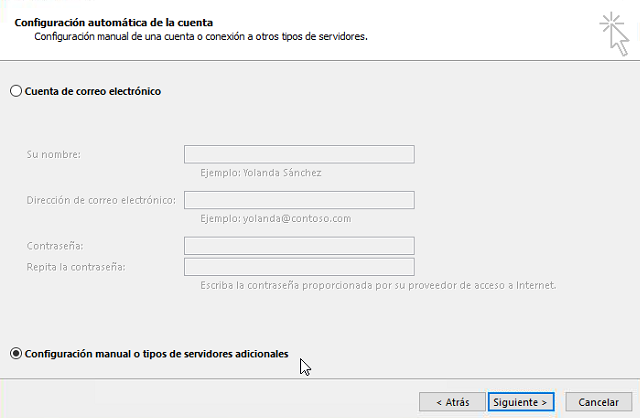
4. Elegir la opción "Configuración manual o tipos de servidores adicionales" y tocar "Siguiente".  
    ![image-1608218760272.png](https://docs.frba.utn.edu.ar/uploads/images/gallery/2020-12/scaled-1680-/UcPFA9jOBCefQJ1x-image-1608218760272.png)
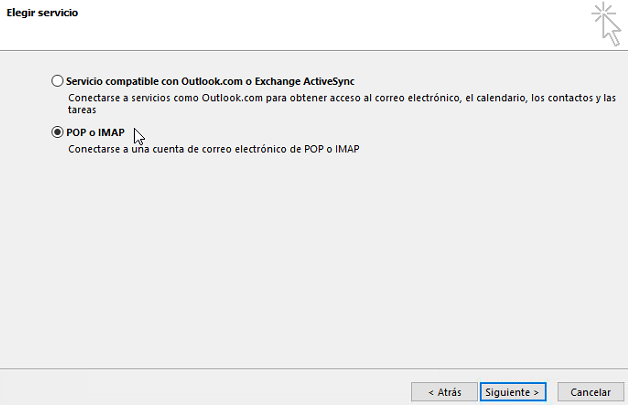
5. Elegir la opción "POP o IMAP" y tocar "Siguiente".  
      
    ![image-1608218830796.png](https://docs.frba.utn.edu.ar/uploads/images/gallery/2020-12/scaled-1680-/geoVTbCU2wdSqqCh-image-1608218830796.png)
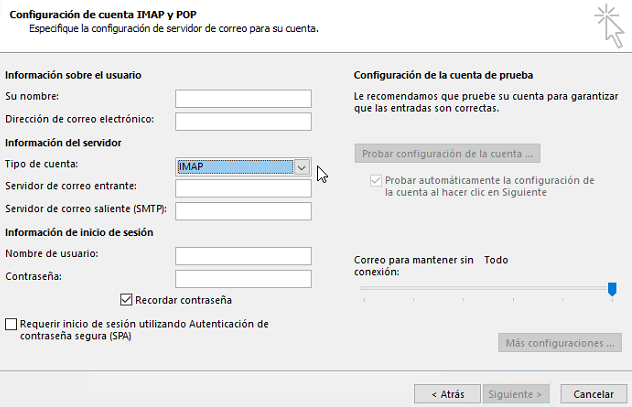
6. Cambiar el tipo de cuenta a "IMAP".  
      
    ![image-1608218927748.png](https://docs.frba.utn.edu.ar/uploads/images/gallery/2020-12/scaled-1680-/TvrzcdChKywRmvm5-image-1608218927748.png)
7. Llenar con los datos:  
      
    \**- Su nombre**: Nombre completo del usuario  
    \**- Dirección de correo electrónico**: <cuentasinapdelusuario@frba.utn.edu.ar>  
    \**- Tipo de cuenta**: IMAP  
    \**- Servidor de correo entrante**: [imap.gmail.com](http://imap.gmail.com/)  
    \**- Servidor de correo saliente**: [smtp.gmail.com](http://smtp.gmail.com/)   
    \**- Nombre de usuario**: [cuentasinapdelusuario@frba.utn.edu.ar ](mailto:cuentasinapdelusuario@frba.utn.edu.ar)  
    \**- Contraseña**: contraseñasinapdelusuario  
      
    [![rXg6IoefKHs3LZhh-image-1608219111118.png](https://docs.frba.utn.edu.ar/uploads/images/gallery/2021-06/scaled-1680-/AntXLNCgkFmrJDyE-rxg6ioefkhs3lzhh-image-1608219111118.png)](https://docs.frba.utn.edu.ar/uploads/images/gallery/2021-06/AntXLNCgkFmrJDyE-rxg6ioefkhs3lzhh-image-1608219111118.png)
8. Clickear en “Más configuraciones…”
9. En la solapa "Servidor de salida": Tildar la opción "Mi servidor de salida (SMTP) requiere autenticación" y "Utilizar la misma configuración que mi servidor de correo de entrada".  
      
    ![image-1608219160687.png](https://docs.frba.utn.edu.ar/uploads/images/gallery/2020-12/scaled-1680-/2uh1swZT7yqsOzVc-image-1608219160687.png)
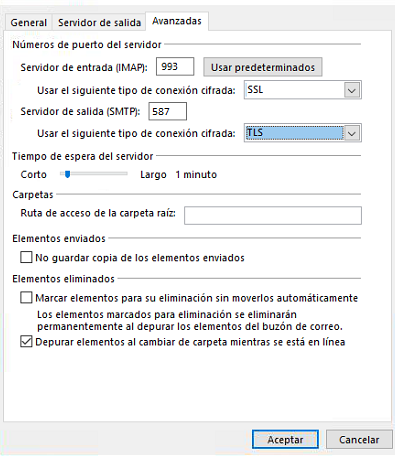
10. En la solapa "Avanzadas": Puerto IMAP 993 con conexión cifrada SSL, Puerto SMTP 587 con conexión cifrada TLS o Automático. Y tocar "Aceptar".  
    <p class="callout info">Si esta configuración no funciona pruebe la siguiente:  
    Servidor de salida (SMTP): **465** con conexión cifrada **SSL**</p>
    
      
    [![IPHIZN80hDS35LCL-image-1608219303646.png](https://docs.frba.utn.edu.ar/uploads/images/gallery/2021-06/scaled-1680-/sXpqOIv6BaKH5vvp-iphizn80hds35lcl-image-1608219303646.png)](https://docs.frba.utn.edu.ar/uploads/images/gallery/2021-06/sXpqOIv6BaKH5vvp-iphizn80hds35lcl-image-1608219303646.png)
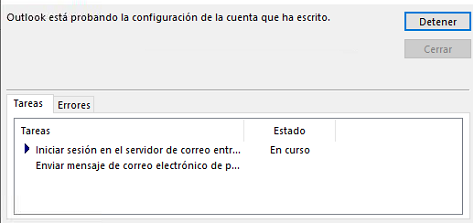
11. Tocar "Siguiente". Y se abrirá una ventana donde se testea que todo esté correcto, si aparecen dos ticks verdes significa que el procedimiento es correcto, sino se debe volver a hacer los pasos anteriores.  
      
    ![image-1608219441795.png](https://docs.frba.utn.edu.ar/uploads/images/gallery/2020-12/scaled-1680-/VBBPiTEXsvkRVhkL-image-1608219441795.png)

#### Configuración de alias FRBA en Outlook Office Enterprise

1. Abrir Outlook.
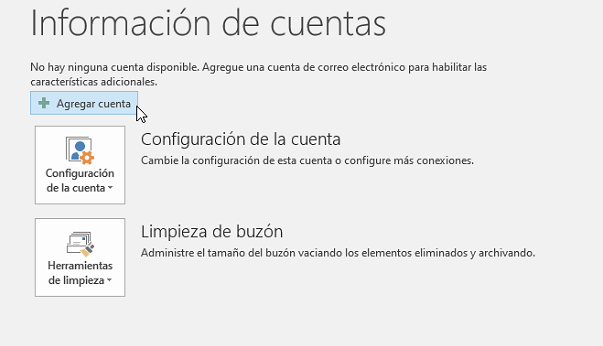
2. Desplegar el menú “Archivo” y pulsar en “Agregar Cuenta”.  

      
    ![image-1608219812543.png](https://docs.frba.utn.edu.ar/uploads/images/gallery/2020-12/scaled-1680-/IR6kajXWv3kjeF0I-image-1608219812543.png)
    
    ![image-1608219837602.png](https://docs.frba.utn.edu.ar/uploads/images/gallery/2020-12/scaled-1680-/MFBgf0czRPaBerUc-image-1608219837602.png)
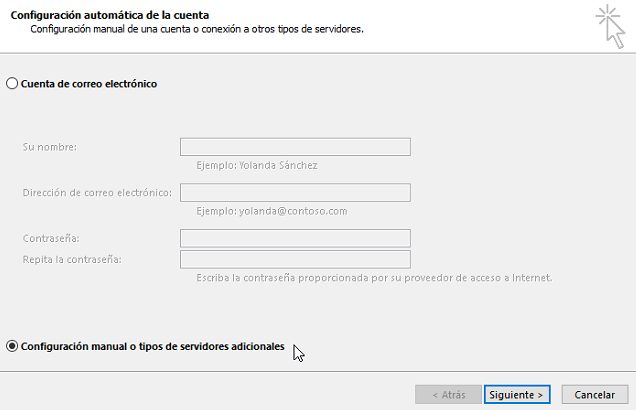
3. Saldrá una ventana, tocar la opción "Configuración manual o tipos de servidores adicionales" y tocar "Siguiente".  
      
    ![image-1608219918499.png](https://docs.frba.utn.edu.ar/uploads/images/gallery/2020-12/scaled-1680-/PX43MAHqqEtwIJPE-image-1608219918499.png)
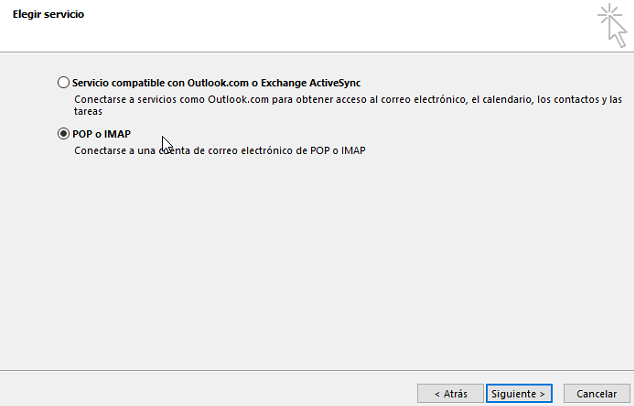
4. Seleccionar la opción "POP o IMAP" y tocar "Siguiente".  
      
    ![image-1608219999406.png](https://docs.frba.utn.edu.ar/uploads/images/gallery/2020-12/scaled-1680-/L2S6j2LVEmX7Cnjy-image-1608219999406.png)
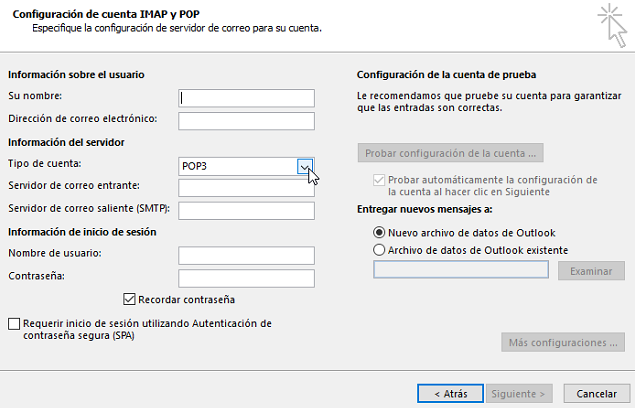
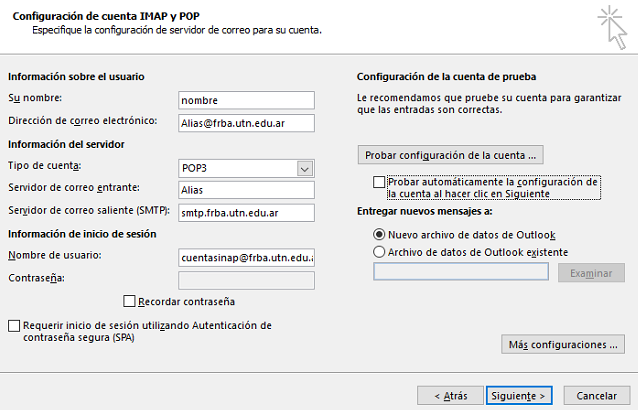
5. Cambiar el tipo de cuenta a "POP3".  
      
    ![image-1608220072467.png](https://docs.frba.utn.edu.ar/uploads/images/gallery/2020-12/scaled-1680-/LKXhKLBLRwpGCA59-image-1608220072467.png)
6. Llenar los datos:  
      
    **Su nombre**: Nombre completo del usuario  
    **Dirección de correo electrónico**: [ladirecciondelalias@frba.utn.edu.ar](mailto:cuentasinapdelusuario@frba.utn.edu.ar)  
    **Tipo de cuenta**: POP3  
    **Servidor de correo entrante**: la dirección del alias, sin @frba.utn.edu.ar  
    **Servidor de correo saliente**: smtp.frba.utn.edu.ar  
    **Nombre de usuario**: vacío (si por esto no permite pasar a siguiente, rellenar con algo este espacio)  
    **Contraseña**: vacío   
    Destildar la opción de "**Recordar contraseña**"  
    Destildar la opción de "**Probar automáticamente la configuración de la cuenta al hacer click en siguiente**", ya que el correo entrante del Alias siempre tirará error y no se podrá avanzar.  
    (En caso de no funcionar, colocar credenciales de un usuario perteneciente al alias y tildar recordar contraseña)  
      
    ![image-1608220249862.png](https://docs.frba.utn.edu.ar/uploads/images/gallery/2020-12/scaled-1680-/XxrGmOtQdBCB5vBA-image-1608220249862.png)
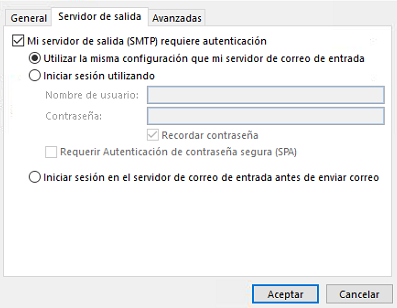
7. Clickear en “Más configuraciones…”  
      
    En la solapa "Servidor de salida": Tildar la opción "Mi servidor de salida (SMTP) requiere autenticación" y "Utilizar la misma configuración que mi servidor de correo de entrada".  
      
    ![image-1608220377810.png](https://docs.frba.utn.edu.ar/uploads/images/gallery/2020-12/scaled-1680-/WfPE2XobPBSyMlXJ-image-1608220377810.png)


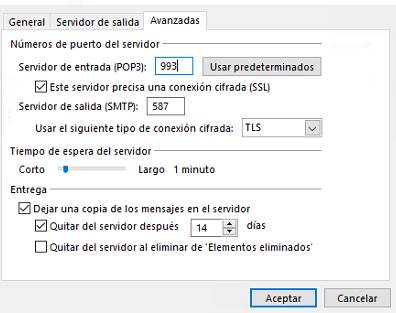
    En la solapa "Avanzadas": Puerto POP3 993 con conexión cifrada SSL, y Puerto SMTP con conexión cifrada 587 TLS o Automático. Y tocar "Aceptar".  
      
    ![image-1608220438483.png](https://docs.frba.utn.edu.ar/uploads/images/gallery/2020-12/scaled-1680-/rqp44DJHowNSiTUd-image-1608220438483.png)
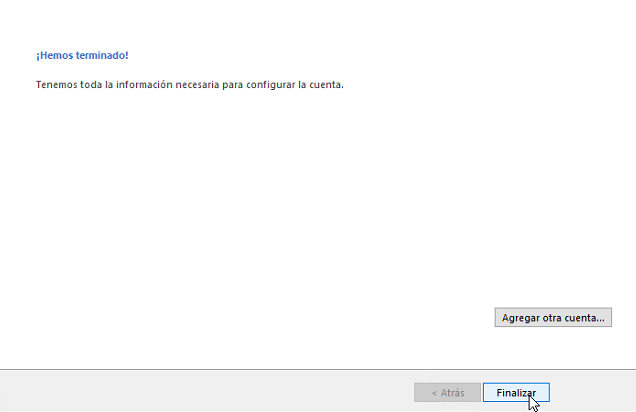
8. Tocar "Siguiente" y "Finalizar".  
      
    ![image-1608220574347.png](https://docs.frba.utn.edu.ar/uploads/images/gallery/2020-12/scaled-1680-/2uUUccieMGx6uaW1-image-1608220574347.png)
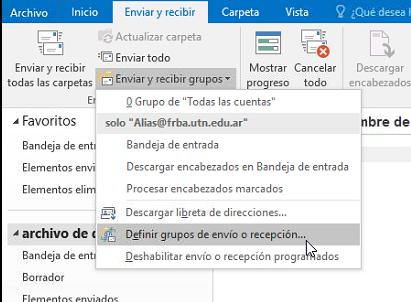
9. Para evitar que le salga un mensaje de error al usuario con la bandeja de entrada de la cuenta Alias, se debe modificar los grupos de envió y recepción:  
    Entonces ya con el Outlook configurado, ir a la pestaña "Enviar y Recibir" -&gt; "Enviar y recibir grupos" -&gt; "Definir grupos de envió o recepción".  
      
    ![image-1608220682974.png](https://docs.frba.utn.edu.ar/uploads/images/gallery/2020-12/scaled-1680-/Y1dPS25tEQvY7BBJ-image-1608220682974.png)
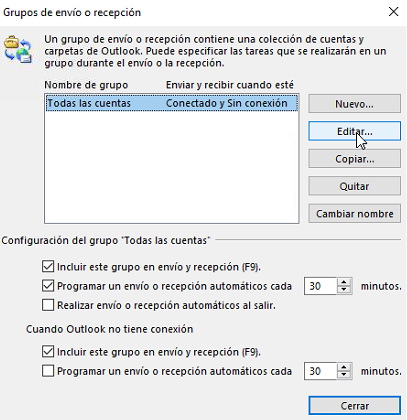
10. Una vez abierto los grupos, click en "Editar".  
      
    ![image-1608220776140.png](https://docs.frba.utn.edu.ar/uploads/images/gallery/2020-12/scaled-1680-/1tvv6og4NVBSezhF-image-1608220776140.png)
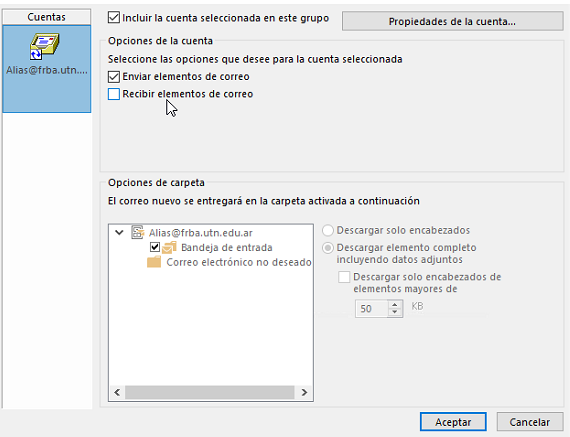
11. Posicionarse en la cuenta de Alias y destildar la opción “recibir elementos de correo”. Y tocar "Aceptar".  
    Así, cada vez que clickee enviar y recibir, las cuentas alias van a estar exceptuadas.  
      
    ![image-1608220847008.png](https://docs.frba.utn.edu.ar/uploads/images/gallery/2020-12/scaled-1680-/3gKGwtAdMn0x1iMP-image-1608220847008.png)