# Configurar Gmail Institucional en cuenta Personal (Gmail)

#### Introducción

En este manual se detallan los pasos a seguir para configurar correctamente el envio de mails desde la cuenta de Gmail institucional atraves de una cuenta de Gmail personal.

##### Crear una contraseña de aplicación 

<div id="bkmrk-en-la-computadora%2C%C2%A0a"><div><div><div><div><svg class="svg-icon" data-icon="link" role="presentation" viewbox="0 0 24 24" xmlns="http://www.w3.org/2000/svg"></svg></div></div>1. En la computadora, **abra su [Gmail](https://mail.google.com/) institucional**.
2. En la esquina superior izquierda **seleccione el icono de su cuenta de Google** y uego haga click en **Gestionar tu cuenta de Google.  
      
    [![2.png](https://docs.frba.utn.edu.ar/uploads/images/gallery/2021-06/scaled-1680-/LX43i7DqC2m5iSev-2.png)](https://docs.frba.utn.edu.ar/uploads/images/gallery/2021-06/LX43i7DqC2m5iSev-2.png)**
3. Una vez dentro de la gestión de su cuenta de Google, en el menú de la parte izquierda haga click en **Seguridad.  
      
    [![3.png](https://docs.frba.utn.edu.ar/uploads/images/gallery/2021-06/scaled-1680-/YpQbv6DHmUIBbiXN-3.png)](https://docs.frba.utn.edu.ar/uploads/images/gallery/2021-06/YpQbv6DHmUIBbiXN-3.png)**
4. Diríjase al buscador y escriba "**Contraseñas de aplicaciones"**[ ](https://docs.frba.utn.edu.ar/uploads/images/gallery/2023-04/rDz2zXeCoUcBHxGJ-buscar-pass.png)

</div></div></div>[ ![Buscar pass.png](https://docs.frba.utn.edu.ar/uploads/images/gallery/2023-04/scaled-1680-/rDz2zXeCoUcBHxGJ-buscar-pass.png)](https://docs.frba.utn.edu.ar/uploads/images/gallery/2023-04/rDz2zXeCoUcBHxGJ-buscar-pass.png)

<p class="callout info align-left">En caso de que la opcion no aparezca, verifique que tenga activada la verificacion en 2 pasos en el apartado de seguridad, "Como acceder a google". Este paso es obligatorio para obtener la contraseña de aplicacion. </p>

5\. Donde dice "Seleccionar aplicación" seleccione la opción **CORREO**.  
  
[![6.png](https://docs.frba.utn.edu.ar/uploads/images/gallery/2021-06/scaled-1680-/dZjsTQWvb0wc7tq1-6.png)](https://docs.frba.utn.edu.ar/uploads/images/gallery/2021-06/dZjsTQWvb0wc7tq1-6.png)
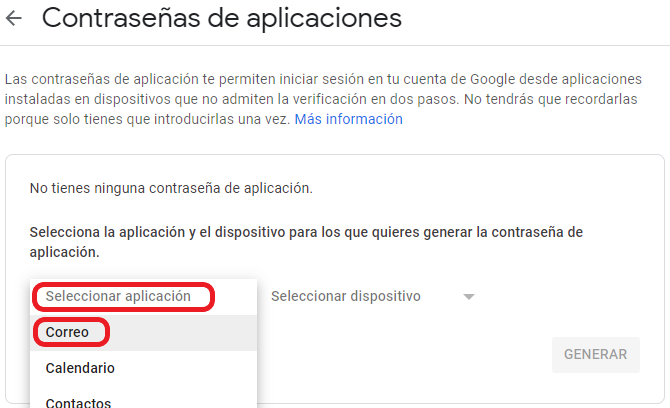
6\. Donde dice "Seleccionar dispositivos" seleccione el dispositivo en el que utilizara su correo.   
  
[![7.png](https://docs.frba.utn.edu.ar/uploads/images/gallery/2021-06/scaled-1680-/S9MjhtxlU1Ufe3ol-7.png)](https://docs.frba.utn.edu.ar/uploads/images/gallery/2021-06/S9MjhtxlU1Ufe3ol-7.png)
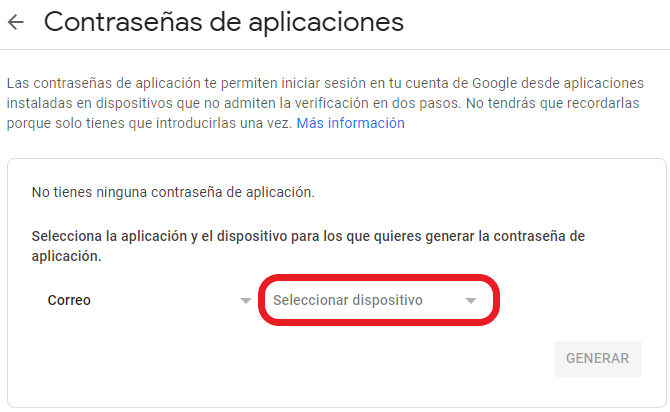
7\. Seleccione **GENERAR**.  
  
[![8.png](https://docs.frba.utn.edu.ar/uploads/images/gallery/2021-06/scaled-1680-/r2GEHkX7QulBe898-8.png)](https://docs.frba.utn.edu.ar/uploads/images/gallery/2021-06/r2GEHkX7QulBe898-8.png)
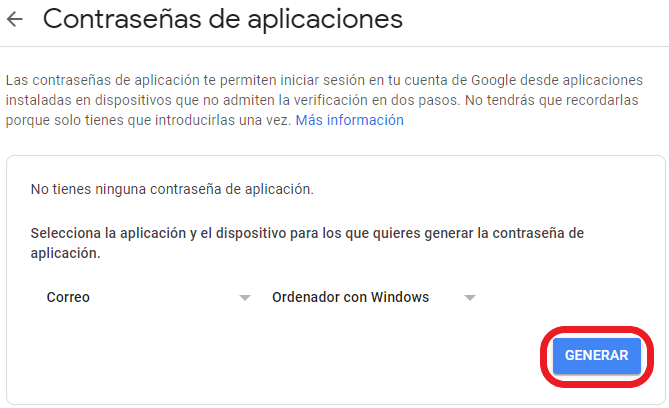
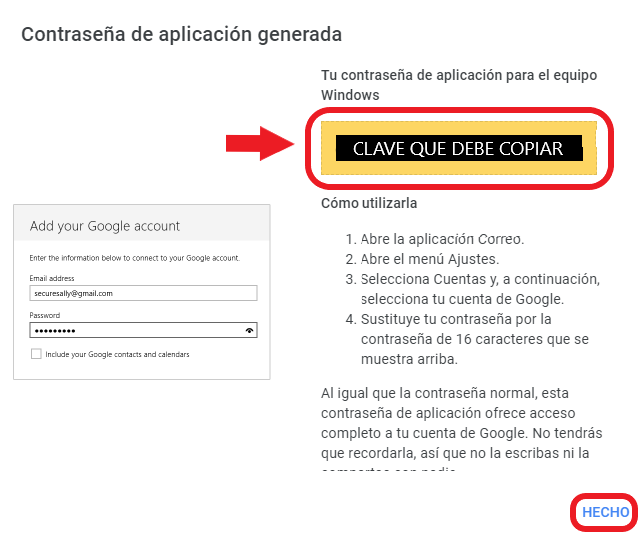
8\. Una vez generada la clave se abrirá otra ventana donde aparecerá la clave generada que **debe copiar para utilizarla luego**. Una vez copiada la clave clickear en **HECHO**.  
  
[![9.png](https://docs.frba.utn.edu.ar/uploads/images/gallery/2021-06/scaled-1680-/Rdb2MmalAXsIbKWe-9.png)](https://docs.frba.utn.edu.ar/uploads/images/gallery/2021-06/Rdb2MmalAXsIbKWe-9.png)
#### Pasos para la configuración del Gmail institucional en Gmail.

**Primer Paso**: Agregar dirección:

1. En la computadora, **abrir [Gmail](https://mail.google.com/)**.
2. En la esquina superior derecha, hacer clic en **Configuración - Ver todos los ajustes**.  
      
    [![image-1620829855363.png](https://docs.frba.utn.edu.ar/uploads/images/gallery/2021-05/scaled-1680-/iWjconXcpDXYdklu-image-1620829855363.png)](https://docs.frba.utn.edu.ar/uploads/images/gallery/2021-05/iWjconXcpDXYdklu-image-1620829855363.png)

3. Hacer clic en la pestaña **Cuentas e importación** o **Cuentas**.  
      
    [![image-1620829865093.png](https://docs.frba.utn.edu.ar/uploads/images/gallery/2021-05/scaled-1680-/50RrVdtPF1bvFkIB-image-1620829865093.png)](https://docs.frba.utn.edu.ar/uploads/images/gallery/2021-05/50RrVdtPF1bvFkIB-image-1620829865093.png)
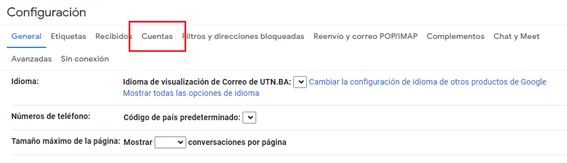
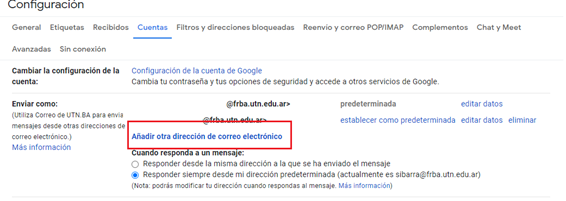
4. En la sección **"Enviar correo electrónico como"**, hacer clic en **Agregar otra dirección de correo electrónico**.  
      
    [![image-1620829879246.png](https://docs.frba.utn.edu.ar/uploads/images/gallery/2021-05/scaled-1680-/ZtCPkbNPtj09s5CK-image-1620829879246.png)](https://docs.frba.utn.edu.ar/uploads/images/gallery/2021-05/ZtCPkbNPtj09s5CK-image-1620829879246.png)
5. Ingresar nombre y la dirección desde donde desea enviar los mensajes.  
      
    [![Screenshot_1.png](https://docs.frba.utn.edu.ar/uploads/images/gallery/2023-03/scaled-1680-/tuFxJ2HD0FbkULyG-screenshot-1.png)](https://docs.frba.utn.edu.ar/uploads/images/gallery/2023-03/tuFxJ2HD0FbkULyG-screenshot-1.png)
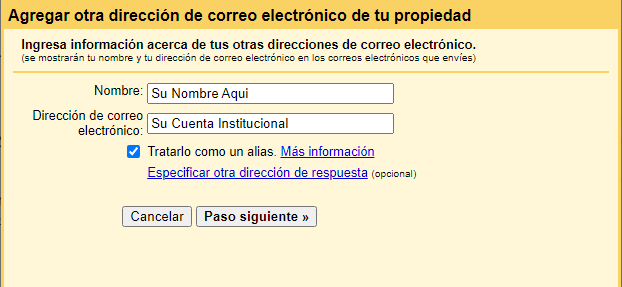
6. Hacer clic en **Paso siguiente - Enviar verificación.**
7. Completar con los siguientes datos:  
      
    **Servidor SMTP:** smtp.gmail.com  
    **Puerto:** 587  
    **Nombre de Usuario:** su correo institucional (<userSInAp@frba.utn.edu.ar>)  
    **Contraseña:** Su contraseña generada y copiada anteriormente **(paso 8 de creacion de contraseña de aplicacion)**  
      
    [![Screenshot_2.png](https://docs.frba.utn.edu.ar/uploads/images/gallery/2023-03/scaled-1680-/yhPp6sMwJ5QVaJxs-screenshot-2.png)](https://docs.frba.utn.edu.ar/uploads/images/gallery/2023-03/yhPp6sMwJ5QVaJxs-screenshot-2.png)
8. Haz clic en **Agregar cuenta.**

**Segundo Paso**: Confirmar la dirección.

1. **Acceder a la cuenta** que agregaste.
2. **Abrir el mensaje** de confirmación que recibe de Gmail.
3. Hacer clic en el vínculo.

 Todo esto se vería de la siguiente manera o parecido:

[![image-1620829910397.png](https://docs.frba.utn.edu.ar/uploads/images/gallery/2021-05/scaled-1680-/XKK6FH2R05DAxucf-image-1620829910397.png)](https://docs.frba.utn.edu.ar/uploads/images/gallery/2021-05/XKK6FH2R05DAxucf-image-1620829910397.png)

**Tercer Paso**: Cambiar la dirección que aparece en **"De"**.

1. En el mensaje, hacer clic en la línea "**De"**.  
    (Si no ve esto, haz clic en el espacio al lado del correo electrónico del destinatario).
2. Seleccionar la dirección desde donde se enviará el mensaje.  
      
    [![image.png](https://docs.frba.utn.edu.ar/uploads/images/gallery/2023-03/scaled-1680-/hJmbtM0JOvpE2UWv-image.png)](https://docs.frba.utn.edu.ar/uploads/images/gallery/2023-03/hJmbtM0JOvpE2UWv-image.png)

<p class="callout info">Para mas información dirigirse al tutorial oficial de Google [aquí.](https://support.google.com/mail/answer/22370?hl=es-419)</p>