Para configurar la firma desde su celular, diríjase al [Tutorial para Android](https://docs.frba.utn.edu.ar/books/procedimientos-de-soporte-tecnico/page/configurar-firma-gmail-en-android) o al [Tutorial para iOS.](https://docs.frba.utn.edu.ar/books/procedimientos-de-soporte-tecnico/page/configurar-firma-gmail-en-ios)
#### Crear una firma en Gmail Una firma de correo es texto (p. ej., su información de contacto o su cita favorita) que se añade de forma automática al final de todos los mensajes de Gmail que envías, a modo de pie de página. #### #### Añadir o cambiar una firmaSu firma puede tener hasta 10.000 caracteres.
1. **Abrir [Gmail](https://mail.google.com/)**. 2. En la esquina superior derecha, **hacer clic en** **Configuración** y luego en **Ver todos los ajustes. [](https://docs.frba.utn.edu.ar/uploads/images/gallery/2021-05/iWjconXcpDXYdklu-image-1620829855363.png)** 3. **Escribir el texto de su firma en el cuadro del apartado "Firma"**. Si desea, puede aplicar un formato añadiendo una imagen o cambiando el estilo del texto. [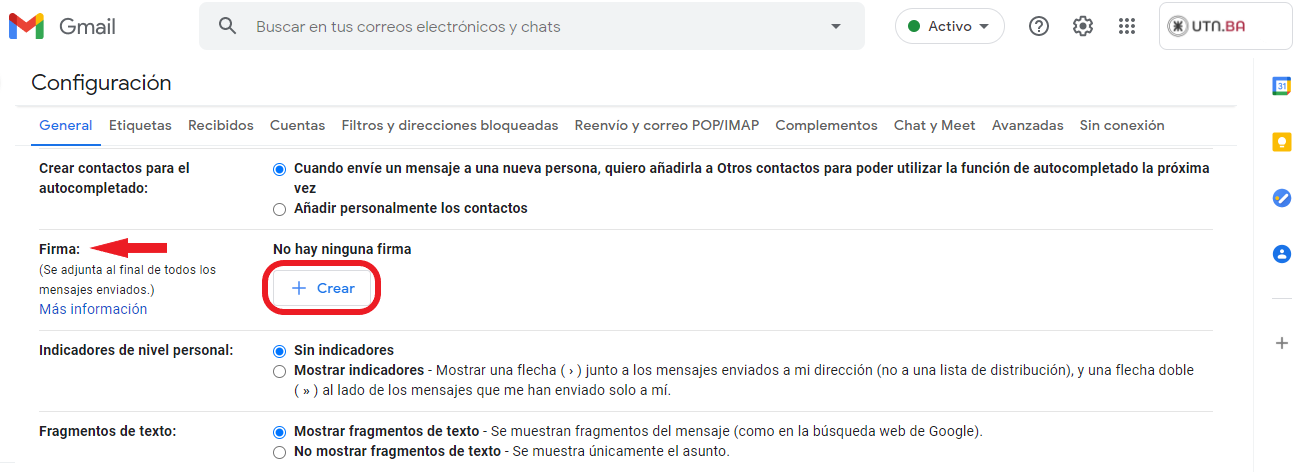](https://docs.frba.utn.edu.ar/uploads/images/gallery/2021-05/oLfF6syUGemi4hI1-crear-firma.png) [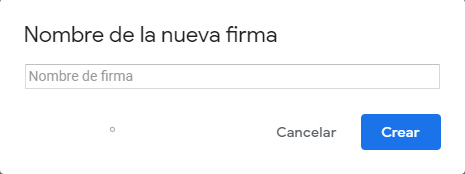](https://docs.frba.utn.edu.ar/uploads/images/gallery/2021-05/lVmV8wrvitlgmrur-nombre-firma.png) [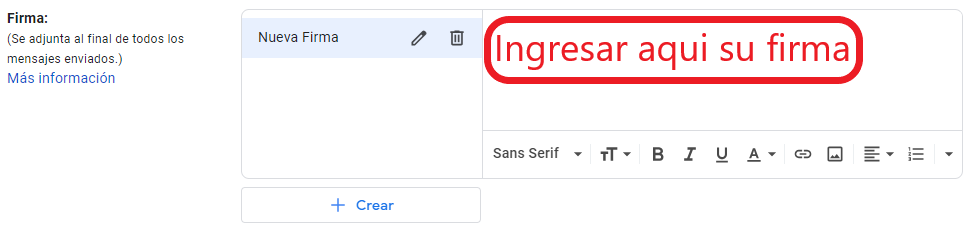](https://docs.frba.utn.edu.ar/uploads/images/gallery/2021-05/ZKKeaKkdXIP3YiF3-ingresar-firma.png) 4. Hacer clic en el botón **Guardar cambios** al final de la página. [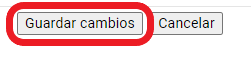](https://docs.frba.utn.edu.ar/uploads/images/gallery/2021-05/w9BhqLKieUzVqdJy-guardar-cambios.png) #### Gestionar varias firmas Puede utilizar diferentes firmas para sus correos electrónicos. Por ejemplo, puede configurar una firma predeterminada para los nuevos mensajes de correo y para los mensajes a los que responda. También puede elegir entre las diferentes firmas al redactar un correo electrónico.Si desea cambiar su firma mientras escribe un mensaje de correo electrónico, haga clic en **Insertar firma** en la parte inferior de la ventana.
##### Editar firmas 1. **Abrir [Gmail](https://mail.google.com/)**. 2. En la esquina superior derecha, **hacer clic en Configuración** y luego en **Ver todos los ajustes [](https://docs.frba.utn.edu.ar/uploads/images/gallery/2021-05/iWjconXcpDXYdklu-image-1620829855363.png)** 3. En **"General", ir a "Firma"** y **hacer clic en la firma que desee modificar**. [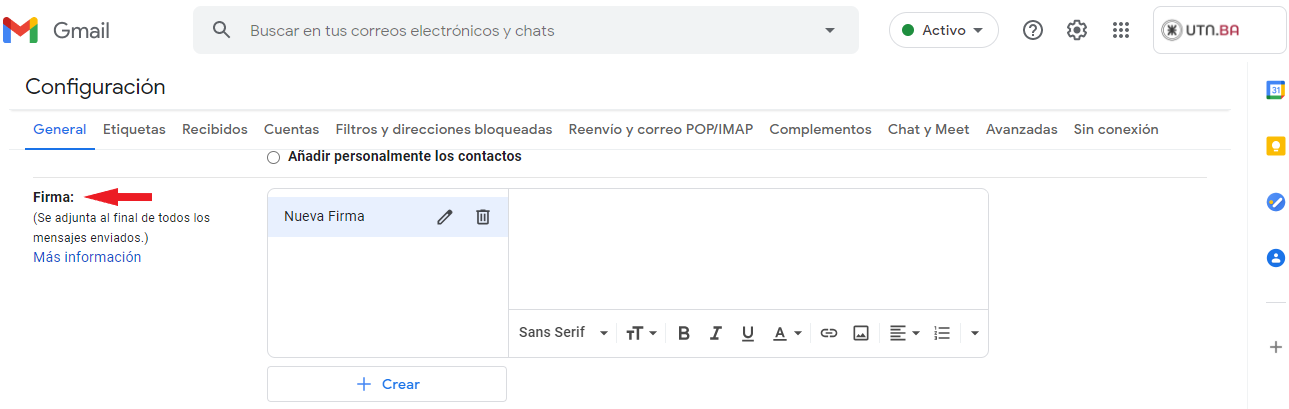](https://docs.frba.utn.edu.ar/uploads/images/gallery/2021-05/cpcFOAouNHVVzVdi-firma.png) 4. Utilizar el cuadro de texto para hacer los cambios. - Para cambiar el nombre de la firma, **hacer clic en Editar**. [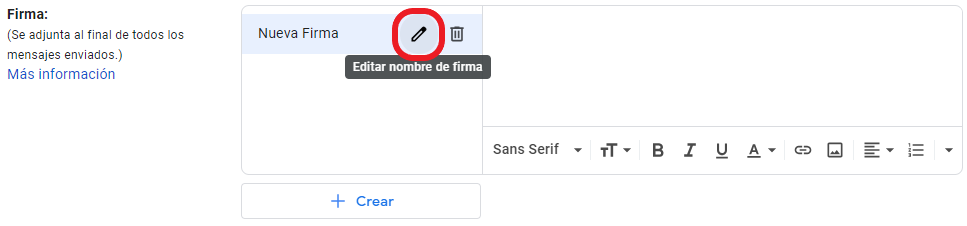](https://docs.frba.utn.edu.ar/uploads/images/gallery/2021-05/lgnVXUJ4GGYVRIp2-editar-nombre-firma.png) 5. En la parte inferior, **hacer clic en Guardar cambios**. [](https://docs.frba.utn.edu.ar/uploads/images/gallery/2021-05/w9BhqLKieUzVqdJy-guardar-cambios.png)También puede elegir una firma predeterminada para los nuevos mensajes de correo y para los mensajes a los que responda.
##### Eliminar firmas 1. **Abrir [Gmail](https://mail.google.com/)**. 2. En la esquina superior derecha, **hacer clic en Configuración** y luego en **Ver todos los ajustes [](https://docs.frba.utn.edu.ar/uploads/images/gallery/2021-05/iWjconXcpDXYdklu-image-1620829855363.png)** 3. En **"General", ir a "Firma"**. [](https://docs.frba.utn.edu.ar/uploads/images/gallery/2021-05/cpcFOAouNHVVzVdi-firma.png) 4. **Hacer clic en la firma que desee eliminar** y luego Papelera. [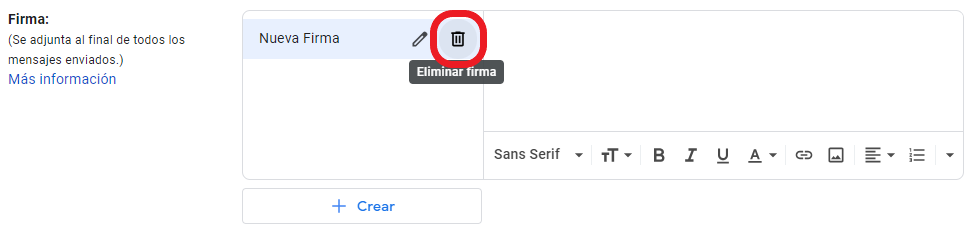](https://docs.frba.utn.edu.ar/uploads/images/gallery/2021-05/ECgoHatMZvfKL86e-eliminar-firma.png) 5. En la parte inferior, **hacer clic en Guardar cambios.** [](https://docs.frba.utn.edu.ar/uploads/images/gallery/2021-05/w9BhqLKieUzVqdJy-guardar-cambios.png) #### Añadir una firma si utiliza la función "Enviar como" Si utiliza la función **"Enviar como"** para enviar correos desde distintas direcciones desde su cuenta, puede añadir una firma distinta para cada dirección. En la página **"Configuración",** **seleccione la dirección que desea** en el menú desplegable que hay encima del cuadro de texto de la firma. Si no visualiza el menú desplegable: 1. **Abrir la página de configuración** [Cuentas e importación](https://mail.google.com/mail/u/0/#settings/accounts). 2. Compruebe que sus direcciones estén incluidas en la sección **"Enviar como".**Para más información dirigirse al tutorial oficial de Google [aquí.](https://support.google.com/mail/answer/8395?co=GENIE.Platform%3DDesktop&hl=es)