Para configurar la firma desde su computadora, diríjase al [Tutorial para Computadora](https://docs.frba.utn.edu.ar/books/procedimientos-de-soporte-tecnico/page/configurar-firma-gmail-en-computadora)[.](https://docs.frba.utn.edu.ar/books/procedimientos-de-soporte-tecnico/page/configurar-firma-gmail-en-android)
#### Crear una firma en Gmail Una firma de correo es texto (p. ej., su información de contacto o su cita favorita) que se añade de forma automática al final de todos los mensajes de Gmail que envías, a modo de pie de página.Si no crea una firma en la aplicación Gmail, sus mensajes incluirán la firma de Gmail que haya configurado en su ordenador.
#### Añadir o cambiar una firma Usted puede configurar una firma que solo aparezca en los correos que envíe con la aplicación Gmail. 1. **Abrir la aplicación Gmail**. 2. En la esquina superior izquierda, **ingresar al menú**. [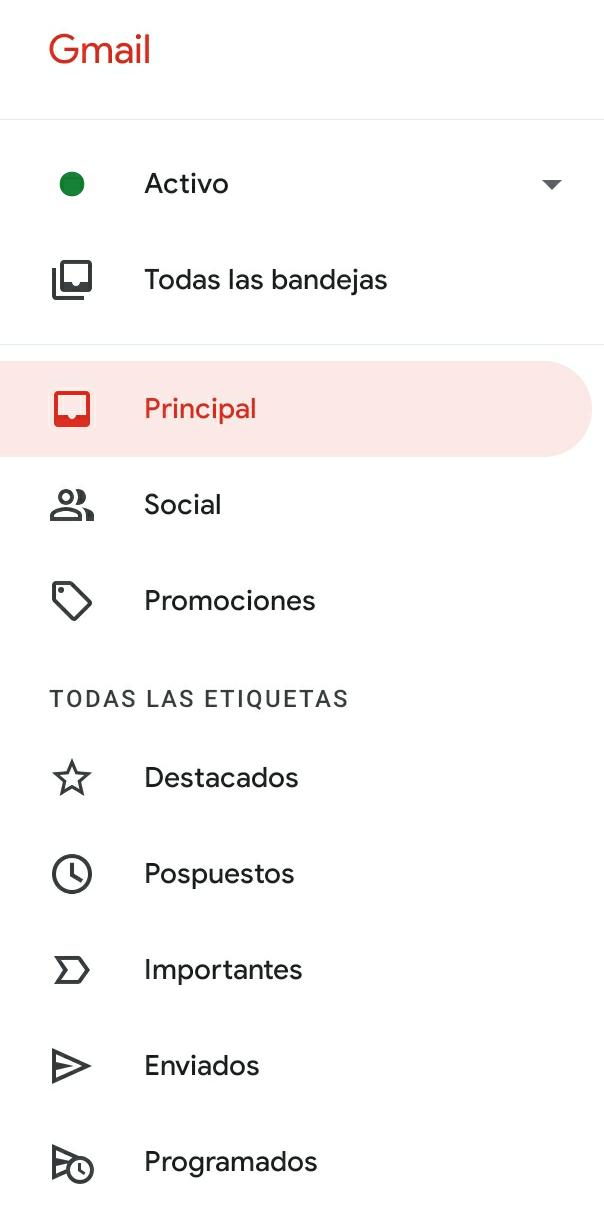](https://docs.frba.utn.edu.ar/uploads/images/gallery/2021-05/wgC9k90b7tcq8oNY-image-1622225822226.png) 3. Bajar hasta el final del menú e **ingresar en Ajustes**. [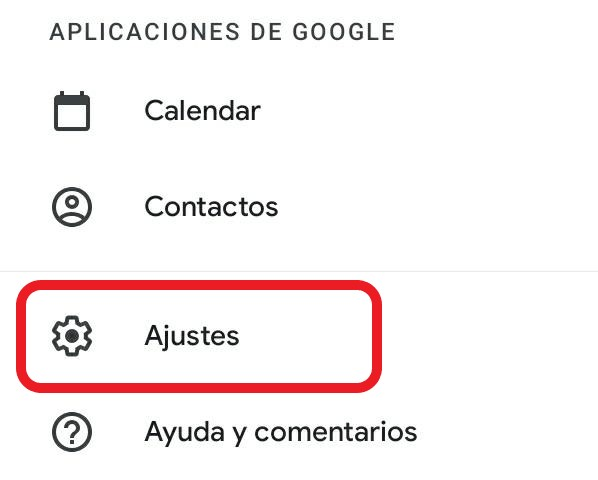](https://docs.frba.utn.edu.ar/uploads/images/gallery/2021-05/heWHeSlA1JJLyd0I-image-1622225921161.png) 4. **Elegir la cuenta de Google** a la que desea añadir una firma. [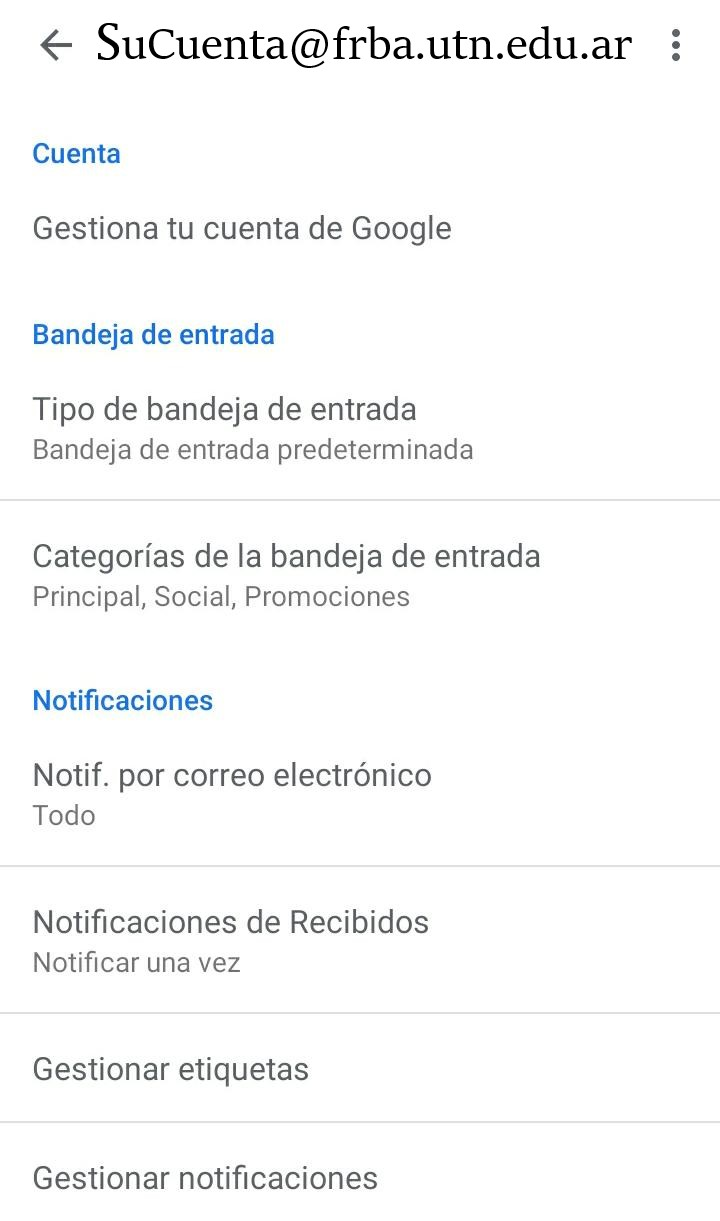](https://docs.frba.utn.edu.ar/uploads/images/gallery/2021-05/UmvJogjLD6EGU0Za-image-1622226240173.png) 5. Tocar "**Firma"**. [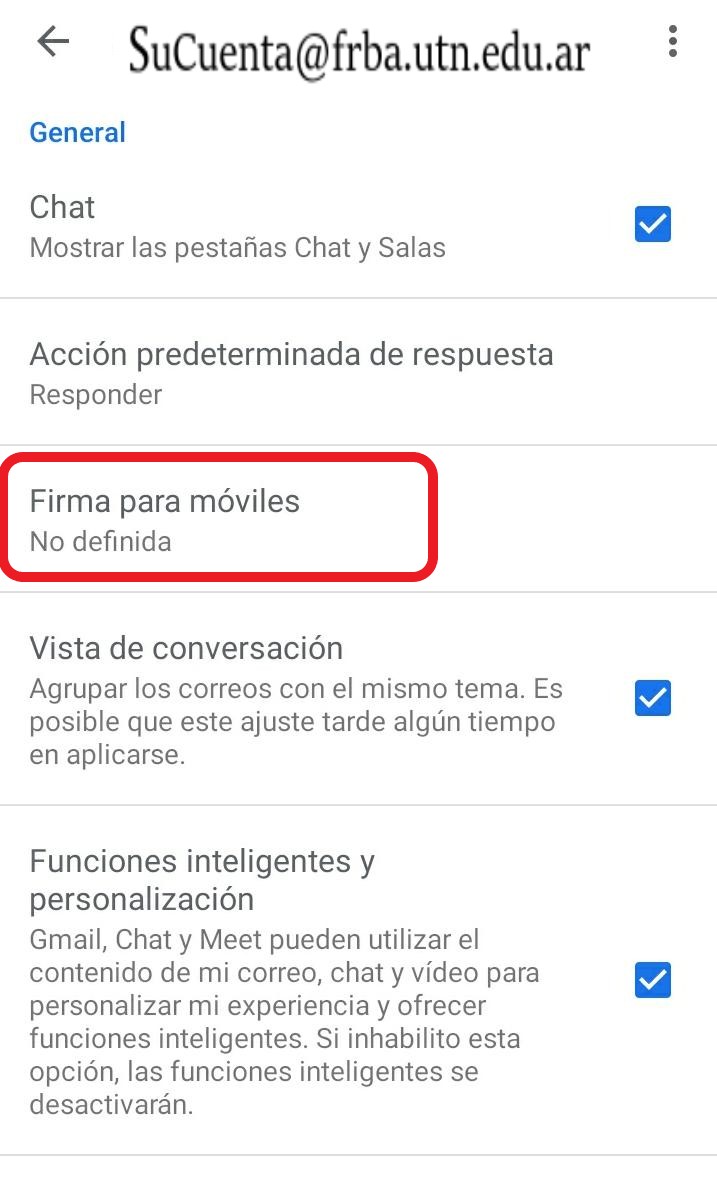](https://docs.frba.utn.edu.ar/uploads/images/gallery/2021-05/3DDJ9v5X4F64nEdN-image-1622229758095.jpeg) 6. Escribir el texto de la firma. 7. Tocar "**Aceptar"**. [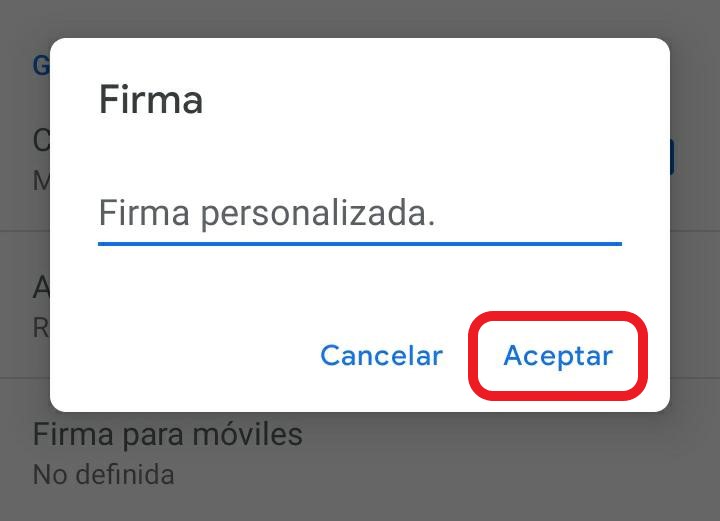](https://docs.frba.utn.edu.ar/uploads/images/gallery/2021-05/uwjY1KEk7Qu2NGRd-image-1622229833471.jpeg)Para mas información dirigirse al tutorial oficial de Google [aquí.](https://support.google.com/mail/answer/8395?co=GENIE.Platform%3DAndroid&hl=es&oco=1)