Solo puede reenviar los mensajes de una sola dirección de Gmail, no de un grupo o alias de correo electrónico.
#### Configuración Reenvío 1. En la computadora, **abrir [Gmail](https://mail.google.com/)** con la cuenta desde la que desee reenviar mensajes. 2. En la esquina superior derecha, **hacer clic en Configuración** y luego en **Ver todos los ajustes**. [](https://docs.frba.utn.edu.ar/uploads/images/gallery/2021-05/iWjconXcpDXYdklu-image-1620829855363.png) 3. Hacer clic en la pestaña **Reenvío y correo POP/IMAP**. [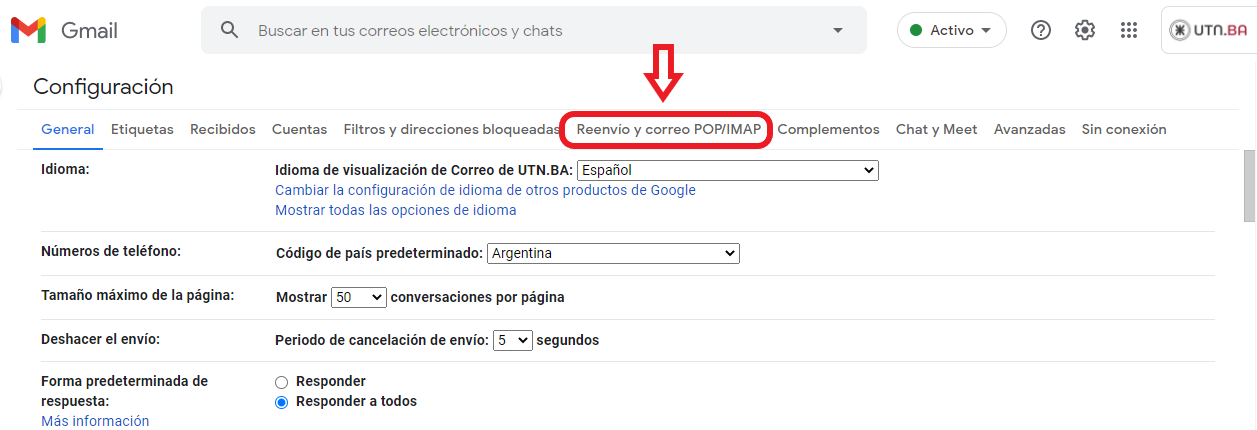](https://docs.frba.utn.edu.ar/uploads/images/gallery/2021-06/yw76HRPN1KEhs8fu-1.png) 4. En donde dice **"Reenvío"** seleccionar **Añadir una dirección de reenvío**. [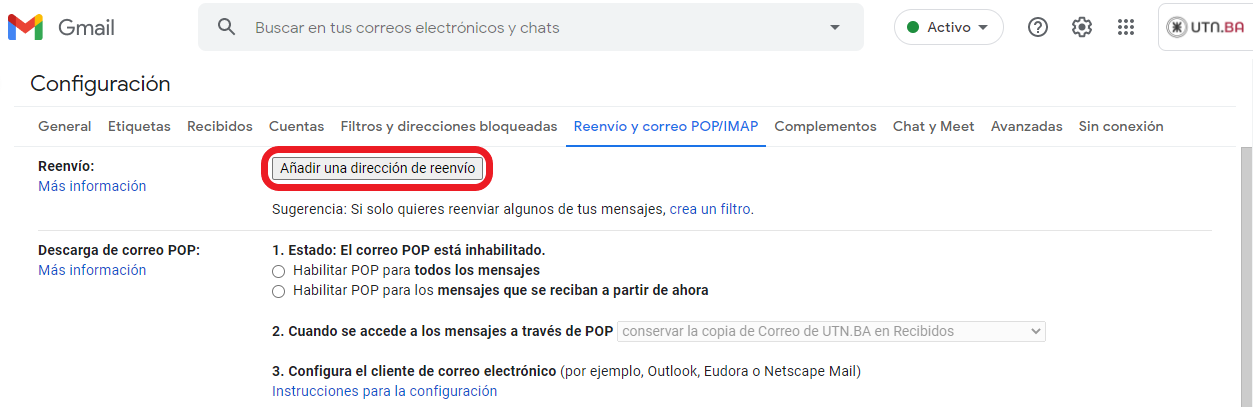](https://docs.frba.utn.edu.ar/uploads/images/gallery/2021-06/3zg2lCDbYRkkZq4X-2.png) 5. **Introducir la dirección de correo electrónico** a la que se desean reenviar los mails. [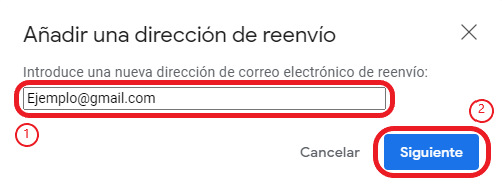](https://docs.frba.utn.edu.ar/uploads/images/gallery/2021-06/XJ1H70J6yi6GV8Pb-3.png) 6. En la ventana que se abre seleccionar **Continuar**. [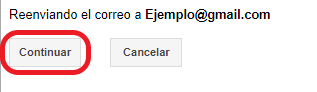](https://docs.frba.utn.edu.ar/uploads/images/gallery/2021-06/0Txpo20kxFnBCJ1Q-4.png) 7. Se le enviará un mensaje de verificación a dicha dirección. **Haga clic en el vínculo de verificación** que aparece en el mensaje. 8. Regresar a la página de configuración de la cuenta de Gmail desde donde desea reenviar los mensajes y **actualizar el navegador**. 9. Hacer clic en la pestaña **Reenvío y correo POP/IMAP**. [](https://docs.frba.utn.edu.ar/uploads/images/gallery/2021-06/yw76HRPN1KEhs8fu-1.png) 10. En la sección **"Reenvío",** seleccionar **Reenviar una copia de los correos electrónicos entrantes a**. [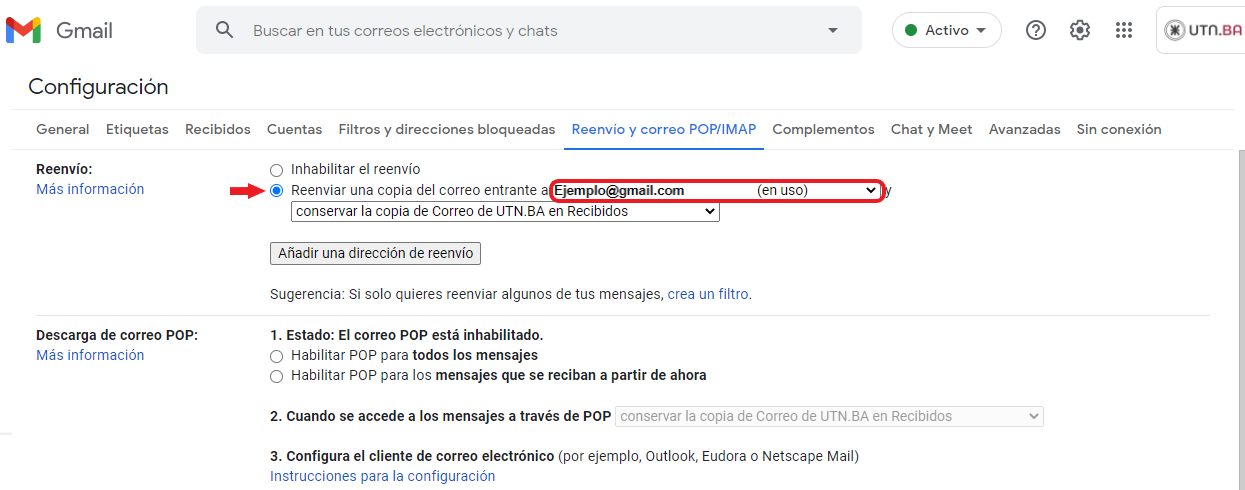](https://docs.frba.utn.edu.ar/uploads/images/gallery/2021-06/Pl4gbgvyKGkEZUPF-5.png) 11. Elegir la acción que desea que se lleve a cabo con la copia de los correos electrónicos que se encuentra en Gmail. Es recomendable elegir la opción **"Conservar la copia de Gmail en Recibidos".** 12. En la parte inferior de la página, hacer clic en **Guardar cambios**. **[](https://docs.frba.utn.edu.ar/uploads/images/gallery/2021-05/w9BhqLKieUzVqdJy-guardar-cambios.png)** #### Eliminar la dirección de Reenvío 1. En la computadora, **abrir [Gmail](https://mail.google.com/)**. 2. En la esquina superior derecha, **hacer clic en Configuración** y luego en **Ver todos los ajustes**. [](https://docs.frba.utn.edu.ar/uploads/images/gallery/2021-05/iWjconXcpDXYdklu-image-1620829855363.png) 3. Hacer clic en la pestaña **Reenvío y correo POP/IMAP**. [](https://docs.frba.utn.edu.ar/uploads/images/gallery/2021-06/yw76HRPN1KEhs8fu-1.png) 4. En donde dice **"Reenvío"** seleccione **Inhabilitar el reenvío**, luego donde aparece su mail selecciónelo y elegir la opción **Quitar su mail**. [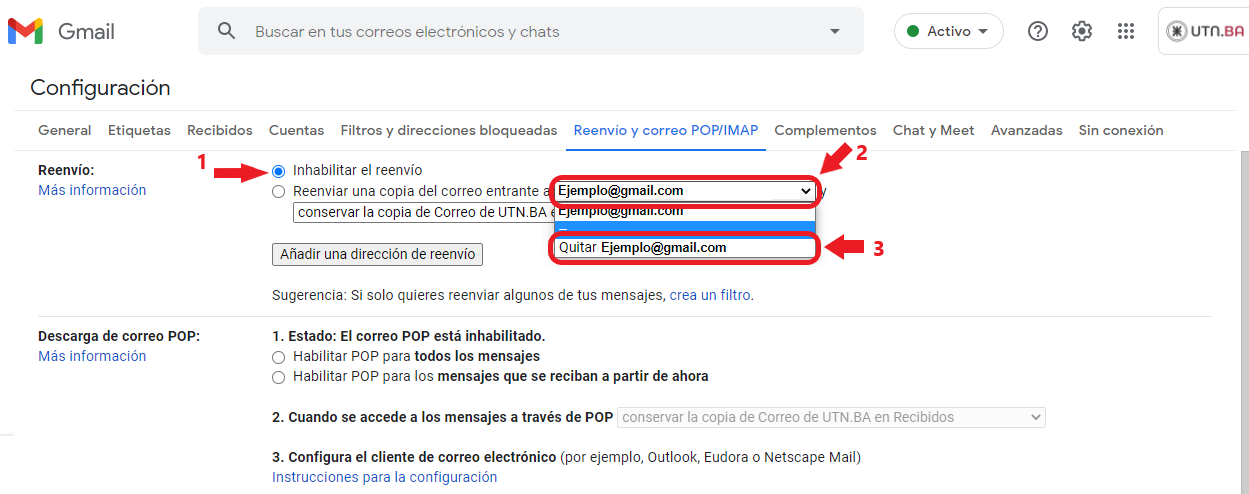](https://docs.frba.utn.edu.ar/uploads/images/gallery/2021-06/j45lhFa43yusp74z-6.png) 5. En la parte inferior, hacer clic en **Guardar cambios**. **[](https://docs.frba.utn.edu.ar/uploads/images/gallery/2021-05/w9BhqLKieUzVqdJy-guardar-cambios.png)**Para mas información dirigirse al tutorial oficial de Google [aquí.](https://support.google.com/mail/answer/10957?hl=es-419#zippy=%2Cc%C3%B3mo-activar-o-desactivar-el-reenv%C3%ADo-autom%C3%A1tico)