Para que sea posible configurar el alias debe contar con los permisos correspondientes. No existe límites en la cantidad de alias que puede disponer en su correo institucional.
#### Información General para la configuración de alias en Gmail. Si posee otra dirección de correo electrónico, puede enviar mensajes con esa dirección. Por ejemplo: - Una dirección de Yahoo o de Outlook, o una que no sea de Gmail. - El dominio o alias del trabajo, una institución educativa o una empresa; por ejemplo, @tuinstitucióneducativa.edu o tualias@gmail.com - Otra dirección de Gmail.Sugerencia: Puede enviar correos electrónicos desde hasta 99 direcciones diferentes.
--- #### Paso 1 - Agregar dirección - Ingresá a Gmail desde tu computadora → [Gmail](https://mail.google.com). - En la esquina superior derecha hacé clic en **Configuración → Ver todos los ajustes**. - Entrá en la pestaña "**Cuentas"**. - En la sección "***Enviar como"***, hacé clic en "**Añadir otra dirección de correo electrónico"**. [](https://docs.frba.utn.edu.ar/uploads/images/gallery/2021-05/iWjconXcpDXYdklu-image-1620829855363.png) [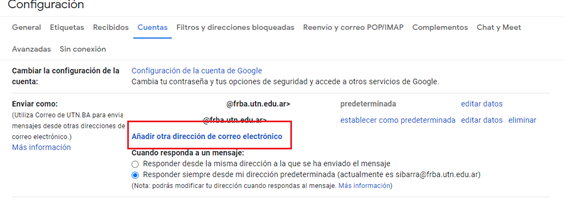](https://docs.frba.utn.edu.ar/uploads/images/gallery/2025-10/bMWPGyBu7hhFRiNi-ztcpkbnptj09s5ck-image-1620829879246.png) #### Paso 2 - Datos del alias 1. Escribí el **nombre** y la **dirección de correo** que querés usar como alias. 2. En la siguiente ventana, completá con: - **Servidor SMTP**: `smtp.frba.utn.edu.ar` - **Puerto**: `587` (si no funciona, probá con `465`) - **Nombre de usuario**: tu correo institucional completo (usuario@frba,utn.edu.ar). - **Contraseña**: Contraseña Cuenta Institucional. [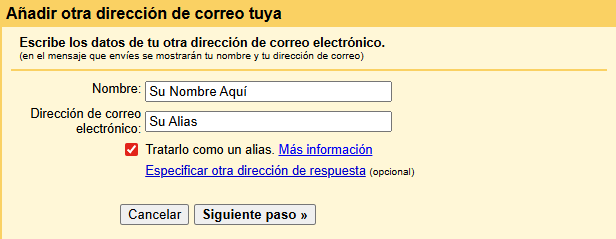](https://docs.frba.utn.edu.ar/uploads/images/gallery/2026-03/zO6tRLWyWIM1oIni-image.png) [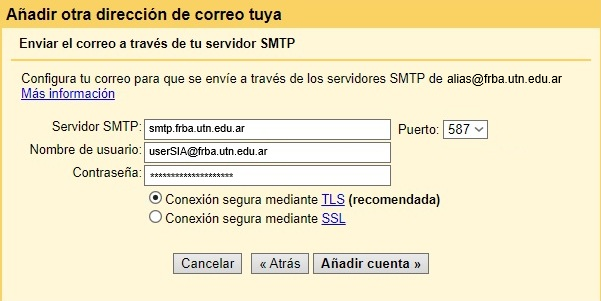](https://docs.frba.utn.edu.ar/uploads/images/gallery/2026-03/vuxGKWnlqnnAWovF-image.png) #### Paso 3 - Confirmar la dirección 1. Revisá la bandeja de entrada del alias agregado. 2. Vas a recibir un correo de "[gmail-noreply@google.com"](mailto:gmail-noreply@google.com)con asunto *Confirmación de UTN.BA*. 3. Si no lo ves, mirá en **SPAM**. 4. Hacé clic en el enlace para confirmar. [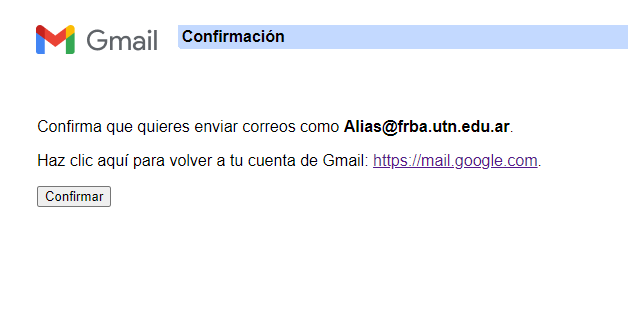](https://docs.frba.utn.edu.ar/uploads/images/gallery/2025-03/9d4mbpQDFPUBiUN2-image.png)Una vez realizada esta configuracion, debemos cerrar el navegador web (Google Chrome) y volverlo a abrir para que se cargue la pagina de Gmail con la nueva configuración.
#### Paso 4 - Usar el alias 1. Al escribir un correo nuevo, hacé clic en la línea **“De”**. 2. Seleccioná el alias desde el que querés enviar el mail. [](https://docs.frba.utn.edu.ar/uploads/images/gallery/2021-05/8wc9SkgESKi4TAyx-image-1620830176213.png)Para mas información dirigirse al tutorial oficial de Google [aquí.](https://support.google.com/mail/answer/22370?hl=es-419)