**Las contraseñas de aplicaciones nos permiten sincronizar nuestra cuenta de gmail con alias de la facultad, o con otras aplicaciones externas de correo como Thunderbird o Outlook.**
##### Pasos para obtener la contraseña de aplicación. Primero debemos ingresar al navegador web con nuestra cuenta institucional o nuestro correo institucional, y en el panel superior derecho hacemos click en nuestra foto de perfil y luego debemos ir a **Administrar tu Cuenta de Google o Gestionar tu cuenta de Google.** [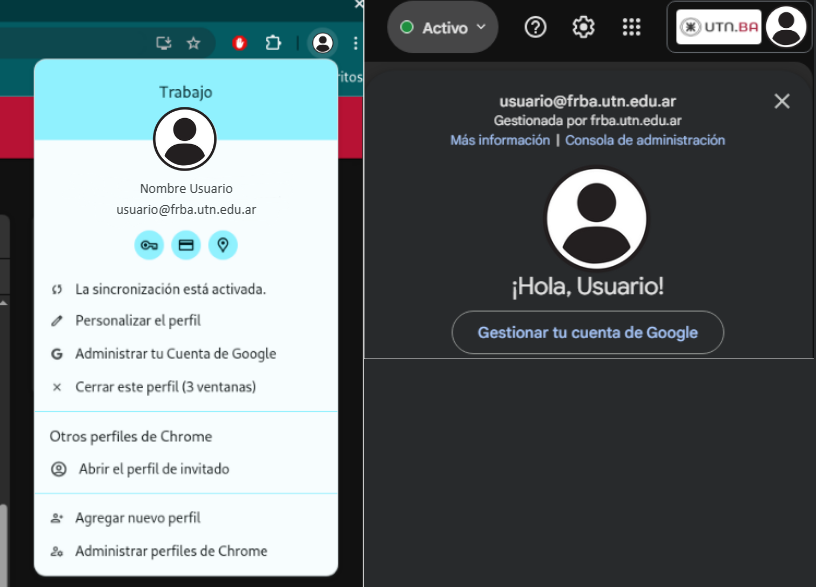](https://docs.frba.utn.edu.ar/uploads/images/gallery/2025-03/kLTDrjQKd3FjBTYM-image.png) Luego, debemos dirigirnos a la pestaña Seguridad que la encontraremos en el panel lateral izquierdo y al hacer click, nos aparecerá la opción de **Verificación en dos pasos** y clickeamos la misma, como se muestra a continuación: [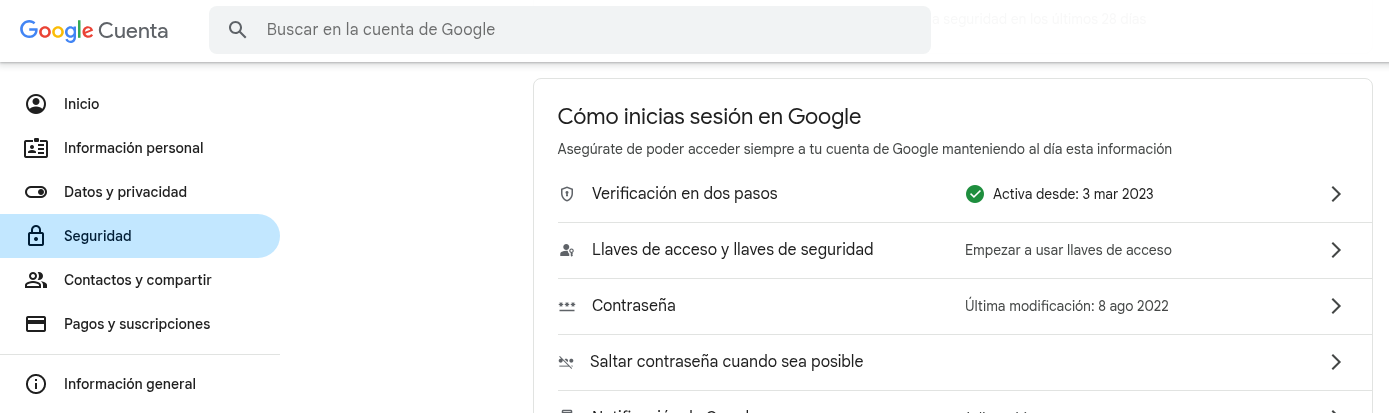](https://docs.frba.utn.edu.ar/uploads/images/gallery/2025-03/qP42hpLhtgVx0Mvj-image.png) Una vez que entramos en **Verificación en dos pasos**, debemos **activar esta misma**, para que así nos habilite la función de obtener **Contraseñas de Aplicaciones**. [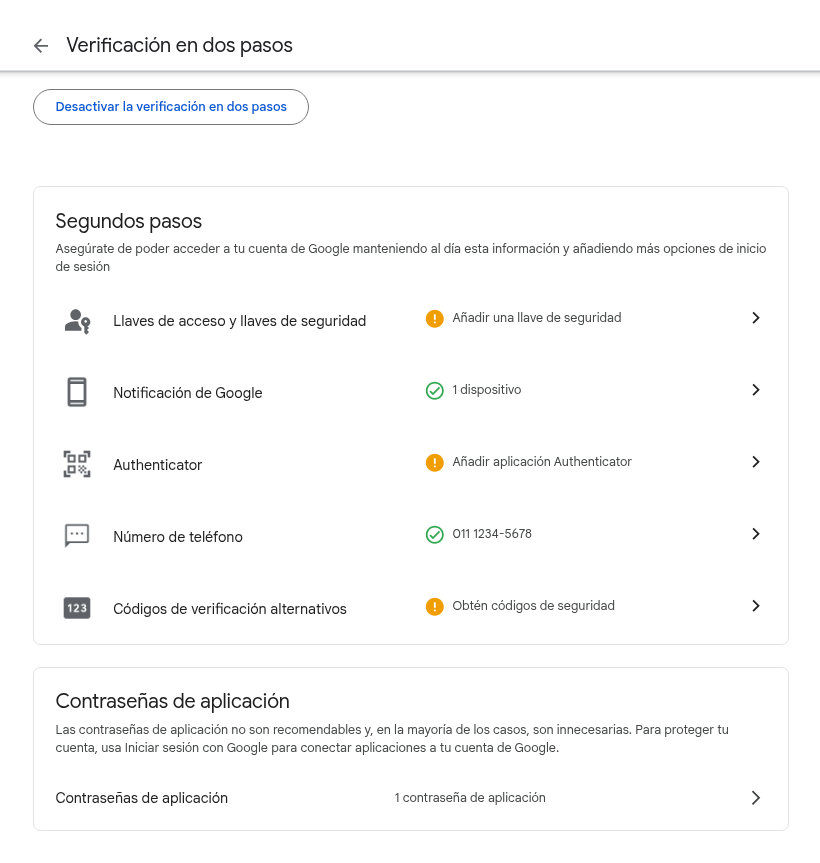](https://docs.frba.utn.edu.ar/uploads/images/gallery/2025-03/82jZyLvAWDRquc5y-image.png) Luego de haber activado la verificación en dos pasos, nos dirigimos a **Contraseñas de aplicacion**, donde crearemos una nueva con el nombre que nosotros deseemos, por ejemplo podria ser "Outlook", "Thunderbird" o "Alias", segun el uso que le vaya a dar. O bien, puede abrir el siguiente enlace para dirigirse directamente haciendo **[click aquí](https://myaccount.google.com/apppasswords?rapt=AEjHL4O1CFxcfo09XDOUXcDdmhEK5H8RR5rhn0ZUHTXvTDyFisyaM91qYCXjc-Qey5rab3Ow1imLx0UpV9Z7-7_U4SQtE7C2KSeYkSiPhAfc4hHOTVJCfVs).** 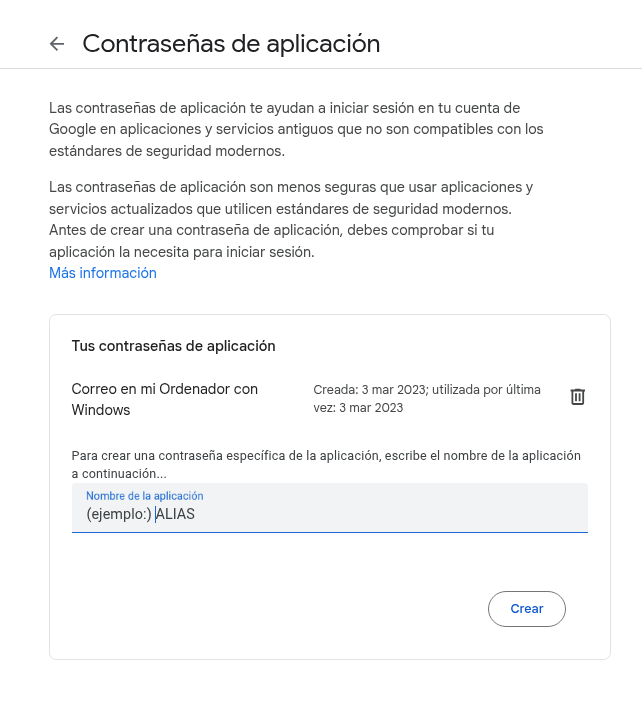 Por ultimo hacemos click en el botón que dice **Crear** y se nos generará **la Contraseña de Aplicación** que debemos utilizar. [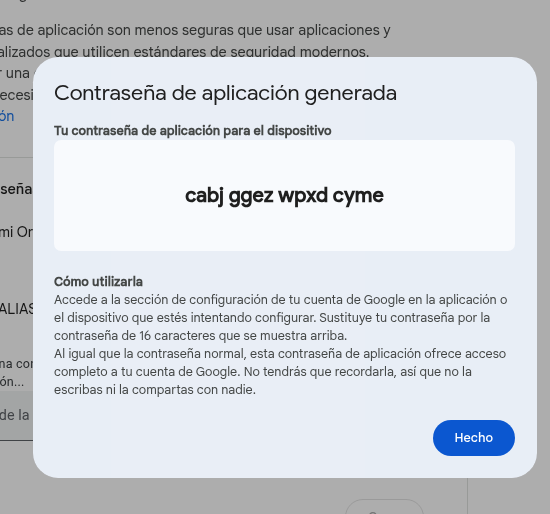](https://docs.frba.utn.edu.ar/uploads/images/gallery/2025-03/pGiNUNMTKDA8JGP8-image.png)**Usted ha obtenido la contraseña de aplicacion con exito!**