# MU - Correo Institucional
# Configuración de correo - Gmail
Configuraciones y consejos para Gmail
# Añadir otra cuenta de correo a Gmail en Android
Si utiliza iOS diríjase al tutorial para iOS [aquí.](https://docs.frba.utn.edu.ar/books/mu-gestores-de-correo/page/anadir-otra-cuenta-de-correo-a-gmail-en-ios)
#### Añadir una cuenta
1. Abrir la aplicación Gmail en un teléfono, tablet o dispositivo Android. En caso de no tener la aplicación, dirigirse [aquí](https://play.google.com/store/apps/details?id=com.google.android.gm&hl=es_AR&gl=US) para descargar la misma.
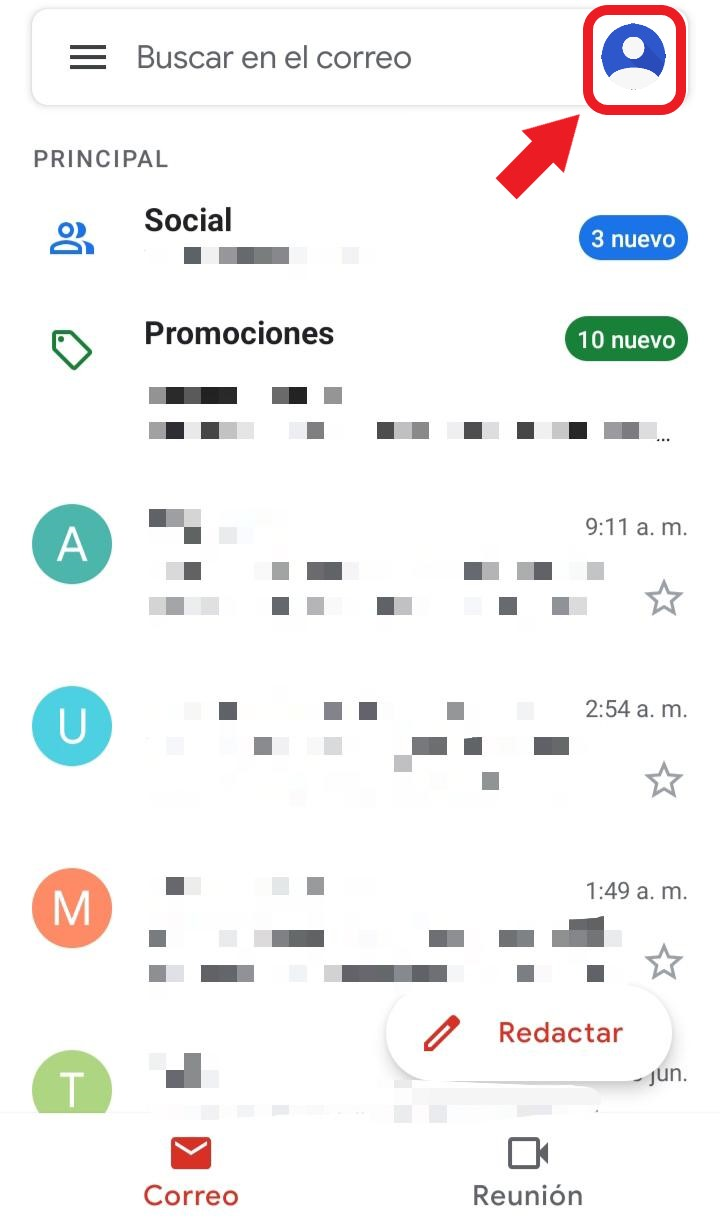
2. En la esquina superior derecha, tocar el icono del perfil.
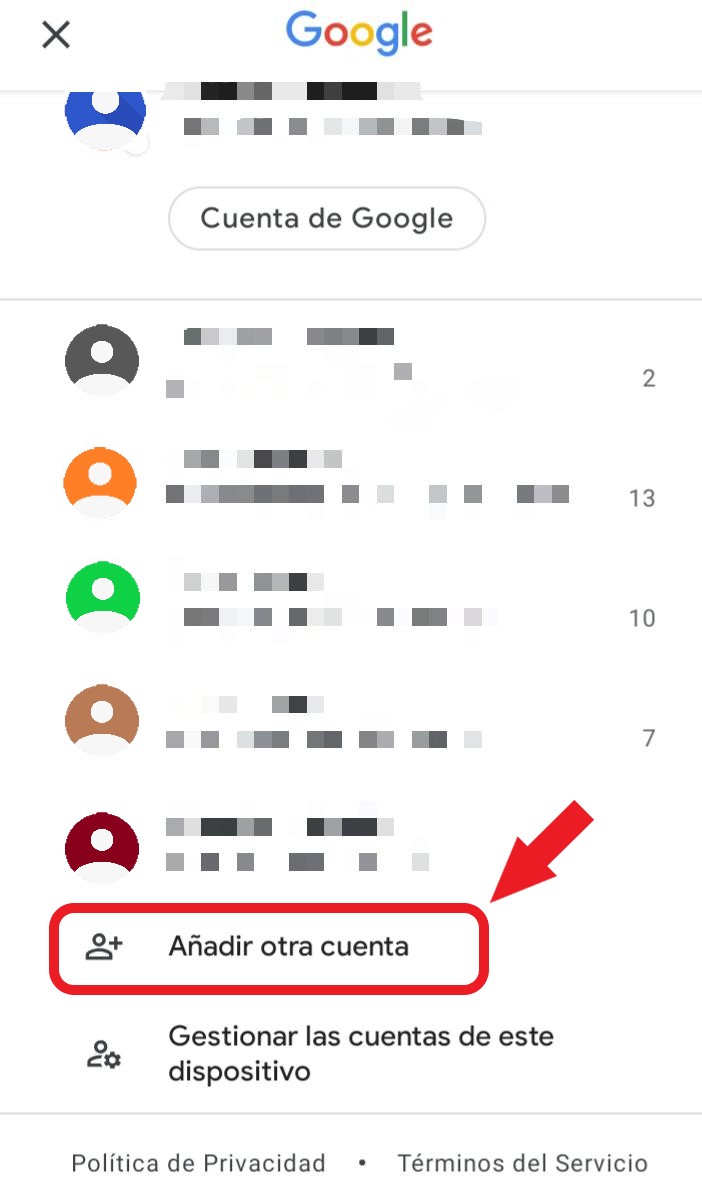
3. Tocar en **Añadir otra cuenta**.
[](https://docs.frba.utn.edu.ar/uploads/images/gallery/2021-06/XuQ1McOGAEPw0Ea0-image-1623360348728.jpeg)
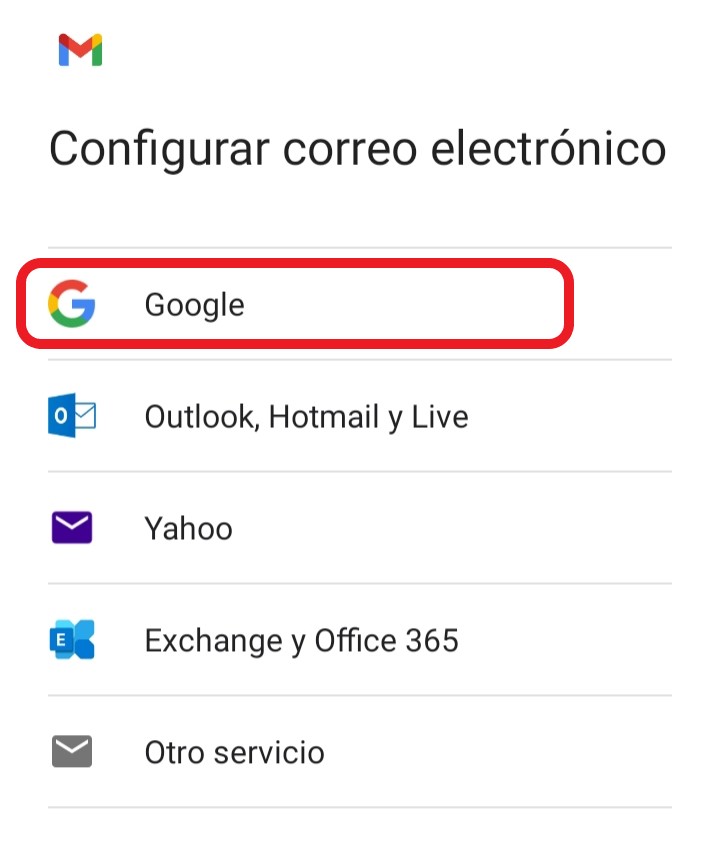
4. Elegir el tipo de cuenta que se desea añadir, en este caso Gmail.
[](https://docs.frba.utn.edu.ar/uploads/images/gallery/2021-06/nCuOMwCmZdKWaRkY-image-1623442205078.jpeg)
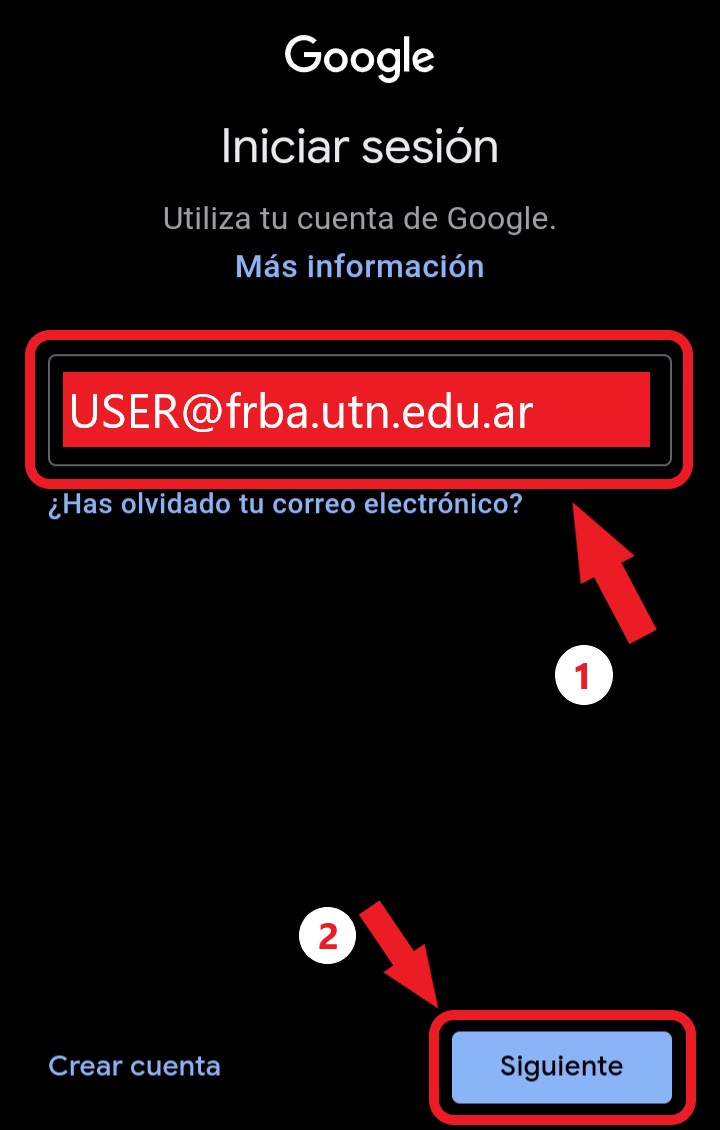
5. Seguir los pasos indicados en la pantalla para añadir la nueva cuenta.
[](https://docs.frba.utn.edu.ar/uploads/images/gallery/2021-06/EZtBIwnIeVwALQy5-image-1623443270774.jpeg)
#### Quitar una cuenta
1. Abrir la aplicación Gmail en un teléfono, tablet o dispositivo Android.
2. En la esquina superior derecha, tocar el icono de perfil.
3. Tocar en **Gestionar las cuentas de este dispositivo**.
4. Tocar la cuenta de correo electrónico que se desea quitar.
5. Tocar en **Quitar cuenta**.
# Añadir otra cuenta de correo a Gmail en iOS
Si utiliza Android diríjase al tutorial para Android [aquí.](https://docs.frba.utn.edu.ar/books/mu-gestores-de-correo/page/anadir-otra-cuenta-de-correo-a-gmail-en-android)
#### Añadir una cuenta
1. Abrir la aplicación Gmail en un iPhone o iPad. En caso de no tener la aplicación, dirigirse [aquí](https://play.google.com/store/apps/details?id=com.google.android.gm&hl=es_AR&gl=US) para descargar la misma.
2. En la esquina superior derecha, tocar el icono del perfil.
3. Tocar en **Agregar otra cuenta**.
4. Elegir el tipo de cuenta que se desea añadir, en este caso Gmail.
5. Seguir los pasos indicados en la pantalla para añadir la nueva cuenta.
#### Quitar una cuenta
1. Abrir la aplicación Gmail en un iPhone o iPad.
2. En la esquina superior derecha, tocar el icono de perfil.
3. Tocar en **Gestionar las cuentas de este dispositivo**.
4. Tocar **Eliminar de este dispositivo** en la cuenta de correo electrónico que se desea quitar.
# Cambiar Idioma Gmail
#### Introducción
A continuación se detallan los pasos a seguir para cambiar el idioma de Gmail.
#### Cambiar el Idioma en Gmail
1. En la computadora, **abrir [Gmail](https://mail.google.com/)**.
2. En la esquina superior derecha, **hacer clic en Configuración** y luego en **Ver todos los ajustes.**
[](https://docs.frba.utn.edu.ar/uploads/images/gallery/2021-05/iWjconXcpDXYdklu-image-1620829855363.png)
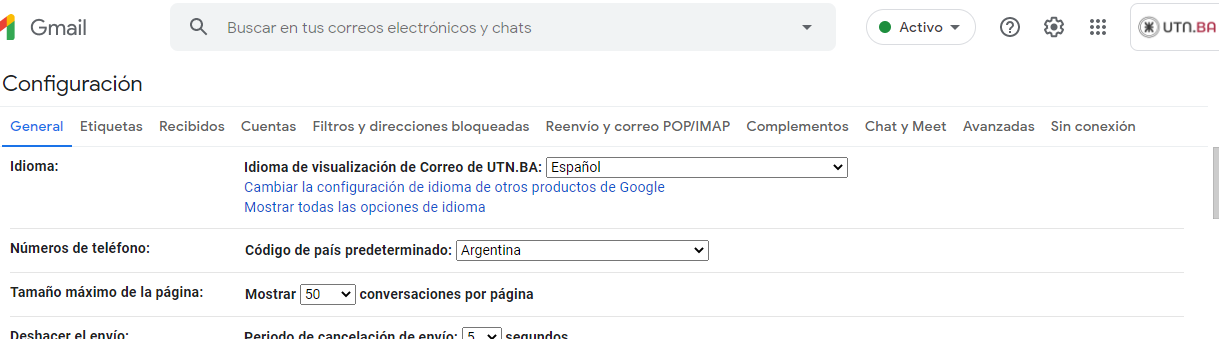
3. Dentro de todos los ajustes, la primera opción es **Idioma.**
[](https://docs.frba.utn.edu.ar/uploads/images/gallery/2021-05/yjGOe4Z2GBN0BUMI-image-1621625282998.png)
4. Una vez aquí, donde dice **Idioma de visualización de Correo de UTN BA**, seleccionar el idioma deseado.
5. Desplazarse hacia el final de las opciones y hacer click en **Guardar Cambios.
[](https://docs.frba.utn.edu.ar/uploads/images/gallery/2021-05/w9BhqLKieUzVqdJy-guardar-cambios.png)**
# Configuración de alias en Gmail
---
#### Descripción
Un **alias de correo** es una dirección alternativa desde la cual podés enviar mails sin necesidad de abrir otra cuenta.
Esto es útil para:
- Usar tu correo institucional con un nombre de área.
- Responder con tu alias laboral desde una misma bandeja de entrada.
- Evitar tener que iniciar sesión en varias cuentas a la vez.
Para que sea posible configurar el alias debe contar con los permisos correspondientes. No existe límites en la cantidad de alias que puede disponer en su correo institucional.
#### Información General para la configuración de alias en Gmail.
Si posee otra dirección de correo electrónico, puede enviar mensajes con esa dirección. Por ejemplo:
- Una dirección de Yahoo o de Outlook, o una que no sea de Gmail.
- El dominio o alias del trabajo, una institución educativa o una empresa; por ejemplo, @tuinstitucióneducativa.edu o tualias@gmail.com
- Otra dirección de Gmail.
Sugerencia: Puede enviar correos electrónicos desde hasta 99 direcciones diferentes.
---
#### Paso 1 - Agregar dirección
- Ingresá a Gmail desde tu computadora → [Gmail](https://mail.google.com).
- En la esquina superior derecha hacé clic en **Configuración → Ver todos los ajustes**.
- Entrá en la pestaña "**Cuentas"**.
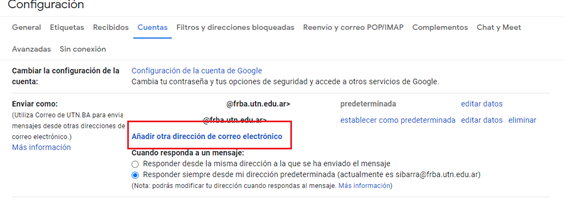
- En la sección "***Enviar como"***, hacé clic en "**Añadir otra dirección de correo electrónico"**.
[](https://docs.frba.utn.edu.ar/uploads/images/gallery/2021-05/iWjconXcpDXYdklu-image-1620829855363.png)
[](https://docs.frba.utn.edu.ar/uploads/images/gallery/2025-10/bMWPGyBu7hhFRiNi-ztcpkbnptj09s5ck-image-1620829879246.png)
#### Paso 2 - Datos del alias
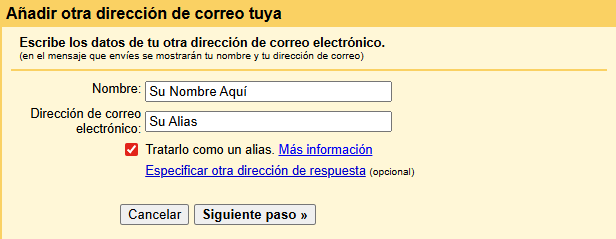
1. Escribí el **nombre** y la **dirección de correo** que querés usar como alias.
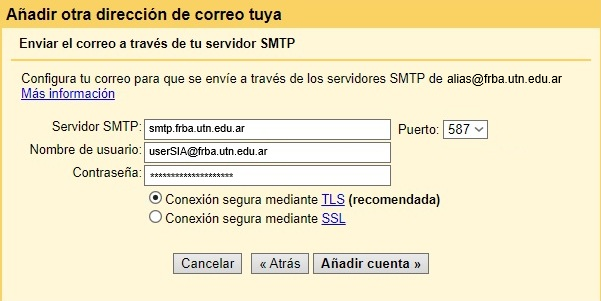
2. En la siguiente ventana, completá con:
- **Servidor SMTP**: `smtp.frba.utn.edu.ar`
- **Puerto**: `587` (si no funciona, probá con `465`)
- **Nombre de usuario**: tu correo institucional completo (usuario@frba,utn.edu.ar).
- **Contraseña**: Contraseña Cuenta Institucional.
[](https://docs.frba.utn.edu.ar/uploads/images/gallery/2026-03/zO6tRLWyWIM1oIni-image.png)
[](https://docs.frba.utn.edu.ar/uploads/images/gallery/2026-03/vuxGKWnlqnnAWovF-image.png)
#### Paso 3 - Confirmar la dirección
1. Revisá la bandeja de entrada del alias agregado.
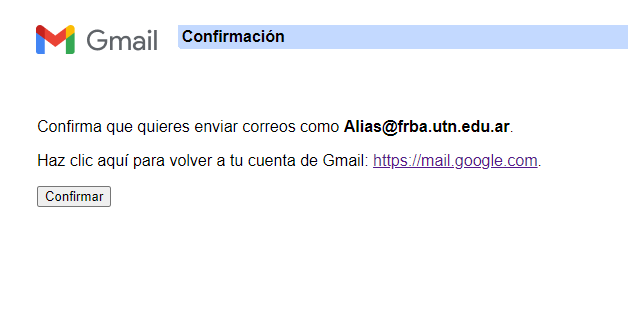
2. Vas a recibir un correo de "[gmail-noreply@google.com"](mailto:gmail-noreply@google.com)con asunto *Confirmación de UTN.BA*.
3. Si no lo ves, mirá en **SPAM**.
4. Hacé clic en el enlace para confirmar.
[](https://docs.frba.utn.edu.ar/uploads/images/gallery/2025-03/9d4mbpQDFPUBiUN2-image.png)
Una vez realizada esta configuracion, debemos cerrar el navegador web (Google Chrome) y volverlo a abrir para que se cargue la pagina de Gmail con la nueva configuración.
#### Paso 4 - Usar el alias
1. Al escribir un correo nuevo, hacé clic en la línea **“De”**.
2. Seleccioná el alias desde el que querés enviar el mail.
[](https://docs.frba.utn.edu.ar/uploads/images/gallery/2021-05/8wc9SkgESKi4TAyx-image-1620830176213.png)
Para mas información dirigirse al tutorial oficial de Google [aquí.](https://support.google.com/mail/answer/22370?hl=es-419)
# Configuración Reenvío de Correos Gmail a Gmail
#### Introducción
En este manual se detallan los pasos para configurar correctamente el reenvío de mails en nuestra casilla de correos Gmail a otra casilla de correos de Gmail.
Solo puede reenviar los mensajes de una sola dirección de Gmail, no de un grupo o alias de correo electrónico.
#### Configuración Reenvío
1. En la computadora, **abrir [Gmail](https://mail.google.com/)** con la cuenta desde la que desee reenviar mensajes.
2. En la esquina superior derecha, **hacer clic en Configuración** y luego en **Ver todos los ajustes**.
[](https://docs.frba.utn.edu.ar/uploads/images/gallery/2021-05/iWjconXcpDXYdklu-image-1620829855363.png)
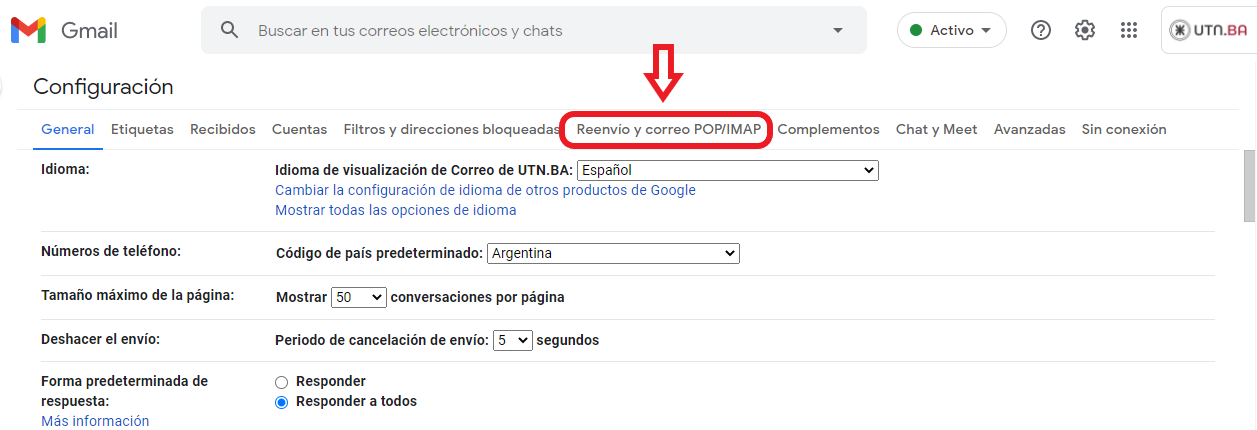
3. Hacer clic en la pestaña **Reenvío y correo POP/IMAP**.
[](https://docs.frba.utn.edu.ar/uploads/images/gallery/2021-06/yw76HRPN1KEhs8fu-1.png)
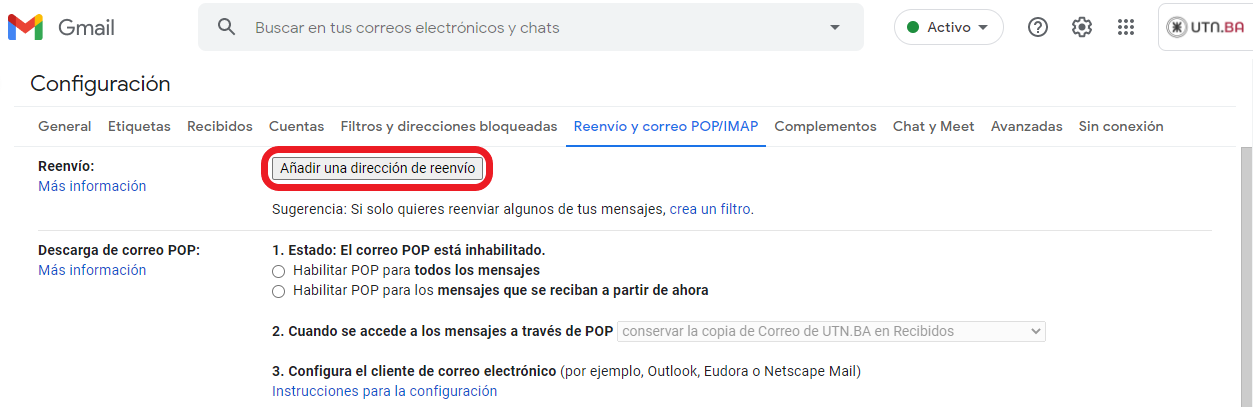
4. En donde dice **"Reenvío"** seleccionar **Añadir una dirección de reenvío**.
[](https://docs.frba.utn.edu.ar/uploads/images/gallery/2021-06/3zg2lCDbYRkkZq4X-2.png)
5. **Introducir la dirección de correo electrónico** a la que se desean reenviar los mails.
[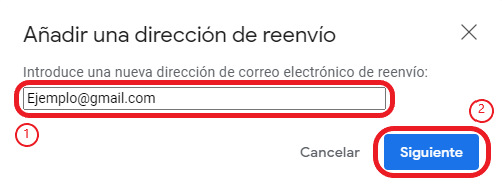](https://docs.frba.utn.edu.ar/uploads/images/gallery/2021-06/XJ1H70J6yi6GV8Pb-3.png)
6. En la ventana que se abre seleccionar **Continuar**.
[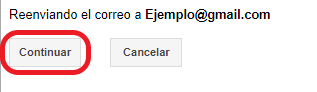](https://docs.frba.utn.edu.ar/uploads/images/gallery/2021-06/0Txpo20kxFnBCJ1Q-4.png)
7. Se le enviará un mensaje de verificación a dicha dirección. **Haga clic en el vínculo de verificación** que aparece en el mensaje.
8. Regresar a la página de configuración de la cuenta de Gmail desde donde desea reenviar los mensajes y **actualizar el navegador**.
9. Hacer clic en la pestaña **Reenvío y correo POP/IMAP**.
[](https://docs.frba.utn.edu.ar/uploads/images/gallery/2021-06/yw76HRPN1KEhs8fu-1.png)
10. En la sección **"Reenvío",** seleccionar **Reenviar una copia de los correos electrónicos entrantes a**.
[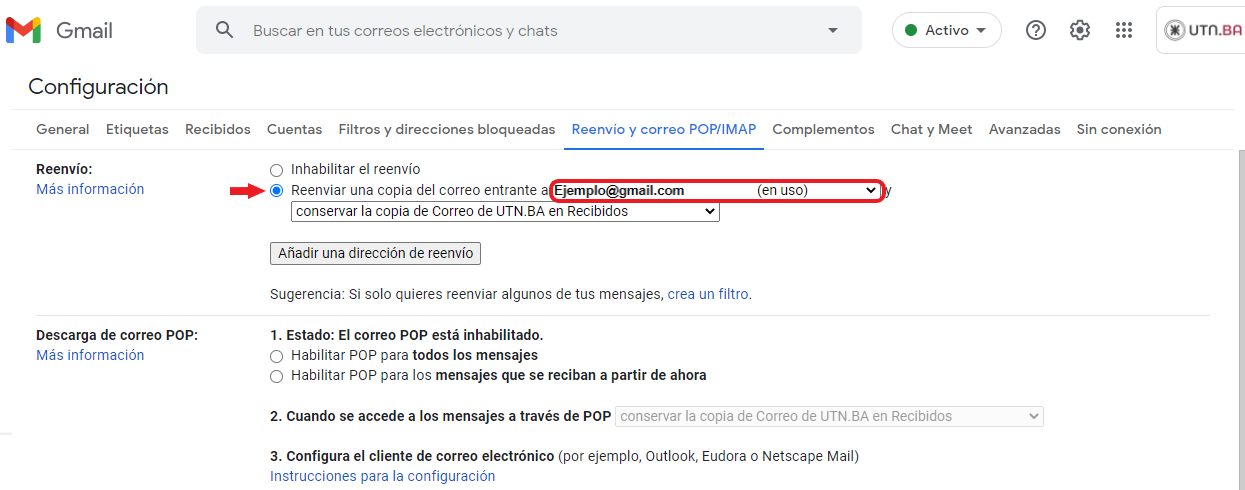](https://docs.frba.utn.edu.ar/uploads/images/gallery/2021-06/Pl4gbgvyKGkEZUPF-5.png)
11. Elegir la acción que desea que se lleve a cabo con la copia de los correos electrónicos que se encuentra en Gmail. Es recomendable elegir la opción **"Conservar la copia de Gmail en Recibidos".**
12. En la parte inferior de la página, hacer clic en **Guardar cambios**.
**[](https://docs.frba.utn.edu.ar/uploads/images/gallery/2021-05/w9BhqLKieUzVqdJy-guardar-cambios.png)**
#### Eliminar la dirección de Reenvío
1. En la computadora, **abrir [Gmail](https://mail.google.com/)**.
2. En la esquina superior derecha, **hacer clic en Configuración** y luego en **Ver todos los ajustes**.
[](https://docs.frba.utn.edu.ar/uploads/images/gallery/2021-05/iWjconXcpDXYdklu-image-1620829855363.png)
3. Hacer clic en la pestaña **Reenvío y correo POP/IMAP**.
[](https://docs.frba.utn.edu.ar/uploads/images/gallery/2021-06/yw76HRPN1KEhs8fu-1.png)
4. En donde dice **"Reenvío"** seleccione **Inhabilitar el reenvío**, luego donde aparece su mail selecciónelo y elegir la opción **Quitar su mail**.
[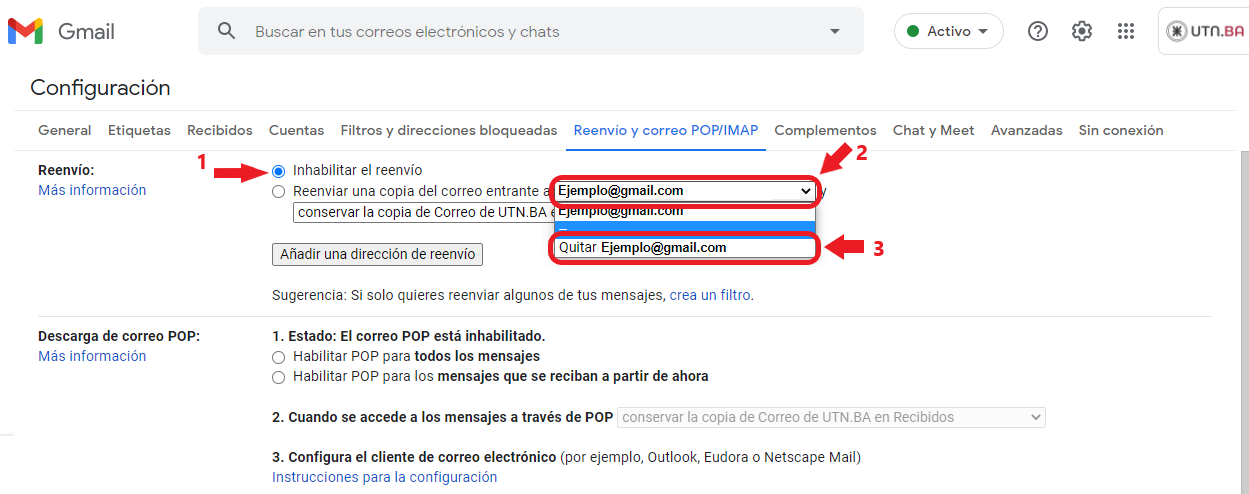](https://docs.frba.utn.edu.ar/uploads/images/gallery/2021-06/j45lhFa43yusp74z-6.png)
5. En la parte inferior, hacer clic en **Guardar cambios**.
**[](https://docs.frba.utn.edu.ar/uploads/images/gallery/2021-05/w9BhqLKieUzVqdJy-guardar-cambios.png)**
Para mas información dirigirse al tutorial oficial de Google [aquí.](https://support.google.com/mail/answer/10957?hl=es-419#zippy=%2Cc%C3%B3mo-activar-o-desactivar-el-reenv%C3%ADo-autom%C3%A1tico)
# Configurar Firma Gmail en Android
A continuación se detallan los pasos para configurar correctamente la firma en los correos que enviamos en Gmail en Android.
Para configurar la firma desde su computadora, diríjase al [Tutorial para Computadora](https://docs.frba.utn.edu.ar/books/procedimientos-de-soporte-tecnico/page/configurar-firma-gmail-en-computadora)[.](https://docs.frba.utn.edu.ar/books/procedimientos-de-soporte-tecnico/page/configurar-firma-gmail-en-android)
#### Crear una firma en Gmail
Una firma de correo es texto (p. ej., su información de contacto o su cita favorita) que se añade de forma automática al final de todos los mensajes de Gmail que envías, a modo de pie de página.
Si no crea una firma en la aplicación Gmail, sus mensajes incluirán la firma de Gmail que haya configurado en su ordenador.
#### Añadir o cambiar una firma
Usted puede configurar una firma que solo aparezca en los correos que envíe con la aplicación Gmail.
1. **Abrir la aplicación Gmail**.
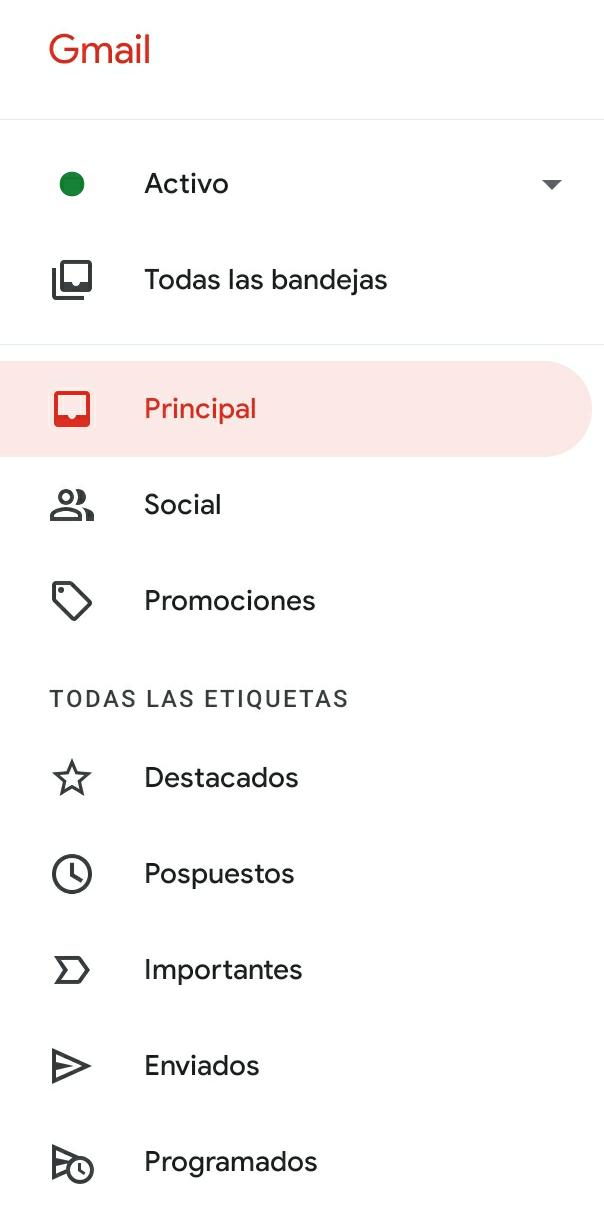
2. En la esquina superior izquierda, **ingresar al menú**.
[](https://docs.frba.utn.edu.ar/uploads/images/gallery/2021-05/wgC9k90b7tcq8oNY-image-1622225822226.png)
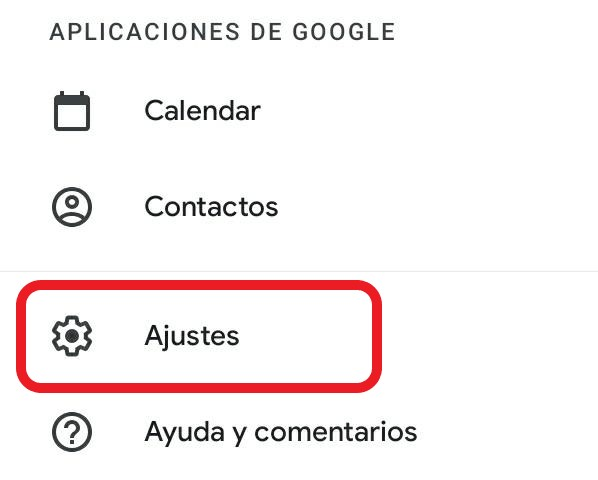
3. Bajar hasta el final del menú e **ingresar en Ajustes**.
[](https://docs.frba.utn.edu.ar/uploads/images/gallery/2021-05/heWHeSlA1JJLyd0I-image-1622225921161.png)
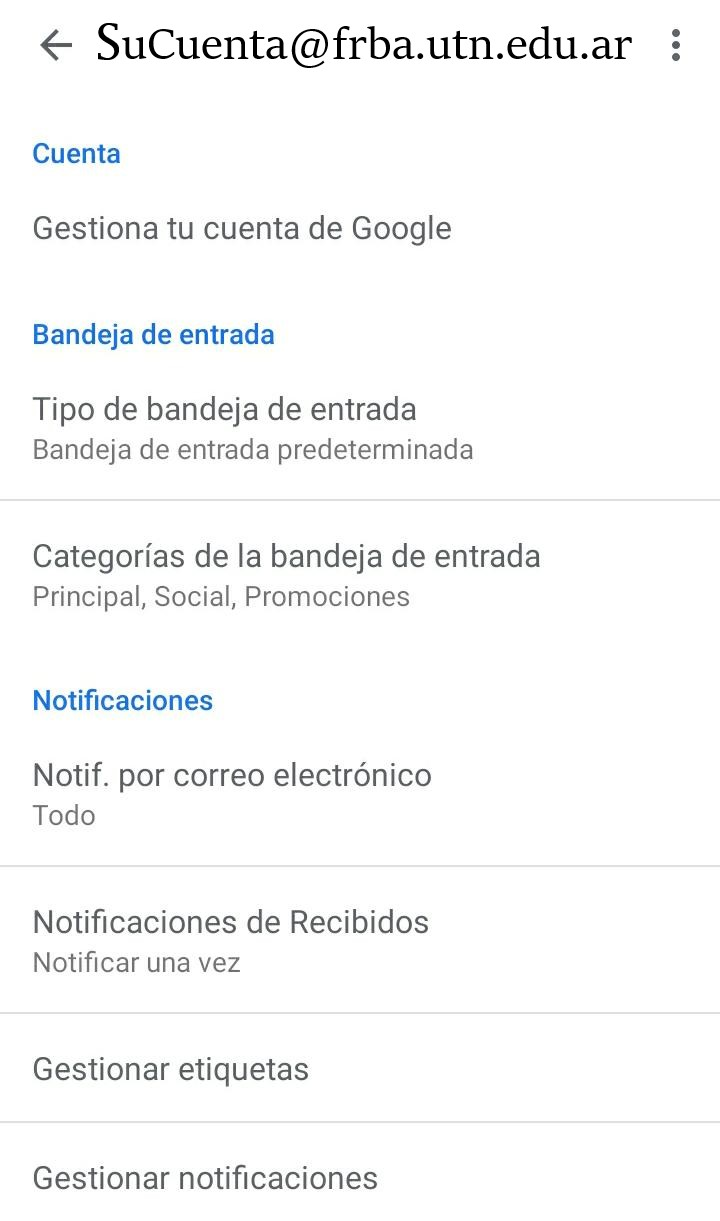
4. **Elegir la cuenta de Google** a la que desea añadir una firma.
[](https://docs.frba.utn.edu.ar/uploads/images/gallery/2021-05/UmvJogjLD6EGU0Za-image-1622226240173.png)
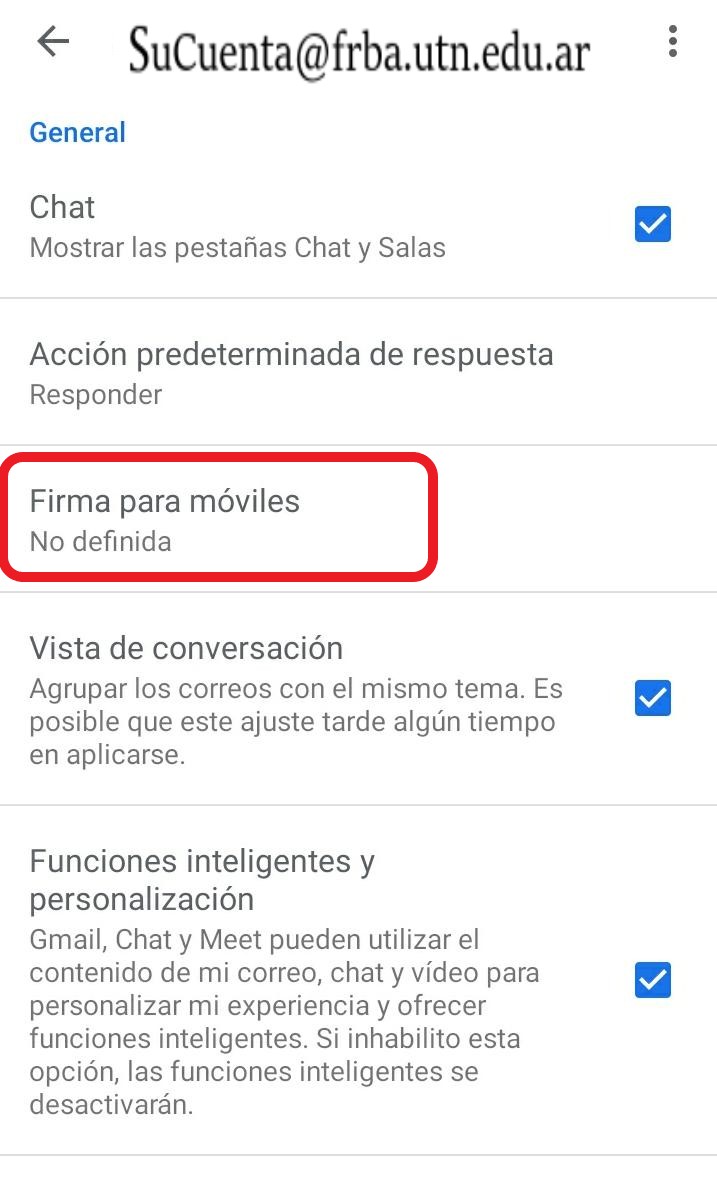
5. Tocar "**Firma"**.
[](https://docs.frba.utn.edu.ar/uploads/images/gallery/2021-05/3DDJ9v5X4F64nEdN-image-1622229758095.jpeg)
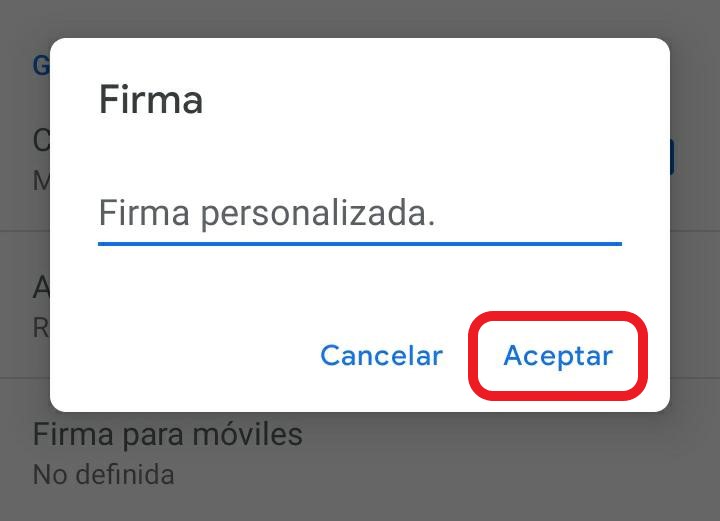
6. Escribir el texto de la firma.
7. Tocar "**Aceptar"**.
[](https://docs.frba.utn.edu.ar/uploads/images/gallery/2021-05/uwjY1KEk7Qu2NGRd-image-1622229833471.jpeg)
Para mas información dirigirse al tutorial oficial de Google [aquí.](https://support.google.com/mail/answer/8395?co=GENIE.Platform%3DAndroid&hl=es&oco=1)
# Configurar Firma Gmail en Computadora
A continuación se detallan los pasos para configurar correctamente la firma en los correos que envía en Gmail desde la Computadora.
Para configurar la firma desde su celular, diríjase al [Tutorial para Android](https://docs.frba.utn.edu.ar/books/procedimientos-de-soporte-tecnico/page/configurar-firma-gmail-en-android) o al [Tutorial para iOS.](https://docs.frba.utn.edu.ar/books/procedimientos-de-soporte-tecnico/page/configurar-firma-gmail-en-ios)
####
Crear una firma en Gmail
Una firma de correo es texto (p. ej., su información de contacto o su cita favorita) que se añade de forma automática al final de todos los mensajes de Gmail que envías, a modo de pie de página.
####
#### Añadir o cambiar una firma
Su firma puede tener hasta 10.000 caracteres.
1. **Abrir [Gmail](https://mail.google.com/)**.
2. En la esquina superior derecha, **hacer clic en** **Configuración** y luego en **Ver todos los ajustes.
[](https://docs.frba.utn.edu.ar/uploads/images/gallery/2021-05/iWjconXcpDXYdklu-image-1620829855363.png)**
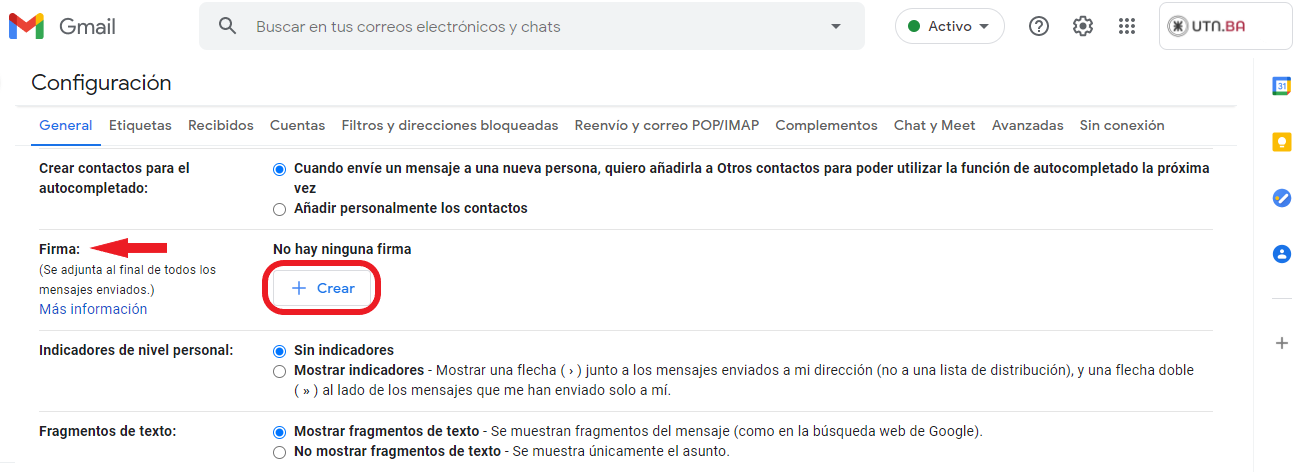
3. **Escribir el texto de su firma en el cuadro del apartado "Firma"**. Si desea, puede aplicar un formato añadiendo una imagen o cambiando el estilo del texto.
[](https://docs.frba.utn.edu.ar/uploads/images/gallery/2021-05/oLfF6syUGemi4hI1-crear-firma.png) [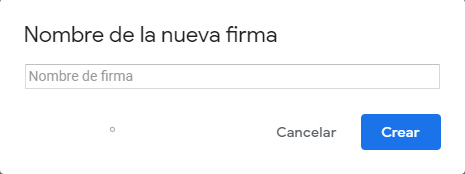](https://docs.frba.utn.edu.ar/uploads/images/gallery/2021-05/lVmV8wrvitlgmrur-nombre-firma.png) [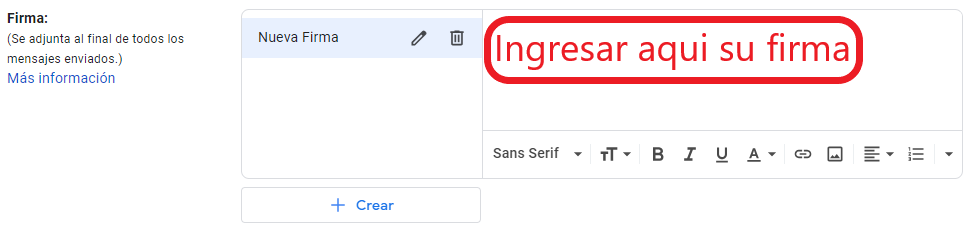](https://docs.frba.utn.edu.ar/uploads/images/gallery/2021-05/ZKKeaKkdXIP3YiF3-ingresar-firma.png)
4. Hacer clic en el botón **Guardar cambios** al final de la página.
[](https://docs.frba.utn.edu.ar/uploads/images/gallery/2021-05/w9BhqLKieUzVqdJy-guardar-cambios.png)
#### Gestionar varias firmas
Puede utilizar diferentes firmas para sus correos electrónicos. Por ejemplo, puede configurar una firma predeterminada para los nuevos mensajes de correo y para los mensajes a los que responda. También puede elegir entre las diferentes firmas al redactar un correo electrónico.
Si desea cambiar su firma mientras escribe un mensaje de correo electrónico, haga clic en **Insertar firma** en la parte inferior de la ventana.
##### Editar firmas
1. **Abrir [Gmail](https://mail.google.com/)**.
2. En la esquina superior derecha, **hacer clic en Configuración** y luego en **Ver todos los ajustes
[](https://docs.frba.utn.edu.ar/uploads/images/gallery/2021-05/iWjconXcpDXYdklu-image-1620829855363.png)**
3. En **"General", ir a "Firma"** y **hacer clic en la firma que desee modificar**.
[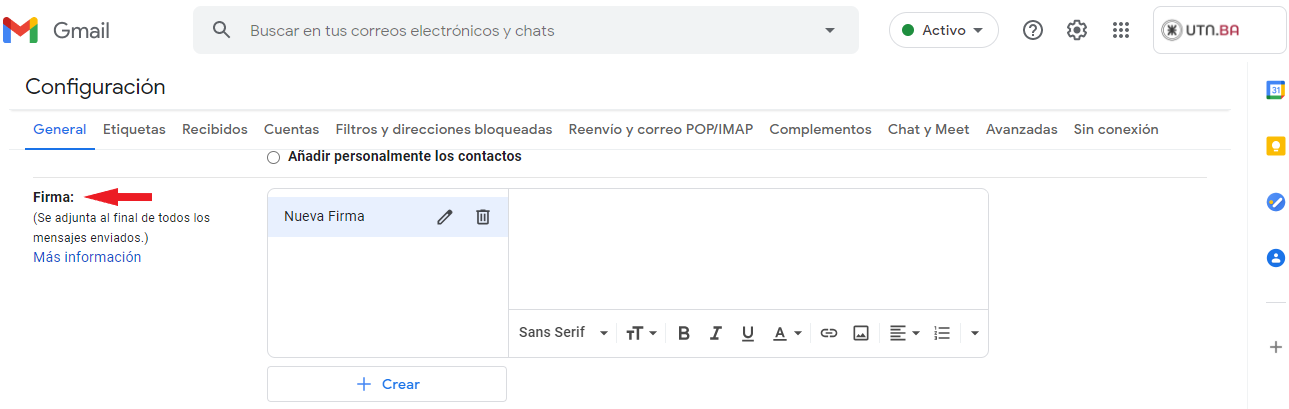](https://docs.frba.utn.edu.ar/uploads/images/gallery/2021-05/cpcFOAouNHVVzVdi-firma.png)
4. Utilizar el cuadro de texto para hacer los cambios.
- Para cambiar el nombre de la firma, **hacer clic en Editar**.
[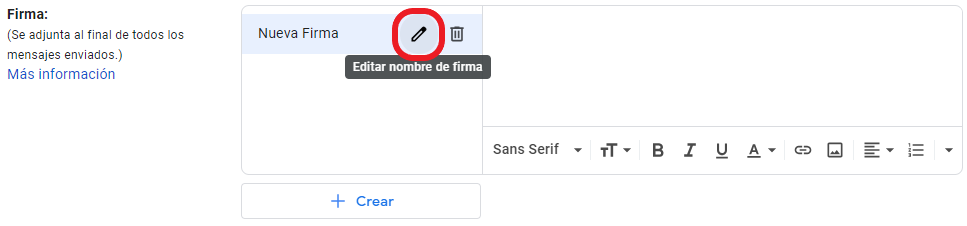](https://docs.frba.utn.edu.ar/uploads/images/gallery/2021-05/lgnVXUJ4GGYVRIp2-editar-nombre-firma.png)
5. En la parte inferior, **hacer clic en Guardar cambios**.
[](https://docs.frba.utn.edu.ar/uploads/images/gallery/2021-05/w9BhqLKieUzVqdJy-guardar-cambios.png)
También puede elegir una firma predeterminada para los nuevos mensajes de correo y para los mensajes a los que responda.
##### Eliminar firmas
1. **Abrir [Gmail](https://mail.google.com/)**.
2. En la esquina superior derecha, **hacer clic en Configuración** y luego en **Ver todos los ajustes
[](https://docs.frba.utn.edu.ar/uploads/images/gallery/2021-05/iWjconXcpDXYdklu-image-1620829855363.png)**
3. En **"General", ir a "Firma"**.
[](https://docs.frba.utn.edu.ar/uploads/images/gallery/2021-05/cpcFOAouNHVVzVdi-firma.png)
4. **Hacer clic en la firma que desee eliminar** y luego Papelera.
[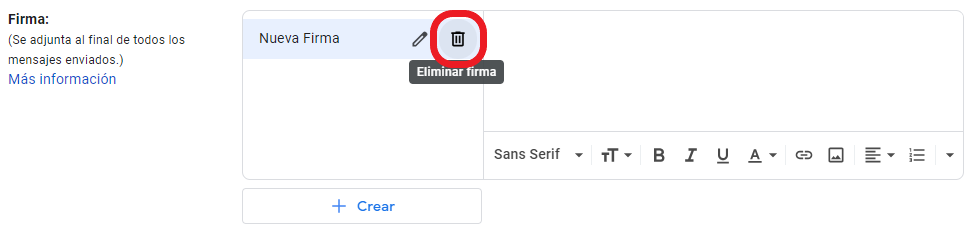](https://docs.frba.utn.edu.ar/uploads/images/gallery/2021-05/ECgoHatMZvfKL86e-eliminar-firma.png)
5. En la parte inferior, **hacer clic en Guardar cambios.**
[](https://docs.frba.utn.edu.ar/uploads/images/gallery/2021-05/w9BhqLKieUzVqdJy-guardar-cambios.png)
#### Añadir una firma si utiliza la función "Enviar como"
Si utiliza la función **"Enviar como"** para enviar correos desde distintas direcciones desde su cuenta, puede añadir una firma distinta para cada dirección.
En la página **"Configuración",** **seleccione la dirección que desea** en el menú desplegable que hay encima del cuadro de texto de la firma.
Si no visualiza el menú desplegable:
1. **Abrir la página de configuración** [Cuentas e importación](https://mail.google.com/mail/u/0/#settings/accounts).
2. Compruebe que sus direcciones estén incluidas en la sección **"Enviar como".**
Para más información dirigirse al tutorial oficial de Google [aquí.](https://support.google.com/mail/answer/8395?co=GENIE.Platform%3DDesktop&hl=es)
# Configurar Firma Gmail en iOS
A continuación se detallan los pasos para configurar correctamente la firma en los correos que enviamos en Gmail en iOS.
Para configurar la firma desde su computadora, diríjase al [Tutorial para Computadora](https://docs.frba.utn.edu.ar/books/procedimientos-de-soporte-tecnico/page/configurar-firma-gmail-en-computadora)[.](https://docs.frba.utn.edu.ar/books/procedimientos-de-soporte-tecnico/page/configurar-firma-gmail-en-android)
#### Crear una firma en Gmail
Una firma de correo es texto (p. ej., tu información de contacto o tu cita favorita) que se añade de forma automática al final de todos los mensajes de Gmail que envías, a modo de pie de página.
Si no crea una firma en la aplicación Gmail, sus mensajes incluirán la firma de Gmail que haya configurado en su ordenador.
#### Añadir o cambiar una firma
Si usted posee varias cuentas en la aplicación Gmail, deberá cambiar este ajuste en cada una de ellas.
1. Asegúrese de que haya [descargado la aplicación Gmail](https://itunes.apple.com/es/app/apple-store/id422689480?mt=8).
2. **Abrir la aplicación Gmail** en su iPhone o iPad.
3. **Toque el icono de menú**.
4. Baje hasta el final del menú y **toque Ajustes**.
5. **Toque su cuenta**.
6. **Toque Ajustes de la firma**.
7. **Active el ajuste** "Firma para móviles".
8. Añada o modifique la firma que se enviará desde su dispositivo móvil.
9. Para guardarla, toque Atrás.
Para mas información dirigirse al tutorial oficial de Google [aquí.](https://support.google.com/mail/answer/8395?co=GENIE.Platform%3DiOS&hl=es&oco=1)
1. En la computadora, **abra su [Gmail](https://mail.google.com/) institucional**.
2. En la esquina superior izquierda **seleccione el icono de su cuenta de Google** y uego haga click en **Gestionar tu cuenta de Google.
[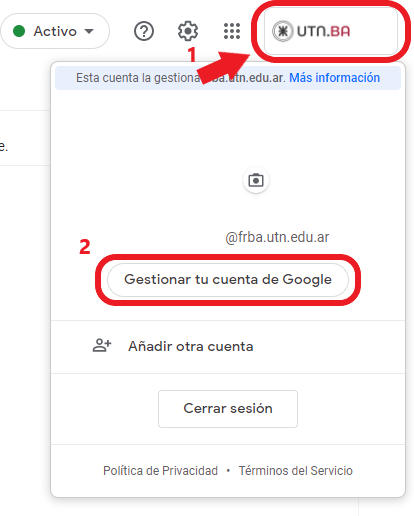](https://docs.frba.utn.edu.ar/uploads/images/gallery/2021-06/LX43i7DqC2m5iSev-2.png)**
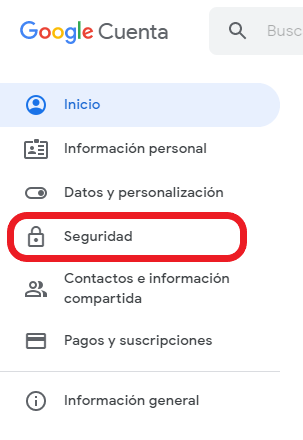
3. Una vez dentro de la gestión de su cuenta de Google, en el menú de la parte izquierda haga click en **Seguridad.
[](https://docs.frba.utn.edu.ar/uploads/images/gallery/2021-06/YpQbv6DHmUIBbiXN-3.png)**
4. Diríjase al buscador y escriba "**Contraseñas de aplicaciones"**[ ](https://docs.frba.utn.edu.ar/uploads/images/gallery/2023-04/rDz2zXeCoUcBHxGJ-buscar-pass.png)
En caso de que la opcion no aparezca, verifique que tenga activada la verificacion en 2 pasos en el apartado de seguridad, "Como acceder a google". Este paso es obligatorio para obtener la contraseña de aplicacion.
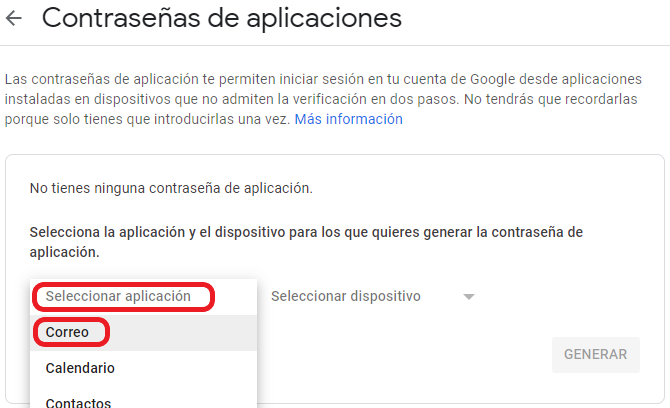
5\. Donde dice "Seleccionar aplicación" seleccione la opción **CORREO**.
[](https://docs.frba.utn.edu.ar/uploads/images/gallery/2021-06/dZjsTQWvb0wc7tq1-6.png)
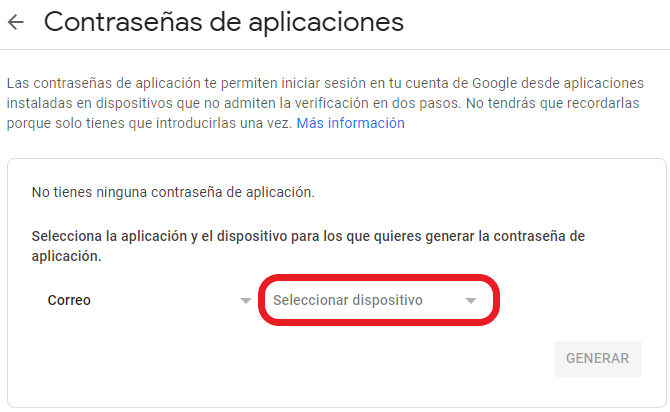
6\. Donde dice "Seleccionar dispositivos" seleccione el dispositivo en el que utilizara su correo.
[](https://docs.frba.utn.edu.ar/uploads/images/gallery/2021-06/S9MjhtxlU1Ufe3ol-7.png)
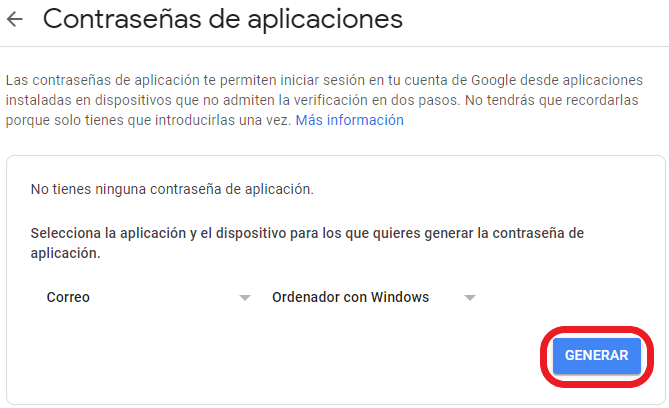
7\. Seleccione **GENERAR**.
[](https://docs.frba.utn.edu.ar/uploads/images/gallery/2021-06/r2GEHkX7QulBe898-8.png)
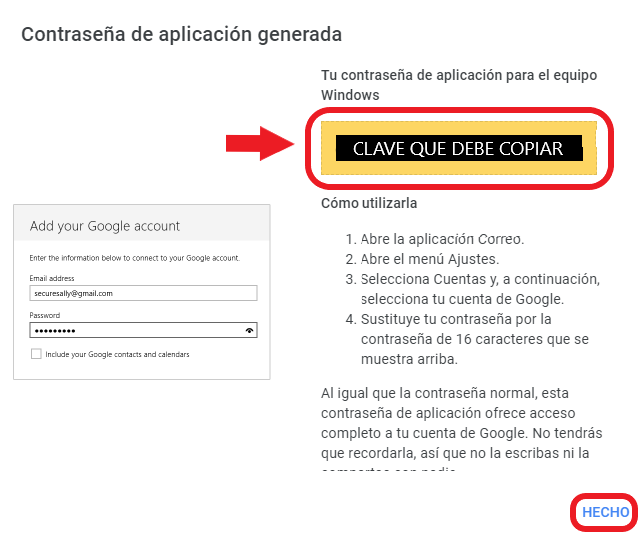
8\. Una vez generada la clave se abrirá otra ventana donde aparecerá la clave generada que **debe copiar para utilizarla luego**. Una vez copiada la clave clickear en **HECHO**.
[](https://docs.frba.utn.edu.ar/uploads/images/gallery/2021-06/Rdb2MmalAXsIbKWe-9.png)
#### Pasos para la configuración del Gmail institucional en Gmail.
**Primer Paso**: Agregar dirección:
1. En la computadora, **abrir [Gmail](https://mail.google.com/)**.
2. En la esquina superior derecha, hacer clic en **Configuración - Ver todos los ajustes**.
[](https://docs.frba.utn.edu.ar/uploads/images/gallery/2021-05/iWjconXcpDXYdklu-image-1620829855363.png)
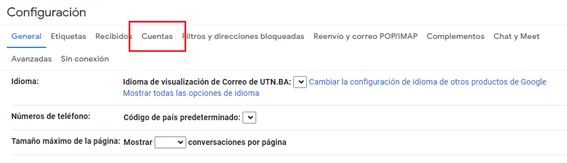
3. Hacer clic en la pestaña **Cuentas e importación** o **Cuentas**.
[](https://docs.frba.utn.edu.ar/uploads/images/gallery/2021-05/50RrVdtPF1bvFkIB-image-1620829865093.png)
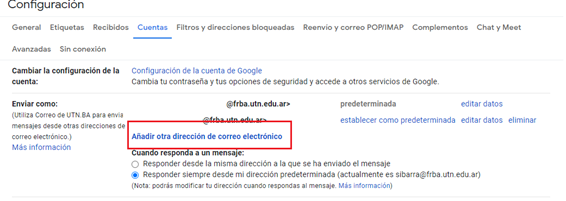
4. En la sección **"Enviar correo electrónico como"**, hacer clic en **Agregar otra dirección de correo electrónico**.
[](https://docs.frba.utn.edu.ar/uploads/images/gallery/2021-05/ZtCPkbNPtj09s5CK-image-1620829879246.png)
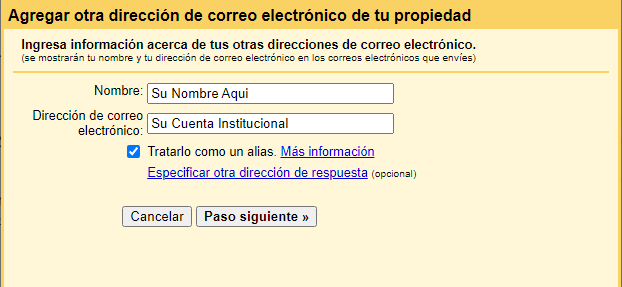
5. Ingresar nombre y la dirección desde donde desea enviar los mensajes.
[](https://docs.frba.utn.edu.ar/uploads/images/gallery/2023-03/tuFxJ2HD0FbkULyG-screenshot-1.png)
6. Hacer clic en **Paso siguiente - Enviar verificación.**
7. Completar con los siguientes datos:
**Servidor SMTP:** smtp.gmail.com
**Puerto:** 587
**Nombre de Usuario:** su correo institucional ()
**Contraseña:** Su contraseña generada y copiada anteriormente **(paso 8 de creacion de contraseña de aplicacion)**
[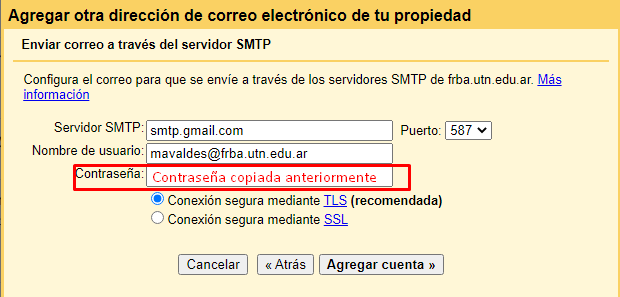](https://docs.frba.utn.edu.ar/uploads/images/gallery/2023-03/yhPp6sMwJ5QVaJxs-screenshot-2.png)
8. Haz clic en **Agregar cuenta.**
**Segundo Paso**: Confirmar la dirección.
1. **Acceder a la cuenta** que agregaste.
2. **Abrir el mensaje** de confirmación que recibe de Gmail.
3. Hacer clic en el vínculo.
Todo esto se vería de la siguiente manera o parecido:
[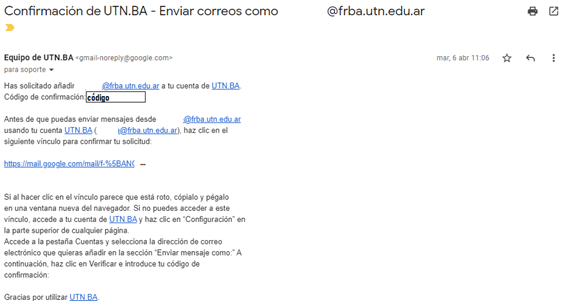](https://docs.frba.utn.edu.ar/uploads/images/gallery/2021-05/XKK6FH2R05DAxucf-image-1620829910397.png)
**Tercer Paso**: Cambiar la dirección que aparece en **"De"**.
1. En el mensaje, hacer clic en la línea "**De"**.
(Si no ve esto, haz clic en el espacio al lado del correo electrónico del destinatario).
2. Seleccionar la dirección desde donde se enviará el mensaje.
[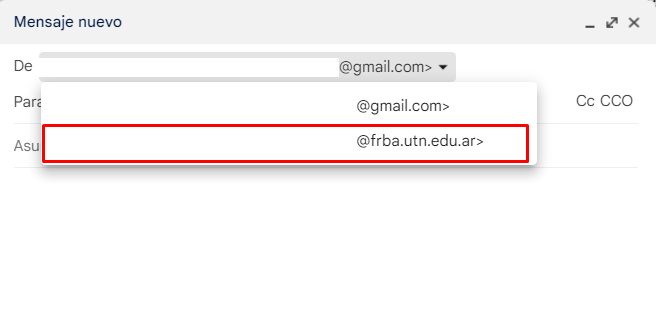](https://docs.frba.utn.edu.ar/uploads/images/gallery/2023-03/hJmbtM0JOvpE2UWv-image.png)
Para mas información dirigirse al tutorial oficial de Google [aquí.](https://support.google.com/mail/answer/22370?hl=es-419)
# Filtros y etiquetas en Gmail
Los **filtros** nos permiten automatizar la organización de nuestros correos, como archivar, eliminar, marcar como leído o etiquetar correos entrantes basados en criterios específicos. A sí mismo, las **etiquetas**, son como carpetas que nos ayudan a organizar y categorizar tus correos. Se pueden aplicar múltiples etiquetas a un correo para encontrarlo fácilmente.
En este instructivo te vamos a enseñar cómo hacer uso de esas herramientas.
#####
#### ¿Cómo crear **etiquetas**?
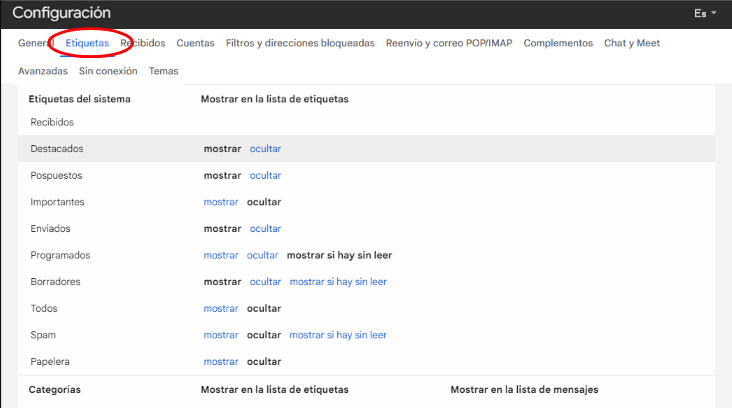
En la bandeja lateral izquierda de nuestro Gmail, nos vamos a encontrar con las opciones "Administrar etiquetas" y "Nueva etiqueta". Estas mismas las podemos visualizar con más detalle dentro de la configuración general de nuestra cuenta
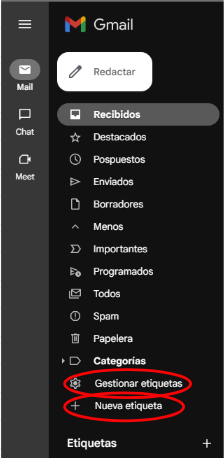
[](https://docs.frba.utn.edu.ar/uploads/images/gallery/2024-08/M4aNtM73KT8yypjV-image-1724247849188.png)
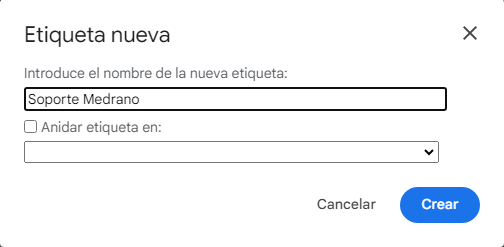
Haciendo click en "Nueva etiqueta" se abrirá una opción que nos permitirá ponerle nombre a la etiqueta.
[](https://docs.frba.utn.edu.ar/uploads/images/gallery/2024-08/QZOVDsYFJRiWp99b-image-1724248126709.png)
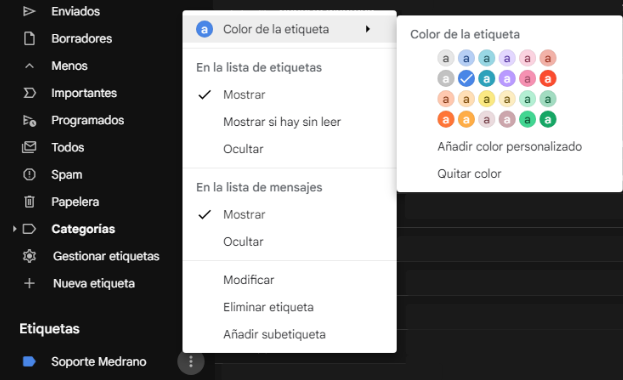
También, nos permite agregarle un color distintivo, modificarla, agregar una Sub-etiqueta así como otras opciones.
[](https://docs.frba.utn.edu.ar/uploads/images/gallery/2024-08/jTmoPaQlYs1NOXMu-image-1724248459895.png)
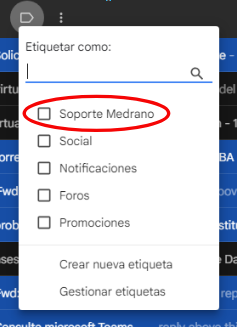
Para ir asignando los correos a una etiqueta en particular lo que debemos hacer es seleccionar dichos mensajes y hacer click en etiquetas.
[](https://docs.frba.utn.edu.ar/uploads/images/gallery/2024-08/RPlp46eIg13aRY9z-image-1724248933865.png)
Los correos se van a agrupar dentro de la etiqueta, y pasa a funcionar como una 'carpeta' para agrupar correos de Gmail.
Pero, ¿qué pasa si yo deseo que al recibir un mail de 'Soporte Medrano' se filtre directamente hacia la etiqueta que tengo creada para dicha opción? Para automatizar este proceso existen los 'Filtros'.
#### ¿Cómo crear **filtros**?
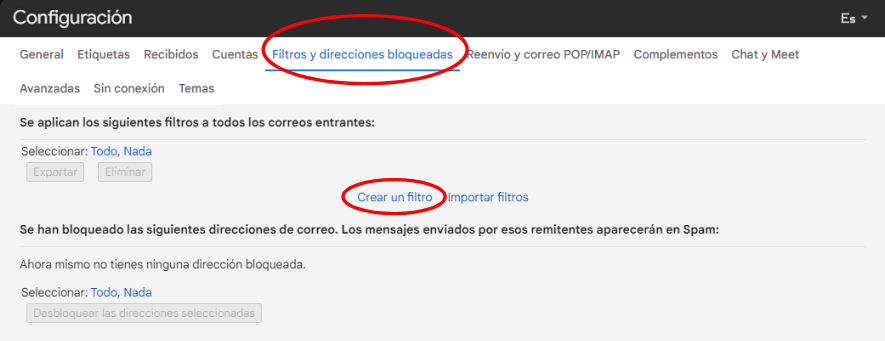
Para crear un filtro, debemos dirigirnos a los ajustes generales de nuestra cuenta, y hacer click en ver todos los ajustes. Una vez dentro, nos dirigimos a la opción 'Filtros y direcciones bloqueadas', luego, hacemos click en "Crear un filtro".
[](https://docs.frba.utn.edu.ar/uploads/images/gallery/2024-08/g5wASSsRVWoLzMql-image-1724249694914.png)
Por ejemplo, yo quisiera filtrar todos los mensajes que contengtan las palabras "Soporte Medrano":
[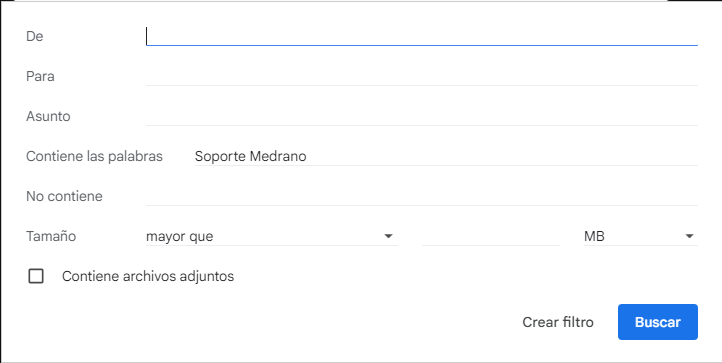](https://docs.frba.utn.edu.ar/uploads/images/gallery/2024-08/9jnvuxn9tFM5d2Ps-image-1724249932571.png)
Hacemos click en 'Crear filtro', lo que me mostrará más opciones. Aquí me aparecerán opciones como: "Saltar recibidos", "Marcar como leído", etc.
Si deseamos que el correo emergente se filtre y se adjunte en la etiqueta creada, debemos seleccionar la opcion "Saltar recibidos" y en "Aplicar la etiqueta" tomamos la etiqueta que hayamos creado.
[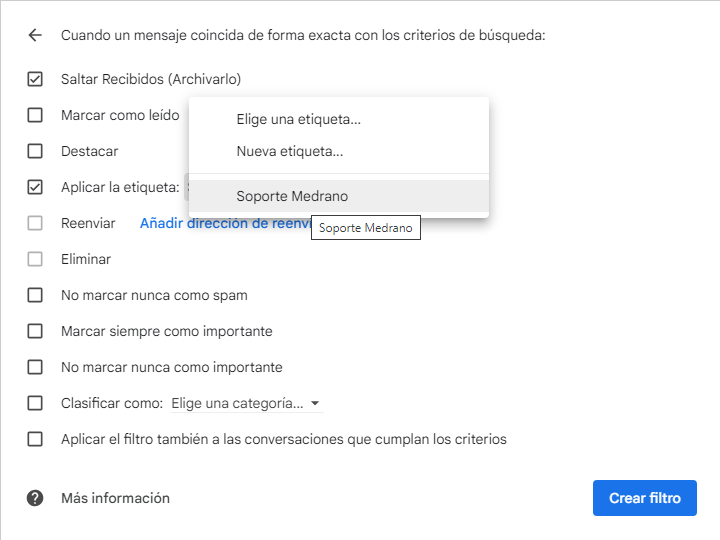](https://docs.frba.utn.edu.ar/uploads/images/gallery/2024-08/vqs87tiitwWRjJMV-image-1724250042378.png)
Dependiendo del tipo de correo podemos elegir entre las distintas opciones.
# Como Obtener Contraseña de Aplicacion - Gmail
**Las contraseñas de aplicaciones nos permiten sincronizar nuestra cuenta de gmail con alias de la facultad, o con otras aplicaciones externas de correo como Thunderbird o Outlook.**
##### Pasos para obtener la contraseña de aplicación.
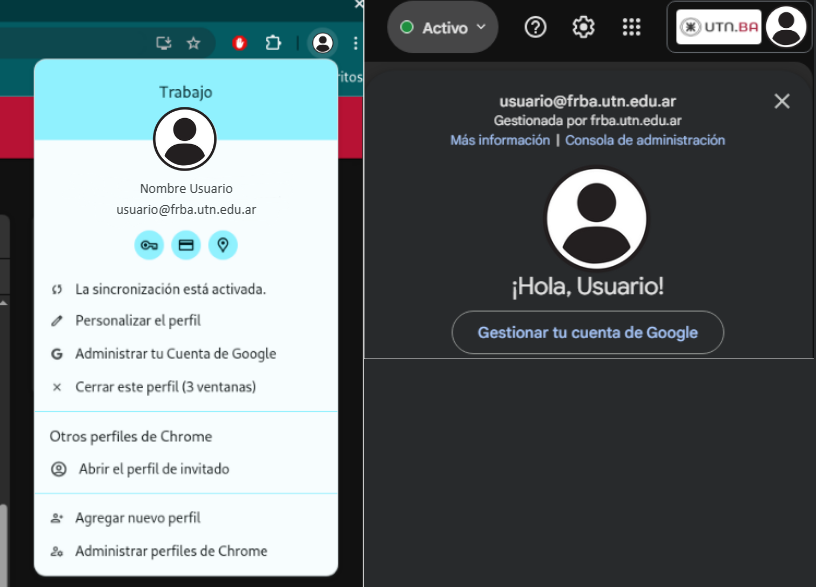
Primero debemos ingresar al navegador web con nuestra cuenta institucional o nuestro correo institucional, y en el panel superior derecho hacemos click en nuestra foto de perfil y luego debemos ir a **Administrar tu Cuenta de Google o Gestionar tu cuenta de Google.**
[](https://docs.frba.utn.edu.ar/uploads/images/gallery/2025-03/kLTDrjQKd3FjBTYM-image.png)
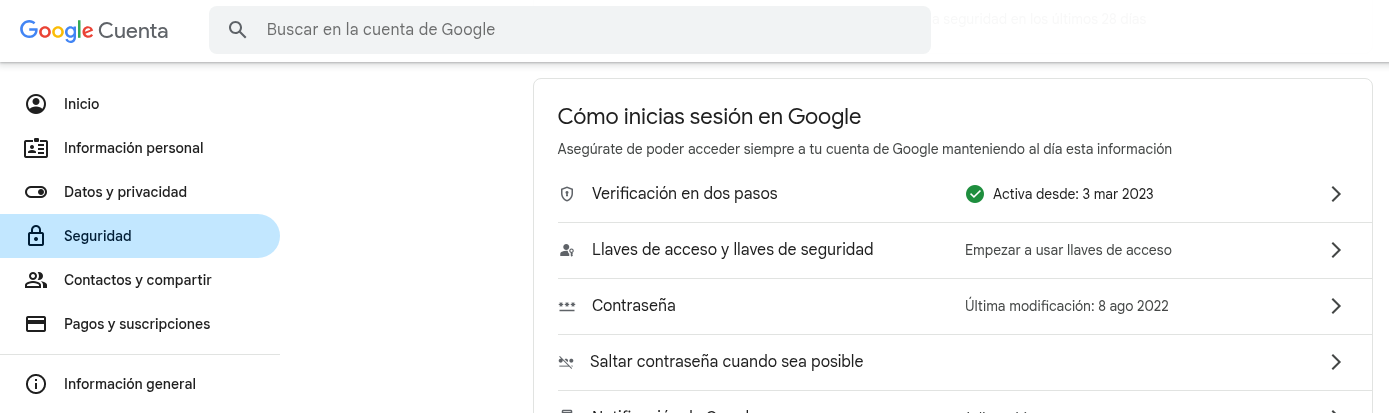
Luego, debemos dirigirnos a la pestaña Seguridad que la encontraremos en el panel lateral izquierdo y al hacer click, nos aparecerá la opción de **Verificación en dos pasos** y clickeamos la misma, como se muestra a continuación:
[](https://docs.frba.utn.edu.ar/uploads/images/gallery/2025-03/qP42hpLhtgVx0Mvj-image.png)
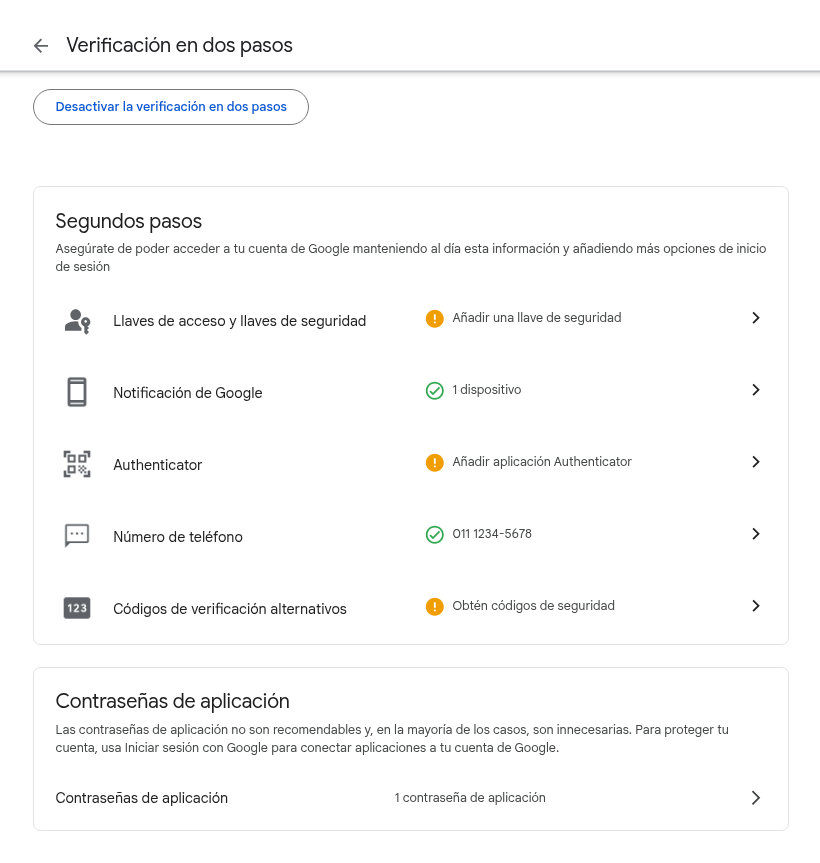
Una vez que entramos en **Verificación en dos pasos**, debemos **activar esta misma**, para que así nos habilite la función de obtener **Contraseñas de Aplicaciones**.
[](https://docs.frba.utn.edu.ar/uploads/images/gallery/2025-03/82jZyLvAWDRquc5y-image.png)
Luego de haber activado la verificación en dos pasos, nos dirigimos a **Contraseñas de aplicacion**, donde crearemos una nueva con el nombre que nosotros deseemos, por ejemplo podria ser "Outlook", "Thunderbird" o "Alias", segun el uso que le vaya a dar.
O bien, puede abrir el siguiente enlace para dirigirse directamente haciendo **[click aquí](https://myaccount.google.com/apppasswords?rapt=AEjHL4O1CFxcfo09XDOUXcDdmhEK5H8RR5rhn0ZUHTXvTDyFisyaM91qYCXjc-Qey5rab3Ow1imLx0UpV9Z7-7_U4SQtE7C2KSeYkSiPhAfc4hHOTVJCfVs).**
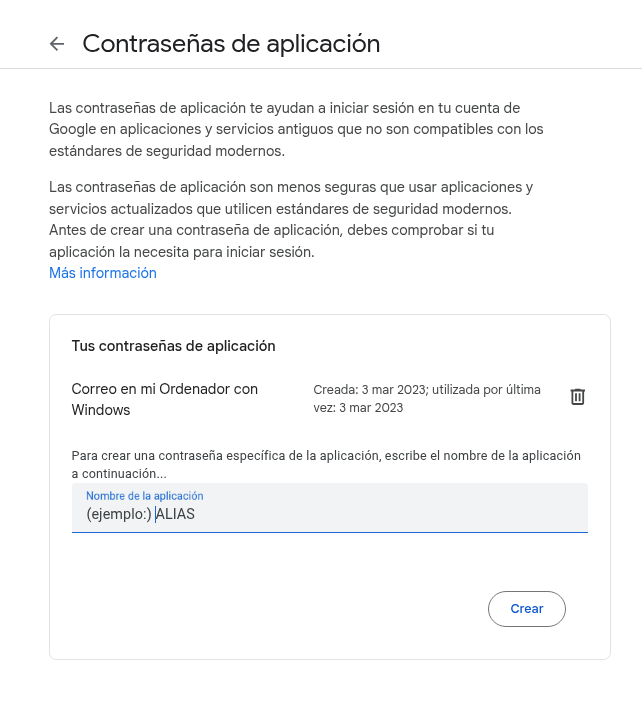
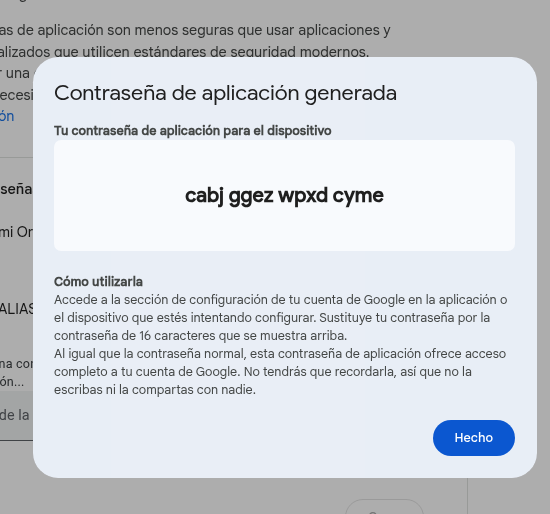
Por ultimo hacemos click en el botón que dice **Crear** y se nos generará **la Contraseña de Aplicación** que debemos utilizar.
[](https://docs.frba.utn.edu.ar/uploads/images/gallery/2025-03/pGiNUNMTKDA8JGP8-image.png)
**Usted ha obtenido la contraseña de aplicacion con exito!**
# Configurar remitente en alias o cuenta Gmail
##### Si desea cambiar el nombre de remitente tanto en su cuenta de mail como en aquellos alias a los que se encuentre asociados, deberá realizar los pasos a continuación.
[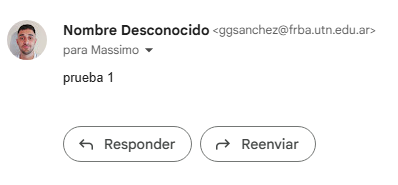](https://docs.frba.utn.edu.ar/uploads/images/gallery/2025-10/OAZ6BIAw2IFQEk7F-image.png)
[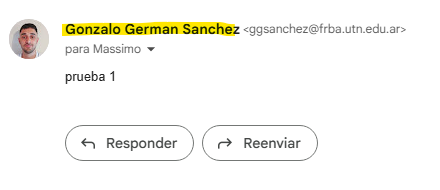](https://docs.frba.utn.edu.ar/uploads/images/gallery/2025-10/5U8zMDOvowiJc9XU-image.png)
1. Como primera medida debemos iniciar sesion en **[gmail.com](https://docs.frba.utn.edu.ar/gmail.com)** y luego dirigirnos al engranaje de ajustes y hacer click en **ver todos los ajustes.**
[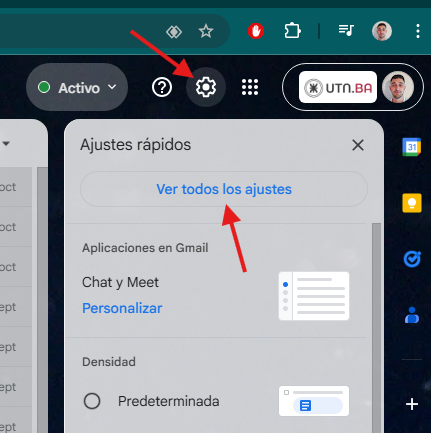](https://docs.frba.utn.edu.ar/uploads/images/gallery/2025-10/REnaeJZoQEceFIBH-image.png)
2. Dentro de **configuración**, nos dirgimos a la pestaña **Cuentas** donde haremos click en **editar datos** segun la cuenta que queramos modificar.
[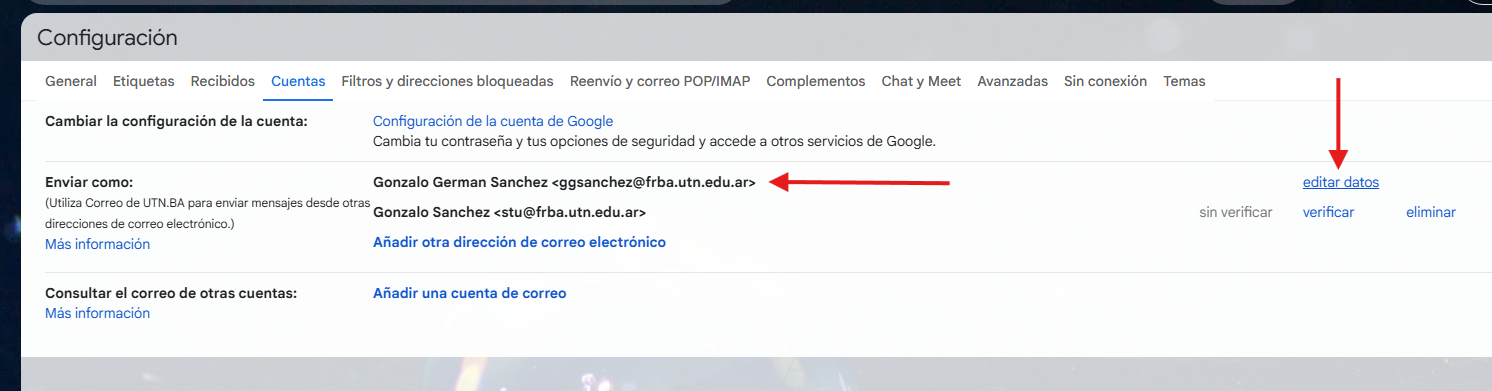](https://docs.frba.utn.edu.ar/uploads/images/gallery/2025-10/cZE76EmvPJAU88AI-image.png)
3. Se nos abrirá una nueva ventana para editar el nombre de remitente, Si en la casilla blanca figura un nombre que no hemos colocado, borramos y seleccionamos nuestro nombre, o bien, podemos utilizar la misma casilla blanca para elegir y seleccionar el nombre de remitente que se mostrará al enviar mails.
[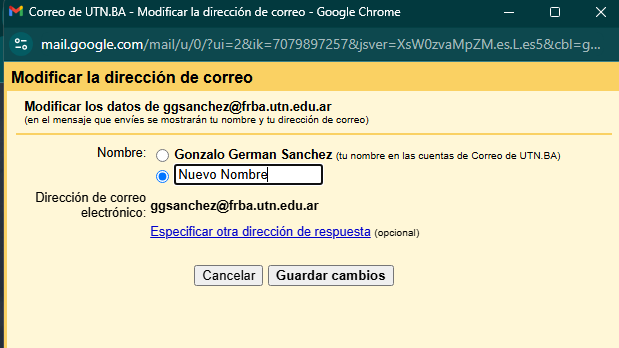](https://docs.frba.utn.edu.ar/uploads/images/gallery/2025-10/xjYQmei4Kn6YUMP9-image.png)
4. Si fuiste victima de alguna especie de hackeo, tambien podemos comprobar que no haya ninguna dirección de reenvio asociada a nuestra cuenta, como se muestra a continuación.
[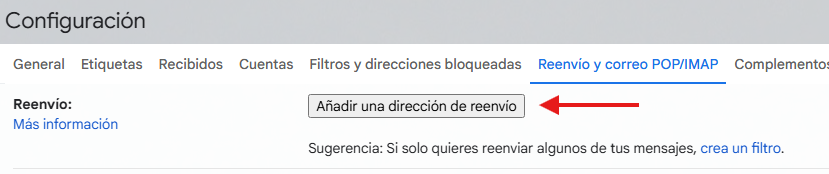](https://docs.frba.utn.edu.ar/uploads/images/gallery/2025-10/hQnevDBVag4BJhDy-image.png)
Como paso adicional, es importante saber que si fuiste victima de hackeo, es de suma importancia realizar las medidas de seguridad del siguiente manual para asegurar la cuenta contra ataques de terceros. **[CLICK AQUI PARA ACCEDER AL MANUAL](https://docs.frba.utn.edu.ar/books/mu-sia-e83/page/verificacion-en-2-pasos "CLICK AQUI PARA ACCEDER AL MANUAL")**
# Configuración de envío como Grupo de Google
### Descripción
Un Grupo de Google permite tener una dirección de correo colaborativa (por ejemplo, para un departamento, cátedra o equipo de trabajo). Configurar esta dirección en tu cuenta te permite enviar y responder correos en nombre del equipo directamente desde tu bandeja de entrada personal.
Esto es útil para:
- Centralizar la comunicación de un área en una única dirección (ej: `departamento@frba.utn.edu.ar`).
- Responder consultas laborales o académicas en nombre del grupo sin exponer tu dirección personal.
- Evitar tener que compartir usuarios y contraseñas entre los miembros del equipo.
Para que sea posible configurar el envío como grupo, debes ser miembro del mismo y contar con los permisos de envío correspondientes asignados por el administrador.
---
### Información General
Si formas parte de un Grupo de Google, puedes configurar tu Gmail para enviar mensajes con esa dirección. Por ejemplo:
- El dominio de un área de trabajo o investigación: `nombredelgrupo@frba.utn.edu.ar`.
*Sugerencia:* Puedes configurar múltiples direcciones de grupos de los que formes parte en tu misma cuenta.
---
### Paso 1 - Agregar la dirección del grupo
1. Ingresá a tu cuenta de Gmail institucional desde la computadora.
2. En la esquina superior derecha hacé clic en **Configuración** (el ícono de la rueda dentada).
3. Hacé clic en **Ver todos los ajustes**.
[](https://docs.frba.utn.edu.ar/uploads/images/gallery/2021-05/iWjconXcpDXYdklu-image-1620829855363.png)
4. Entrá en la pestaña **"Cuentas"**.
5. En la sección "Enviar como", hacé clic en **"Añadir otra dirección de correo electrónico"**.
[](https://docs.frba.utn.edu.ar/uploads/images/gallery/2025-10/bMWPGyBu7hhFRiNi-ztcpkbnptj09s5ck-image-1620829879246.png)
6. En la ventana emergente, escribí el nombre del grupo (el remitente que verán los destinatarios) y la dirección de correo del Grupo de Google.
- *Opcional:* Podés dejar tildada la opción "Tratarlo como un alias" para que los correos que envíes al grupo también aparezcan en tu bandeja de entrada.
[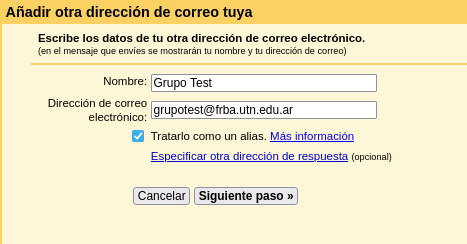](https://docs.frba.utn.edu.ar/uploads/images/gallery/2026-05/fzu5X1YvmOxFGSl6-image.png)
7. Hacé clic en el botón **"Siguiente paso"**.
---
### Paso 2 - Confirmar la dirección
1. Al finalizar el paso anterior, se enviará un correo de verificación a la dirección del Grupo de Google.
[](https://docs.frba.utn.edu.ar/uploads/images/gallery/2026-05/3iINso1rP2hiEaQ6-image-1.png)
2. Como sos miembro del grupo, vas a recibir ese correo (de `gmail-noreply@google.com`) en tu propia bandeja de entrada, con el asunto **Confirmación de UTN.BA**.
3. Si no lo ves, mirá en la carpeta de **SPAM**.
4. Hacé clic en el enlace o en el botón para confirmar la solicitud. *(Nota: Solo es necesario que un miembro del grupo haga clic en el enlace para validar la dirección en su cuenta).*
> *Nota:* Una vez realizada esta configuración, es recomendable cerrar el navegador web (Google Chrome) y volverlo a abrir para que se cargue la página de Gmail con la nueva configuración.
### Paso 3 - Usar el correo del grupo
1. Al escribir un correo nuevo o responder uno, hacé clic en la línea **"De"** (arriba del destinatario).
2. Seleccioná la dirección del grupo desde la que querés enviar el mail.
**¡Listo! Ya has configurado con éxito el correo del grupo y estás preparado para comunicarte en nombre de tu equipo de manera centralizada.**
# Configuración de correo - Outlook
Configuraciones y consejos para Outlook
# Backup Outlook
### Exportar a .pst
Cuando se instala una aplicación Outlook en el equipo, puede usarla para transferir correos electrónicos, contactos y elementos del calendario desde una cuenta de correo a otra.
Por ejemplo, supongamos que tiene un buzón de Office 365 y una cuenta de Gmail. Puede agregar ambos a Outlook. Luego puede usar Outlook para exportar elementos desde su cuenta de Gmail e importarlos al buzón de Office 365.
Usted exporta elementos mediante la creación de un archivo .pst, que es un archivo de datos de Outlook que contiene sus mensajes y otros elementos de Outlook, y se guarda en su equipo.
### Procedimiento para exportar a .pst
1.
En la parte superior de la cinta de opciones de Outlook, elija Archivo.[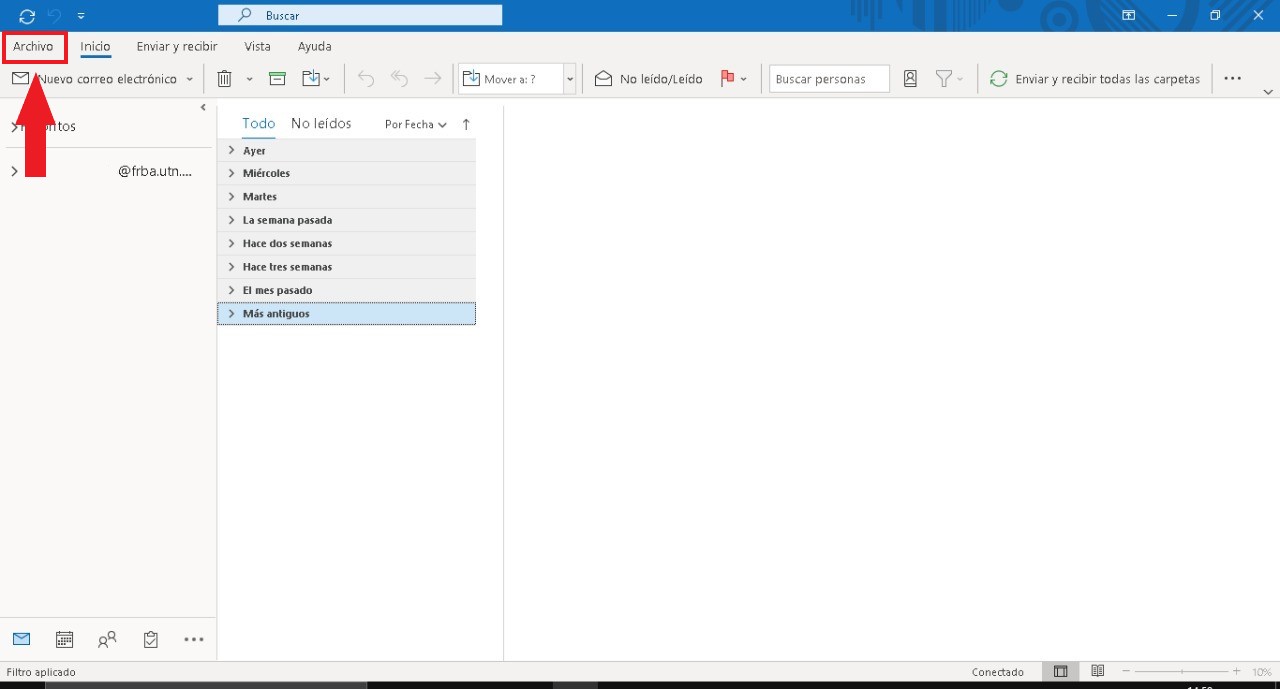](https://docs.frba.utn.edu.ar/uploads/images/gallery/2021-05/A3lORPxkzSzuPrF7-1.jpeg)
2.
Elija Abrir y exportar > Importar o exportar.[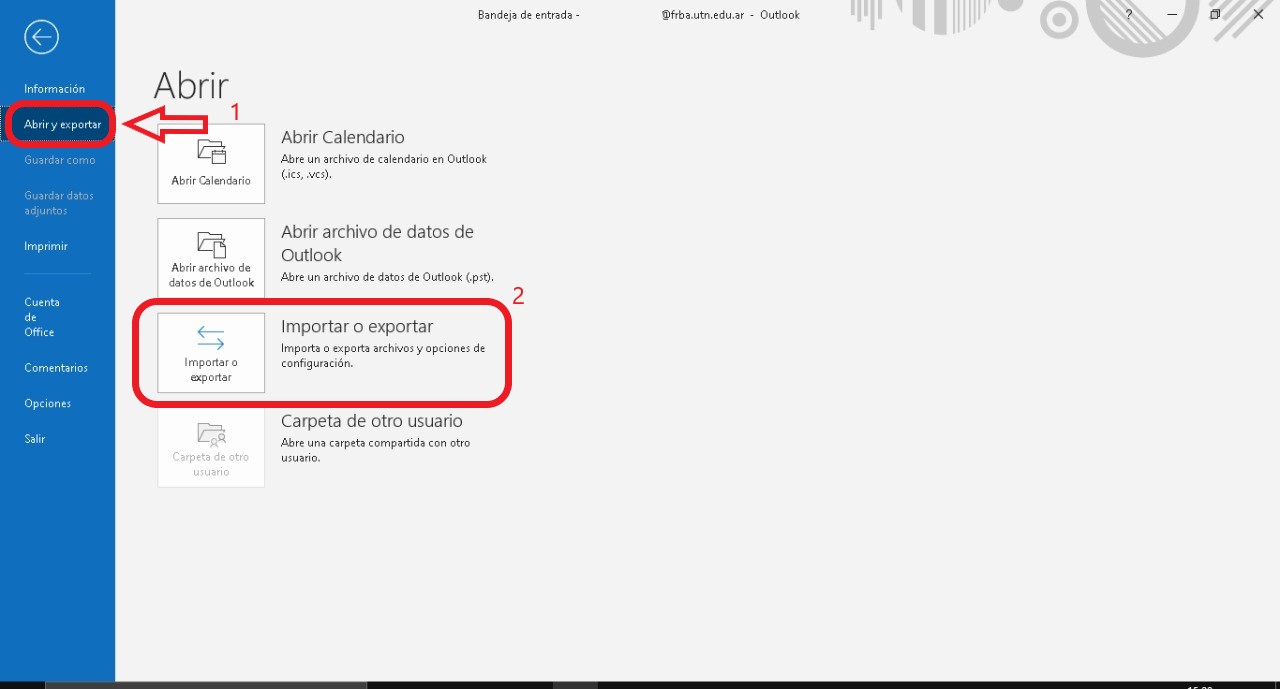 ](https://docs.frba.utn.edu.ar/uploads/images/gallery/2021-05/pyBAKHvSb3X8S5x0-2.jpeg)
3.
Elija Exportar a un archivo.[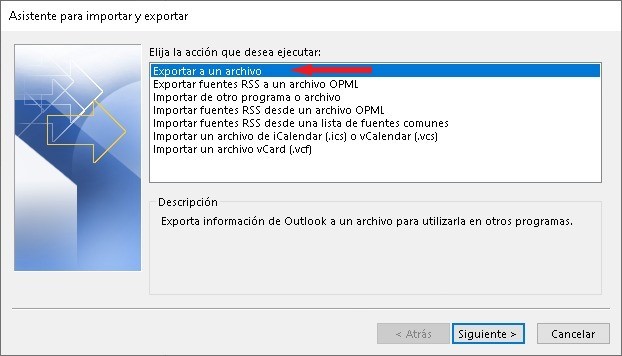 ](https://docs.frba.utn.edu.ar/uploads/images/gallery/2021-05/wNtJ7Y9uEEx2Lxti-3.jpeg)
4. Haga clic en Archivo de datos de Outlook (.pst) y, a continuación, en Siguiente.[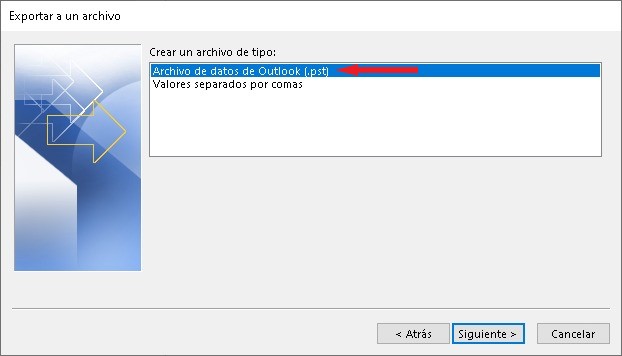 ](https://docs.frba.utn.edu.ar/uploads/images/gallery/2021-05/j1wWjTPL3fyf3RPg-4.jpeg)
5. Seleccione el nombre de la cuenta de correo electrónico que se va a exportar, asegúrese de que la casilla Incluir subcarpetas esté activada. De esta manera se exportará todo lo que se encuentre en la cuenta: Calendario, contactos y bandeja de entrada. Pulse Siguiente.[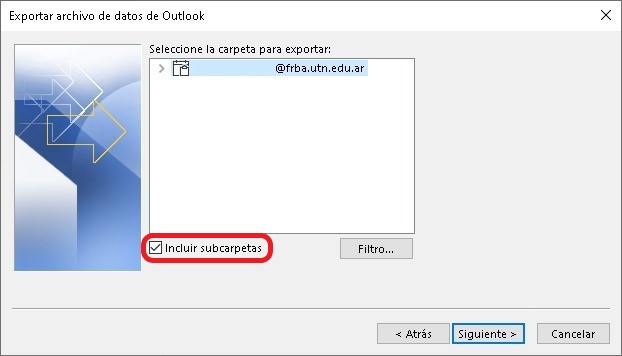 ](https://docs.frba.utn.edu.ar/uploads/images/gallery/2021-05/ywD1ZzWyL19cI3es-5.jpeg)
6.
Haga clic en Examinar para seleccionar dónde guardar el Archivo de datos de Outlook (.pst). Escriba un nombre de archivo y, a continuación, haga clic en Aceptar para continuar. [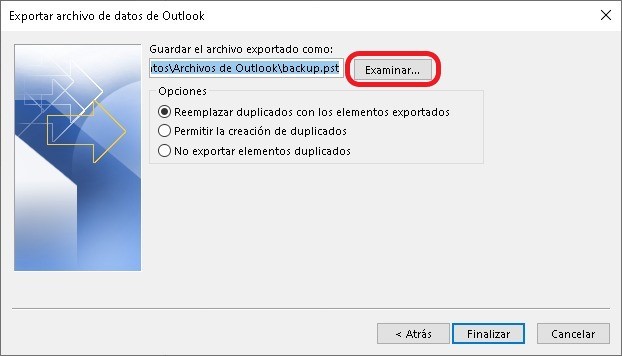 ](https://docs.frba.utn.edu.ar/uploads/images/gallery/2021-05/MsaAob6jynxoL6KQ-6.jpeg)
Outlook le da la opción de colocarle una contraseña al archivo para proteger nuestra información. Puede dejar ambas casillas en blanco para no colocarle contraseña como se muestra en la siguiente imagen.
[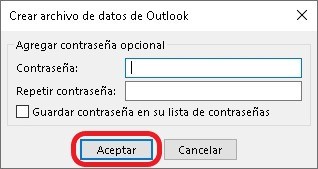 ](https://docs.frba.utn.edu.ar/uploads/images/gallery/2021-05/FFUsdFLG5izseXzc-7.jpeg)
7.
Haga clic en Finalizar. [ ](https://docs.frba.utn.edu.ar/uploads/images/gallery/2021-05/FFUsdFLG5izseXzc-7.jpeg)
8.
Ahora que sus datos de Outlook se encuentran en un archivo .pst, estos son portátiles. Por ejemplo, puede guardarlo en una unidad flash USB, conectar la unidad en su equipo nuevo y, después, importar su correo electrónico, contactos y calendario en Outlook.
-
Desea mover elementos de Outlook desde una cuenta de correo electrónico a otra
-
Desea mover elementos de Outlook desde un PC a otro
-
Desea mover elementos de Outlook desde un PC a un Mac o desde un Mac a un PC
-
Desea mover elementos de Outlook entre carpetas locales y un servidor IMAP o Exchange.
1.
En la parte superior de la cinta de opciones de Outlook, seleccione Archivo.[ ](https://docs.frba.utn.edu.ar/uploads/images/gallery/2021-05/A3lORPxkzSzuPrF7-1.jpeg)
2.
Seleccione Abrir y exportar > Importar o exportar. Con esto se iniciará el Asistente para importar o exportar. [ ](https://docs.frba.utn.edu.ar/uploads/images/gallery/2021-05/pyBAKHvSb3X8S5x0-2.jpeg)
3.
Seleccione Importar de otro programa o archivo y haga clic en Siguiente.[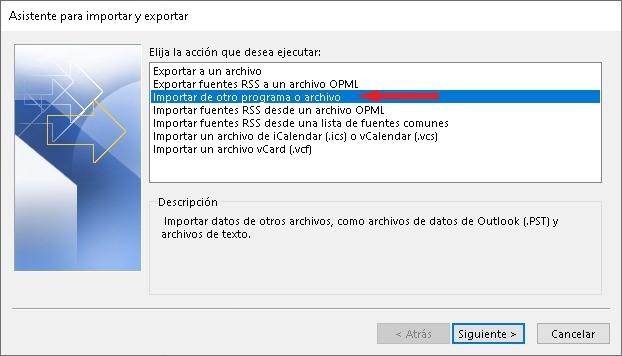 ](https://docs.frba.utn.edu.ar/uploads/images/gallery/2021-05/m9eHLb4jiv1fYaf8-81.jpeg)
4.
Seleccione Archivo de datos de Outlook (.pst) y haga clic en Siguiente.[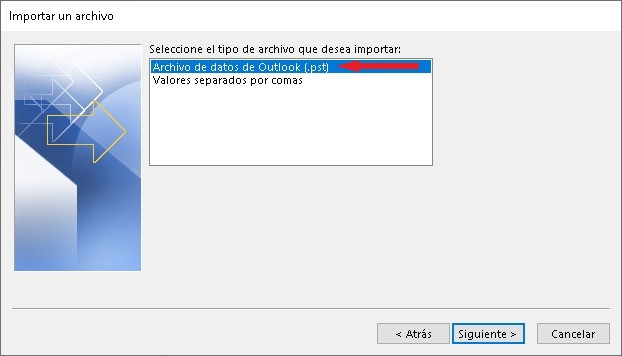 ](https://docs.frba.utn.edu.ar/uploads/images/gallery/2021-05/6PtKcyv6nvtmDJf9-82.jpeg)
5.
Vaya al archivo .pst que desea importar. En Opciones, elija qué quiere hacer con los mensajes de correo electrónico y los contactos. A continuación, elija Siguiente.[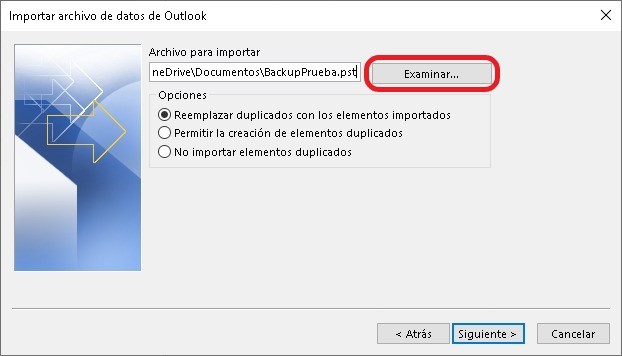 ](https://docs.frba.utn.edu.ar/uploads/images/gallery/2021-05/DYBjNo7oVg9wbUXF-83.jpeg)
6.
Seleccione Importar elementos en la carpeta actual. Esto importa los datos a la carpeta seleccionada actualmente.[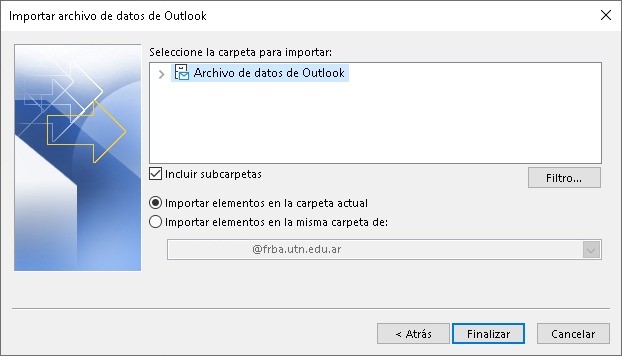 ](https://docs.frba.utn.edu.ar/uploads/images/gallery/2021-05/gwpHg2i11AWmNRpq-84.jpeg)
7.
Elija Finalizar. Outlook importará el contenido del archivo .pst inmediatamente. Cuando desaparezca el cuadro de progreso, la importación habrá finalizado.
Esta guía es para Outlook Office 365. Si desea configurar su correo en Microsoft **Outlook Enterprise** puede verlo [acá.](https://docs.frba.utn.edu.ar/books/mu---beneficios-con-cuenta-institucional/page/microsoft---configuraci%C3%B3n-de-gmail-frba-en-outlook-enterprise)
#### Configuración correo FRBA en Outlook Office 365
1. Abrir Outlook.
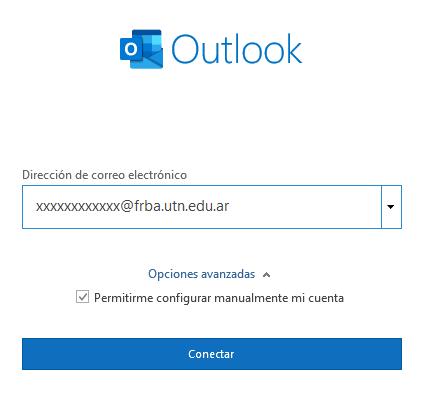
2. Llenar el correo institucional y pulsar en “Opciones avanzadas”. Luego, tildar la opción "Permitirme configurar manualmente mi cuenta" y pulsar "Conectar".
[](https://docs.frba.utn.edu.ar/uploads/images/gallery/2020-12/W19yosxX0botHba5-1.png)
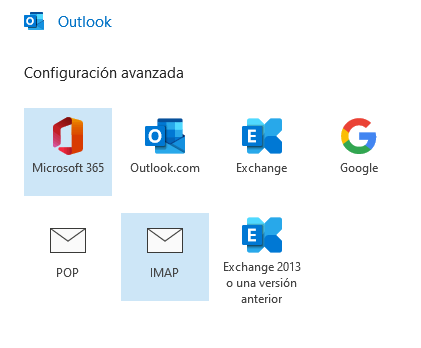
3. En Configuración Avanzada, tocar la opción "IMAP".
[](https://docs.frba.utn.edu.ar/uploads/images/gallery/2020-12/OXwNCsOncvrSC17l-2.png)
4. Llenar el usuario (Sin el @frba.utn.edu.ar) y contraseña de Sinap.
[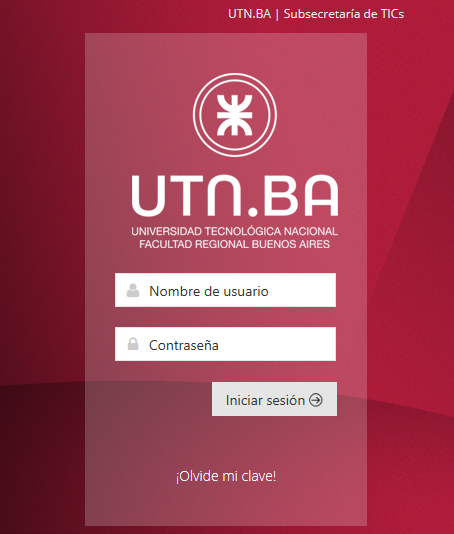](https://docs.frba.utn.edu.ar/uploads/images/gallery/2020-12/wxVGetlGxRqQCP56-3.png)
5. Saldrá una ventana en la cual se debe bajar y tocar el botón "Permitir".
[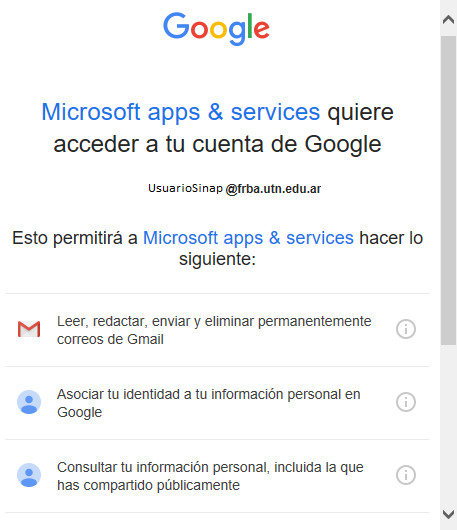](https://docs.frba.utn.edu.ar/uploads/images/gallery/2020-12/Vt3Mb3iALXM0VA94-4.png)
[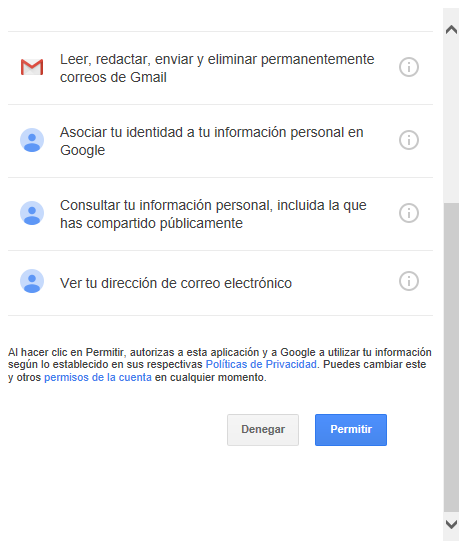](https://docs.frba.utn.edu.ar/uploads/images/gallery/2020-12/pi74MHYrM8b29V4T-5.png)
6. Volverá a pedir el usuario y contraseña de Sinap.
[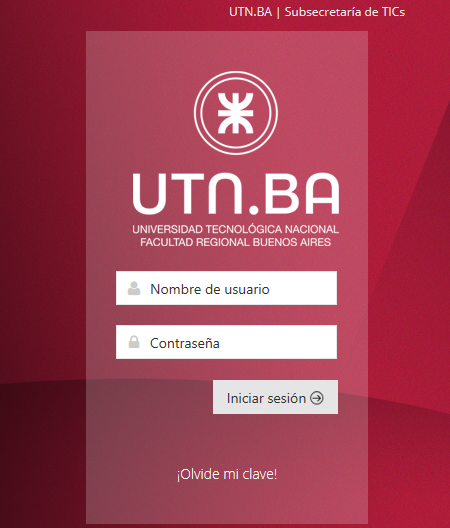](https://docs.frba.utn.edu.ar/uploads/images/gallery/2020-12/5W3yWfSq439zIWXD-6.png)
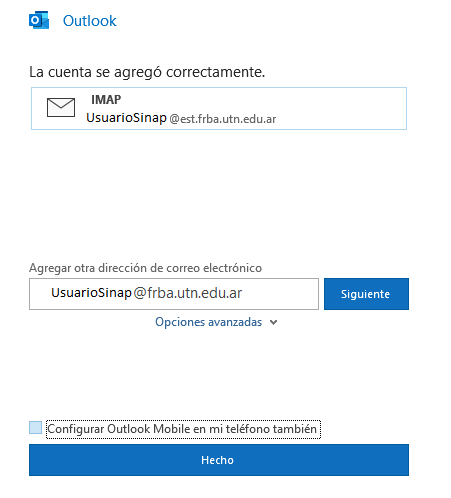
7. En esta ventana, habrá que des tildar la opción "Configurar Outlook Mobile en mi Teléfono también" y tocar el botón "Hecho".
[](https://docs.frba.utn.edu.ar/uploads/images/gallery/2020-12/IxkD7TTwcGsoBtmI-7.png)
8. Luego, Outlook tendrá que cargar todos los Mails que tiene la cuenta. En la ultima línea del programa de Outlook estará el progreso del porcentaje de Mail que ya se cargaron.
[](https://docs.frba.utn.edu.ar/uploads/images/gallery/2020-12/1hBt91YwSIePo4xP-8.png)
9. Esperar a que se termine de cargar esta barra para poder ver todos los mails.
#### Configuración de alias FRBA en Outlook Office 365
No hay una configuración explícita de alias en Outlook office 365, sino que éste toma la configuración que hay en Gmail.
1. El usuario debe tener, en primer lugar, la configuración del alias en su Gmail. La misma se hace de la siguiente manera:
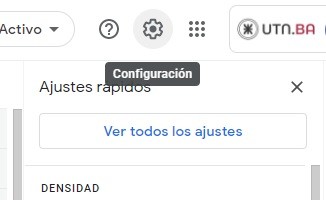
a) Ingresar a Gmail, dirigirse a la tuerca de "configuración" y seleccionar "ver todos los ajustes":
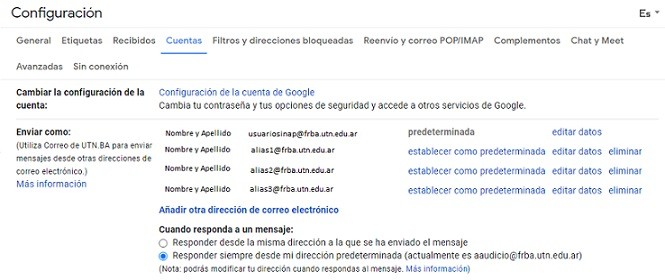
b) Luego seleccionar la pestaña "cuentas" , dirigirse al punto "enviar como" y allí se agrega el alias correspondiente. Como se observa en la imagen, cada usuario puede tener asignado mas de un alias:
c) Se abrirá la siguiente ventana donde figura el nombre y apellido del usuario y el correo que quiere tratar como alias:
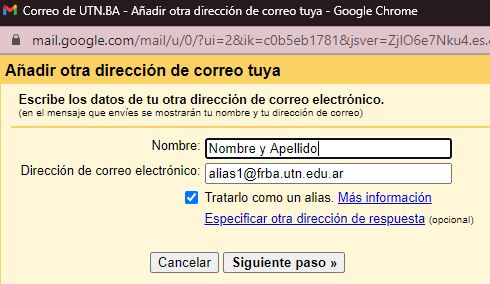
Luego llegará un correo de verificación, donde se constata que el usuario pertenece al alias y el mismo tendrá un código que se debe ingresar al presionar el botón "SIGUIENTE PASO".
2. Dentro de Outlook observamos que al redactar un correo podemos cambiar el campo "De: " y colocar el alias desde el cual queremos enviar el mail.
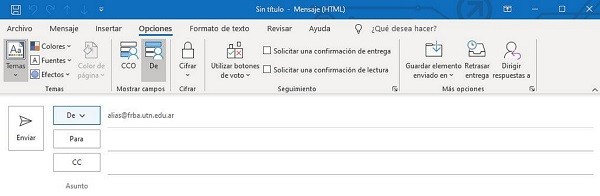
Si no estuviese configurado el alias en Gmail, Outlook no lo reporta por pantalla, sino que envía el mail pero el destinatario recibe el correo desde la casilla que se encuentra predeterminada en Outlook.
# Microsoft - Configuración de Gmail FRBA en Outlook Enterprise
Esta guía es para Microsoft Outlook Enterprise o Pro. Si desea configurar su correo en **Outlook Office 365** puede verlo [acá.](https://docs.frba.utn.edu.ar/books/mu---beneficios-con-cuenta-institucional/page/microsoft---configuracion-de-gmail-frba-en-outlook-365)
Para que esta configuración funcione debe realizar obligatoriamente los pasos descritos en el **[siguiente manual](https://docs.frba.utn.edu.ar/books/mu-gestores-de-correo/page/configuracion-previa-popimap).**
#### Configuración correo FRBA en Outlook Office Enterprise
1. Abrir Outlook.
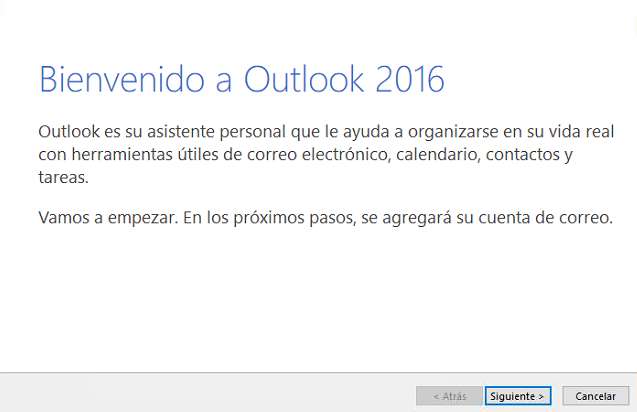
2. Se desplegará esta ventana, tocar "Siguiente".
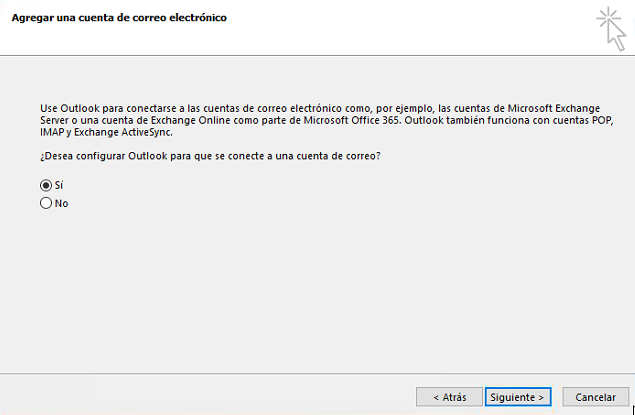
3. En desea configurar Outlook para que se conecte a una cuenta de correo, poner la opción "Si" y tocar "Siguiente".
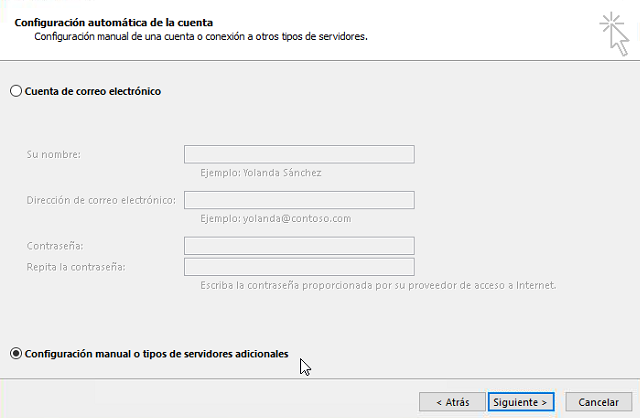
4. Elegir la opción "Configuración manual o tipos de servidores adicionales" y tocar "Siguiente".
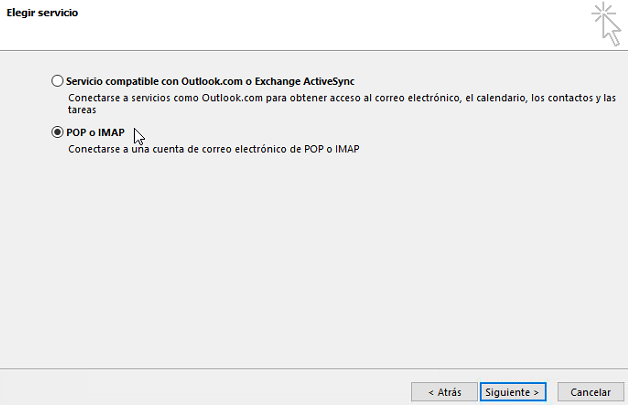
5. Elegir la opción "POP o IMAP" y tocar "Siguiente".
6. Cambiar el tipo de cuenta a "IMAP".
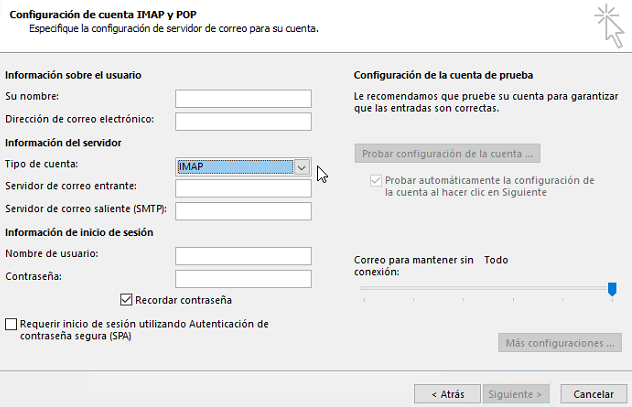
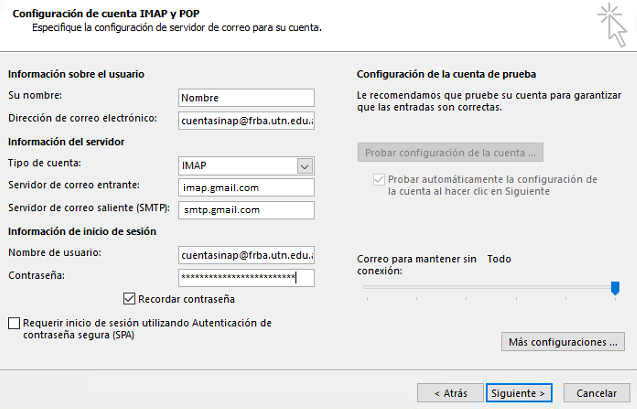
7. Llenar con los datos:
\**- Su nombre**: Nombre completo del usuario
\**- Dirección de correo electrónico**:
\**- Tipo de cuenta**: IMAP
\**- Servidor de correo entrante**: [imap.gmail.com](http://imap.gmail.com/)
\**- Servidor de correo saliente**: [smtp.gmail.com](http://smtp.gmail.com/)
\**- Nombre de usuario**: [cuentasinapdelusuario@frba.utn.edu.ar ](mailto:cuentasinapdelusuario@frba.utn.edu.ar)
\**- Contraseña**: contraseñasinapdelusuario
[](https://docs.frba.utn.edu.ar/uploads/images/gallery/2021-06/AntXLNCgkFmrJDyE-rxg6ioefkhs3lzhh-image-1608219111118.png)
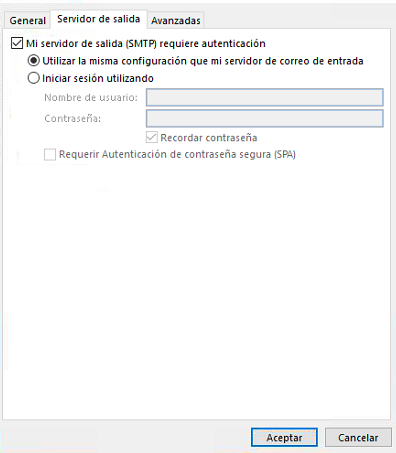
8. Clickear en “Más configuraciones…”
9. En la solapa "Servidor de salida": Tildar la opción "Mi servidor de salida (SMTP) requiere autenticación" y "Utilizar la misma configuración que mi servidor de correo de entrada".
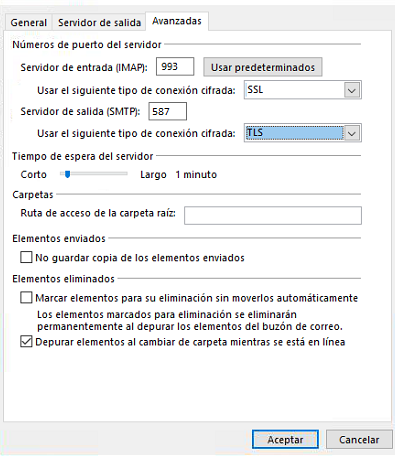
10. En la solapa "Avanzadas": Puerto IMAP 993 con conexión cifrada SSL, Puerto SMTP 587 con conexión cifrada TLS o Automático. Y tocar "Aceptar".
Si esta configuración no funciona pruebe la siguiente:
Servidor de salida (SMTP): **465** con conexión cifrada **SSL**
[](https://docs.frba.utn.edu.ar/uploads/images/gallery/2021-06/sXpqOIv6BaKH5vvp-iphizn80hds35lcl-image-1608219303646.png)
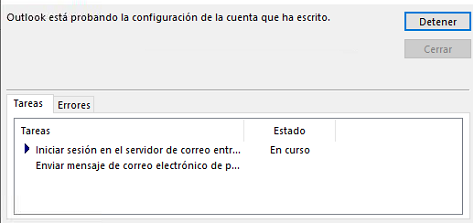
11. Tocar "Siguiente". Y se abrirá una ventana donde se testea que todo esté correcto, si aparecen dos ticks verdes significa que el procedimiento es correcto, sino se debe volver a hacer los pasos anteriores.
#### Configuración de alias FRBA en Outlook Office Enterprise
1. Abrir Outlook.
2. Desplegar el menú “Archivo” y pulsar en “Agregar Cuenta”.

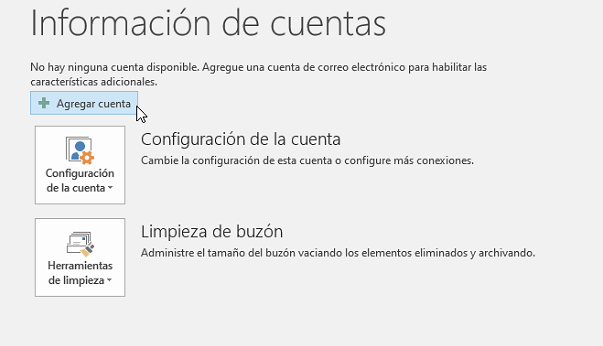
3. Saldrá una ventana, tocar la opción "Configuración manual o tipos de servidores adicionales" y tocar "Siguiente".
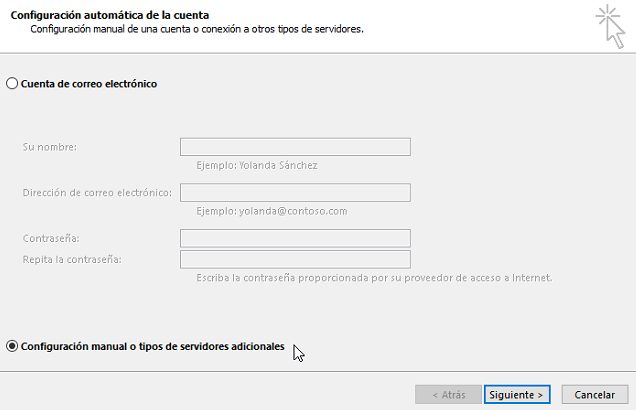
4. Seleccionar la opción "POP o IMAP" y tocar "Siguiente".
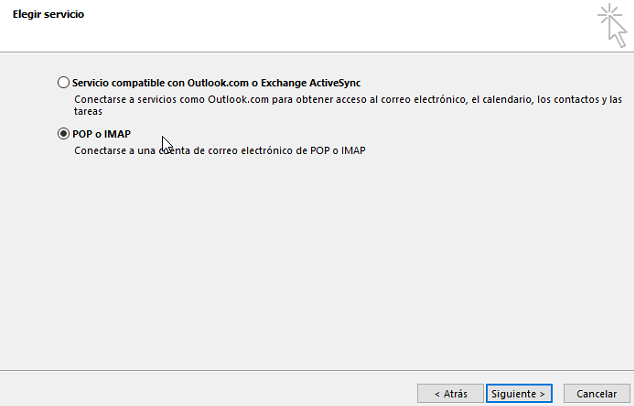
5. Cambiar el tipo de cuenta a "POP3".
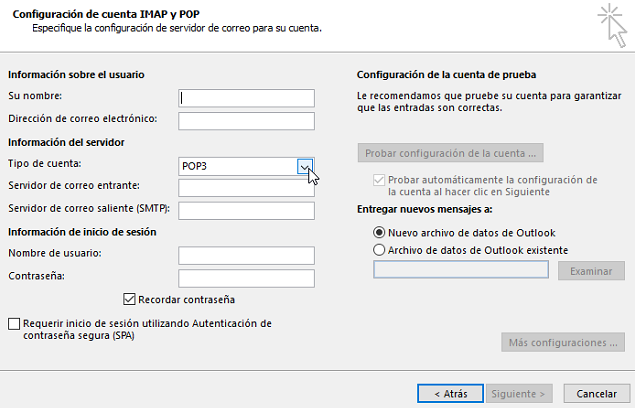
6. Llenar los datos:
**Su nombre**: Nombre completo del usuario
**Dirección de correo electrónico**: [ladirecciondelalias@frba.utn.edu.ar](mailto:cuentasinapdelusuario@frba.utn.edu.ar)
**Tipo de cuenta**: POP3
**Servidor de correo entrante**: la dirección del alias, sin @frba.utn.edu.ar
**Servidor de correo saliente**: smtp.frba.utn.edu.ar
**Nombre de usuario**: vacío (si por esto no permite pasar a siguiente, rellenar con algo este espacio)
**Contraseña**: vacío
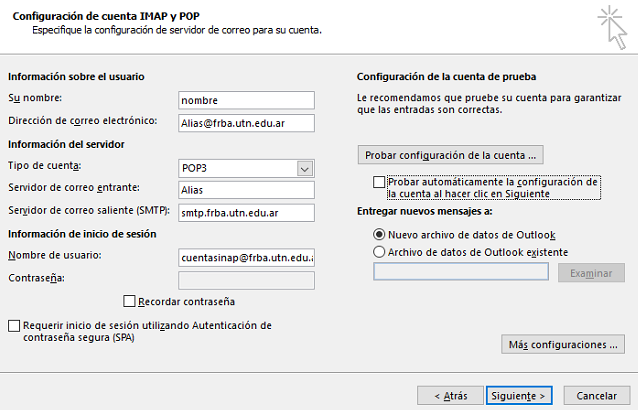
Destildar la opción de "**Recordar contraseña**"
Destildar la opción de "**Probar automáticamente la configuración de la cuenta al hacer click en siguiente**", ya que el correo entrante del Alias siempre tirará error y no se podrá avanzar.
(En caso de no funcionar, colocar credenciales de un usuario perteneciente al alias y tildar recordar contraseña)
7. Clickear en “Más configuraciones…”
En la solapa "Servidor de salida": Tildar la opción "Mi servidor de salida (SMTP) requiere autenticación" y "Utilizar la misma configuración que mi servidor de correo de entrada".
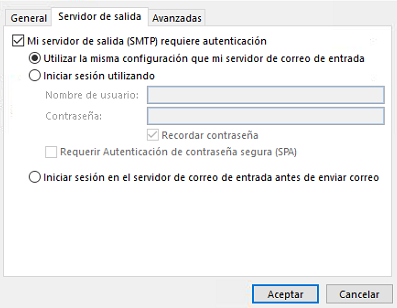
En la solapa "Avanzadas": Puerto POP3 993 con conexión cifrada SSL, y Puerto SMTP con conexión cifrada 587 TLS o Automático. Y tocar "Aceptar".
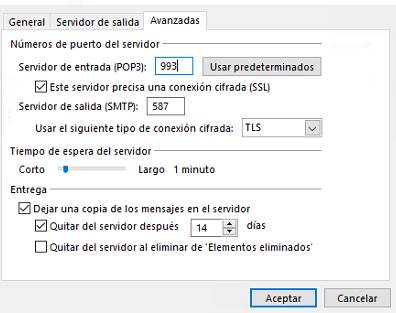
8. Tocar "Siguiente" y "Finalizar".
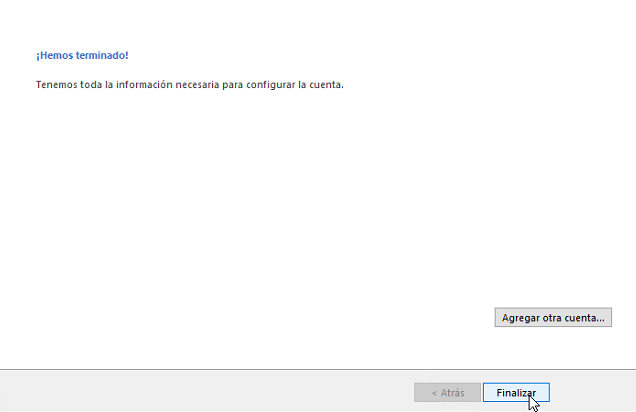
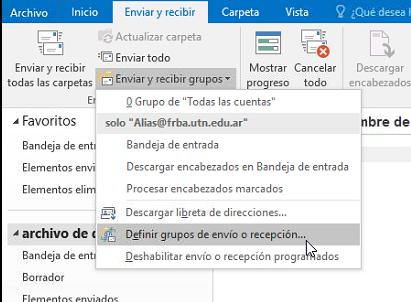
9. Para evitar que le salga un mensaje de error al usuario con la bandeja de entrada de la cuenta Alias, se debe modificar los grupos de envió y recepción:
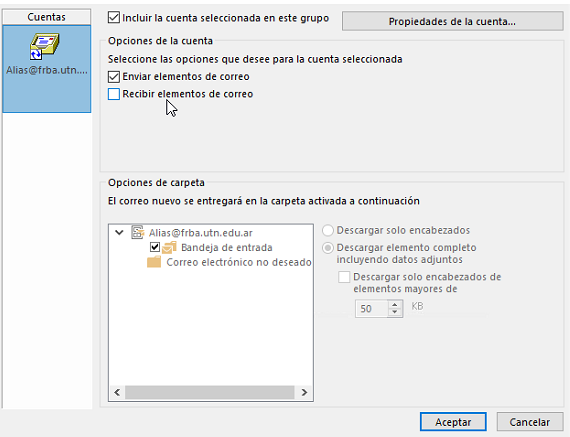
Entonces ya con el Outlook configurado, ir a la pestaña "Enviar y Recibir" -> "Enviar y recibir grupos" -> "Definir grupos de envió o recepción".
10. Una vez abierto los grupos, click en "Editar".
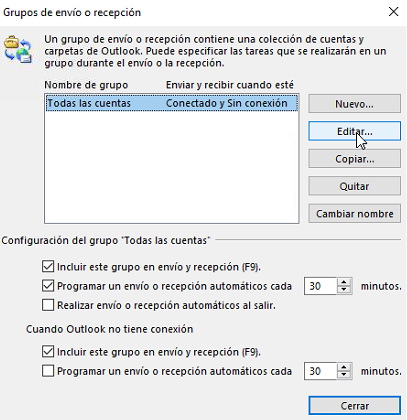
11. Posicionarse en la cuenta de Alias y destildar la opción “recibir elementos de correo”. Y tocar "Aceptar".
Así, cada vez que clickee enviar y recibir, las cuentas alias van a estar exceptuadas.
# Configuración de correo - Thunderbird
Configuraciones y consejos para Thunderbird
# Agregar una dirección de correo electrónico
1. En la ventana principal de Thunderbird, haremos "click" en "Correo Electrónico", en la sección “configurar otra cuenta”.
[](https://docs.frba.utn.edu.ar/uploads/images/gallery/2024-09/YhyUCOMmPugfmJcY-image.png)
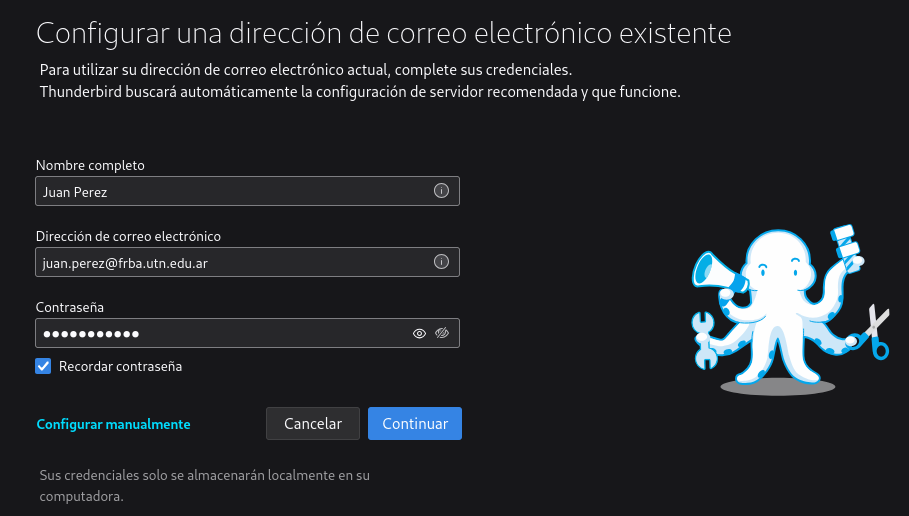
2. Nos va a saltar una nueva ventana “configurar su cuenta de correo electrónico existente", lo que vamos a llenar es los campos con nuestros datos y darle a continuar
[](https://docs.frba.utn.edu.ar/uploads/images/gallery/2024-09/j8JZMjsGZIxFXuav-image-1.png)
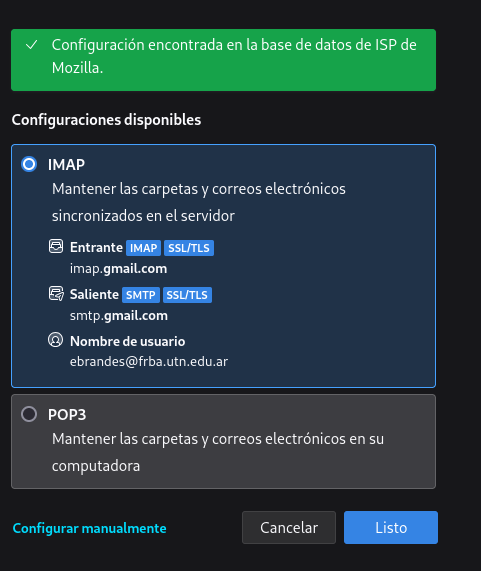
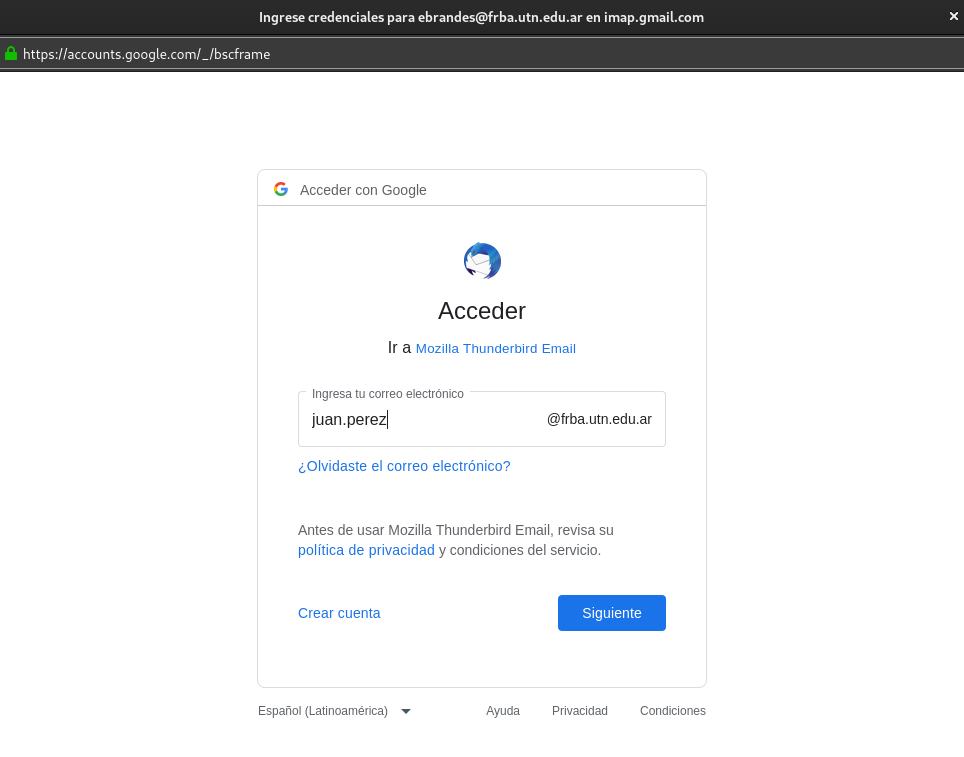
3\. En caso de ingresar con nuestro correo institucional va a pedir su verificación de SinAp, en otro caso por ejemplo que quiera ingresar con su cuenta Gmail lo que va a tener que validar es a través del servicio del mismo.
[](https://docs.frba.utn.edu.ar/uploads/images/gallery/2024-09/GnOn2ORVY8swPRtF-image-2.png)
4\. Ingresar a la configuracion de la cuenta
[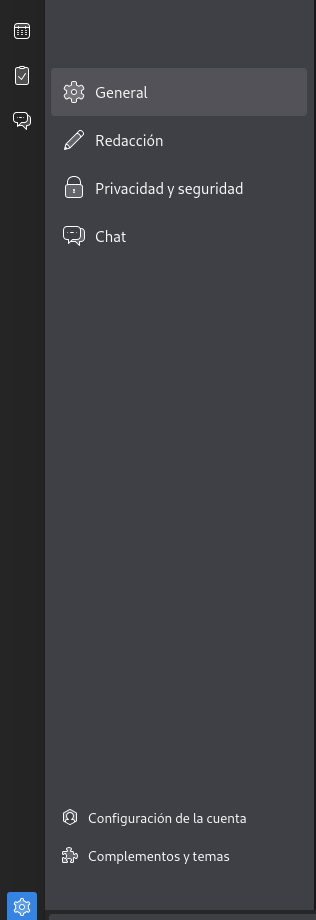](https://docs.frba.utn.edu.ar/uploads/images/gallery/2024-09/Bp45XJclWviFlBP1-image-3.png)
5\. Configurar el servidor saliente
[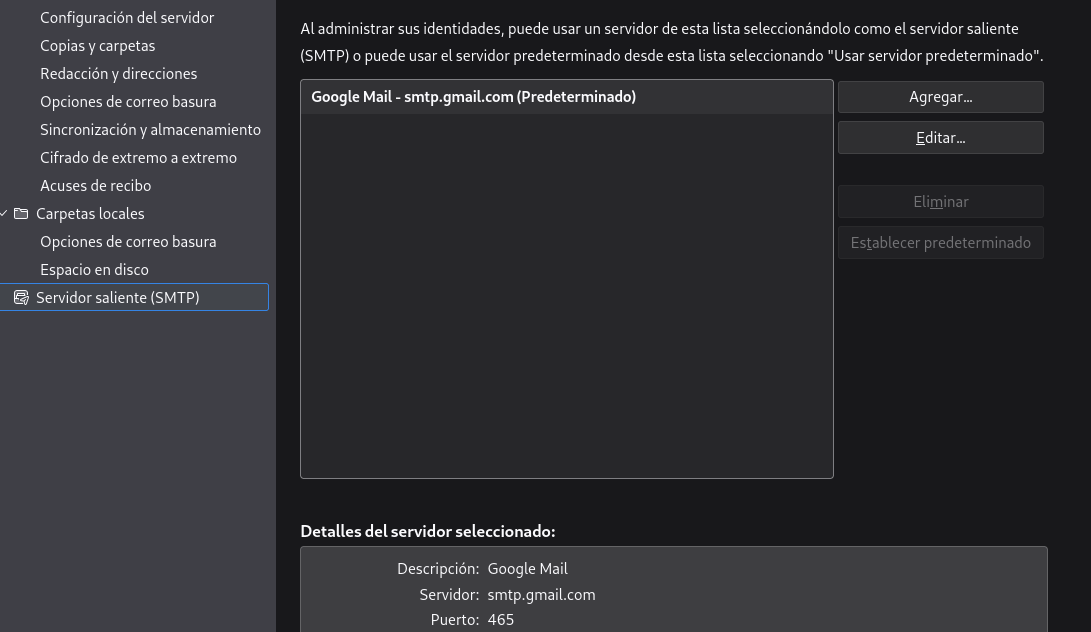](https://docs.frba.utn.edu.ar/uploads/images/gallery/2024-09/RP8VD6yrRK34KNl2-image-4.png)
6\. Agregamos el servidor de smtp de la facultad
[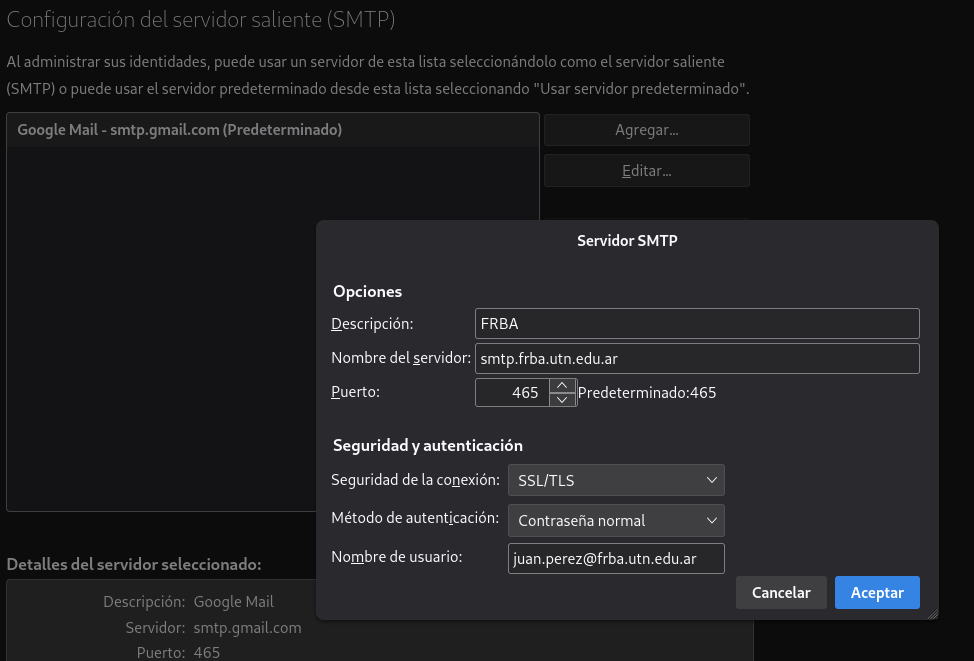](https://docs.frba.utn.edu.ar/uploads/images/gallery/2024-09/2U3YWFLGOeMGmuLS-image-5.png)
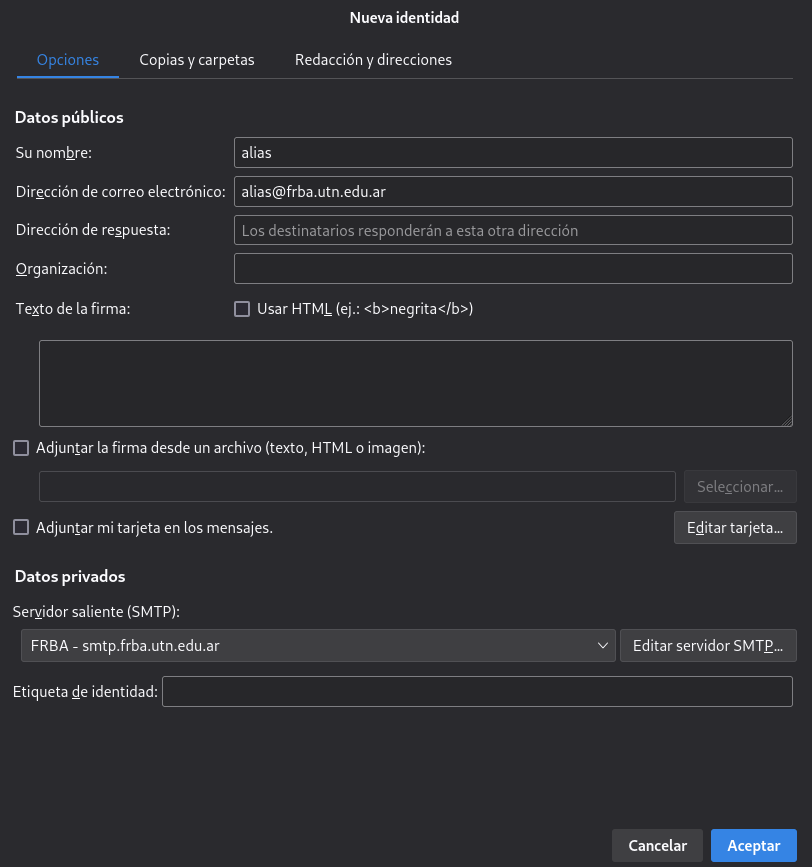
7\. Se va agregar la cuenta del alias
[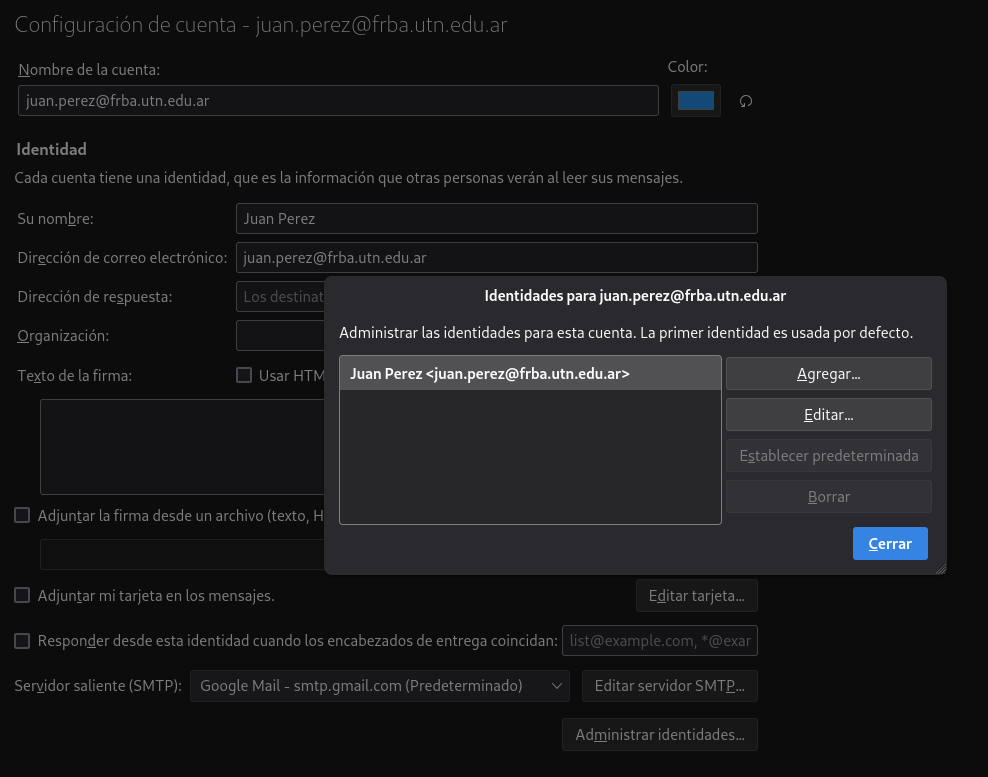](https://docs.frba.utn.edu.ar/uploads/images/gallery/2024-09/XSVIeEHoWq3nIDi8-image-6.png)
8\. Configuracion del alias y seleccionamos el smtp de la facultad
[](https://docs.frba.utn.edu.ar/uploads/images/gallery/2024-09/UcK6Bh8H0eZYF1ZQ-image-7.png)
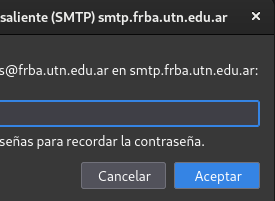
9\. Nos va a solicitar la contraseña una unica vez de nuestra cuenta institucional
[](https://docs.frba.utn.edu.ar/uploads/images/gallery/2024-09/IG2n9XE88fI9Y6nD-image-8.png)
10\. Y listo! Mozilla Thunderbird Email configurado correctamente!
# Configurar alias Thunderbird
Este manual consiste en configurar un alias FRBA en la aplicación Mozilla Thunderbird.
Versión usada: **68.7.0**
Sistema operativo: **Windows 10 versión 1903**
#### Procedimiento
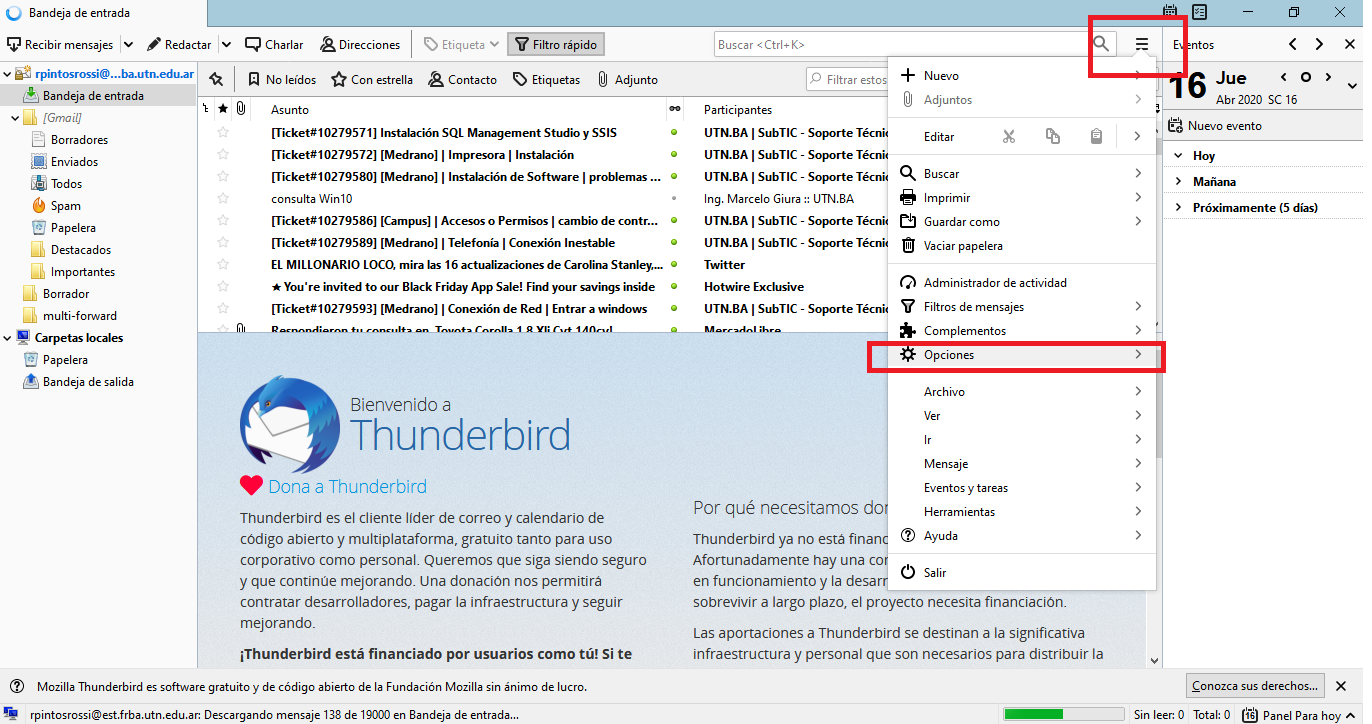
1\. Dentro de la aplicación, entramos al menú y posteriormente, entramos a opciones.
[](https://docs.frba.utn.edu.ar/uploads/images/gallery/2020-04/5UE33nDxAs6E6dsN-1.png)
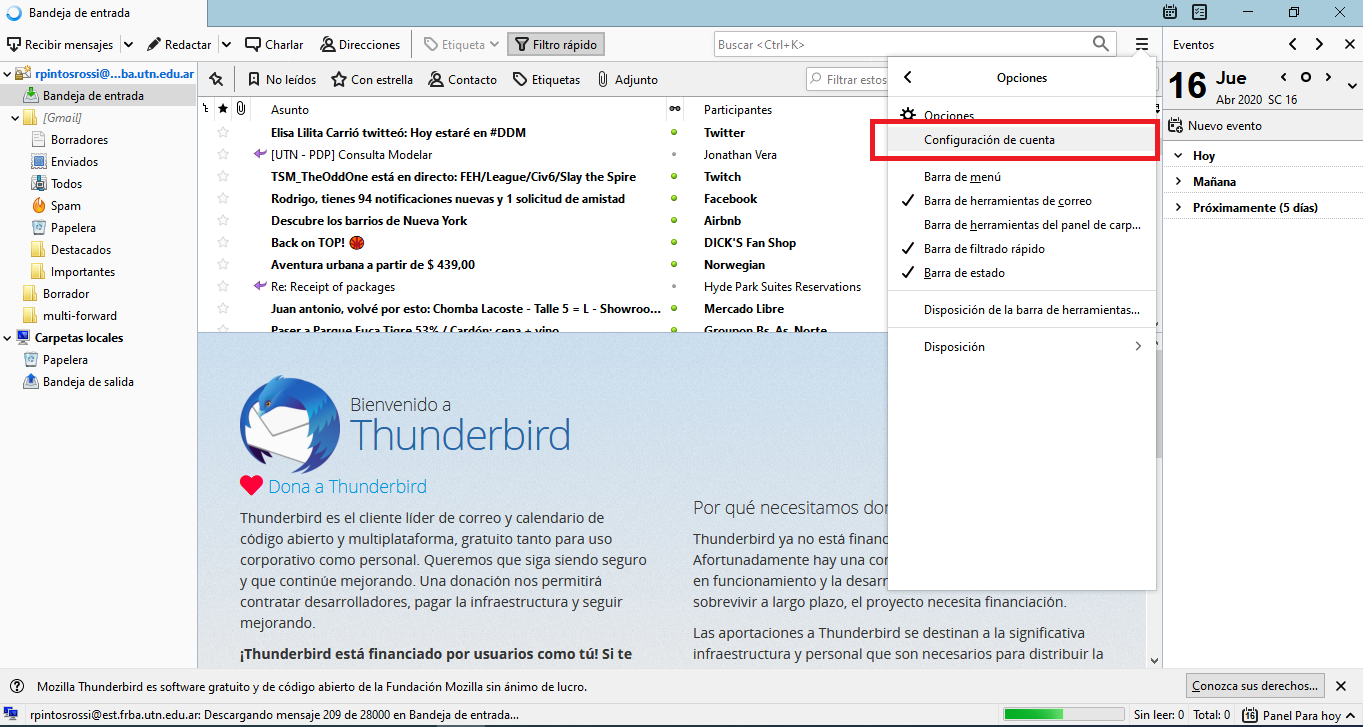
2\. Entramos en configuración de cuenta.
[](https://docs.frba.utn.edu.ar/uploads/images/gallery/2020-04/s9k8ky3dy54f465C-2.png)
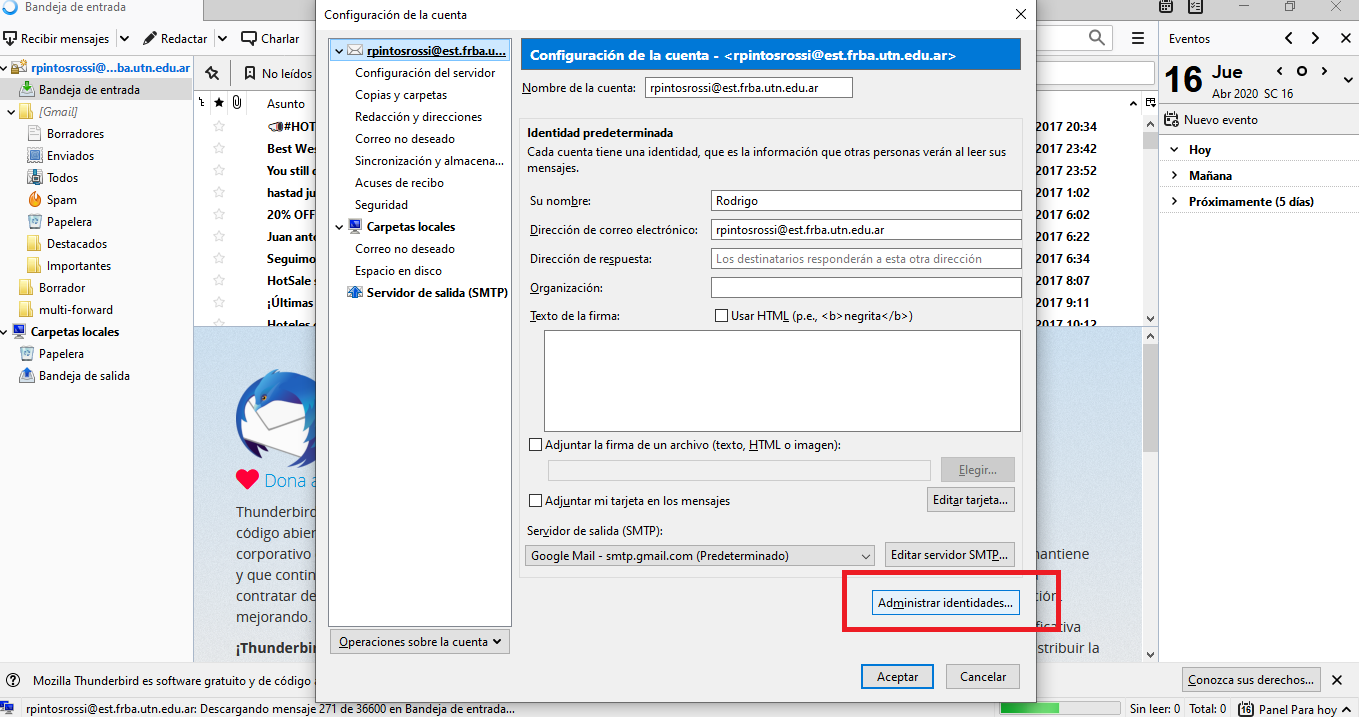
3\. Seleccionar la cuenta deseada en la lista de la izquierda y luego ir a “Administrar identidades”.
[](https://docs.frba.utn.edu.ar/uploads/images/gallery/2020-04/MY41A2zGbLwRHM1H-3.png)
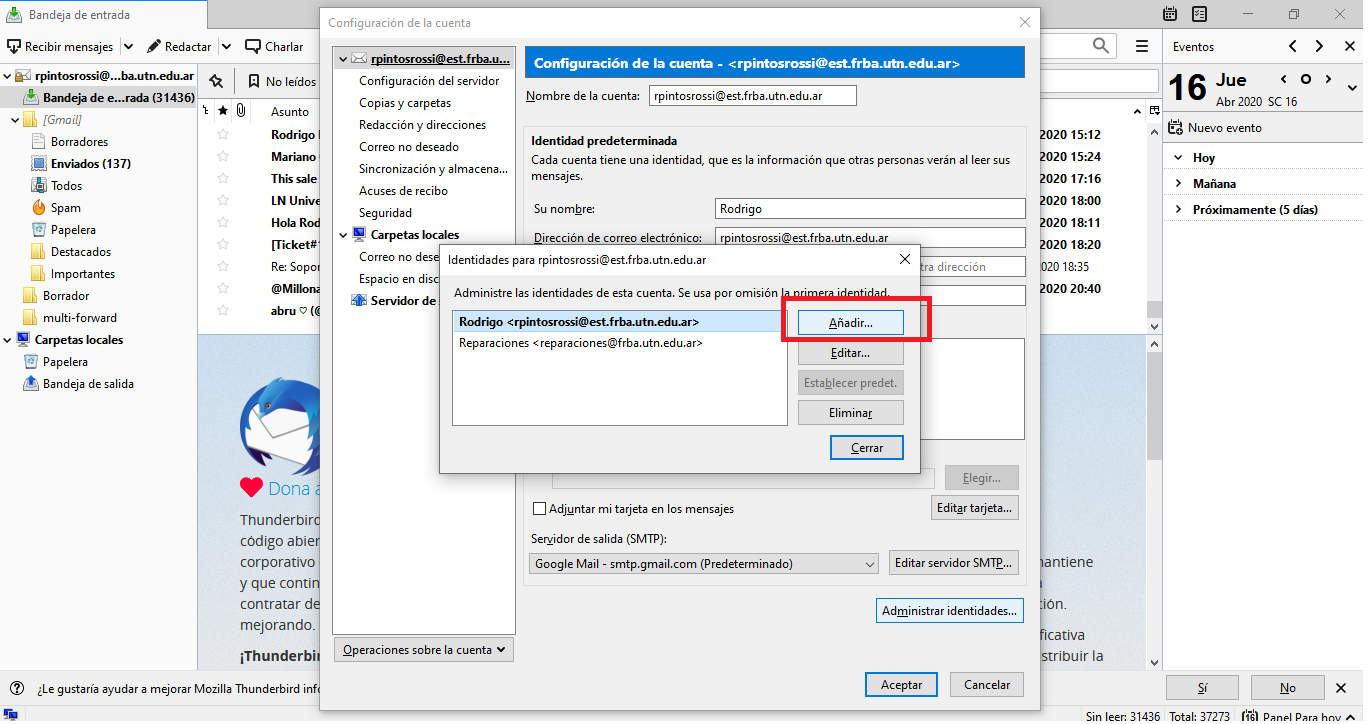
4\. Hacer click en "Añadir".
[](https://docs.frba.utn.edu.ar/uploads/images/gallery/2020-04/7EqgwYZhsWHRC3NR-33.png)
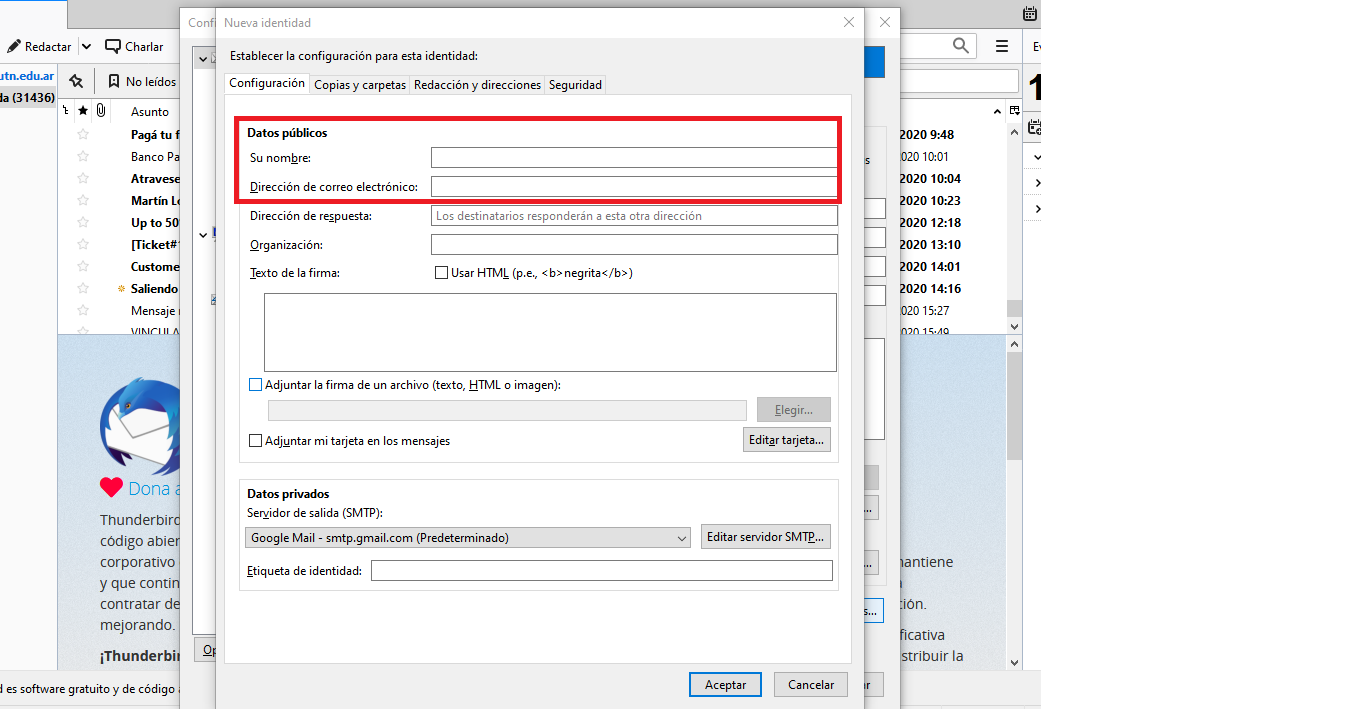
5\. En el campo “Su nombre” poner el nombre que se desee que aparezca como remitente, y en el campo “Dirección de correo electrónico” poner el e-mail del alias que se desea utilizar.
[](https://docs.frba.utn.edu.ar/uploads/images/gallery/2020-04/Pu4D1Bu1t9MYjaTy-4.png)
6\. Cerrar todas las ventanas haciendo click en “Aceptar”.
---
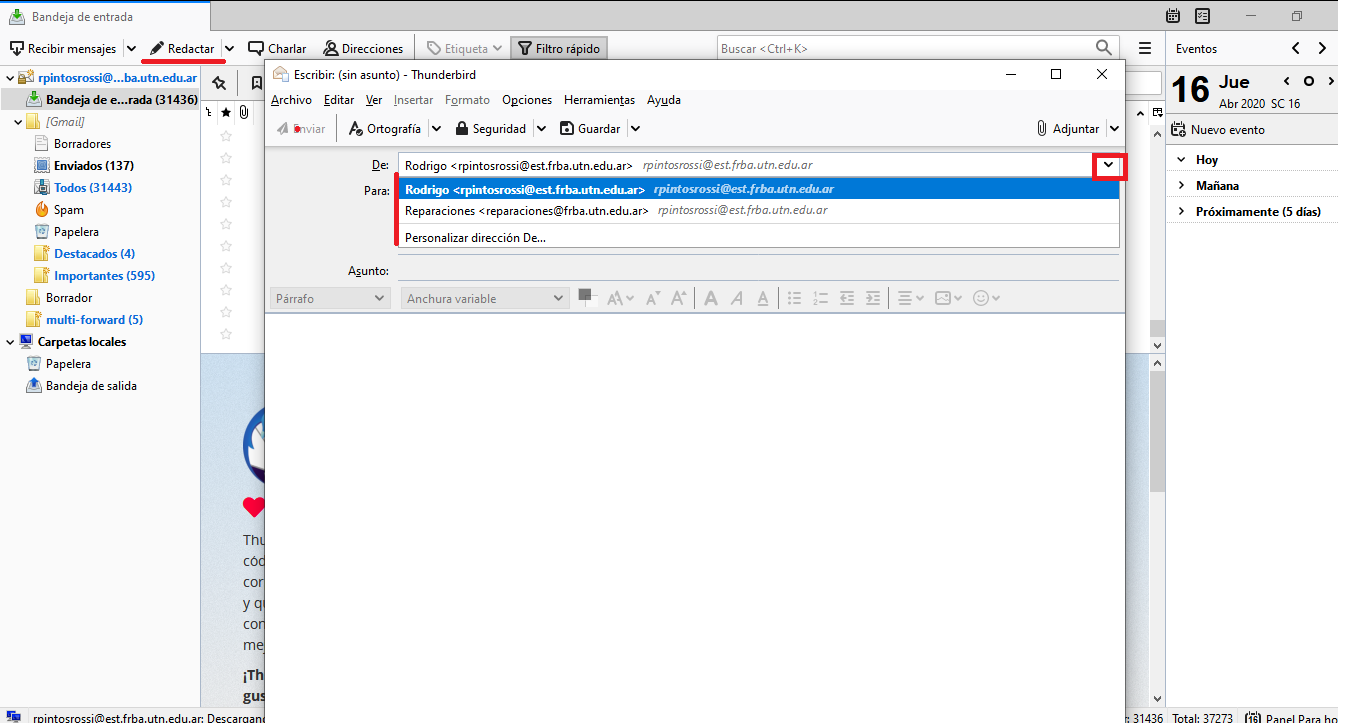
Para poder enviar mails desde el alias configurado, tendrá que ir a redactar un nuevo mail y hacer click en la flechita en "De:" para que se despleguen las opciones de remitentes disponibles
[](https://docs.frba.utn.edu.ar/uploads/images/gallery/2020-04/6qQgDvC7DKRU1OfP-6.png)
# Configuraciones generales de Correo
Configuraciones generales independiente del gestor usado
# Configuración previa POP/IMAP
#### Introducción
IMAP y POP son dos formas de leer los correos de Gmail en otros clientes de correo electrónico.
IMAP puede utilizarse en varios dispositivos. Los correos electrónicos se sincronizan en tiempo real.
POP sólo puede utilizarse en una única computadora. Los correos electrónicos no se sincronizan en tiempo real. Por el contrario, se descargan, y se puede decidir con qué frecuencia deben descargarse los nuevos correos electrónicos.
#### Configurar el acceso POP o IMAP en gmail
##### Habilitar POP
1. En la computadora, abrir [Gmail](https://mail.google.com/).
2. En la esquina superior derecha, hacer clic en **Configuración**   **Ver toda la configuración.**
3. Hacer clic en la pestaña **Reenvío y correo POP/IMAP**.
4. En la sección **"Descarga de correo POP"**, seleccionar **Habilitar POP para todos los mensajes** o **Habilitar POP para los mensajes que se reciban a partir de ahora**.
5. En la parte inferior de la página, hacer clic en **Guardar cambios**.
##### Habilitar IMAP
1. En la computadora, abrir [Gmail](https://mail.google.com/).
2. En la esquina superior derecha, hacer clic en **Configuración**   **Ver toda la configuración.**
3. Hacer clic en la pestaña **Reenvío y correo POP/IMAP**.
4. En la sección **"Acceso IMAP"**, hacer clic en **Habilitar IMAP**.
5. Hacer clic en **Guardar cambios**.
#### Comprobar que estén habilitadas las apps menos seguras en su cuenta
1. Dirigirse a [Cuenta de Google. ](https://myaccount.google.com)
2. En el panel de navegación izquierdo, hacer clic en **Seguridad.**
3. En la parte inferior de la página, en el panel **Acceso de apps menos seguras,** hacer clic en **Activar el acceso.**
#### Habilitar la verificación en 2 pasos
1. Ingresar con las credenciales de Gmail del usuario a este link: [https://myaccount.google.com/signinoptions/two-step-verification/enroll-welcome](https://myaccount.google.com/signinoptions/two-step-verification/enroll-welcome "https://myaccount.google.com/signinoptions/two-step-verification/enroll-welcome")
2. Clickear en **“Siguiente”** y conectar la cuenta a un celular (preferentemente del usuario).
3. Apretar la opción de **"Mensaje de texto",** le va a enviar un código al celular puesto en el paso anterior (tarda 1 minuto).
4. Una vez ingresado el código, activar la verificación en 2 pasos.
5. Después de tener activa la verificación, ingresar al siguiente link: [https://myaccount.google.com/u/1/apppasswords?pageId=none](https://myaccount.google.com/u/1/apppasswords?pageId=none "https://myaccount.google.com/u/1/apppasswords?pageId=none") (Este link no le dará acceso hasta que no tenga activa la verificación)
6. Seleccionar la aplicación: CORREO. Dispositivo: Ordenador con Windows. **“Generar”,** y le va a dar una contraseña.
7. Esa contraseña “reemplaza” la contraseña del usuario al configurar Outlook, es decir que ahora debe configurar el Outlook normal con las configuraciones que están al comienzo de este tutorial, pero con la diferencia que al ingresar la contraseña del usuario, tiene que ingresar la contraseña que le otorgó Google en este último paso.
Una vez realizada esta configuración previa puede dirigirse al Manual de Configuración POP/IMAP para su gestor de correos para finalizar la configuración del servicio de POP o IMAP
# Configuración servidores y puertos POP/IMAP
Usted debe haber realizado los pasos correspondientes a la configuración previa descriptos en el Manual de [Configuración previa POP/IMAP](https://docs.frba.utn.edu.ar/books/mu-gestores-de-correo/page/configuracion-previa-popimap) para que esta configuración funcione correctamente.
#### Configuración IMAP
##### Datos para cliente de correo entrante
- **Servidor de correo entrante (IMAP):** imap.gmail.com
- **Puerto:** 993
- **Seguridad:** SSL/TLS (o Automático)
##### Datos para cliente de correo saliente
- **Servidor de correo saliente (SMTP):** smtp.gmail.com
- **Puerto:** 465
- **Seguridad:** SSL
- **Usuario:** Nombre de usuario completo (ejemplo: usuario@frba.utn.edu.ar)
- **Contraseña:** Su contraseña
#### Configuración POP
Desaconsejamos el uso del protocolo POP y sugerimos utilizar el protocolo IMAP.
##### Datos para cliente de correo entrante
- **Servidor de correo entrante (POP3):** pop.gmail.com
- **Puerto:** 995
- **Seguridad:** SSL/TLS (o Automático)
- No dejar copia en el servidor
pop.gmail no permite dejar copia en servidor
##### Datos para cliente de correo saliente
- **Servidor de correo saliente (SMTP):** smtp.gmail.com
- **Puerto:** 465
- **Seguridad:** SSL
- **Usuario:** Nombre de usuario completo (ejemplo: usuario@frba.utn.edu.ar)
- **Contraseña:** Su contraseña
# Configuración de correo - Difusiones
# Correo institucional - Difusiones
#### Introducción
Su correo institucional no está habilitado para el envio masivo de correos a múltiples destinatarios, sugerimos que sus comunicaciones siempre sean a numero limitado de direcciones en copia.
Su cuenta puede ser suspendida si no cumple estas recomendaciones.
En caso de que su Área o Departamento necesite realizar correos masivos para difusión **deberá recurrir a herramientas especificas para tal fin.**
#### Envio masivo via mailing Institucional
Esta herramienta está dedicada enteramente para uso de la institución y su habilitación quedará siempre **bajo criterio de SubIM.**
[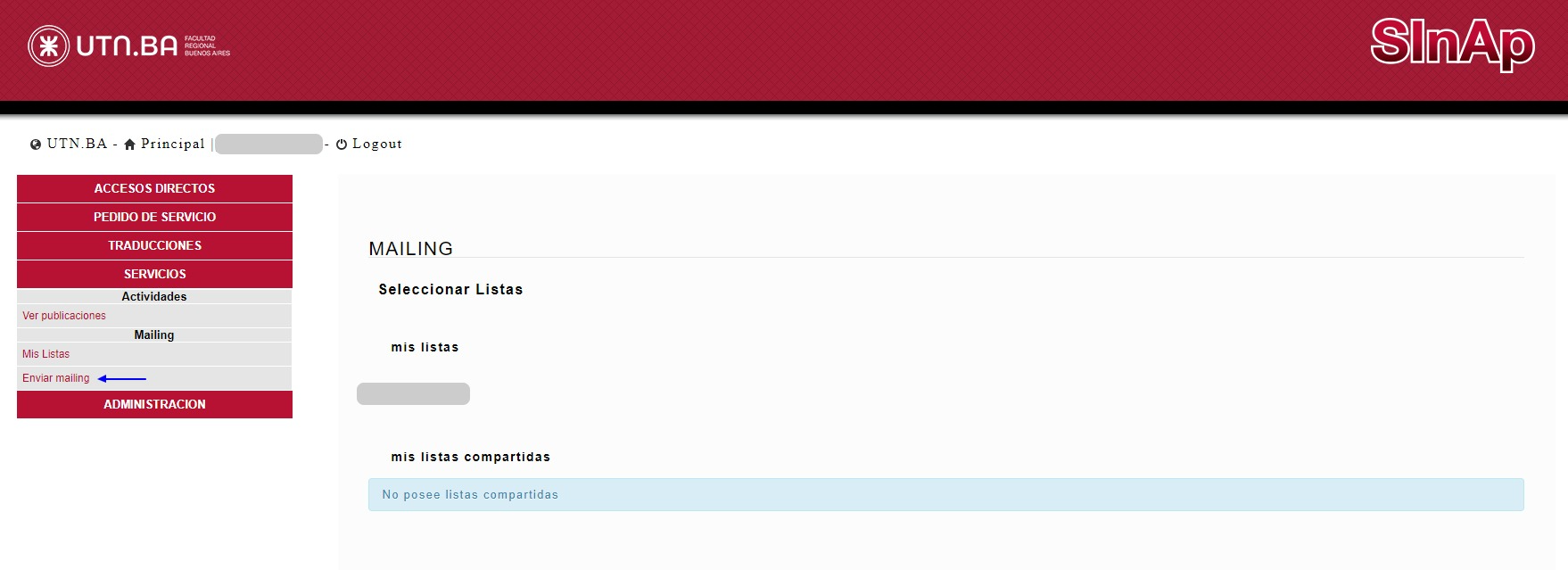](https://docs.frba.utn.edu.ar/uploads/images/gallery/2021-09/V9adIQfjK4vJ1edS-image-1633038489821.png)Para hacer uso de la misma, el **responsable del área** correspondiente deberá hacer un [**ticket**](https://sinap.frba.utn.edu.ar/) detallando:
1. Motivo por el que se necesita el servicio.
2. Cantidad de destinatarios estimados por correo.
3. Usuarios que desean habilitarse.
**[Términos y Condiciones para el uso del Sistema de Gestión de Difusiones/Mailing](https://docs.frba.utn.edu.ar/books/home-equipo/page/terminos-y-condiciones-para-el-uso-del-sistema-de-gestion-de-difusionesmailing-153)**
Para mas información del uso de mailing: **[Manual de Usuario Mailing ](https://docs.frba.utn.edu.ar/books/mu-correo-institucional/page/mailing)**
#### Envio masivo por servicios externos
En caso que desee utilizar una herramienta externa a nuestra institución para envio masivo de correos, deberá solicitar un alias habilitado para este tipo de difusiones.
La dirección del alias generado tendrá el siguiente formato: **alias@notificacion.frba.utn.edu.ar**
El **responsable del área** correspondiente deberá hacer un [**ticket**](https://sinap.frba.utn.edu.ar/) detallando:
1. Motivo por el que se necesita el alias.
2. Direccion de alias de preferencia
3. Cantidad de destinatarios estimados por correo.
4. Detalle de la aplicación a externa que utilizarán, por ejemplo: envialosimple.com
5. Destinatarios del alias
**[Términos y Condiciones para el envio de mails con Servicios Externos](https://docs.frba.utn.edu.ar/books/home-equipo/page/terminos-y-condiciones-para-el-envio-de-mails-con-servicios-externos)**
# Mailing
## Descripción
El servicio de Mailing es una herramienta de la aplicación SinAp que nos permite enviar masivamente correos.
## Procedimiento
### Obtención del servicio
Esta herramienta esta pensada para casos puntuales. Para hacer uso de la misma, el encargado del área correspondiente deberá hacer un **ticket** explicando el **motivo** por el cual necesitan utilizar el servicio, además deberá detallar la **cantidad de correos** que desea enviar y el/los **usuarios** a los cuales darle acceso.
### Acceso
Acceder [aquí](https://sinap.frba.utn.edu.ar/) e iniciar sesión con su usuario SinAp.
### Generar lista de correos
Para generar el listado de correos debemos dirigirnos a la pestaña de **Servicios**, donde podremos acceder a la función **Mis Listas**, y clickear **Agregar nueva lista**
[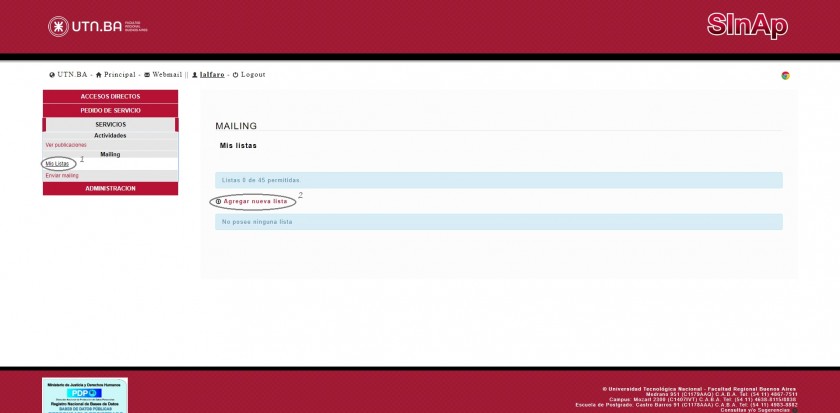](https://docs.frba.utn.edu.ar/uploads/images/gallery/2019-08-Aug/ufJssqUMkm9T7lTG-1.jpg)
El nombre de la lista que ingresemos será interno y no se verá en los correos.
[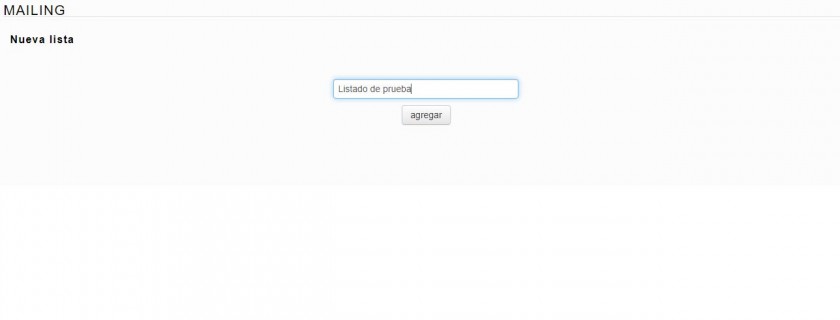](https://docs.frba.utn.edu.ar/uploads/images/gallery/2019-08-Aug/Cb5EzHp1hwEhmBgT-Captura.JPG)
Una vez tengamos el listado creado vamos a poder visualizar las distintas opciones disponibles, como **agregar (nuevos mails al listado)**, **descargarlo, visualizarlo, editarlo, compartirlo, y eliminarlo.**
**[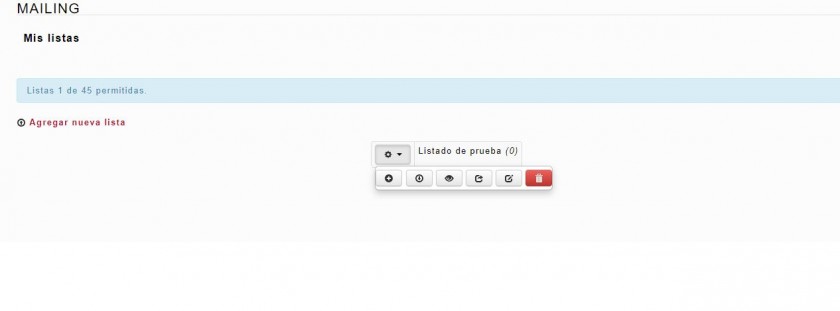](https://docs.frba.utn.edu.ar/uploads/images/gallery/2019-08-Aug/1NG3wTohl2eHNgDL-2.JPG)**
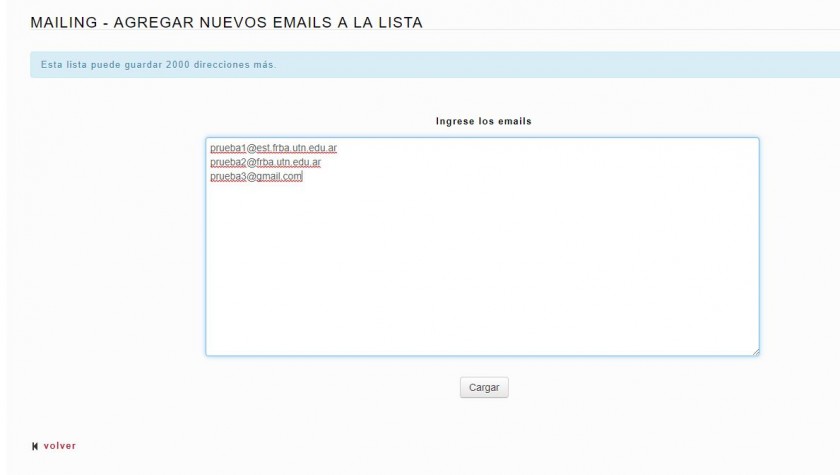
Para agregar los correos debemos hacerlo uno debajo de otro, como se ve en la imagen:
[](https://docs.frba.utn.edu.ar/uploads/images/gallery/2019-08-Aug/TRPLsXGhq07hHbWN-5.JPG)
### Enviar mail
Una vez cargada la lista podremos enviar el mail. Para eso nos dirigimos a la pestaña **Servicios** y seleccionamos la función **Enviar Mailing.** Como se ve en la imagen, el formato del formulario es bastante similar al de cualquier servicio de correos.[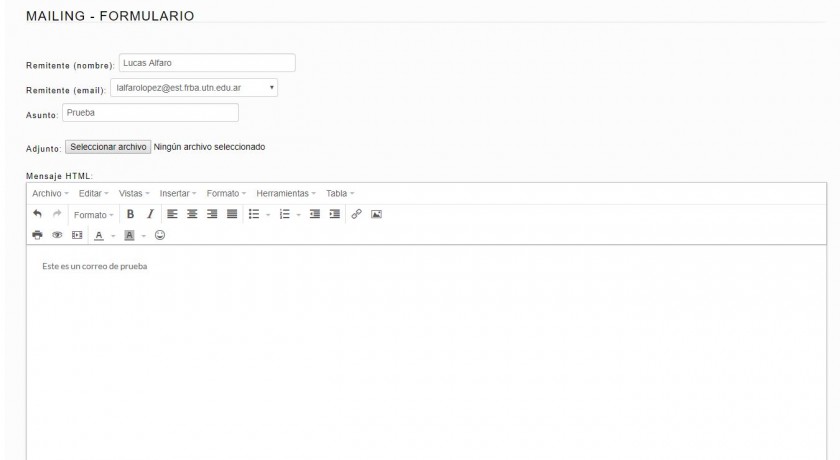](https://docs.frba.utn.edu.ar/uploads/images/gallery/2019-08-Aug/O7tMxjZ0AqflkNOC-232.JPG)
Los adjuntos **NO** pueden tener extensiones sospechosas, como .exe o .zip. Solo se permiten imagenes y pdf. Además, los links o hipervínculos, deben ser seguros y **NO** pueden ser links para descargar archivos. En caso de **NO** cumplir esto, Google podría bloquear el envío y/o la cuenta.
# FAQ's Cuenta Institucional
FAQ es un acrónimo del término en inglés 'Frequently Asked Questions', que en español puede traducirse como “Preguntas Frecuentes”.
Dentro de esta página estaremos repasando algunas de estas preguntas acerca de nuestra cuenta institucional.
# Cuenta Institucional
### Descripción
Toda persona que pertenezca a la UTN Buenos Aires (ya sea personal docente, no docente o alumno) cuenta con una **cuenta institucional** bajo el dominio **@frba.utn.edu.ar**.
Esta cuenta brinda acceso a servicios como correo electrónico, SIA (Sistema Integrado de Aplicaciones), Office 365, Google Workspace, entre otros.
---
### Solicitar una cuenta institucional
#### **1. Docentes**
Las **altas, bajas o modificaciones** de cuentas institucionales para **docentes** son gestionadas por el área de **Recursos Humanos (RRHH)**.
Cualquier docente que no haya recibido sus credenciales o necesite una actualización deberá comunicarse directamente con RRHH por los canales oficiales.
#### **2. Personal no docente o monotributistas**
Para **personal no docente** o **monotributistas**, la creación de la cuenta institucional debe ser solicitada mediante **ticket a Soporte Técnico**.
La **autoridad del área** (por ejemplo, jefe de departamento, coordinador o secretario) debe generar el ticket a , incluyendo los siguientes datos del usuario:
- Nombre y apellido
- Tipo y número de documento
- Correo personal de contacto
- Teléfono de contacto
- Cargo o función
- Área o dependencia a la que pertenece
El pedido debe provenir de una autoridad. No se procesan solicitudes directas de los usuarios.
#### **3. Alumnos**
Si sos alumno de la **UTN Facultad Regional Buenos Aires**, tu cuenta institucional se genera automáticamente una vez que te **empadronás en la Secretaría de Asuntos Estudiantiles (SAE)**.
Podés hacerlo en:
- **Sede Medrano:** 3er piso, oficinas 320/323
- **Sede Campus:** Planta baja, pasillo principal
Si no recibiste los datos de tu cuenta (usuario o contraseña), acercate a la SAE para solicitarlos.
---
### Solicitar la baja de una cuenta institucional
- **Docentes:** gestionan la baja a través de **RRHH**.
- **No docentes / monotributistas:** la autoridad del área debe solicitar la baja mediante ticket a , indicando:
- Nombre y apellido del usuario
- Tipo y número de documento
---
### Cambiar la contraseña de la cuenta institucional o de SIA
Si necesitás **cambiar o recuperar la contraseña**, podés hacerlo desde el siguiente enlace:
[https://sia.frba.utn.edu.ar/usuarios/recuperar/contraseña](https://sia.frba.utn.edu.ar/usuarios/recuperar/contrase%C3%B1a)
Las instrucciones para realizar el cambio de contraseña se encuentran en el siguiente enlace:
[https://docs.frba.utn.edu.ar/books/mu-sia-e83/page/restablecer-password-de-cuenta-institucional](https://docs.frba.utn.edu.ar/books/mu-sia-e83/page/restablecer-password-de-cuenta-institucional)
Por seguridad, no compartas tu contraseña institucional ni la envíes por correo electrónico.
Si tenés inconvenientes para acceder, contactá a ** **indicando tu usuario y una breve descripción del problema.
# Google Groups
# Google - Uso de Google Groups
#### **1. Que es Google Groups?**
Google Groups es una plataforma para comunicación grupal. A diferencia de un correo común, los mensajes enviados se guardan en un archivo histórico y llegan a todos los miembros del equipo automáticamente.
#### **2. Para que nos puede servir?**
El uso de **Google** **Groups** como eje central de nuestros proyectos nos aporta tres beneficios estratégicos:
##### **A. Centralización de la Información**
En lugar de tener la información fragmentada en las bandejas de entrada personales de cada miembro, el grupo actúa como un **repositorio vivo**.
- **Contexto inmediato:** Cualquier miembro que se sume al proyecto a mitad de camino puede leer el historial completo de decisiones y avances sin que nadie tenga que reenviarle decenas de correos.
##### **B. Comunicación Unificada**
Simplifica la distribución de tareas y actualizaciones:
- **Dirección única:** Al escribir a `GrupoGoogle@frba.utn.edu.ar`, garantizas que el 100% del equipo reciba la información al mismo tiempo.
- **Evita silos:** Se eliminan las conversaciones "en paralelo" donde solo dos personas están enteradas de un cambio importante; aquí, la visibilidad es total para el equipo del proyecto.
##### **C. Gestión de Accesos Eficiente**
**Google** **Groups** se integra con todo el ecosistema de **Google** **Workspace**:
- **Permisos en bloque:** Si necesitas compartir una carpeta en **Drive**, un calendario en **Google Calendar** o un tablero en **Looker Studio**, solo tenés que invitar a la dirección del grupo.
- **Altas y bajas rápidas:** Cuando un miembro entra o sale del proyecto, solo se gestiona su acceso en el grupo y automáticamente gana (o pierde) acceso a todos los documentos y reuniones vinculadas.
##### **D. Aportes y Feedback Estructurado**
El formato de "hilos" permite que los aportes no se mezclen:
- Cada fase del proyecto (ej: "Diseño", "Presupuesto", "Logística") puede ser un hilo separado.
- Los miembros pueden aportar ideas, documentos o aprobaciones de forma organizada, manteniendo el foco en el tema correspondiente.
**Google Groups no reemplaza al chat instantáneo para urgencias, pero es el lugar oficial para las decisiones y el seguimiento formal de un proyecto.**
#### **3. Como usar Google Groups?**
[](https://docs.frba.utn.edu.ar/uploads/images/gallery/2026-05/5R90DeZPlyLmWXxr-imagen.png)
**La creación de Google Groups dentro de la facultad esta a cargo de la Subsecretaria de Innovación y Modernización (SUBIM). **
##### **A. Acceso a la plataforma**
Podés acceder de dos maneras:
1. **Vía Web:** Ingresando a [groups.google.com](https://groups.google.com) con tu cuenta institucional `@frba.utn.edu.ar`. Allí verás la lista de grupos a los que pertenecés en "Mis grupos".
2. **Vía Gmail:** Simplemente usando tu bandeja de entrada convencional.
**Recomendamos para una mayor comodidad hacer todo vía web.**
##### **B. Iniciar una conversación**
- **Desde Gmail:** Redactá un correo nuevo y en el destinatario (**Para:**) escribí la dirección del grupo (ej: `GrupoGoogle@frba.utn.edu.ar`).
- **Desde la Web:** Entrá al grupo y hacé clic en el botón **"Nueva conversación"**.[](https://docs.frba.utn.edu.ar/uploads/images/gallery/2026-05/dfpDIQwPVbmDgSJZ-imagen.png)
- **Importante:** Siempre utilizá un **Asunto** claro y descriptivo para que el archivo histórico sea fácil de consultar después.
##### **C. Responder a un tema existente**
Para que la comunicación sea efectiva y no se pierda el hilo:
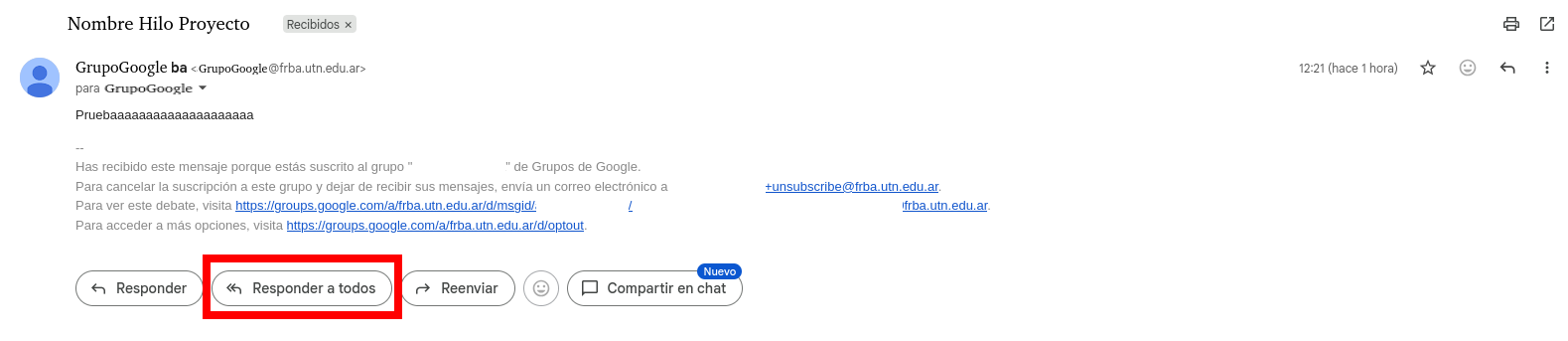
- **Responder a todos:** En **Gmail**, usá siempre la opción "Responder a todos". Si respondés solo al remitente, el resto del equipo no verá tu aporte y no quedará guardado en el historial del grupo.
[](https://docs.frba.utn.edu.ar/uploads/images/gallery/2026-05/ZO7oqmwR7BYflrOI-imagen.png)
**Si le damos a "Responder", responderá por privado al miembro que envío un mensaje por el grupo.**
- **Mantener el hilo:** No cambies el asunto del correo al responder. Google Groups agrupa los mensajes automáticamente siempre que el asunto sea el mismo[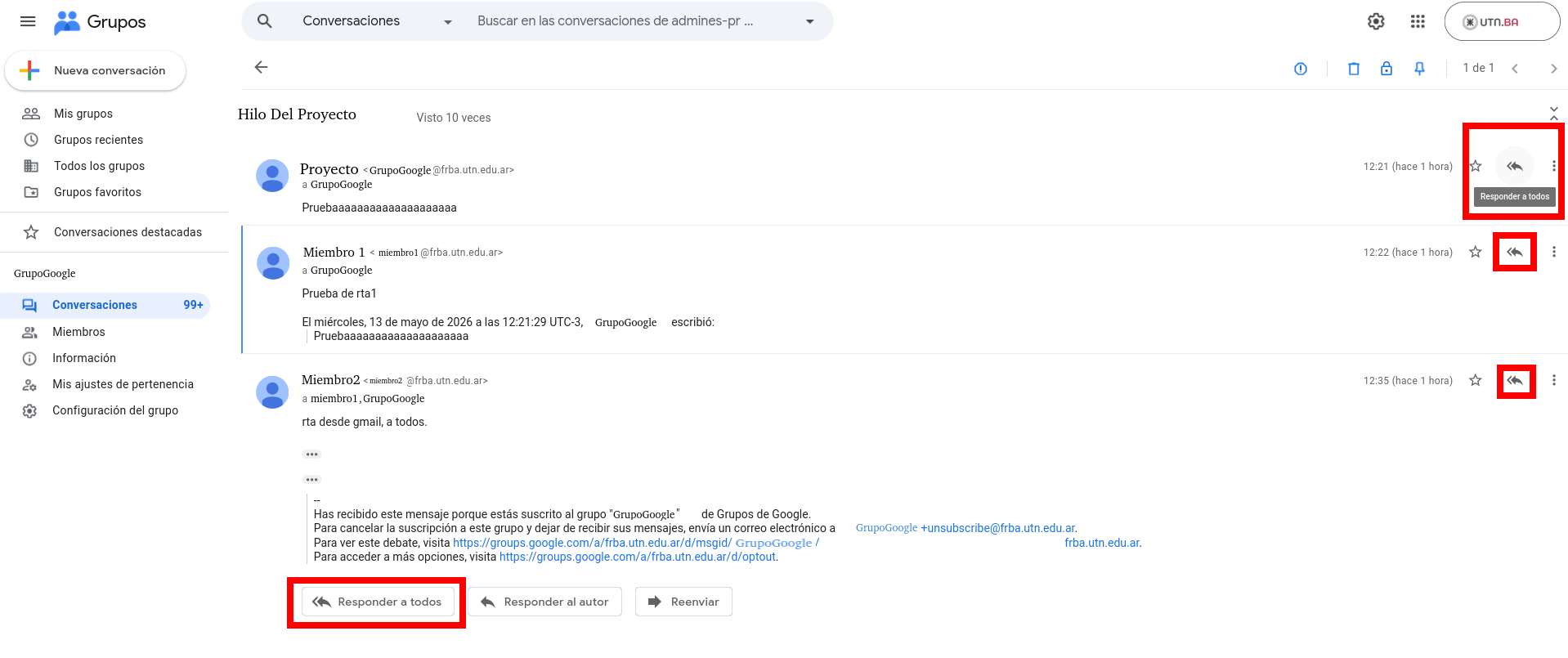](https://docs.frba.utn.edu.ar/uploads/images/gallery/2026-05/2wr95BG99yJhR7It-imagen.png)