# Configuración de correo - Gmail
Configuraciones y consejos para Gmail
# Añadir otra cuenta de correo a Gmail en Android
Si utiliza iOS diríjase al tutorial para iOS [aquí.](https://docs.frba.utn.edu.ar/books/mu-gestores-de-correo/page/anadir-otra-cuenta-de-correo-a-gmail-en-ios)
#### Añadir una cuenta
1. Abrir la aplicación Gmail en un teléfono, tablet o dispositivo Android. En caso de no tener la aplicación, dirigirse [aquí](https://play.google.com/store/apps/details?id=com.google.android.gm&hl=es_AR&gl=US) para descargar la misma.
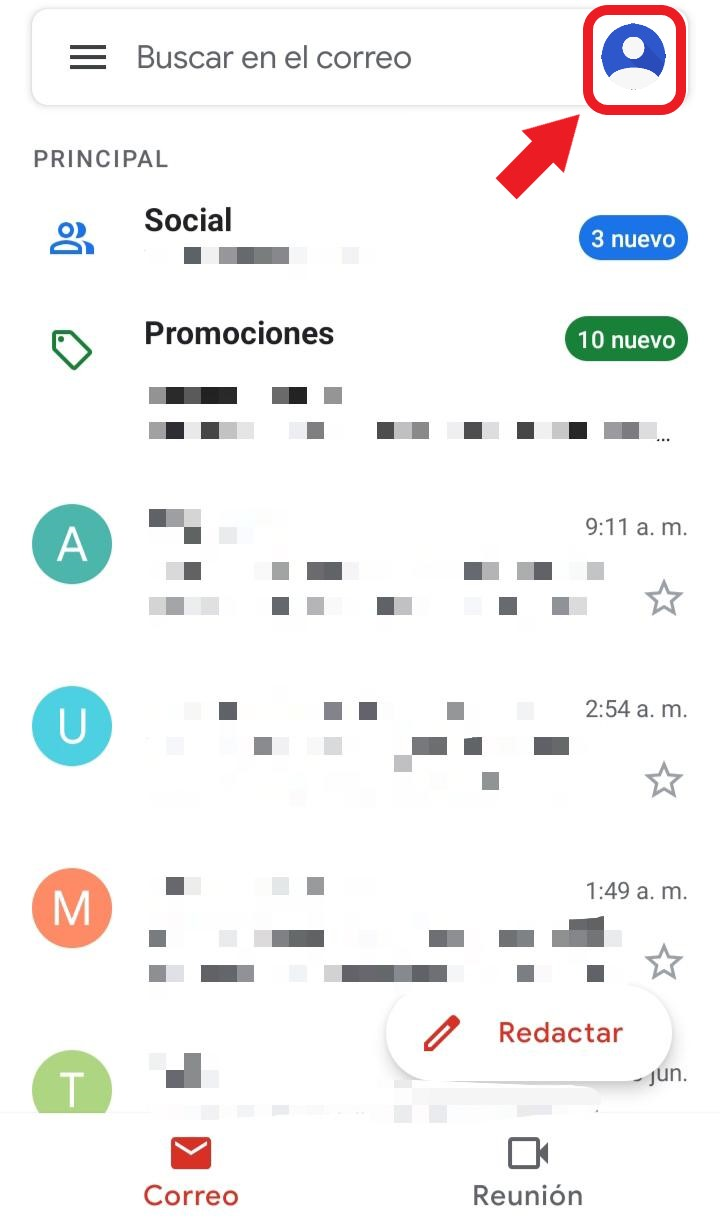
2. En la esquina superior derecha, tocar el icono del perfil.
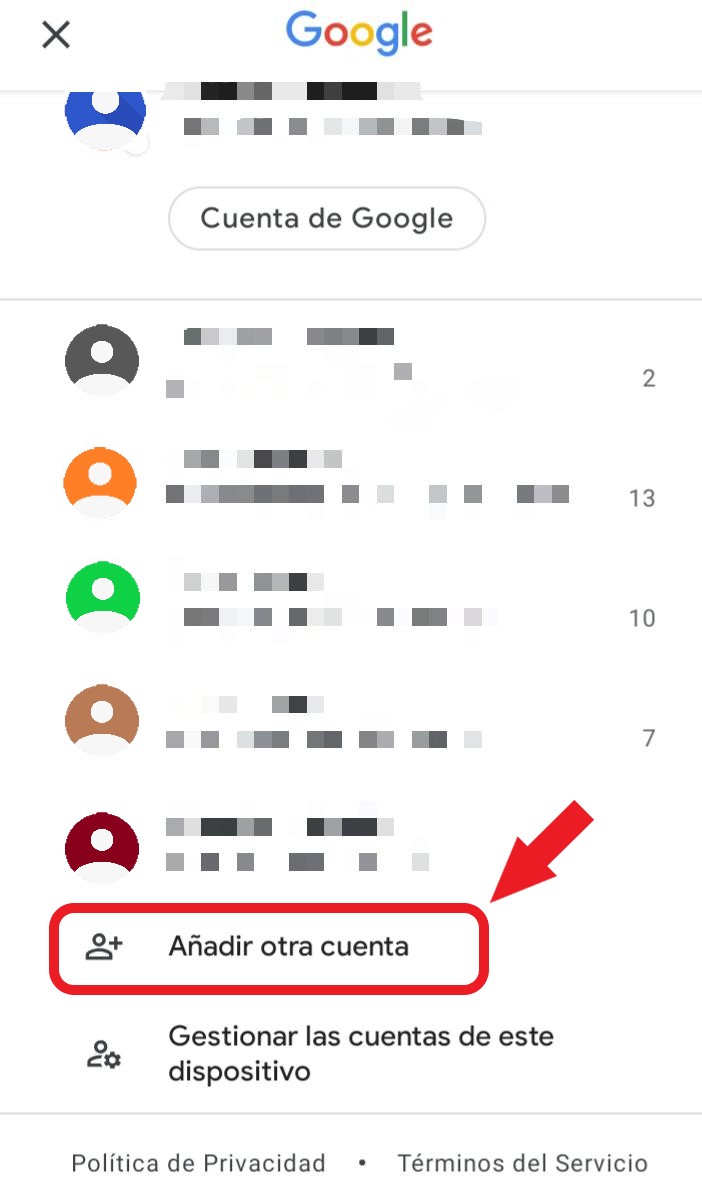
3. Tocar en **Añadir otra cuenta**.
[](https://docs.frba.utn.edu.ar/uploads/images/gallery/2021-06/XuQ1McOGAEPw0Ea0-image-1623360348728.jpeg)
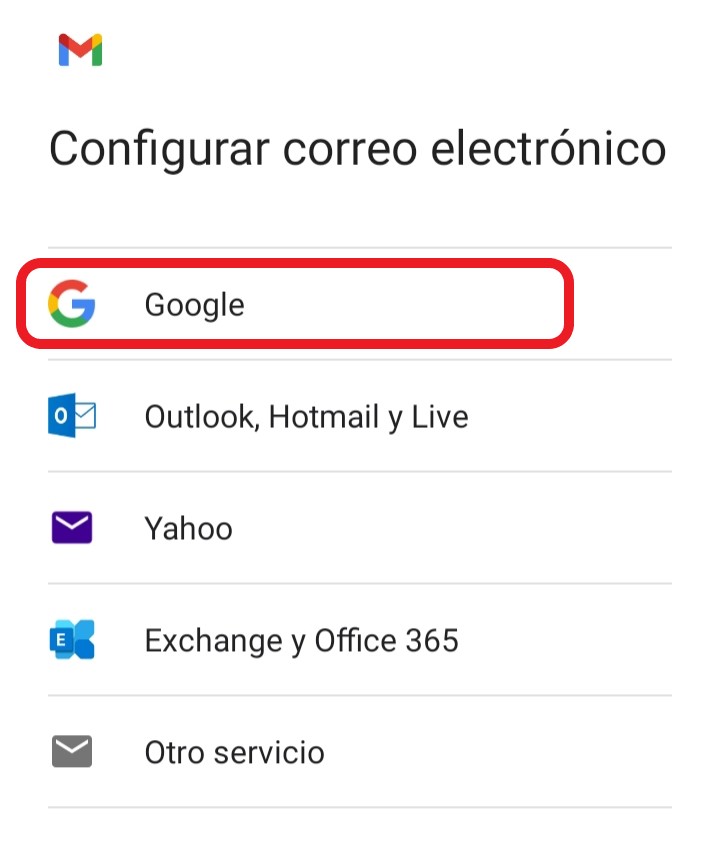
4. Elegir el tipo de cuenta que se desea añadir, en este caso Gmail.
[](https://docs.frba.utn.edu.ar/uploads/images/gallery/2021-06/nCuOMwCmZdKWaRkY-image-1623442205078.jpeg)
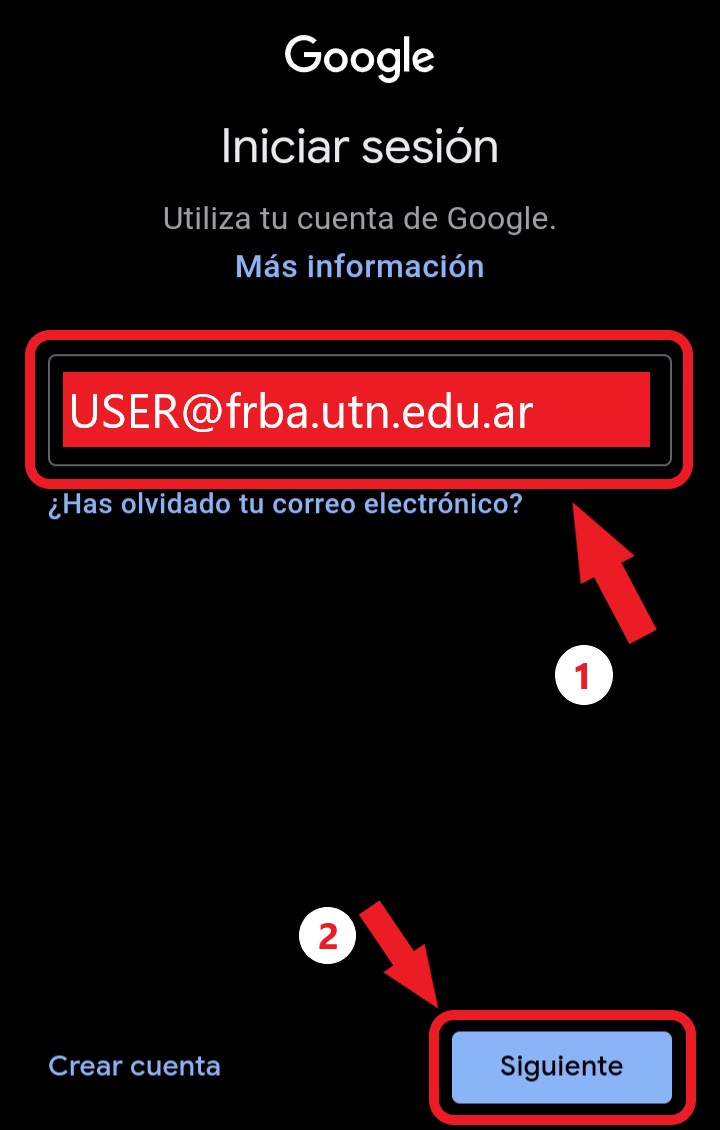
5. Seguir los pasos indicados en la pantalla para añadir la nueva cuenta.
[](https://docs.frba.utn.edu.ar/uploads/images/gallery/2021-06/EZtBIwnIeVwALQy5-image-1623443270774.jpeg)
#### Quitar una cuenta
1. Abrir la aplicación Gmail en un teléfono, tablet o dispositivo Android.
2. En la esquina superior derecha, tocar el icono de perfil.
3. Tocar en **Gestionar las cuentas de este dispositivo**.
4. Tocar la cuenta de correo electrónico que se desea quitar.
5. Tocar en **Quitar cuenta**.
# Añadir otra cuenta de correo a Gmail en iOS
Si utiliza Android diríjase al tutorial para Android [aquí.](https://docs.frba.utn.edu.ar/books/mu-gestores-de-correo/page/anadir-otra-cuenta-de-correo-a-gmail-en-android)
#### Añadir una cuenta
1. Abrir la aplicación Gmail en un iPhone o iPad. En caso de no tener la aplicación, dirigirse [aquí](https://play.google.com/store/apps/details?id=com.google.android.gm&hl=es_AR&gl=US) para descargar la misma.
2. En la esquina superior derecha, tocar el icono del perfil.
3. Tocar en **Agregar otra cuenta**.
4. Elegir el tipo de cuenta que se desea añadir, en este caso Gmail.
5. Seguir los pasos indicados en la pantalla para añadir la nueva cuenta.
#### Quitar una cuenta
1. Abrir la aplicación Gmail en un iPhone o iPad.
2. En la esquina superior derecha, tocar el icono de perfil.
3. Tocar en **Gestionar las cuentas de este dispositivo**.
4. Tocar **Eliminar de este dispositivo** en la cuenta de correo electrónico que se desea quitar.
# Cambiar Idioma Gmail
#### Introducción
A continuación se detallan los pasos a seguir para cambiar el idioma de Gmail.
#### Cambiar el Idioma en Gmail
1. En la computadora, **abrir [Gmail](https://mail.google.com/)**.
2. En la esquina superior derecha, **hacer clic en Configuración** y luego en **Ver todos los ajustes.**
[](https://docs.frba.utn.edu.ar/uploads/images/gallery/2021-05/iWjconXcpDXYdklu-image-1620829855363.png)
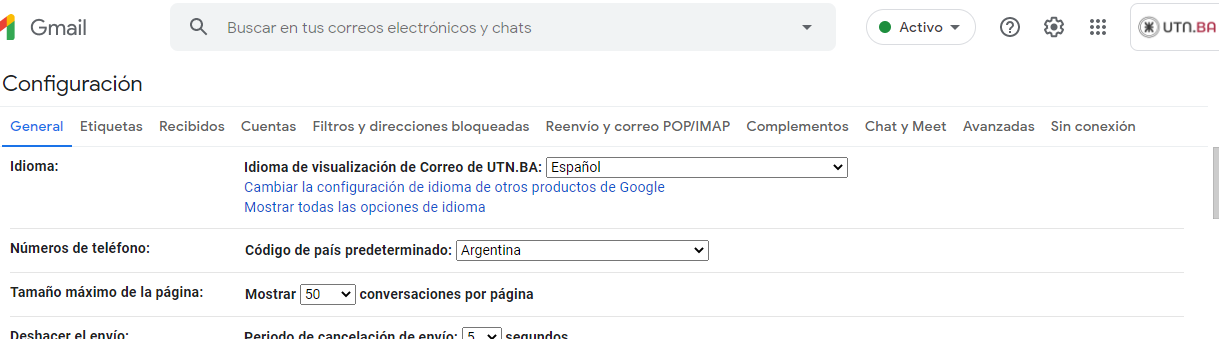
3. Dentro de todos los ajustes, la primera opción es **Idioma.**
[](https://docs.frba.utn.edu.ar/uploads/images/gallery/2021-05/yjGOe4Z2GBN0BUMI-image-1621625282998.png)
4. Una vez aquí, donde dice **Idioma de visualización de Correo de UTN BA**, seleccionar el idioma deseado.
5. Desplazarse hacia el final de las opciones y hacer click en **Guardar Cambios.
[](https://docs.frba.utn.edu.ar/uploads/images/gallery/2021-05/w9BhqLKieUzVqdJy-guardar-cambios.png)**
# Configuración de alias en Gmail
---
#### Descripción
Un **alias de correo** es una dirección alternativa desde la cual podés enviar mails sin necesidad de abrir otra cuenta.
Esto es útil para:
- Usar tu correo institucional con un nombre de área.
- Responder con tu alias laboral desde una misma bandeja de entrada.
- Evitar tener que iniciar sesión en varias cuentas a la vez.
Para que sea posible configurar el alias debe contar con los permisos correspondientes. No existe límites en la cantidad de alias que puede disponer en su correo institucional.
#### Información General para la configuración de alias en Gmail.
Si posee otra dirección de correo electrónico, puede enviar mensajes con esa dirección. Por ejemplo:
- Una dirección de Yahoo o de Outlook, o una que no sea de Gmail.
- El dominio o alias del trabajo, una institución educativa o una empresa; por ejemplo, @tuinstitucióneducativa.edu o tualias@gmail.com
- Otra dirección de Gmail.
Sugerencia: Puede enviar correos electrónicos desde hasta 99 direcciones diferentes.
---
#### Paso 1 - Agregar dirección
- Ingresá a Gmail desde tu computadora → [Gmail](https://mail.google.com).
- En la esquina superior derecha hacé clic en **Configuración → Ver todos los ajustes**.
- Entrá en la pestaña "**Cuentas"**.
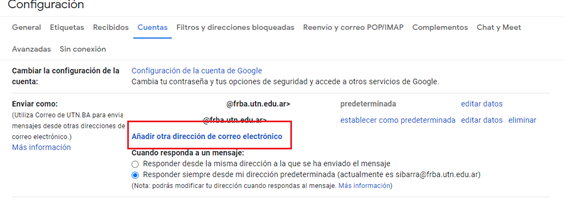
- En la sección "***Enviar como"***, hacé clic en "**Añadir otra dirección de correo electrónico"**.
[](https://docs.frba.utn.edu.ar/uploads/images/gallery/2021-05/iWjconXcpDXYdklu-image-1620829855363.png)
[](https://docs.frba.utn.edu.ar/uploads/images/gallery/2025-10/bMWPGyBu7hhFRiNi-ztcpkbnptj09s5ck-image-1620829879246.png)
#### Paso 2 - Datos del alias
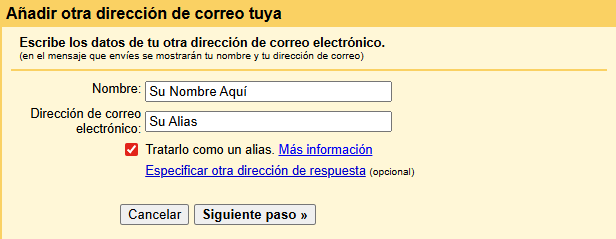
1. Escribí el **nombre** y la **dirección de correo** que querés usar como alias.
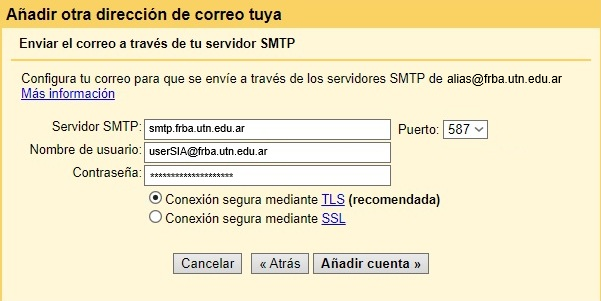
2. En la siguiente ventana, completá con:
- **Servidor SMTP**: `smtp.frba.utn.edu.ar`
- **Puerto**: `587` (si no funciona, probá con `465`)
- **Nombre de usuario**: tu correo institucional completo (usuario@frba,utn.edu.ar).
- **Contraseña**: Contraseña Cuenta Institucional.
[](https://docs.frba.utn.edu.ar/uploads/images/gallery/2026-03/zO6tRLWyWIM1oIni-image.png)
[](https://docs.frba.utn.edu.ar/uploads/images/gallery/2026-03/vuxGKWnlqnnAWovF-image.png)
#### Paso 3 - Confirmar la dirección
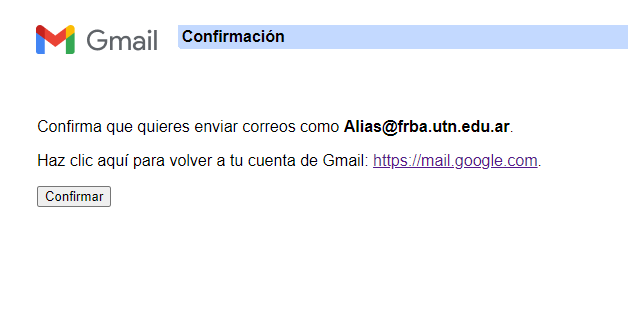
1. Revisá la bandeja de entrada del alias agregado.
2. Vas a recibir un correo de "[gmail-noreply@google.com"](mailto:gmail-noreply@google.com)con asunto *Confirmación de UTN.BA*.
3. Si no lo ves, mirá en **SPAM**.
4. Hacé clic en el enlace para confirmar.
[](https://docs.frba.utn.edu.ar/uploads/images/gallery/2025-03/9d4mbpQDFPUBiUN2-image.png)
Una vez realizada esta configuracion, debemos cerrar el navegador web (Google Chrome) y volverlo a abrir para que se cargue la pagina de Gmail con la nueva configuración.
#### Paso 4 - Usar el alias
1. Al escribir un correo nuevo, hacé clic en la línea **“De”**.
2. Seleccioná el alias desde el que querés enviar el mail.
[](https://docs.frba.utn.edu.ar/uploads/images/gallery/2021-05/8wc9SkgESKi4TAyx-image-1620830176213.png)
Para mas información dirigirse al tutorial oficial de Google [aquí.](https://support.google.com/mail/answer/22370?hl=es-419)
# Configuración Reenvío de Correos Gmail a Gmail
#### Introducción
En este manual se detallan los pasos para configurar correctamente el reenvío de mails en nuestra casilla de correos Gmail a otra casilla de correos de Gmail.
Solo puede reenviar los mensajes de una sola dirección de Gmail, no de un grupo o alias de correo electrónico.
#### Configuración Reenvío
1. En la computadora, **abrir [Gmail](https://mail.google.com/)** con la cuenta desde la que desee reenviar mensajes.
2. En la esquina superior derecha, **hacer clic en Configuración** y luego en **Ver todos los ajustes**.
[](https://docs.frba.utn.edu.ar/uploads/images/gallery/2021-05/iWjconXcpDXYdklu-image-1620829855363.png)
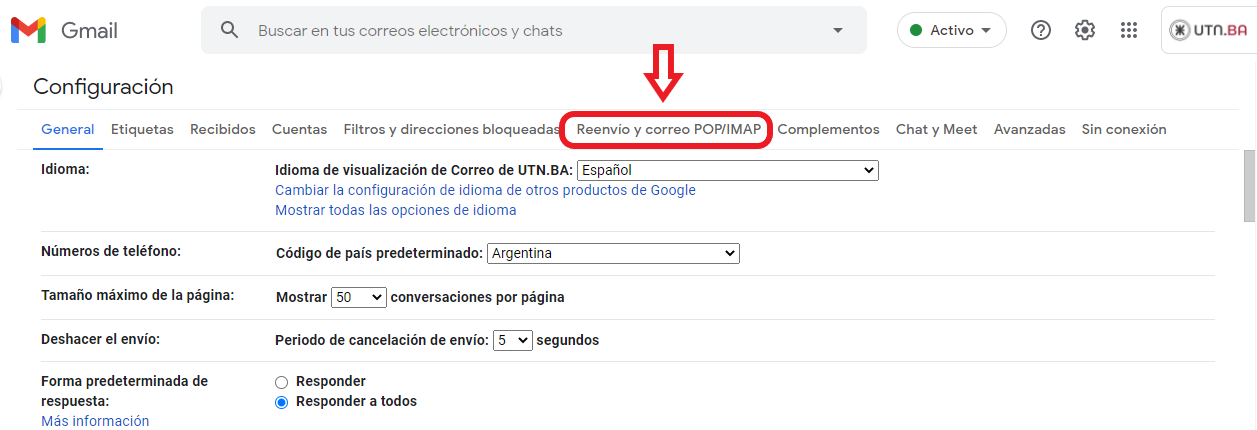
3. Hacer clic en la pestaña **Reenvío y correo POP/IMAP**.
[](https://docs.frba.utn.edu.ar/uploads/images/gallery/2021-06/yw76HRPN1KEhs8fu-1.png)
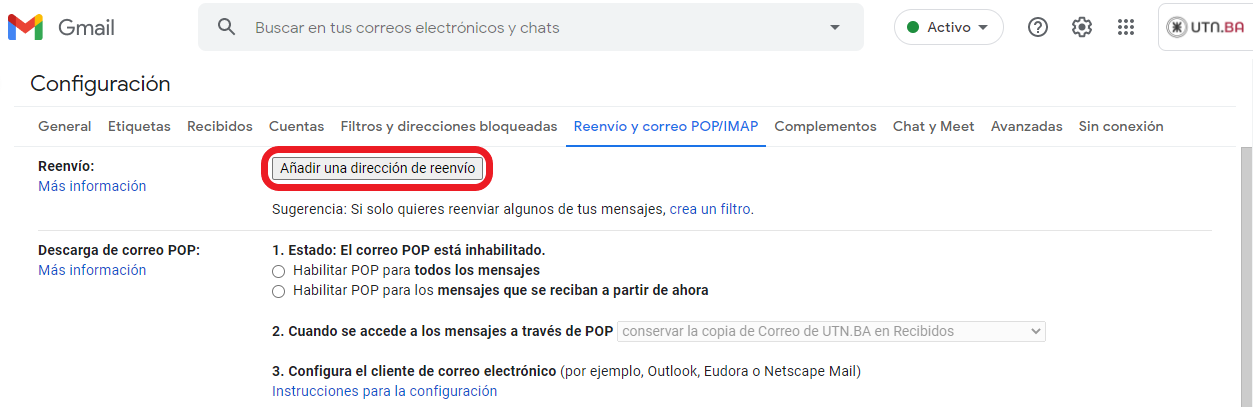
4. En donde dice **"Reenvío"** seleccionar **Añadir una dirección de reenvío**.
[](https://docs.frba.utn.edu.ar/uploads/images/gallery/2021-06/3zg2lCDbYRkkZq4X-2.png)
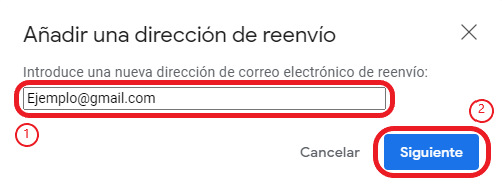
5. **Introducir la dirección de correo electrónico** a la que se desean reenviar los mails.
[](https://docs.frba.utn.edu.ar/uploads/images/gallery/2021-06/XJ1H70J6yi6GV8Pb-3.png)
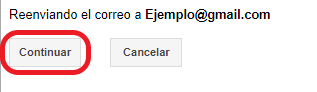
6. En la ventana que se abre seleccionar **Continuar**.
[](https://docs.frba.utn.edu.ar/uploads/images/gallery/2021-06/0Txpo20kxFnBCJ1Q-4.png)
7. Se le enviará un mensaje de verificación a dicha dirección. **Haga clic en el vínculo de verificación** que aparece en el mensaje.
8. Regresar a la página de configuración de la cuenta de Gmail desde donde desea reenviar los mensajes y **actualizar el navegador**.
9. Hacer clic en la pestaña **Reenvío y correo POP/IMAP**.
[](https://docs.frba.utn.edu.ar/uploads/images/gallery/2021-06/yw76HRPN1KEhs8fu-1.png)
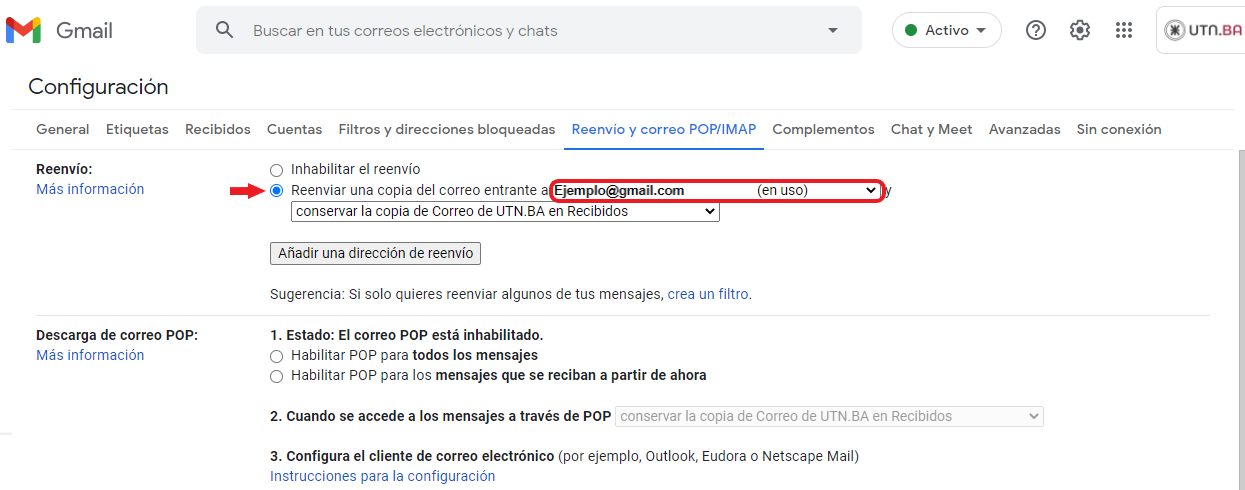
10. En la sección **"Reenvío",** seleccionar **Reenviar una copia de los correos electrónicos entrantes a**.
[](https://docs.frba.utn.edu.ar/uploads/images/gallery/2021-06/Pl4gbgvyKGkEZUPF-5.png)
11. Elegir la acción que desea que se lleve a cabo con la copia de los correos electrónicos que se encuentra en Gmail. Es recomendable elegir la opción **"Conservar la copia de Gmail en Recibidos".**
12. En la parte inferior de la página, hacer clic en **Guardar cambios**.
**[](https://docs.frba.utn.edu.ar/uploads/images/gallery/2021-05/w9BhqLKieUzVqdJy-guardar-cambios.png)**
#### Eliminar la dirección de Reenvío
1. En la computadora, **abrir [Gmail](https://mail.google.com/)**.
2. En la esquina superior derecha, **hacer clic en Configuración** y luego en **Ver todos los ajustes**.
[](https://docs.frba.utn.edu.ar/uploads/images/gallery/2021-05/iWjconXcpDXYdklu-image-1620829855363.png)
3. Hacer clic en la pestaña **Reenvío y correo POP/IMAP**.
[](https://docs.frba.utn.edu.ar/uploads/images/gallery/2021-06/yw76HRPN1KEhs8fu-1.png)
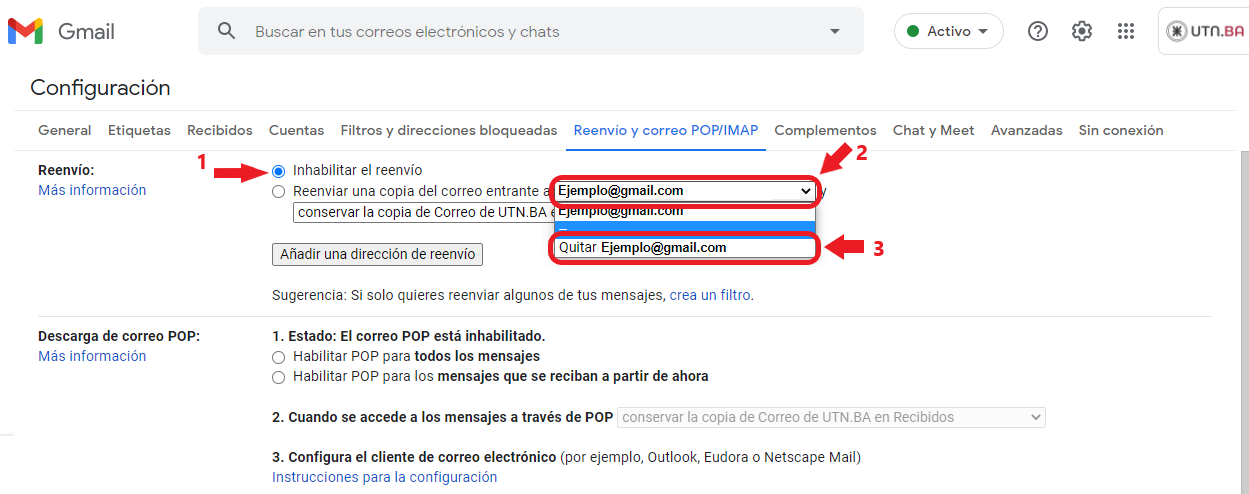
4. En donde dice **"Reenvío"** seleccione **Inhabilitar el reenvío**, luego donde aparece su mail selecciónelo y elegir la opción **Quitar su mail**.
[](https://docs.frba.utn.edu.ar/uploads/images/gallery/2021-06/j45lhFa43yusp74z-6.png)
5. En la parte inferior, hacer clic en **Guardar cambios**.
**[](https://docs.frba.utn.edu.ar/uploads/images/gallery/2021-05/w9BhqLKieUzVqdJy-guardar-cambios.png)**
Para mas información dirigirse al tutorial oficial de Google [aquí.](https://support.google.com/mail/answer/10957?hl=es-419#zippy=%2Cc%C3%B3mo-activar-o-desactivar-el-reenv%C3%ADo-autom%C3%A1tico)
# Configurar Firma Gmail en Android
A continuación se detallan los pasos para configurar correctamente la firma en los correos que enviamos en Gmail en Android.
Para configurar la firma desde su computadora, diríjase al [Tutorial para Computadora](https://docs.frba.utn.edu.ar/books/procedimientos-de-soporte-tecnico/page/configurar-firma-gmail-en-computadora)[.](https://docs.frba.utn.edu.ar/books/procedimientos-de-soporte-tecnico/page/configurar-firma-gmail-en-android)
#### Crear una firma en Gmail
Una firma de correo es texto (p. ej., su información de contacto o su cita favorita) que se añade de forma automática al final de todos los mensajes de Gmail que envías, a modo de pie de página.
Si no crea una firma en la aplicación Gmail, sus mensajes incluirán la firma de Gmail que haya configurado en su ordenador.
#### Añadir o cambiar una firma
Usted puede configurar una firma que solo aparezca en los correos que envíe con la aplicación Gmail.
1. **Abrir la aplicación Gmail**.
2. En la esquina superior izquierda, **ingresar al menú**.
[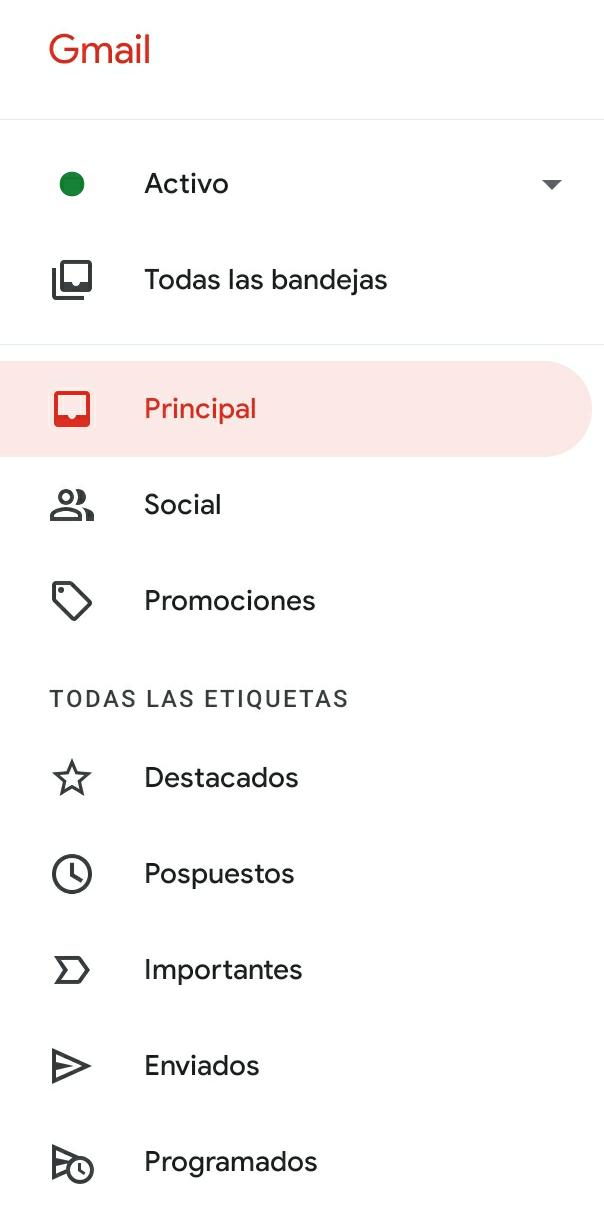](https://docs.frba.utn.edu.ar/uploads/images/gallery/2021-05/wgC9k90b7tcq8oNY-image-1622225822226.png)
3. Bajar hasta el final del menú e **ingresar en Ajustes**.
[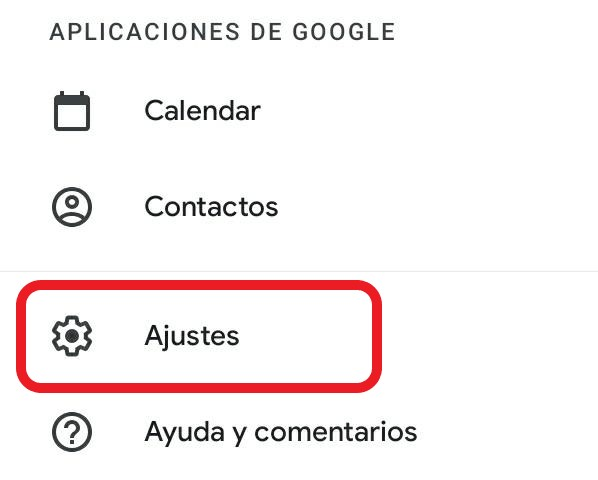](https://docs.frba.utn.edu.ar/uploads/images/gallery/2021-05/heWHeSlA1JJLyd0I-image-1622225921161.png)
4. **Elegir la cuenta de Google** a la que desea añadir una firma.
[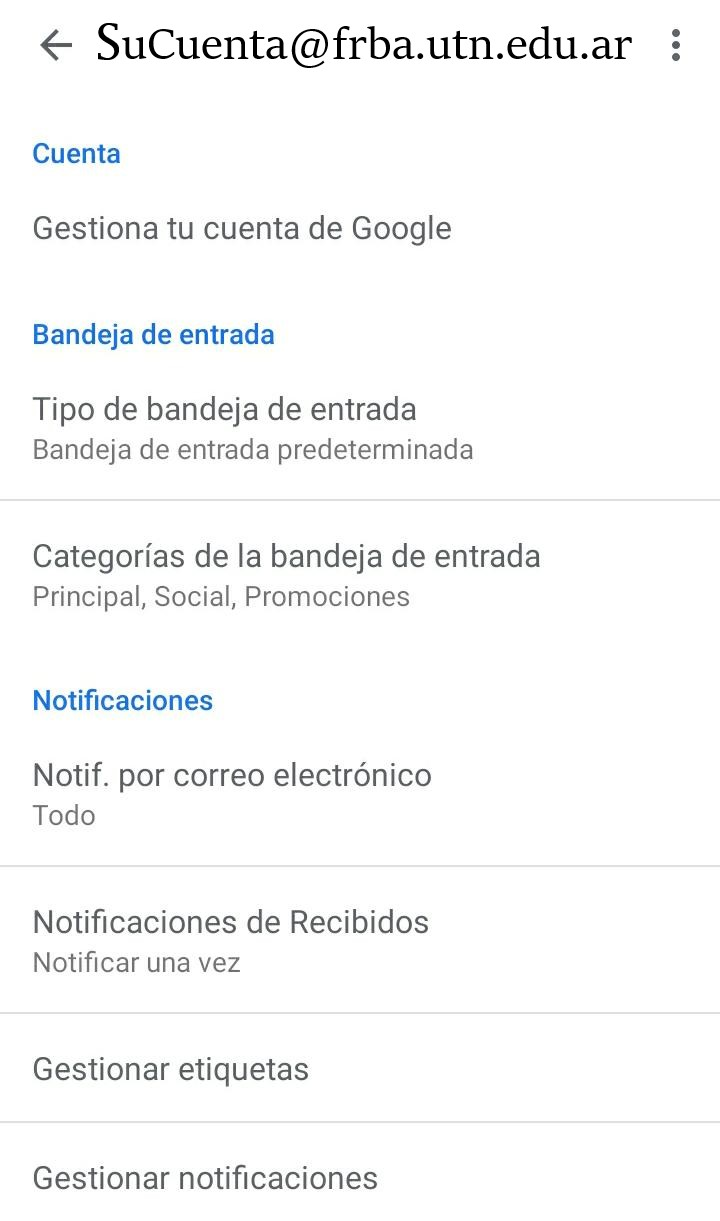](https://docs.frba.utn.edu.ar/uploads/images/gallery/2021-05/UmvJogjLD6EGU0Za-image-1622226240173.png)
5. Tocar "**Firma"**.
[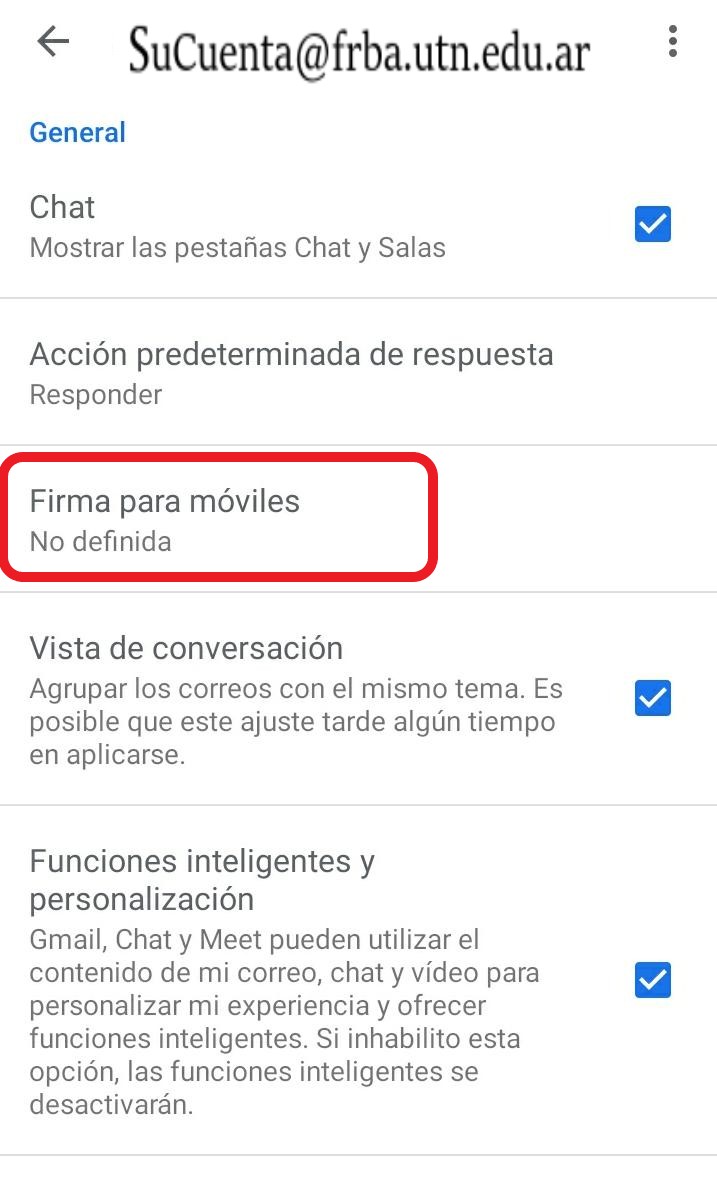](https://docs.frba.utn.edu.ar/uploads/images/gallery/2021-05/3DDJ9v5X4F64nEdN-image-1622229758095.jpeg)
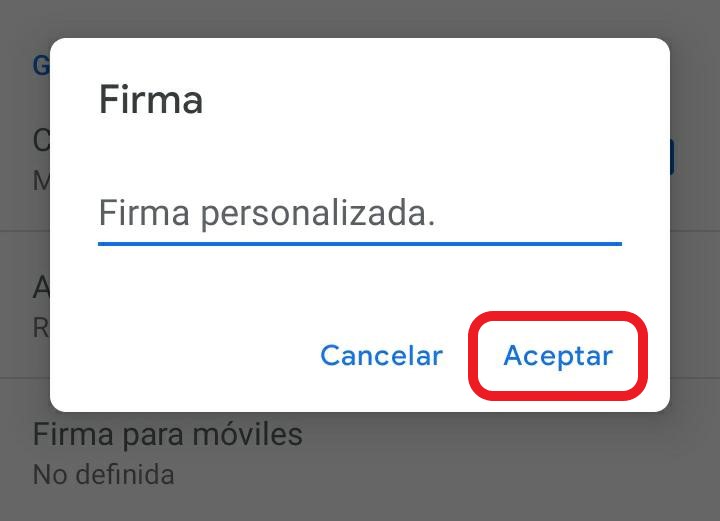
6. Escribir el texto de la firma.
7. Tocar "**Aceptar"**.
[](https://docs.frba.utn.edu.ar/uploads/images/gallery/2021-05/uwjY1KEk7Qu2NGRd-image-1622229833471.jpeg)
Para mas información dirigirse al tutorial oficial de Google [aquí.](https://support.google.com/mail/answer/8395?co=GENIE.Platform%3DAndroid&hl=es&oco=1)
# Configurar Firma Gmail en Computadora
A continuación se detallan los pasos para configurar correctamente la firma en los correos que envía en Gmail desde la Computadora.
Para configurar la firma desde su celular, diríjase al [Tutorial para Android](https://docs.frba.utn.edu.ar/books/procedimientos-de-soporte-tecnico/page/configurar-firma-gmail-en-android) o al [Tutorial para iOS.](https://docs.frba.utn.edu.ar/books/procedimientos-de-soporte-tecnico/page/configurar-firma-gmail-en-ios)
####
Crear una firma en Gmail
Una firma de correo es texto (p. ej., su información de contacto o su cita favorita) que se añade de forma automática al final de todos los mensajes de Gmail que envías, a modo de pie de página.
####
#### Añadir o cambiar una firma
Su firma puede tener hasta 10.000 caracteres.
1. **Abrir [Gmail](https://mail.google.com/)**.
2. En la esquina superior derecha, **hacer clic en** **Configuración** y luego en **Ver todos los ajustes.
[](https://docs.frba.utn.edu.ar/uploads/images/gallery/2021-05/iWjconXcpDXYdklu-image-1620829855363.png)**
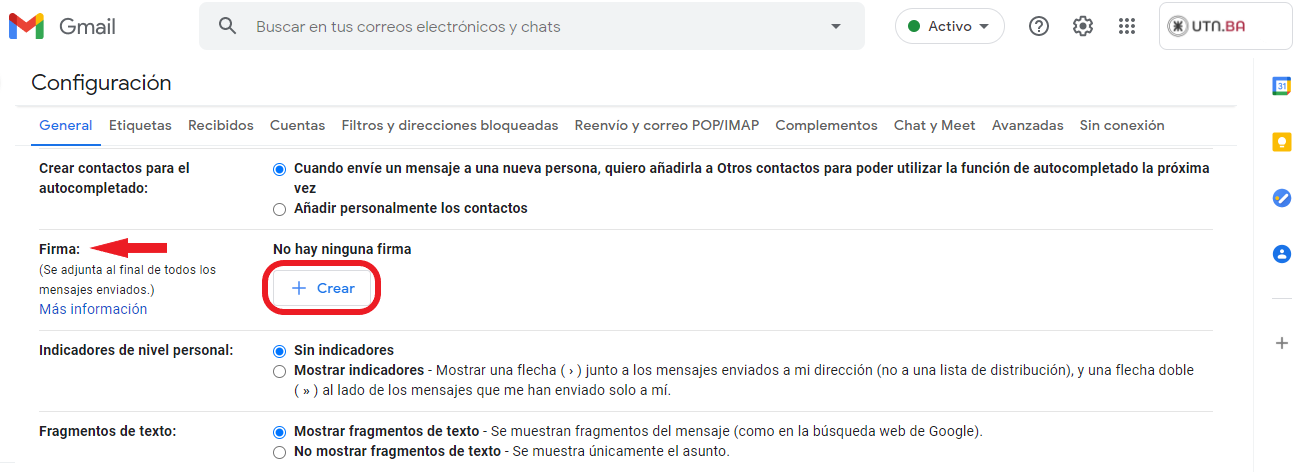
3. **Escribir el texto de su firma en el cuadro del apartado "Firma"**. Si desea, puede aplicar un formato añadiendo una imagen o cambiando el estilo del texto.
[](https://docs.frba.utn.edu.ar/uploads/images/gallery/2021-05/oLfF6syUGemi4hI1-crear-firma.png) [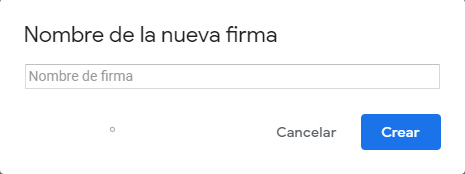](https://docs.frba.utn.edu.ar/uploads/images/gallery/2021-05/lVmV8wrvitlgmrur-nombre-firma.png) [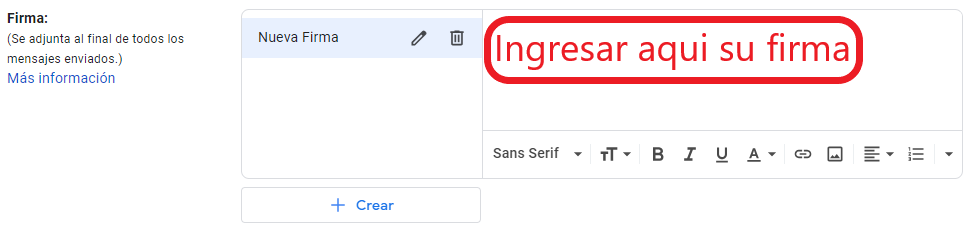](https://docs.frba.utn.edu.ar/uploads/images/gallery/2021-05/ZKKeaKkdXIP3YiF3-ingresar-firma.png)
4. Hacer clic en el botón **Guardar cambios** al final de la página.
[](https://docs.frba.utn.edu.ar/uploads/images/gallery/2021-05/w9BhqLKieUzVqdJy-guardar-cambios.png)
#### Gestionar varias firmas
Puede utilizar diferentes firmas para sus correos electrónicos. Por ejemplo, puede configurar una firma predeterminada para los nuevos mensajes de correo y para los mensajes a los que responda. También puede elegir entre las diferentes firmas al redactar un correo electrónico.
Si desea cambiar su firma mientras escribe un mensaje de correo electrónico, haga clic en **Insertar firma** en la parte inferior de la ventana.
##### Editar firmas
1. **Abrir [Gmail](https://mail.google.com/)**.
2. En la esquina superior derecha, **hacer clic en Configuración** y luego en **Ver todos los ajustes
[](https://docs.frba.utn.edu.ar/uploads/images/gallery/2021-05/iWjconXcpDXYdklu-image-1620829855363.png)**
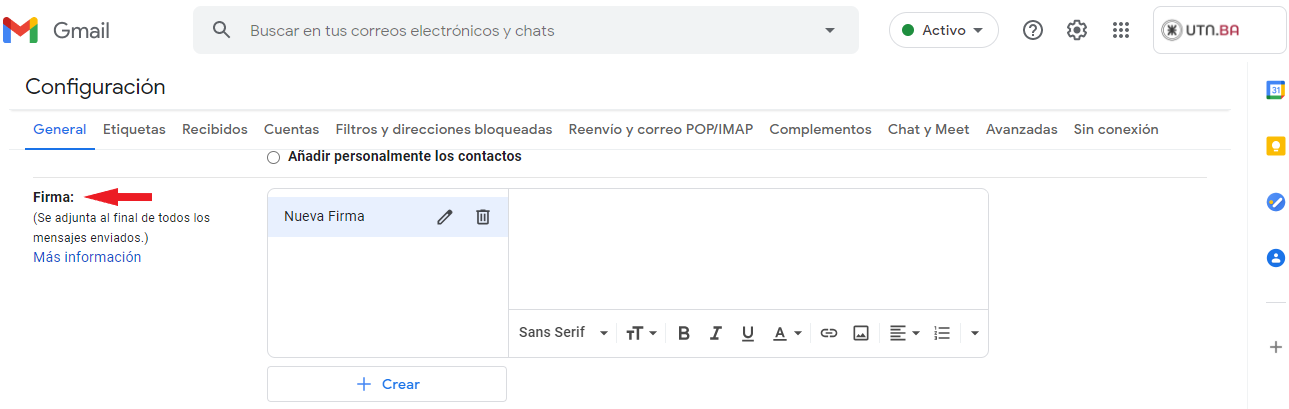
3. En **"General", ir a "Firma"** y **hacer clic en la firma que desee modificar**.
[](https://docs.frba.utn.edu.ar/uploads/images/gallery/2021-05/cpcFOAouNHVVzVdi-firma.png)
4. Utilizar el cuadro de texto para hacer los cambios.
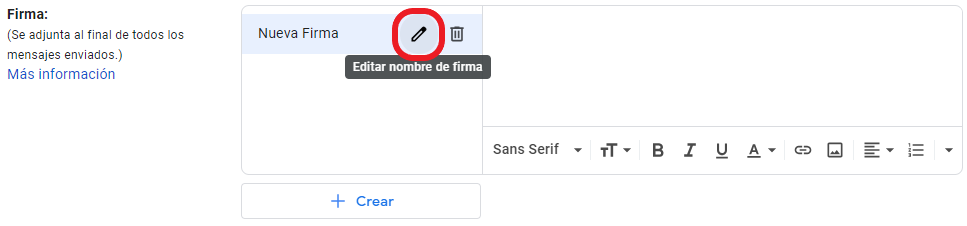
- Para cambiar el nombre de la firma, **hacer clic en Editar**.
[](https://docs.frba.utn.edu.ar/uploads/images/gallery/2021-05/lgnVXUJ4GGYVRIp2-editar-nombre-firma.png)
5. En la parte inferior, **hacer clic en Guardar cambios**.
[](https://docs.frba.utn.edu.ar/uploads/images/gallery/2021-05/w9BhqLKieUzVqdJy-guardar-cambios.png)
También puede elegir una firma predeterminada para los nuevos mensajes de correo y para los mensajes a los que responda.
##### Eliminar firmas
1. **Abrir [Gmail](https://mail.google.com/)**.
2. En la esquina superior derecha, **hacer clic en Configuración** y luego en **Ver todos los ajustes
[](https://docs.frba.utn.edu.ar/uploads/images/gallery/2021-05/iWjconXcpDXYdklu-image-1620829855363.png)**
3. En **"General", ir a "Firma"**.
[](https://docs.frba.utn.edu.ar/uploads/images/gallery/2021-05/cpcFOAouNHVVzVdi-firma.png)
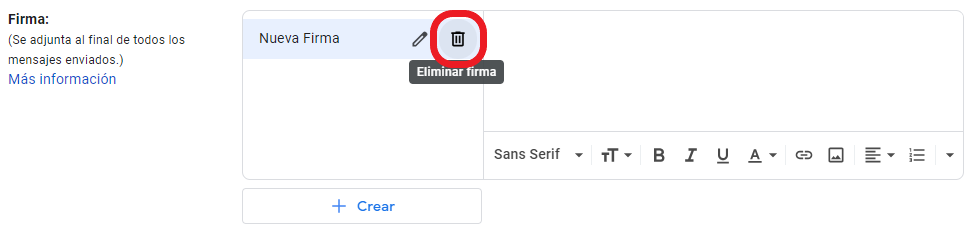
4. **Hacer clic en la firma que desee eliminar** y luego Papelera.
[](https://docs.frba.utn.edu.ar/uploads/images/gallery/2021-05/ECgoHatMZvfKL86e-eliminar-firma.png)
5. En la parte inferior, **hacer clic en Guardar cambios.**
[](https://docs.frba.utn.edu.ar/uploads/images/gallery/2021-05/w9BhqLKieUzVqdJy-guardar-cambios.png)
#### Añadir una firma si utiliza la función "Enviar como"
Si utiliza la función **"Enviar como"** para enviar correos desde distintas direcciones desde su cuenta, puede añadir una firma distinta para cada dirección.
En la página **"Configuración",** **seleccione la dirección que desea** en el menú desplegable que hay encima del cuadro de texto de la firma.
Si no visualiza el menú desplegable:
1. **Abrir la página de configuración** [Cuentas e importación](https://mail.google.com/mail/u/0/#settings/accounts).
2. Compruebe que sus direcciones estén incluidas en la sección **"Enviar como".**
Para más información dirigirse al tutorial oficial de Google [aquí.](https://support.google.com/mail/answer/8395?co=GENIE.Platform%3DDesktop&hl=es)
# Configurar Firma Gmail en iOS
A continuación se detallan los pasos para configurar correctamente la firma en los correos que enviamos en Gmail en iOS.
Para configurar la firma desde su computadora, diríjase al [Tutorial para Computadora](https://docs.frba.utn.edu.ar/books/procedimientos-de-soporte-tecnico/page/configurar-firma-gmail-en-computadora)[.](https://docs.frba.utn.edu.ar/books/procedimientos-de-soporte-tecnico/page/configurar-firma-gmail-en-android)
#### Crear una firma en Gmail
Una firma de correo es texto (p. ej., tu información de contacto o tu cita favorita) que se añade de forma automática al final de todos los mensajes de Gmail que envías, a modo de pie de página.
Si no crea una firma en la aplicación Gmail, sus mensajes incluirán la firma de Gmail que haya configurado en su ordenador.
#### Añadir o cambiar una firma
Si usted posee varias cuentas en la aplicación Gmail, deberá cambiar este ajuste en cada una de ellas.
1. Asegúrese de que haya [descargado la aplicación Gmail](https://itunes.apple.com/es/app/apple-store/id422689480?mt=8).
2. **Abrir la aplicación Gmail** en su iPhone o iPad.
3. **Toque el icono de menú**.
4. Baje hasta el final del menú y **toque Ajustes**.
5. **Toque su cuenta**.
6. **Toque Ajustes de la firma**.
7. **Active el ajuste** "Firma para móviles".
8. Añada o modifique la firma que se enviará desde su dispositivo móvil.
9. Para guardarla, toque Atrás.
Para mas información dirigirse al tutorial oficial de Google [aquí.](https://support.google.com/mail/answer/8395?co=GENIE.Platform%3DiOS&hl=es&oco=1)
1. En la computadora, **abra su [Gmail](https://mail.google.com/) institucional**.
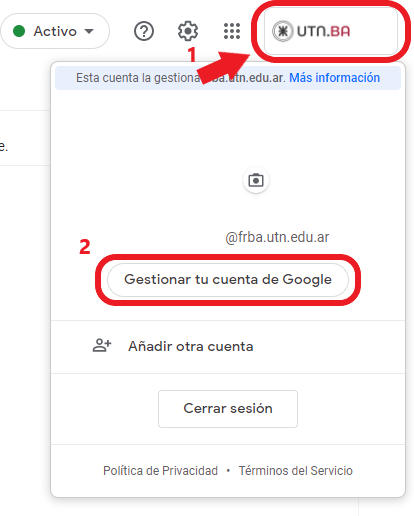
2. En la esquina superior izquierda **seleccione el icono de su cuenta de Google** y uego haga click en **Gestionar tu cuenta de Google.
[](https://docs.frba.utn.edu.ar/uploads/images/gallery/2021-06/LX43i7DqC2m5iSev-2.png)**
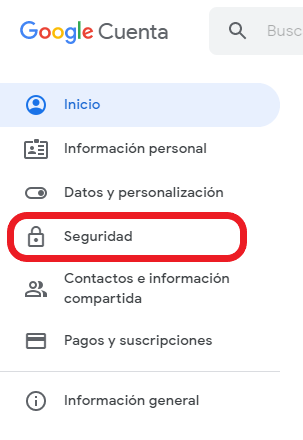
3. Una vez dentro de la gestión de su cuenta de Google, en el menú de la parte izquierda haga click en **Seguridad.
[](https://docs.frba.utn.edu.ar/uploads/images/gallery/2021-06/YpQbv6DHmUIBbiXN-3.png)**
4. Diríjase al buscador y escriba "**Contraseñas de aplicaciones"**[ ](https://docs.frba.utn.edu.ar/uploads/images/gallery/2023-04/rDz2zXeCoUcBHxGJ-buscar-pass.png)
En caso de que la opcion no aparezca, verifique que tenga activada la verificacion en 2 pasos en el apartado de seguridad, "Como acceder a google". Este paso es obligatorio para obtener la contraseña de aplicacion.
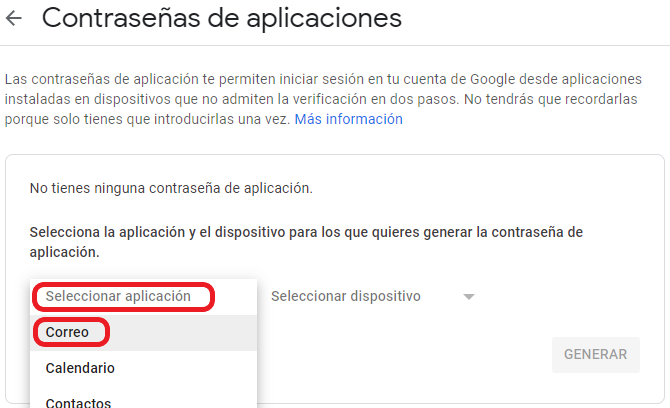
5\. Donde dice "Seleccionar aplicación" seleccione la opción **CORREO**.
[](https://docs.frba.utn.edu.ar/uploads/images/gallery/2021-06/dZjsTQWvb0wc7tq1-6.png)
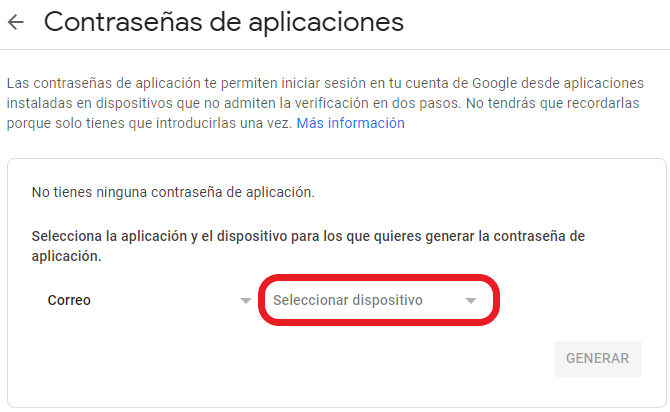
6\. Donde dice "Seleccionar dispositivos" seleccione el dispositivo en el que utilizara su correo.
[](https://docs.frba.utn.edu.ar/uploads/images/gallery/2021-06/S9MjhtxlU1Ufe3ol-7.png)
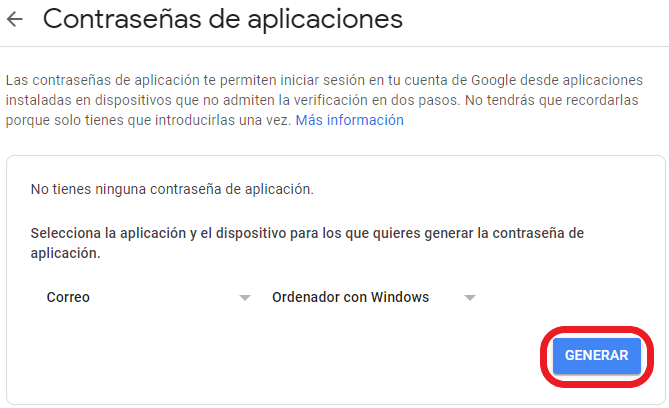
7\. Seleccione **GENERAR**.
[](https://docs.frba.utn.edu.ar/uploads/images/gallery/2021-06/r2GEHkX7QulBe898-8.png)
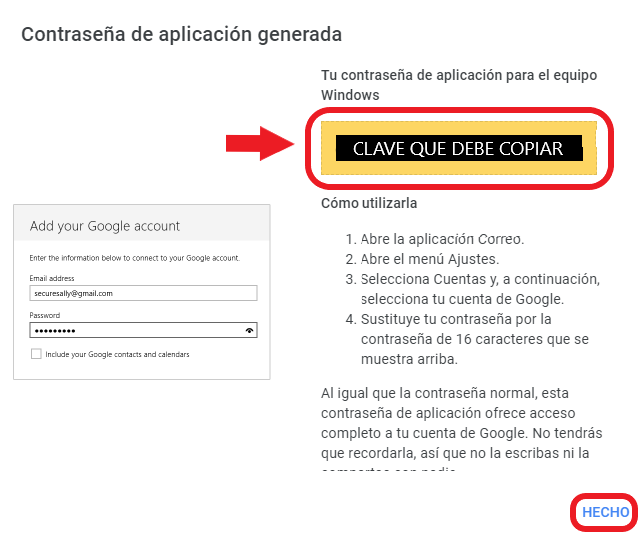
8\. Una vez generada la clave se abrirá otra ventana donde aparecerá la clave generada que **debe copiar para utilizarla luego**. Una vez copiada la clave clickear en **HECHO**.
[](https://docs.frba.utn.edu.ar/uploads/images/gallery/2021-06/Rdb2MmalAXsIbKWe-9.png)
#### Pasos para la configuración del Gmail institucional en Gmail.
**Primer Paso**: Agregar dirección:
1. En la computadora, **abrir [Gmail](https://mail.google.com/)**.
2. En la esquina superior derecha, hacer clic en **Configuración - Ver todos los ajustes**.
[](https://docs.frba.utn.edu.ar/uploads/images/gallery/2021-05/iWjconXcpDXYdklu-image-1620829855363.png)
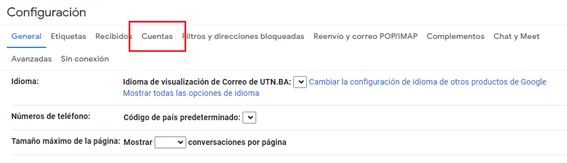
3. Hacer clic en la pestaña **Cuentas e importación** o **Cuentas**.
[](https://docs.frba.utn.edu.ar/uploads/images/gallery/2021-05/50RrVdtPF1bvFkIB-image-1620829865093.png)
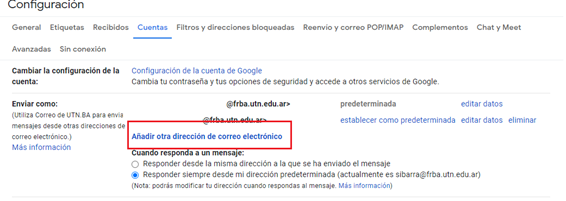
4. En la sección **"Enviar correo electrónico como"**, hacer clic en **Agregar otra dirección de correo electrónico**.
[](https://docs.frba.utn.edu.ar/uploads/images/gallery/2021-05/ZtCPkbNPtj09s5CK-image-1620829879246.png)
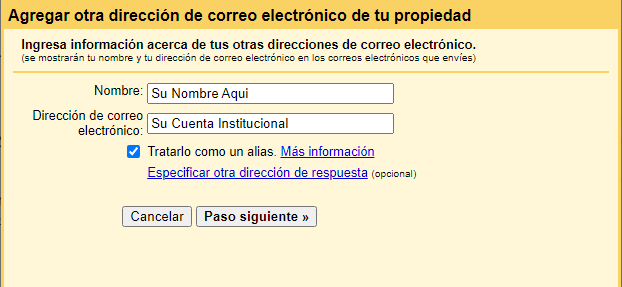
5. Ingresar nombre y la dirección desde donde desea enviar los mensajes.
[](https://docs.frba.utn.edu.ar/uploads/images/gallery/2023-03/tuFxJ2HD0FbkULyG-screenshot-1.png)
6. Hacer clic en **Paso siguiente - Enviar verificación.**
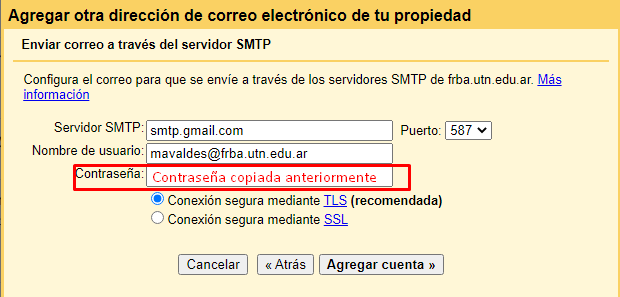
7. Completar con los siguientes datos:
**Servidor SMTP:** smtp.gmail.com
**Puerto:** 587
**Nombre de Usuario:** su correo institucional ()
**Contraseña:** Su contraseña generada y copiada anteriormente **(paso 8 de creacion de contraseña de aplicacion)**
[](https://docs.frba.utn.edu.ar/uploads/images/gallery/2023-03/yhPp6sMwJ5QVaJxs-screenshot-2.png)
8. Haz clic en **Agregar cuenta.**
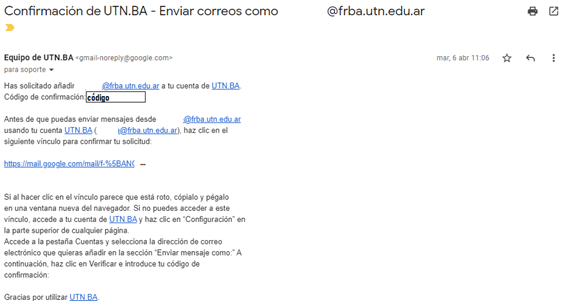
**Segundo Paso**: Confirmar la dirección.
1. **Acceder a la cuenta** que agregaste.
2. **Abrir el mensaje** de confirmación que recibe de Gmail.
3. Hacer clic en el vínculo.
Todo esto se vería de la siguiente manera o parecido:
[](https://docs.frba.utn.edu.ar/uploads/images/gallery/2021-05/XKK6FH2R05DAxucf-image-1620829910397.png)
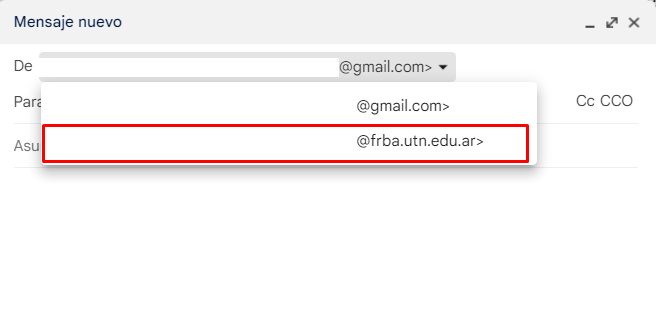
**Tercer Paso**: Cambiar la dirección que aparece en **"De"**.
1. En el mensaje, hacer clic en la línea "**De"**.
(Si no ve esto, haz clic en el espacio al lado del correo electrónico del destinatario).
2. Seleccionar la dirección desde donde se enviará el mensaje.
[](https://docs.frba.utn.edu.ar/uploads/images/gallery/2023-03/hJmbtM0JOvpE2UWv-image.png)
Para mas información dirigirse al tutorial oficial de Google [aquí.](https://support.google.com/mail/answer/22370?hl=es-419)
# Filtros y etiquetas en Gmail
Los **filtros** nos permiten automatizar la organización de nuestros correos, como archivar, eliminar, marcar como leído o etiquetar correos entrantes basados en criterios específicos. A sí mismo, las **etiquetas**, son como carpetas que nos ayudan a organizar y categorizar tus correos. Se pueden aplicar múltiples etiquetas a un correo para encontrarlo fácilmente.
En este instructivo te vamos a enseñar cómo hacer uso de esas herramientas.
#####
#### ¿Cómo crear **etiquetas**?
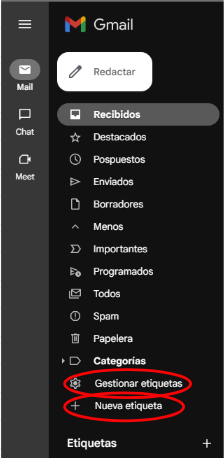
En la bandeja lateral izquierda de nuestro Gmail, nos vamos a encontrar con las opciones "Administrar etiquetas" y "Nueva etiqueta". Estas mismas las podemos visualizar con más detalle dentro de la configuración general de nuestra cuenta
[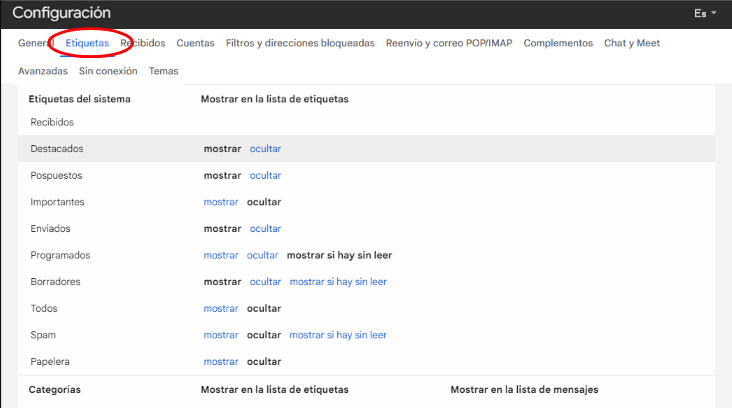](https://docs.frba.utn.edu.ar/uploads/images/gallery/2024-08/M4aNtM73KT8yypjV-image-1724247849188.png)
Haciendo click en "Nueva etiqueta" se abrirá una opción que nos permitirá ponerle nombre a la etiqueta.
[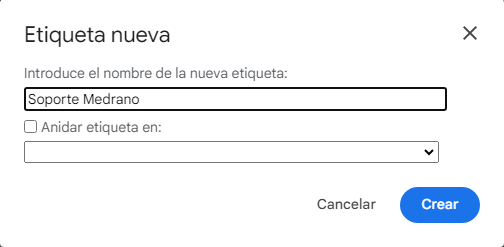](https://docs.frba.utn.edu.ar/uploads/images/gallery/2024-08/QZOVDsYFJRiWp99b-image-1724248126709.png)
También, nos permite agregarle un color distintivo, modificarla, agregar una Sub-etiqueta así como otras opciones.
[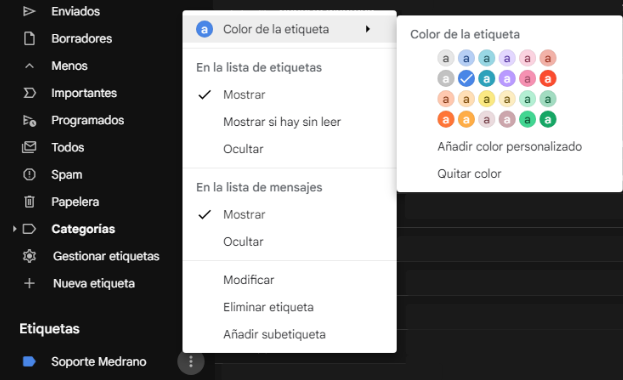](https://docs.frba.utn.edu.ar/uploads/images/gallery/2024-08/jTmoPaQlYs1NOXMu-image-1724248459895.png)
Para ir asignando los correos a una etiqueta en particular lo que debemos hacer es seleccionar dichos mensajes y hacer click en etiquetas.
[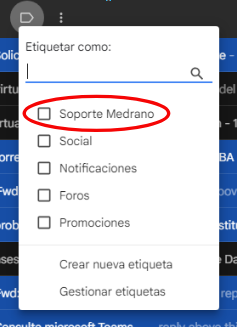](https://docs.frba.utn.edu.ar/uploads/images/gallery/2024-08/RPlp46eIg13aRY9z-image-1724248933865.png)
Los correos se van a agrupar dentro de la etiqueta, y pasa a funcionar como una 'carpeta' para agrupar correos de Gmail.
Pero, ¿qué pasa si yo deseo que al recibir un mail de 'Soporte Medrano' se filtre directamente hacia la etiqueta que tengo creada para dicha opción? Para automatizar este proceso existen los 'Filtros'.
#### ¿Cómo crear **filtros**?
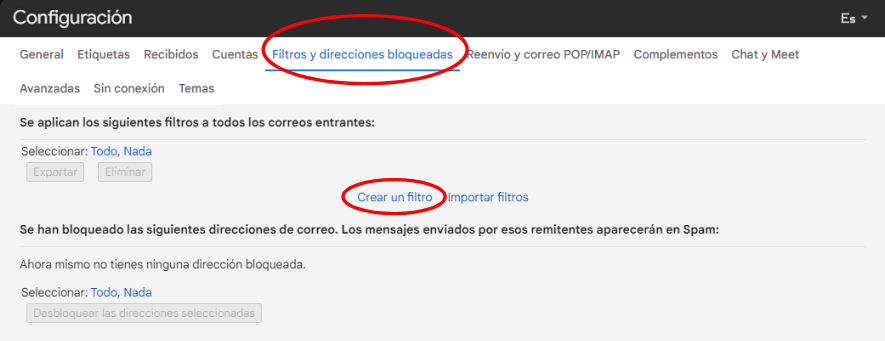
Para crear un filtro, debemos dirigirnos a los ajustes generales de nuestra cuenta, y hacer click en ver todos los ajustes. Una vez dentro, nos dirigimos a la opción 'Filtros y direcciones bloqueadas', luego, hacemos click en "Crear un filtro".
[](https://docs.frba.utn.edu.ar/uploads/images/gallery/2024-08/g5wASSsRVWoLzMql-image-1724249694914.png)
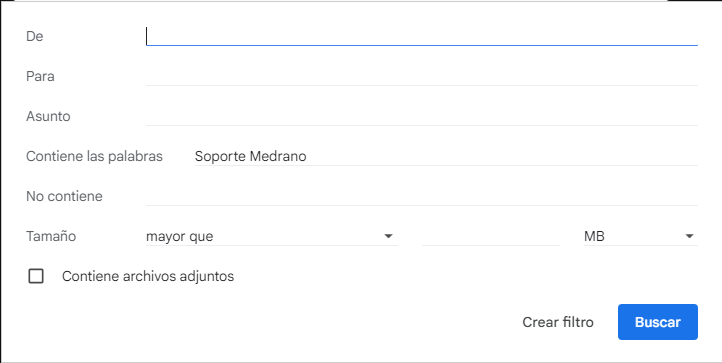
Por ejemplo, yo quisiera filtrar todos los mensajes que contengtan las palabras "Soporte Medrano":
[](https://docs.frba.utn.edu.ar/uploads/images/gallery/2024-08/9jnvuxn9tFM5d2Ps-image-1724249932571.png)
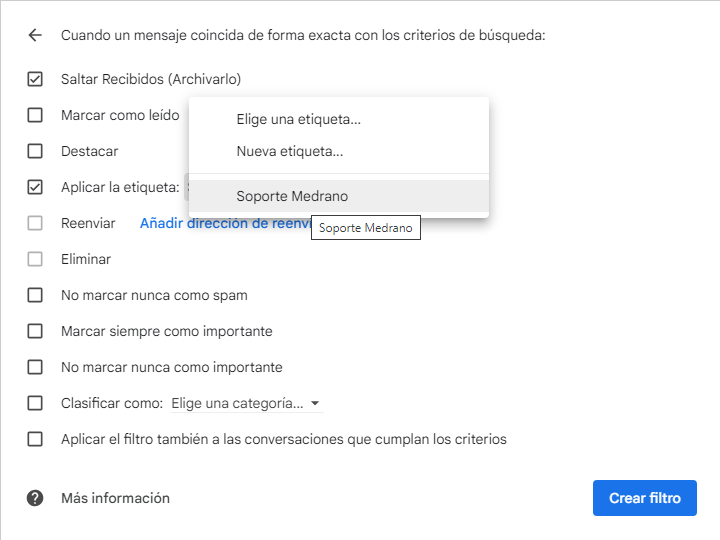
Hacemos click en 'Crear filtro', lo que me mostrará más opciones. Aquí me aparecerán opciones como: "Saltar recibidos", "Marcar como leído", etc.
Si deseamos que el correo emergente se filtre y se adjunte en la etiqueta creada, debemos seleccionar la opcion "Saltar recibidos" y en "Aplicar la etiqueta" tomamos la etiqueta que hayamos creado.
[](https://docs.frba.utn.edu.ar/uploads/images/gallery/2024-08/vqs87tiitwWRjJMV-image-1724250042378.png)
Dependiendo del tipo de correo podemos elegir entre las distintas opciones.
# Como Obtener Contraseña de Aplicacion - Gmail
**Las contraseñas de aplicaciones nos permiten sincronizar nuestra cuenta de gmail con alias de la facultad, o con otras aplicaciones externas de correo como Thunderbird o Outlook.**
##### Pasos para obtener la contraseña de aplicación.
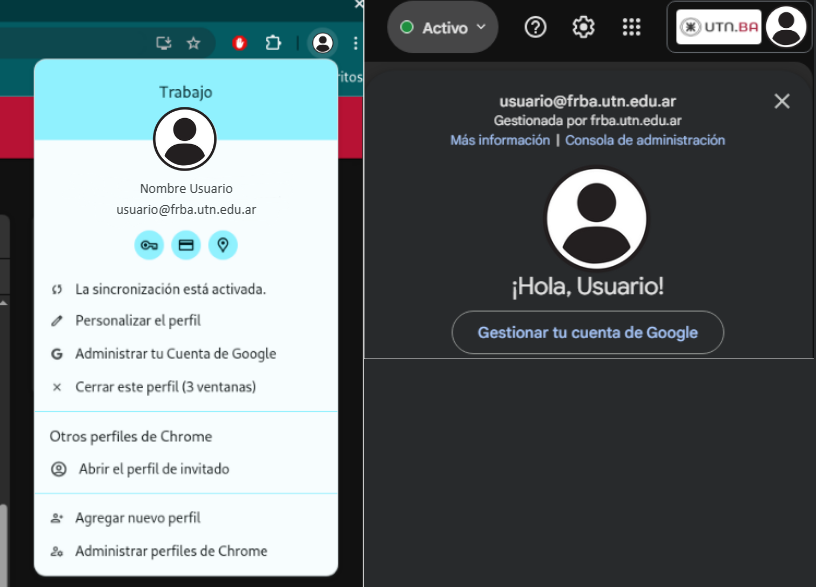
Primero debemos ingresar al navegador web con nuestra cuenta institucional o nuestro correo institucional, y en el panel superior derecho hacemos click en nuestra foto de perfil y luego debemos ir a **Administrar tu Cuenta de Google o Gestionar tu cuenta de Google.**
[](https://docs.frba.utn.edu.ar/uploads/images/gallery/2025-03/kLTDrjQKd3FjBTYM-image.png)
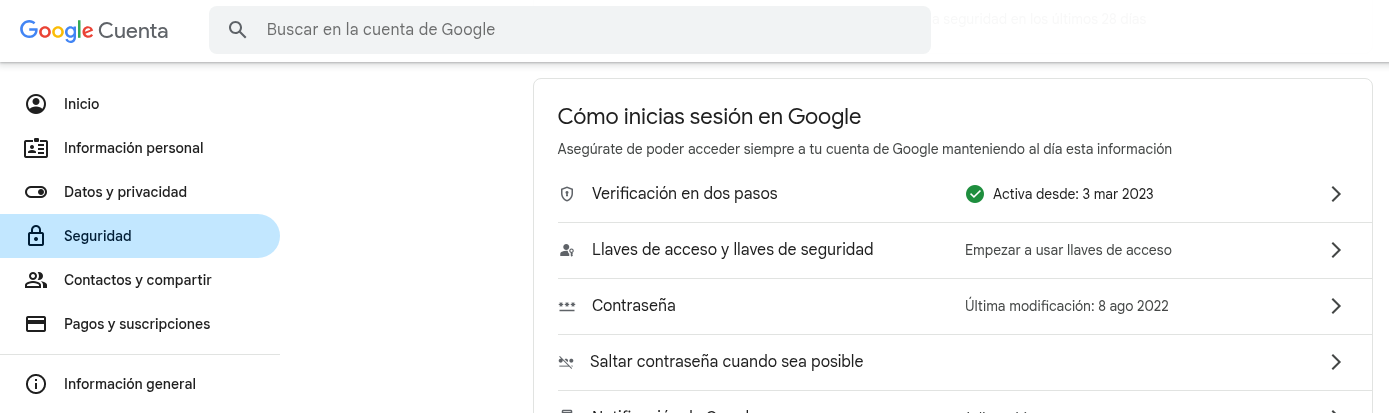
Luego, debemos dirigirnos a la pestaña Seguridad que la encontraremos en el panel lateral izquierdo y al hacer click, nos aparecerá la opción de **Verificación en dos pasos** y clickeamos la misma, como se muestra a continuación:
[](https://docs.frba.utn.edu.ar/uploads/images/gallery/2025-03/qP42hpLhtgVx0Mvj-image.png)
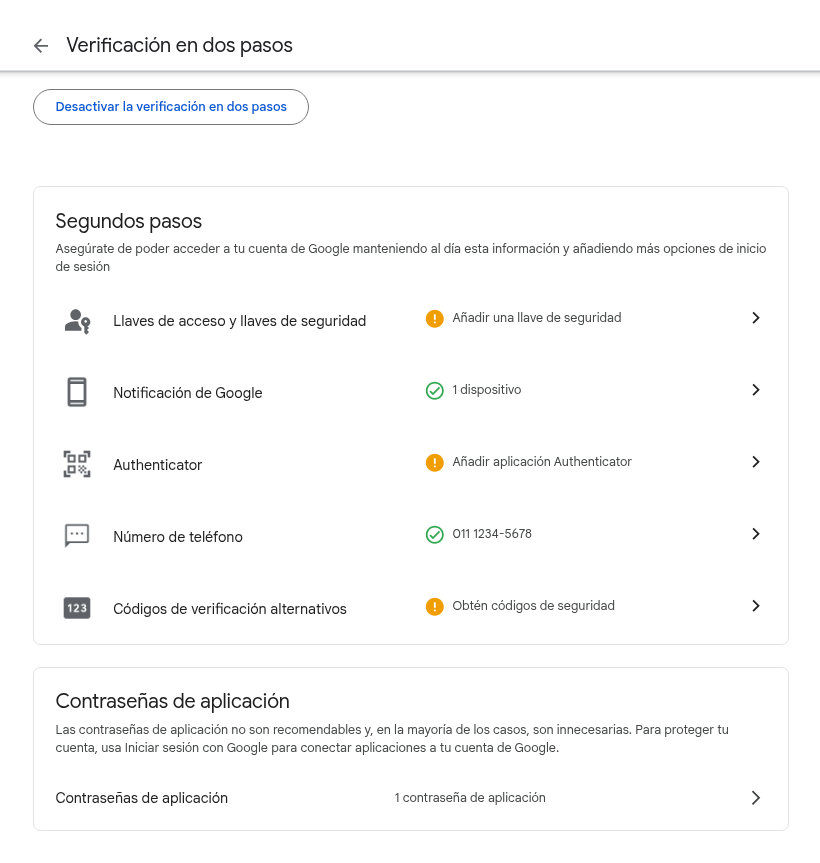
Una vez que entramos en **Verificación en dos pasos**, debemos **activar esta misma**, para que así nos habilite la función de obtener **Contraseñas de Aplicaciones**.
[](https://docs.frba.utn.edu.ar/uploads/images/gallery/2025-03/82jZyLvAWDRquc5y-image.png)
Luego de haber activado la verificación en dos pasos, nos dirigimos a **Contraseñas de aplicacion**, donde crearemos una nueva con el nombre que nosotros deseemos, por ejemplo podria ser "Outlook", "Thunderbird" o "Alias", segun el uso que le vaya a dar.
O bien, puede abrir el siguiente enlace para dirigirse directamente haciendo **[click aquí](https://myaccount.google.com/apppasswords?rapt=AEjHL4O1CFxcfo09XDOUXcDdmhEK5H8RR5rhn0ZUHTXvTDyFisyaM91qYCXjc-Qey5rab3Ow1imLx0UpV9Z7-7_U4SQtE7C2KSeYkSiPhAfc4hHOTVJCfVs).**
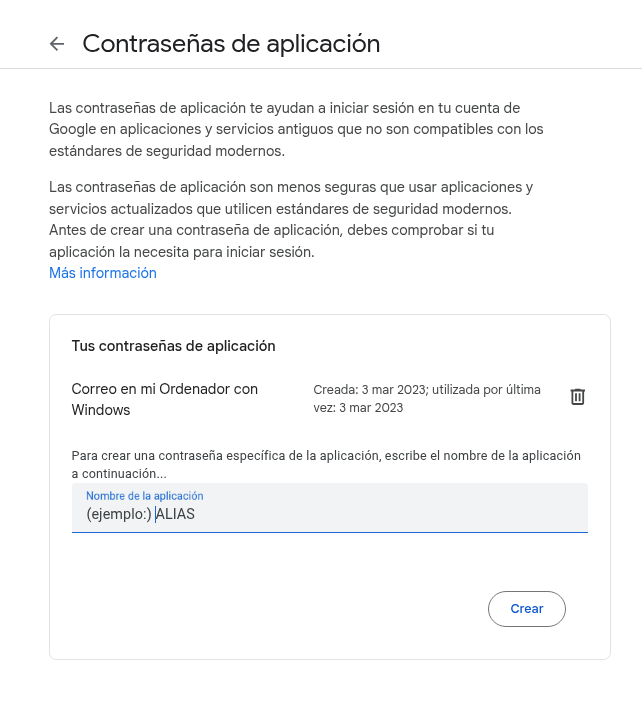
Por ultimo hacemos click en el botón que dice **Crear** y se nos generará **la Contraseña de Aplicación** que debemos utilizar.
[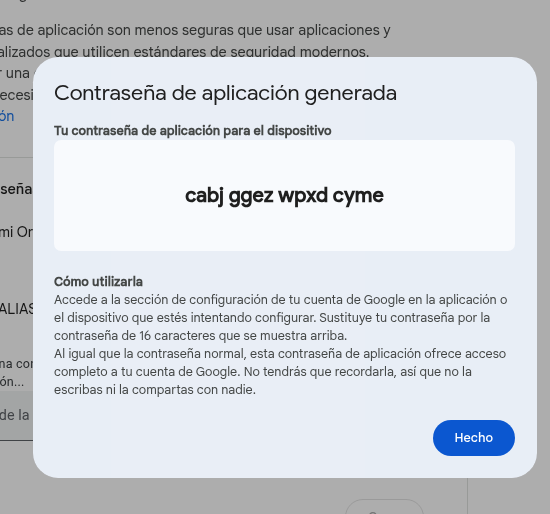](https://docs.frba.utn.edu.ar/uploads/images/gallery/2025-03/pGiNUNMTKDA8JGP8-image.png)
**Usted ha obtenido la contraseña de aplicacion con exito!**
# Configurar remitente en alias o cuenta Gmail
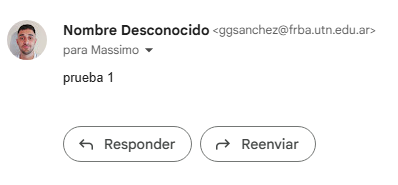
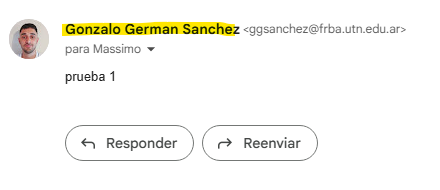
##### Si desea cambiar el nombre de remitente tanto en su cuenta de mail como en aquellos alias a los que se encuentre asociados, deberá realizar los pasos a continuación.
[](https://docs.frba.utn.edu.ar/uploads/images/gallery/2025-10/OAZ6BIAw2IFQEk7F-image.png)
[](https://docs.frba.utn.edu.ar/uploads/images/gallery/2025-10/5U8zMDOvowiJc9XU-image.png)
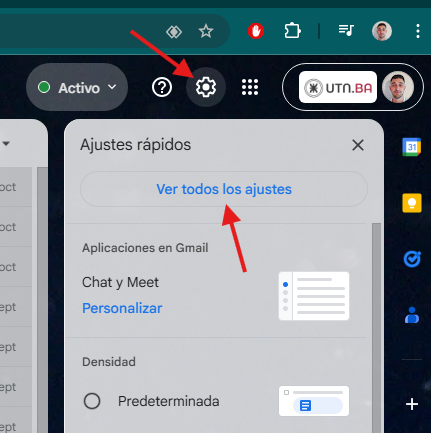
1. Como primera medida debemos iniciar sesion en **[gmail.com](https://docs.frba.utn.edu.ar/gmail.com)** y luego dirigirnos al engranaje de ajustes y hacer click en **ver todos los ajustes.**
[](https://docs.frba.utn.edu.ar/uploads/images/gallery/2025-10/REnaeJZoQEceFIBH-image.png)
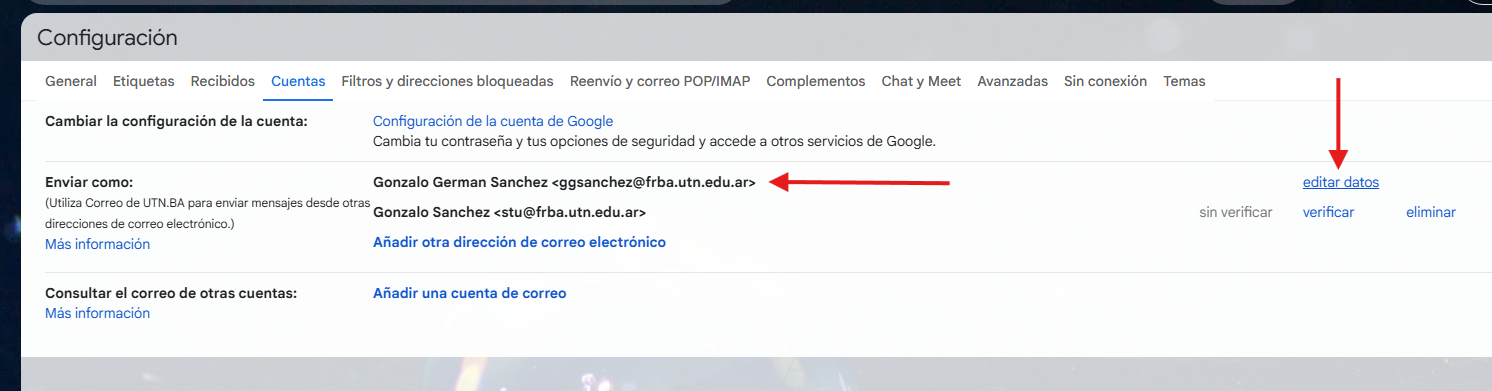
2. Dentro de **configuración**, nos dirgimos a la pestaña **Cuentas** donde haremos click en **editar datos** segun la cuenta que queramos modificar.
[](https://docs.frba.utn.edu.ar/uploads/images/gallery/2025-10/cZE76EmvPJAU88AI-image.png)
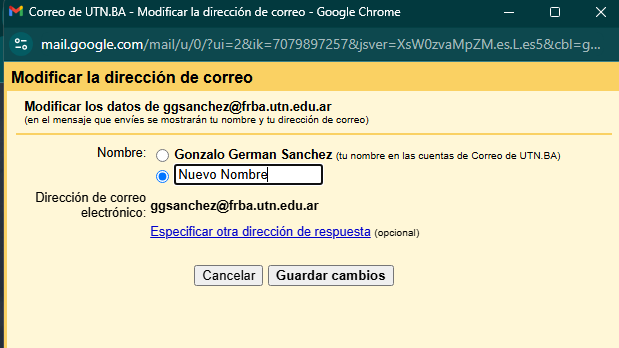
3. Se nos abrirá una nueva ventana para editar el nombre de remitente, Si en la casilla blanca figura un nombre que no hemos colocado, borramos y seleccionamos nuestro nombre, o bien, podemos utilizar la misma casilla blanca para elegir y seleccionar el nombre de remitente que se mostrará al enviar mails.
[](https://docs.frba.utn.edu.ar/uploads/images/gallery/2025-10/xjYQmei4Kn6YUMP9-image.png)
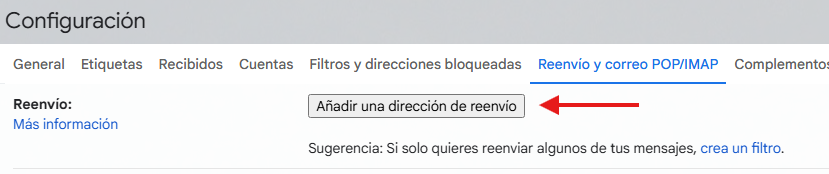
4. Si fuiste victima de alguna especie de hackeo, tambien podemos comprobar que no haya ninguna dirección de reenvio asociada a nuestra cuenta, como se muestra a continuación.
[](https://docs.frba.utn.edu.ar/uploads/images/gallery/2025-10/hQnevDBVag4BJhDy-image.png)
Como paso adicional, es importante saber que si fuiste victima de hackeo, es de suma importancia realizar las medidas de seguridad del siguiente manual para asegurar la cuenta contra ataques de terceros. **[CLICK AQUI PARA ACCEDER AL MANUAL](https://docs.frba.utn.edu.ar/books/mu-sia-e83/page/verificacion-en-2-pasos "CLICK AQUI PARA ACCEDER AL MANUAL")**
# Configuración de envío como Grupo de Google
### Descripción
Un Grupo de Google permite tener una dirección de correo colaborativa (por ejemplo, para un departamento, cátedra o equipo de trabajo). Configurar esta dirección en tu cuenta te permite enviar y responder correos en nombre del equipo directamente desde tu bandeja de entrada personal.
Esto es útil para:
- Centralizar la comunicación de un área en una única dirección (ej: `departamento@frba.utn.edu.ar`).
- Responder consultas laborales o académicas en nombre del grupo sin exponer tu dirección personal.
- Evitar tener que compartir usuarios y contraseñas entre los miembros del equipo.
Para que sea posible configurar el envío como grupo, debes ser miembro del mismo y contar con los permisos de envío correspondientes asignados por el administrador.
---
### Información General
Si formas parte de un Grupo de Google, puedes configurar tu Gmail para enviar mensajes con esa dirección. Por ejemplo:
- El dominio de un área de trabajo o investigación: `nombredelgrupo@frba.utn.edu.ar`.
*Sugerencia:* Puedes configurar múltiples direcciones de grupos de los que formes parte en tu misma cuenta.
---
### Paso 1 - Agregar la dirección del grupo
1. Ingresá a tu cuenta de Gmail institucional desde la computadora.
2. En la esquina superior derecha hacé clic en **Configuración** (el ícono de la rueda dentada).
3. Hacé clic en **Ver todos los ajustes**.
[](https://docs.frba.utn.edu.ar/uploads/images/gallery/2021-05/iWjconXcpDXYdklu-image-1620829855363.png)
4. Entrá en la pestaña **"Cuentas"**.
5. En la sección "Enviar como", hacé clic en **"Añadir otra dirección de correo electrónico"**.
[](https://docs.frba.utn.edu.ar/uploads/images/gallery/2025-10/bMWPGyBu7hhFRiNi-ztcpkbnptj09s5ck-image-1620829879246.png)
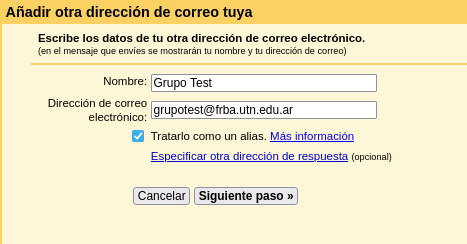
6. En la ventana emergente, escribí el nombre del grupo (el remitente que verán los destinatarios) y la dirección de correo del Grupo de Google.
- *Opcional:* Podés dejar tildada la opción "Tratarlo como un alias" para que los correos que envíes al grupo también aparezcan en tu bandeja de entrada.
[](https://docs.frba.utn.edu.ar/uploads/images/gallery/2026-05/fzu5X1YvmOxFGSl6-image.png)
7. Hacé clic en el botón **"Siguiente paso"**.
---
### Paso 2 - Confirmar la dirección
1. Al finalizar el paso anterior, se enviará un correo de verificación a la dirección del Grupo de Google.
[](https://docs.frba.utn.edu.ar/uploads/images/gallery/2026-05/3iINso1rP2hiEaQ6-image-1.png)
2. Como sos miembro del grupo, vas a recibir ese correo (de `gmail-noreply@google.com`) en tu propia bandeja de entrada, con el asunto **Confirmación de UTN.BA**.
3. Si no lo ves, mirá en la carpeta de **SPAM**.
4. Hacé clic en el enlace o en el botón para confirmar la solicitud. *(Nota: Solo es necesario que un miembro del grupo haga clic en el enlace para validar la dirección en su cuenta).*
> *Nota:* Una vez realizada esta configuración, es recomendable cerrar el navegador web (Google Chrome) y volverlo a abrir para que se cargue la página de Gmail con la nueva configuración.
### Paso 3 - Usar el correo del grupo
1. Al escribir un correo nuevo o responder uno, hacé clic en la línea **"De"** (arriba del destinatario).
2. Seleccioná la dirección del grupo desde la que querés enviar el mail.
**¡Listo! Ya has configurado con éxito el correo del grupo y estás preparado para comunicarte en nombre de tu equipo de manera centralizada.**