Su cuenta puede ser suspendida si no cumple estas recomendaciones.
En caso de que su Área o Departamento necesite realizar correos masivos para difusión **deberá recurrir a herramientas especificas para tal fin.** #### Envio masivo via mailing Institucional Esta herramienta está dedicada enteramente para uso de la institución y su habilitación quedará siempre **bajo criterio de SubIM.** [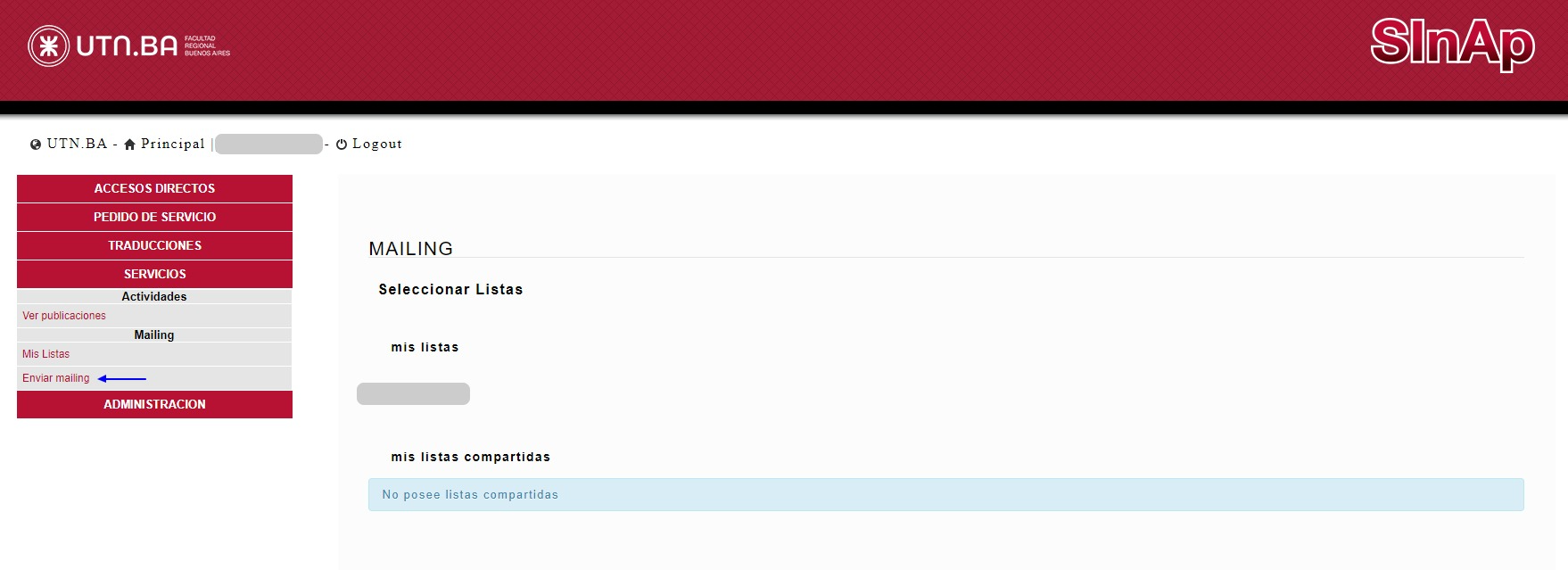](https://docs.frba.utn.edu.ar/uploads/images/gallery/2021-09/V9adIQfjK4vJ1edS-image-1633038489821.png)Para hacer uso de la misma, el **responsable del área** correspondiente deberá hacer un [**ticket**](https://sinap.frba.utn.edu.ar/) detallando: 1. Motivo por el que se necesita el servicio. 2. Cantidad de destinatarios estimados por correo. 3. Usuarios que desean habilitarse.**[Términos y Condiciones para el uso del Sistema de Gestión de Difusiones/Mailing](https://docs.frba.utn.edu.ar/books/home-equipo/page/terminos-y-condiciones-para-el-uso-del-sistema-de-gestion-de-difusionesmailing-153)**
Para mas información del uso de mailing: **[Manual de Usuario Mailing ](https://docs.frba.utn.edu.ar/books/mu-correo-institucional/page/mailing)**
#### Envio masivo por servicios externos En caso que desee utilizar una herramienta externa a nuestra institución para envio masivo de correos, deberá solicitar un alias habilitado para este tipo de difusiones.La dirección del alias generado tendrá el siguiente formato: **alias@notificacion.frba.utn.edu.ar**
El **responsable del área** correspondiente deberá hacer un [**ticket**](https://sinap.frba.utn.edu.ar/) detallando: 1. Motivo por el que se necesita el alias. 2. Direccion de alias de preferencia 3. Cantidad de destinatarios estimados por correo. 4. Detalle de la aplicación a externa que utilizarán, por ejemplo: envialosimple.com 5. Destinatarios del alias**[Términos y Condiciones para el envio de mails con Servicios Externos](https://docs.frba.utn.edu.ar/books/home-equipo/page/terminos-y-condiciones-para-el-envio-de-mails-con-servicios-externos)**
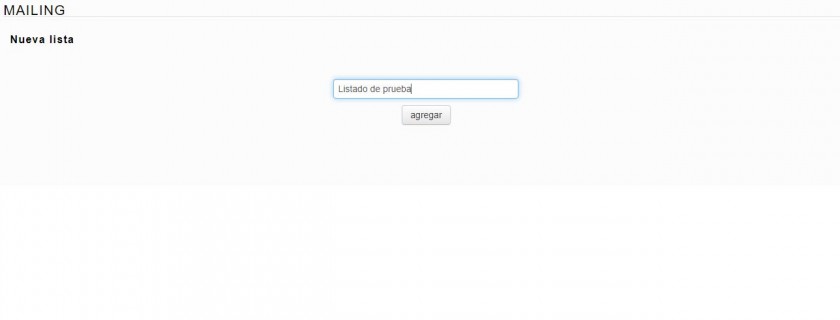
# Mailing ## Descripción El servicio de Mailing es una herramienta de la aplicación SinAp que nos permite enviar masivamente correos. ## Procedimiento ### Obtención del servicio Esta herramienta esta pensada para casos puntuales. Para hacer uso de la misma, el encargado del área correspondiente deberá hacer un **ticket** explicando el **motivo** por el cual necesitan utilizar el servicio, además deberá detallar la **cantidad de correos** que desea enviar y el/los **usuarios** a los cuales darle acceso. ### Acceso Acceder [aquí](https://sinap.frba.utn.edu.ar/) e iniciar sesión con su usuario SinAp. ### Generar lista de correos Para generar el listado de correos debemos dirigirnos a la pestaña de **Servicios**, donde podremos acceder a la función **Mis Listas**, y clickear **Agregar nueva lista** [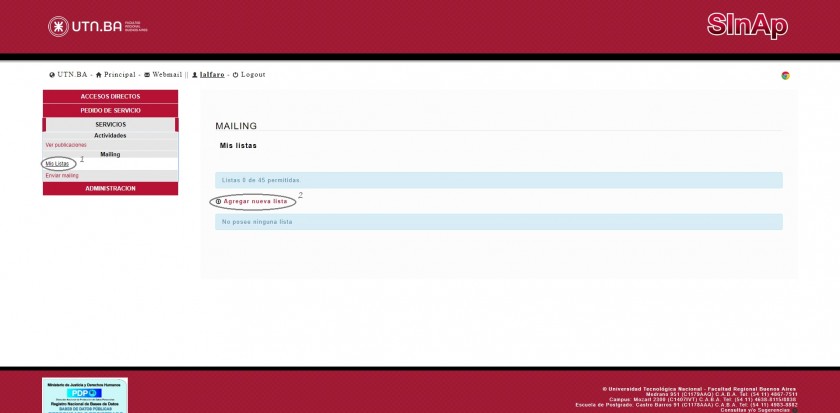](https://docs.frba.utn.edu.ar/uploads/images/gallery/2019-08-Aug/ufJssqUMkm9T7lTG-1.jpg)El nombre de la lista que ingresemos será interno y no se verá en los correos.
[](https://docs.frba.utn.edu.ar/uploads/images/gallery/2019-08-Aug/Cb5EzHp1hwEhmBgT-Captura.JPG) Una vez tengamos el listado creado vamos a poder visualizar las distintas opciones disponibles, como **agregar (nuevos mails al listado)**, **descargarlo, visualizarlo, editarlo, compartirlo, y eliminarlo.** **[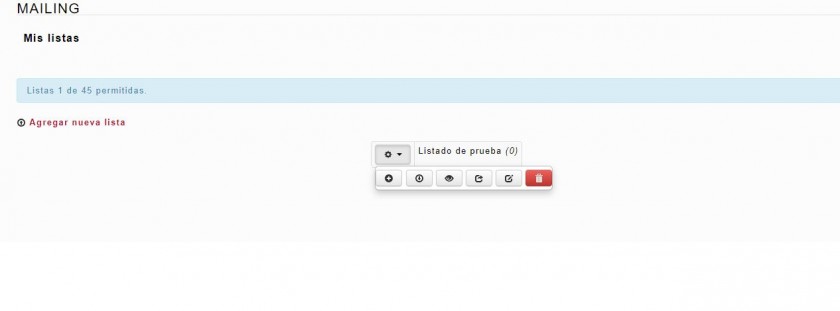](https://docs.frba.utn.edu.ar/uploads/images/gallery/2019-08-Aug/1NG3wTohl2eHNgDL-2.JPG)** Para agregar los correos debemos hacerlo uno debajo de otro, como se ve en la imagen: [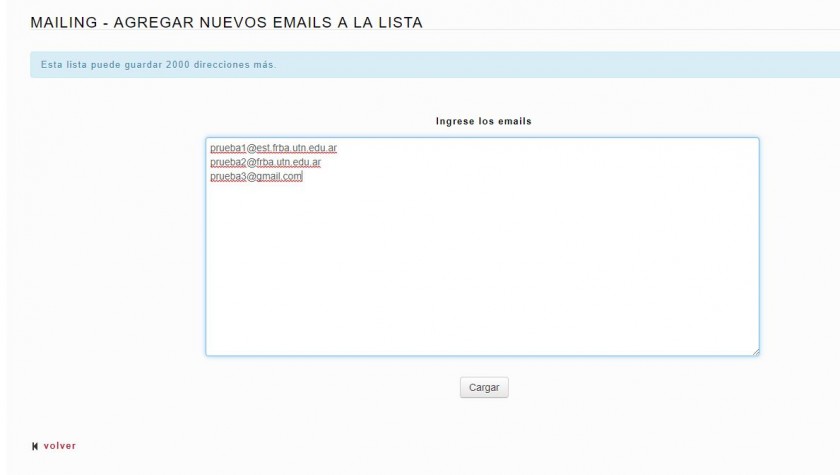](https://docs.frba.utn.edu.ar/uploads/images/gallery/2019-08-Aug/TRPLsXGhq07hHbWN-5.JPG) ### Enviar mail Una vez cargada la lista podremos enviar el mail. Para eso nos dirigimos a la pestaña **Servicios** y seleccionamos la función **Enviar Mailing.** Como se ve en la imagen, el formato del formulario es bastante similar al de cualquier servicio de correos.[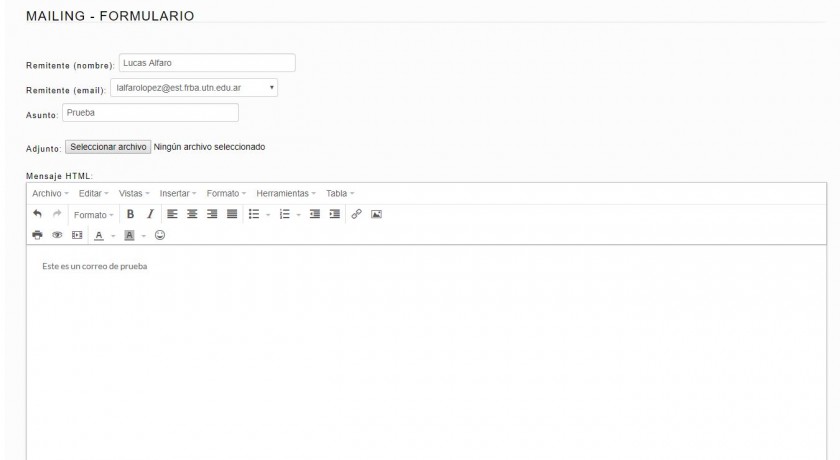](https://docs.frba.utn.edu.ar/uploads/images/gallery/2019-08-Aug/O7tMxjZ0AqflkNOC-232.JPG)Los adjuntos **NO** pueden tener extensiones sospechosas, como .exe o .zip. Solo se permiten imagenes y pdf. Además, los links o hipervínculos, deben ser seguros y **NO** pueden ser links para descargar archivos. En caso de **NO** cumplir esto, Google podría bloquear el envío y/o la cuenta.