**Antes de apretar el boton de encendido de la PC,** **es necesario prender la TV con su respectivo control.**
**Recordar que la pizarra interactiva es solo para uso digital, no se debe escribir sobre ella.**
### Dispositivos necesarios En primer lugar, deberemos tener los respectivos controles de los dispositivos anteriormente mencionados (TV, Proyector, Cámara). [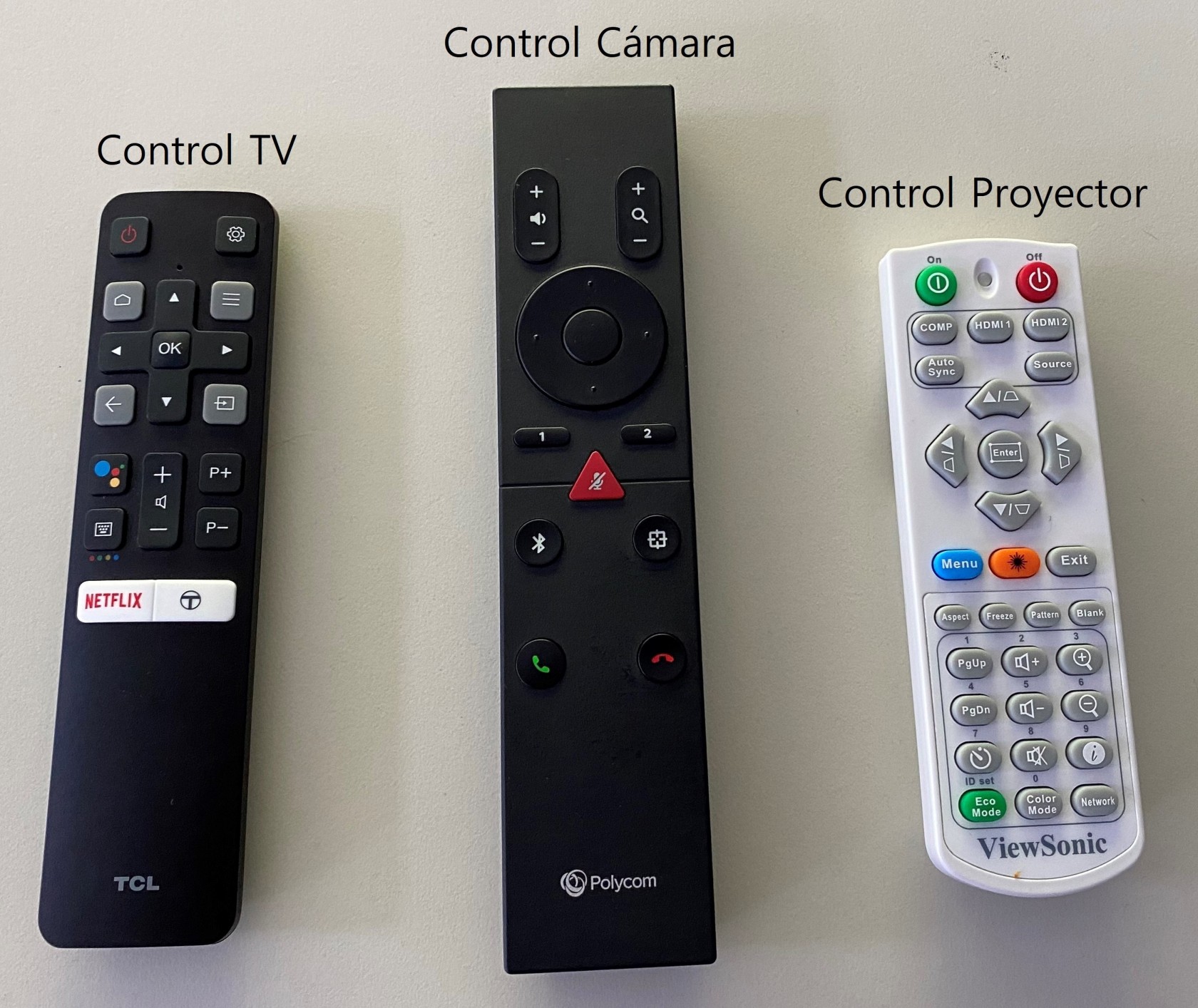](https://docs.frba.utn.edu.ar/uploads/images/gallery/2022-11/Dqccxx7Mcsn7mrHe-controles.jpeg) Así como también el mouse y teclado inalámbricos asegurándonos que el conector USB, detallado a continuación, esté conectado a la respectiva PC. [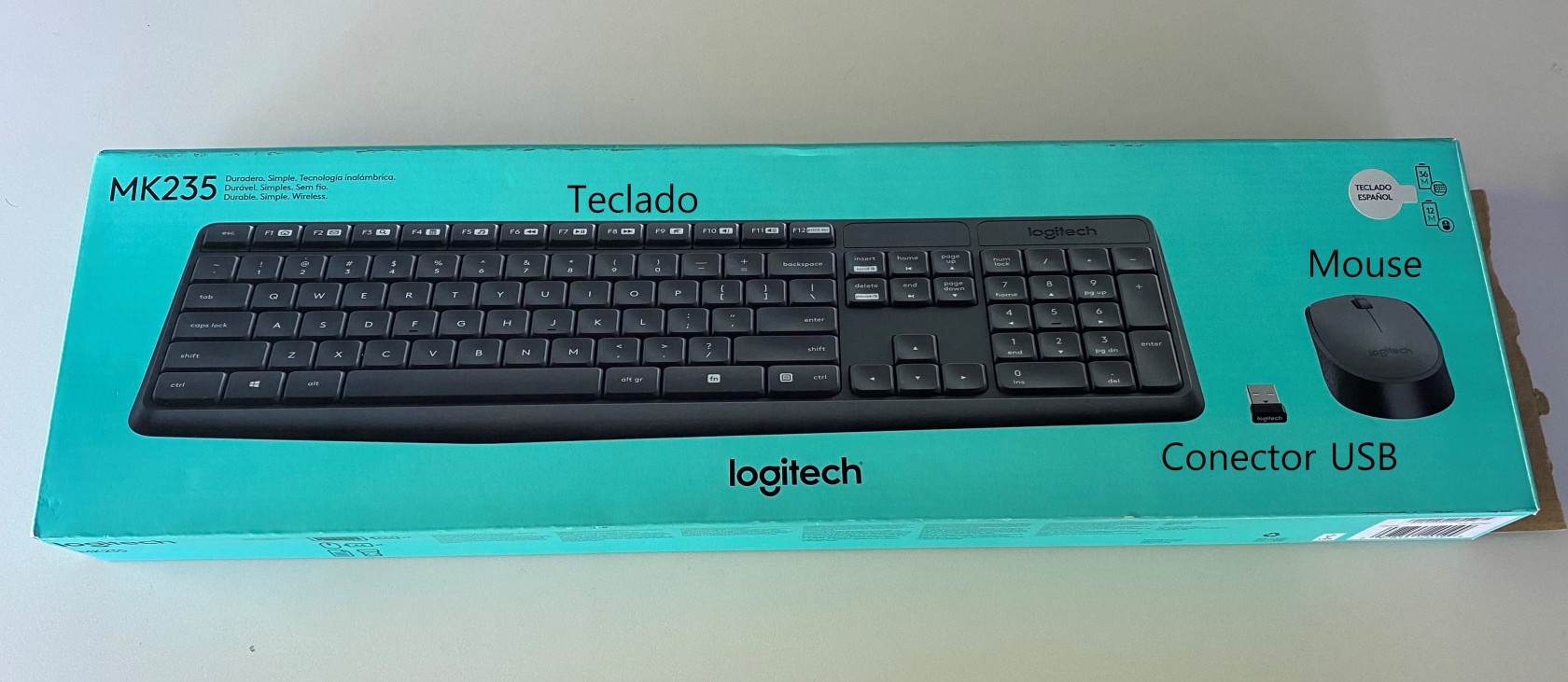](https://docs.frba.utn.edu.ar/uploads/images/gallery/2022-11/V5M2UKNx3lsTG7EM-teclado.jpeg) ### ¿Cómo comenzar? Para empezar, deberemos encenderemos el proyector y la TV con sus respectivos controles. En segundo lugar debemos encender la PC (NUC) que se encuentra amurada del lado derecho donde se sienta el docente. [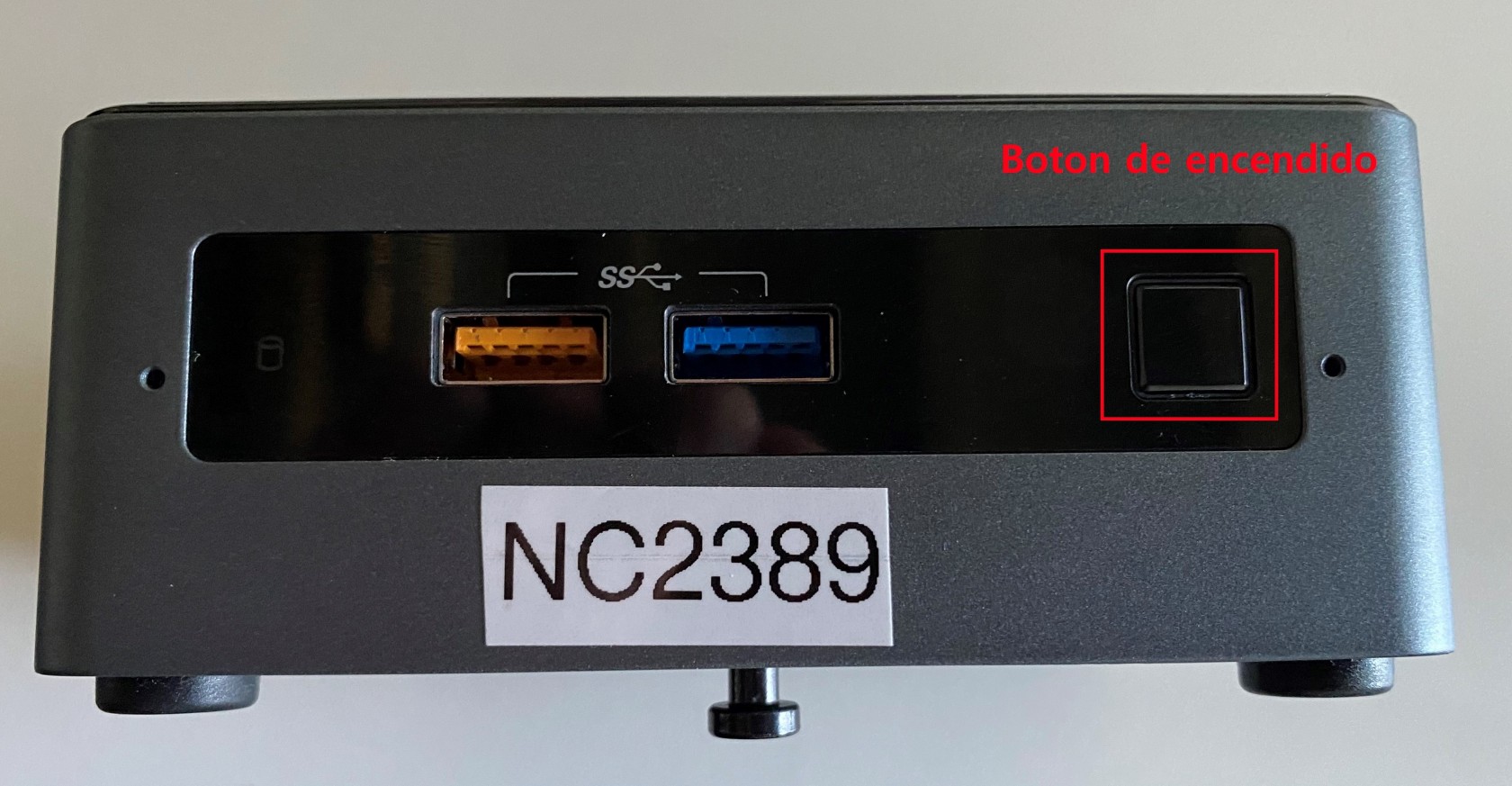](https://docs.frba.utn.edu.ar/uploads/images/gallery/2022-11/sYtzpMyfprOlWqG8-nuc.jpeg) En ciertas aulas, la nuc está dentro de una caja estanca donde el encendido se hace tocando el botón señalado (un led en verde indicará que el equipo se prendió correctmente): [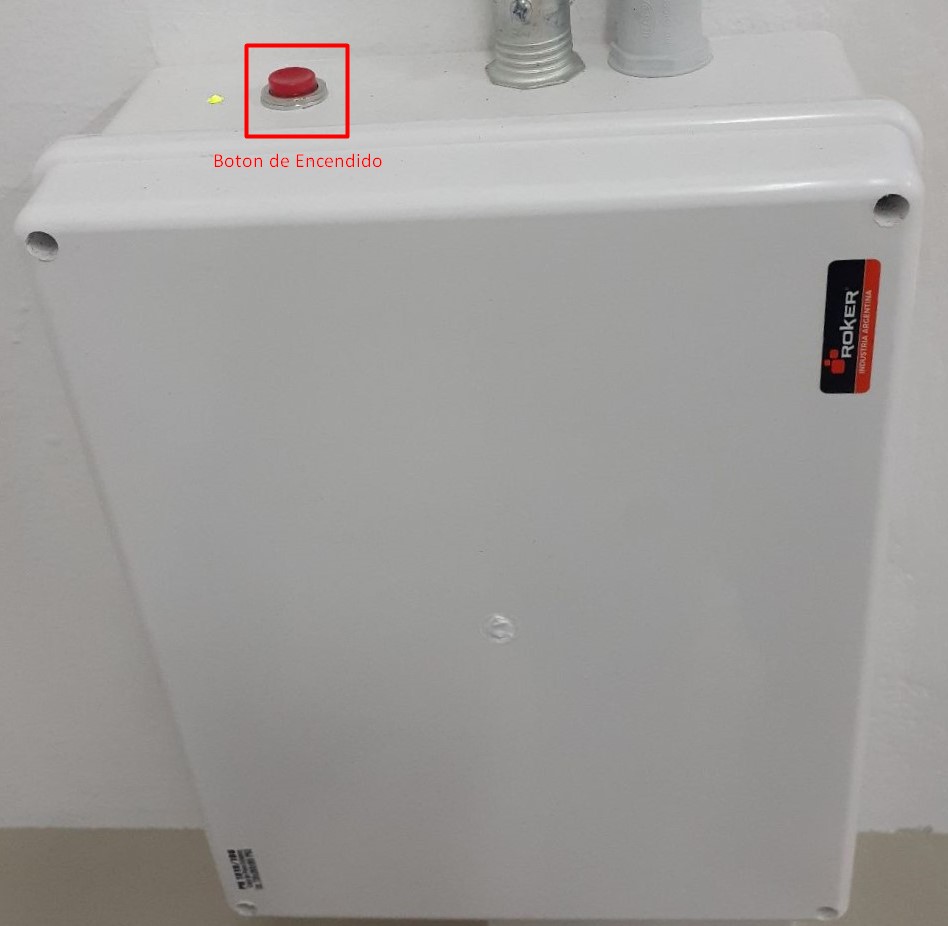](https://docs.frba.utn.edu.ar/uploads/images/gallery/2023-06/brvAUCAzwwhzjDQw-screenshot-1.jpg) Realizado lo dicho anteriormente, deberíamos ver la PC proyectada en la pizarra interactiva y una vez iniciado sesión, también en el TV. [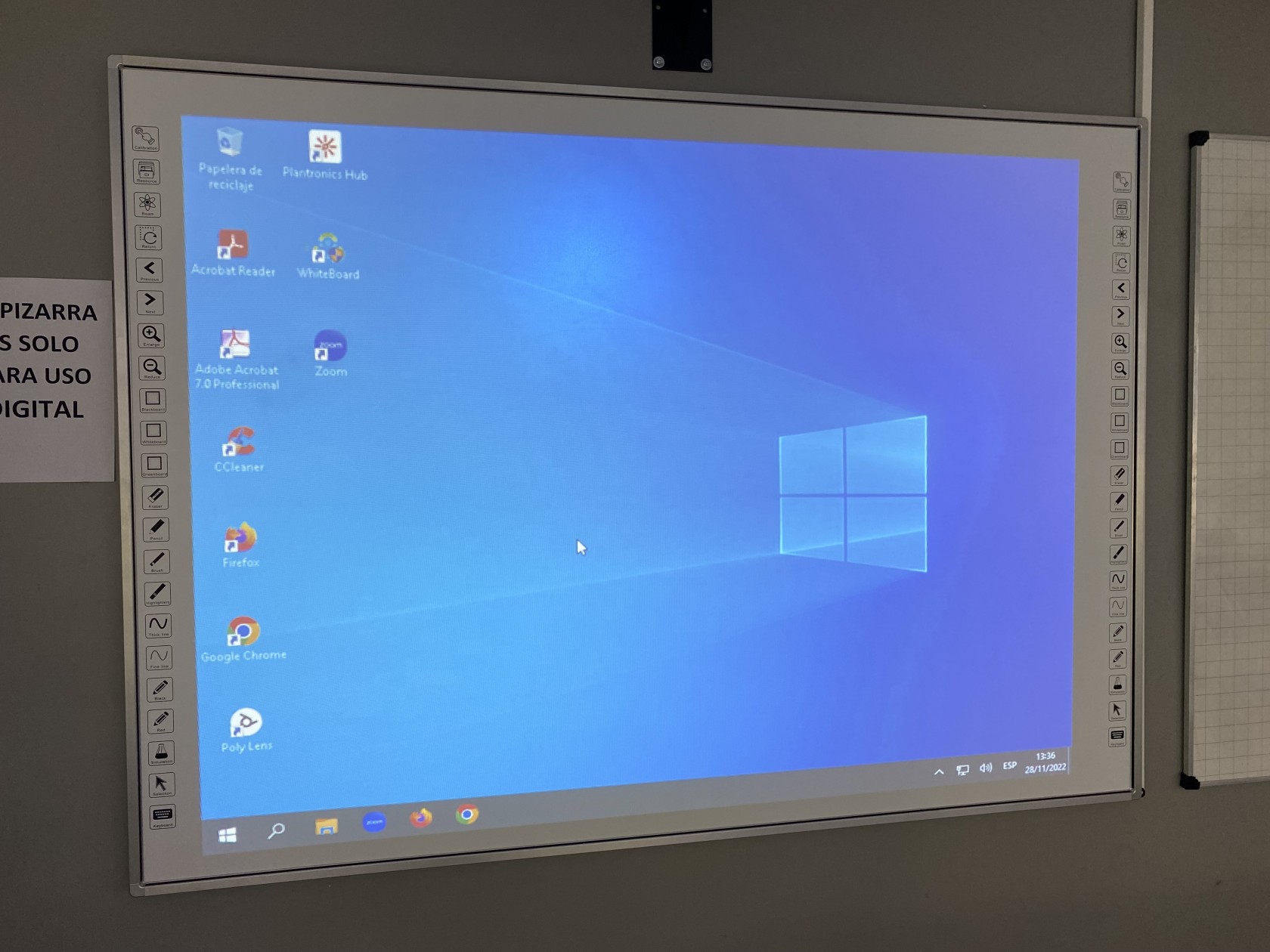](https://docs.frba.utn.edu.ar/uploads/images/gallery/2022-11/NiLhTB4FvOeN9OUe-pizarra.jpeg) ##### ¿Cómo calibrar la proyección de la pantalla? Para realizar la calibración de la pantalla es necesario dirigirse dentro del dispositivo a un programa llamado "YCLBFY", lo encontrarás escribiendo su nombre en la barra de tareas. El ícono del programa debería verse como el detallado acontinuación. [](https://docs.frba.utn.edu.ar/uploads/images/gallery/2024-04/SzINL4ZeIXdqWdIQ-image-1712754383137.png) [](https://docs.frba.utn.edu.ar/uploads/images/gallery/2024-04/JB3e3OylIl2lAvfJ-image-1712754058767.png) Dentro de la aplicación deberás hacer click en el ícono de título "whiteboard", desde ahí nos va a permitir calibrar la pantalla. El programa mismo te indicará como proceder. [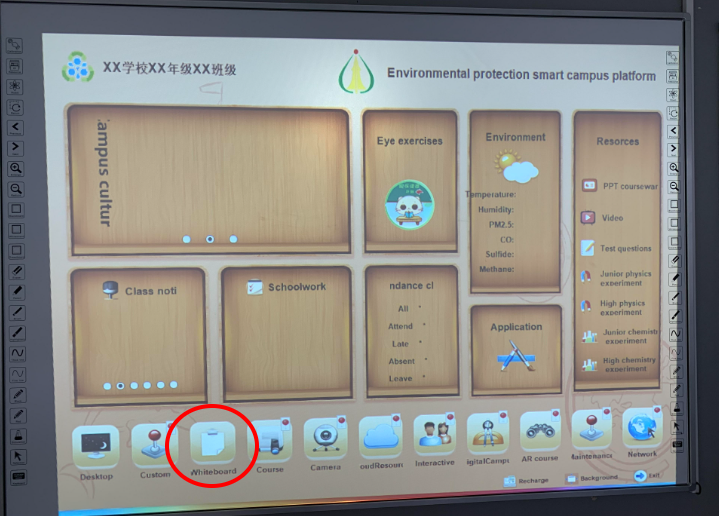](https://docs.frba.utn.edu.ar/uploads/images/gallery/2024-07/cHmW6aBdTNMVs3NZ-image-1720620877573.png) [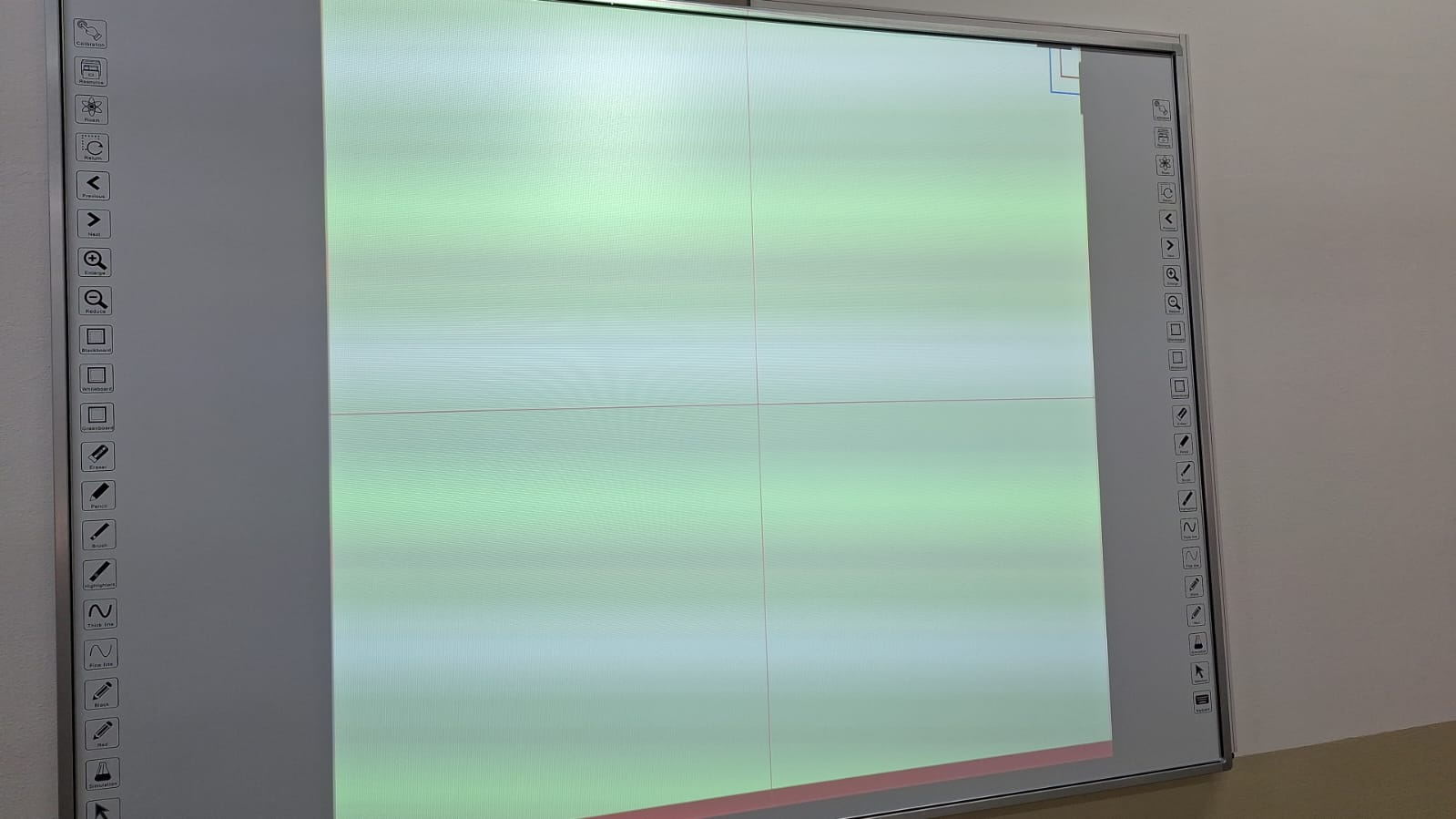](https://docs.frba.utn.edu.ar/uploads/images/gallery/2024-04/JGcD0OtKgQlAUoqL-image-1712754883224.png) [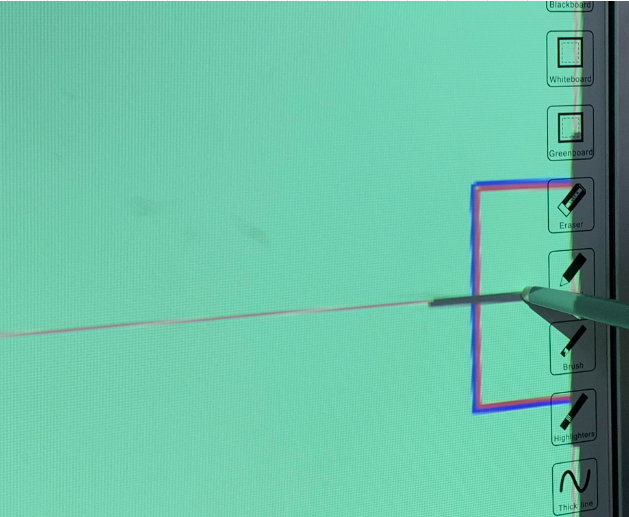](https://docs.frba.utn.edu.ar/uploads/images/gallery/2024-07/t1NwJL2e0IFF0cBA-image-1720620982490.png) Dentro de "WhiteBoard" deberemos presionar en las esquinas de la pizarra utilizando el puntero táctil para llevar a cabo la calibración de la pantalla. En caso de querer usar un pendrive o el kit inalámbrico de mouse y teclado (usb bluetooh dentro del mouse), lo debe conectar al hub que se encuentra al costado de la caja: [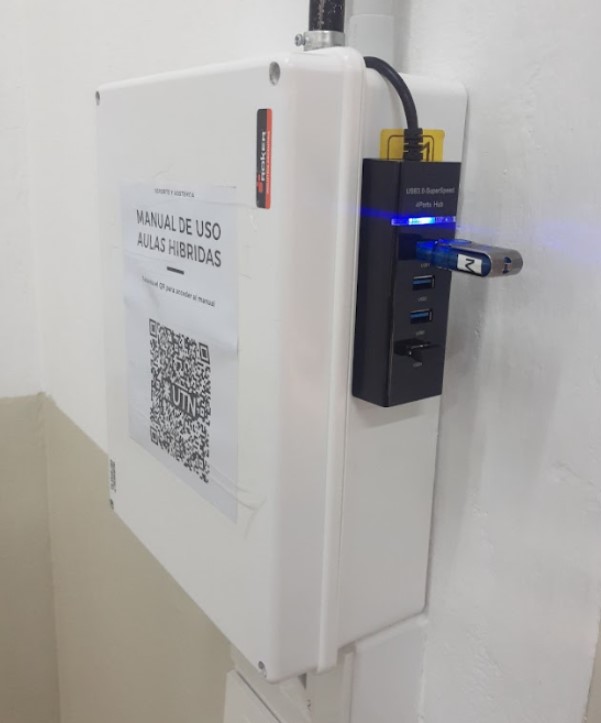](https://docs.frba.utn.edu.ar/uploads/images/gallery/2023-07/KuYqz1VXh4G3JQnJ-hub.jpg)En caso de no dar imagen comunicarse con la secretaria de posgrado si se encuentra en Medrano y con Bedelía si se encuentra en Campus para resolver las incidencias, **no se deben manipular las conexiones de los dispositivos.**
Para mas informacion para configurar el audio y microfono en Zoom Meetings puede acceder al siguiente enlace del soporte oficial: [Soporte Zoom](https://support.zoom.us/hc/es/articles/201362283-Probar-audio-antes-de-las-Zoom-Meetings)