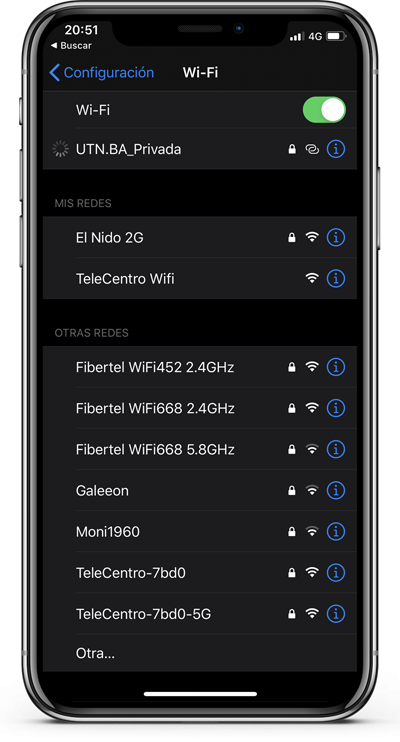
# Configuración en iOS 13

A continuación se detallan los pasos para la configuración de la red UTN.BA Privada en clientes con Sistema Operativo iOS.

##### Descarga de Perfil de Autoconfiguración

Ingresar con algún navegador instalado en el dispositivo al siguiente link para descargar el certificado:

[https://sso.frba.utn.edu.ar/privada.mobileconfig](https://sso.frba.utn.edu.ar/privada.mobileconfig)

##### Instalación de Perfil

En iOS la instalación del perfil configura automáticamente la red para funcionar de la forma correcta. Esto se hace simplemente haciendo **ejecutando el archivo que descargamos**.

[![iOS01.png](https://docs.frba.utn.edu.ar/uploads/images/gallery/2020-01-Jan/scaled-840-0/4Hhxjg3dCRxYSJav-iOS01.png)](https://docs.frba.utn.edu.ar/uploads/images/gallery/2020-01-Jan/4Hhxjg3dCRxYSJav-iOS01.png)

Luego vamos a **Configuración** donde vamos a ver la opción de utilizar el pérfil descargado.

[![iOS02.png](https://docs.frba.utn.edu.ar/uploads/images/gallery/2020-01-Jan/scaled-840-0/6YTnXSxldCEWUjW3-iOS02.png)](https://docs.frba.utn.edu.ar/uploads/images/gallery/2020-01-Jan/6YTnXSxldCEWUjW3-iOS02.png)

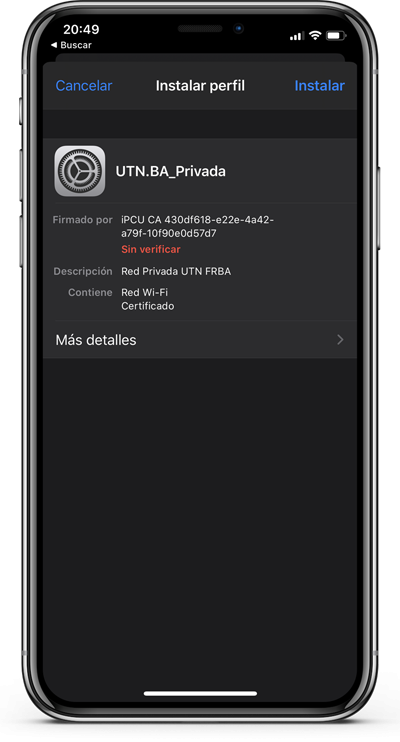
<p class="callout warning">Antes de instalar el sistema operativo va a alertar que no conoce al autor del archivo de configuración. Se considera que la persona encargada de la instalación tiene en clara las medidas de seguridad para descargar e instalar el archivo de configuración desde un lugar de confianza.</p>

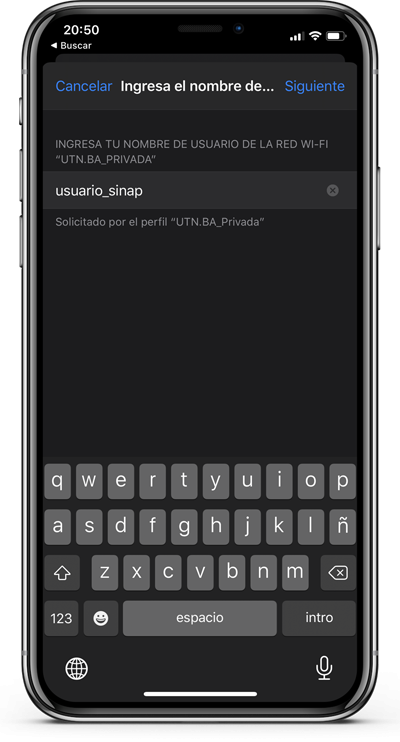
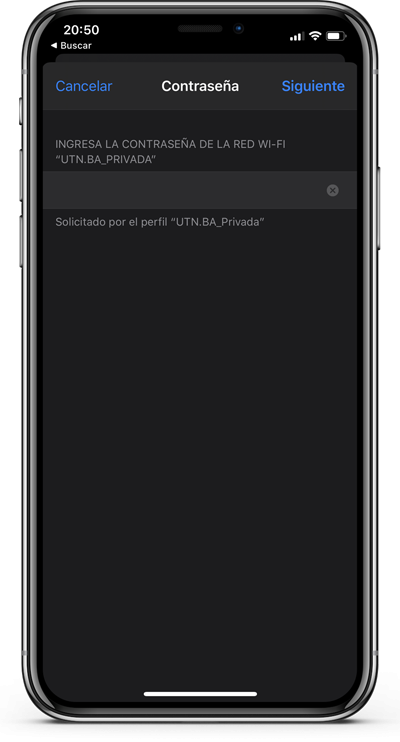
A continuación simplemente hay que ingresar a **Pérfil Descargado**, **Instalar** e **ingresar el usuario y contraseña SInAp** de la persona que va a utilizar el servicio.

[![iOS03.png](https://docs.frba.utn.edu.ar/uploads/images/gallery/2020-01-Jan/scaled-840-0/TLljDpnuhoiUcMAz-iOS03.png)](https://docs.frba.utn.edu.ar/uploads/images/gallery/2020-01-Jan/TLljDpnuhoiUcMAz-iOS03.png)[![iOS06.png](https://docs.frba.utn.edu.ar/uploads/images/gallery/2020-01-Jan/scaled-840-0/gEhAlpocLZDyzC2h-iOS06.png)](https://docs.frba.utn.edu.ar/uploads/images/gallery/2020-01-Jan/gEhAlpocLZDyzC2h-iOS06.png)
[![iOS07.png](https://docs.frba.utn.edu.ar/uploads/images/gallery/2020-01-Jan/scaled-840-0/pqBe3MVVSr5fIQdv-iOS07.png)](https://docs.frba.utn.edu.ar/uploads/images/gallery/2020-01-Jan/pqBe3MVVSr5fIQdv-iOS07.png)[![iOS08.png](https://docs.frba.utn.edu.ar/uploads/images/gallery/2020-01-Jan/scaled-840-0/ilY6oWp9PRKVs0Nm-iOS08.png)](https://docs.frba.utn.edu.ar/uploads/images/gallery/2020-01-Jan/ilY6oWp9PRKVs0Nm-iOS08.png)
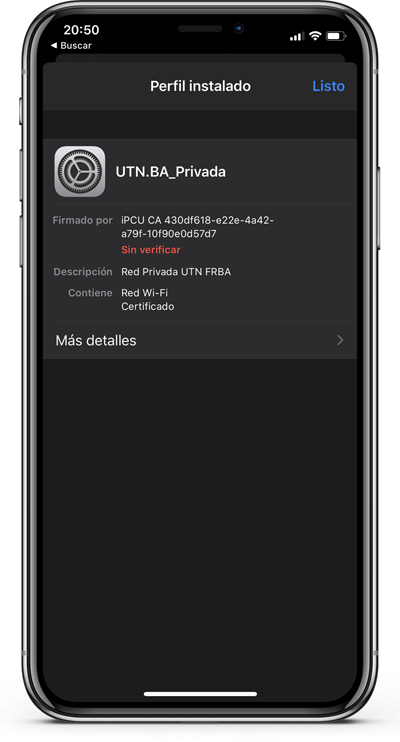
<p class="callout success">A continuación la red UTN.BA\_Privada ya está lista para ser utilizada.</p>

[![iOS10.png](https://docs.frba.utn.edu.ar/uploads/images/gallery/2020-01-Jan/scaled-840-0/L9gZgyk10iGp7W1q-iOS10.png)](https://docs.frba.utn.edu.ar/uploads/images/gallery/2020-01-Jan/L9gZgyk10iGp7W1q-iOS10.png)