Es oportuno aclarar que UTN.BA\_Privada es una red de trabajo, si bien se dejan los tutoriales para instalarlo en dispositivos móviles esta red va a estar vínculada casi en su totalidad al uso en computadoras portatiles. Esta red no se va instalar sin un fin laboral explícito. Si este no es el caso el usuario debe utilizar la red UTN.BA Pública.
##### ##### Autenticación La red cuenta con seguridad WPA2/Enterprise, es decir que la autenticación se hace contra un servidor, en este caso es un Radius Server, utilizando usuario y contraseña SInAp. ##### Seguridad Más allá de las medidas mencionadas anteriormente como el tipo de red, y el método de autenticación es posible asignarle una medida de seguridad más al login utilizando certificados SSL firmados por la FRBA. En los tutoriales de esta sección se explica en cada caso como configurarlos. Este mecanismo de seguridad permite al cliente asegurarse que la autenticación se va a hacer contra el servidor correcto, de esta manera se evita que alguién pueda interponerse entre el servidor y el cliente.Es importante aclarar que si bien uno puede conectarse a la red sin certificados, se recomienda su utilización.
# Configuración Génerica A continuación se deja un tutorial genérico para la instalación de la red, el mismo es aplicacable a cualquier sistema operativo. ##### Descarga de Certificado SSL Ingresar con algún navegador instalado en el dispositivo al siguiente link para descargar el certificado: [https://sso.frba.utn.edu.ar/ca.pem](https://sso.frba.utn.edu.ar/ca.pem) ##### Datos de Configuración **SSID:** UTN.BA\_Privada **Seguridad:** WPA2/Enterprise **Autenticación:** TTLS **Autenticación Interna:** PAP **Identidad Anónima:** Anonymous **Certificado CA:** ca.pem, descargado en el paso anterior. **Usuario:** <Usuario\_SInAp> **Password:** <Password\_SInAp>La identidad anonima durante la autenticación es simplemente una medida más de seguridad. No es necesaria pero si muy recomendada.
# Configuración en Windows 10 A continuación se detallan los pasos para la configuración de la red UTN.BA Privada en clientes con Sistema Operativo Windows 10. ##### Descarga de Certificado SSL Ingresar con algún navegador instalado en el dispositivo al siguiente link para descargar el certificado: [https://sso.frba.utn.edu.ar/ca.pem](https://sso.frba.utn.edu.ar/ca.pem) ##### Instalación del Certificado SSL 1\. Click derecho sobre **Botón de Inicio → Ejecutar → certmgr.msc** 2\. Dentro del Administrador de Certificados en la **columna de la izquierda** desplegar el árbol en **Certificados → Usuario actual → Entidades de certificación raíz de confianza → Certificados** 3\. Botón Derecho en el menú entrar a **Accion → Todas las tareas → Importar** [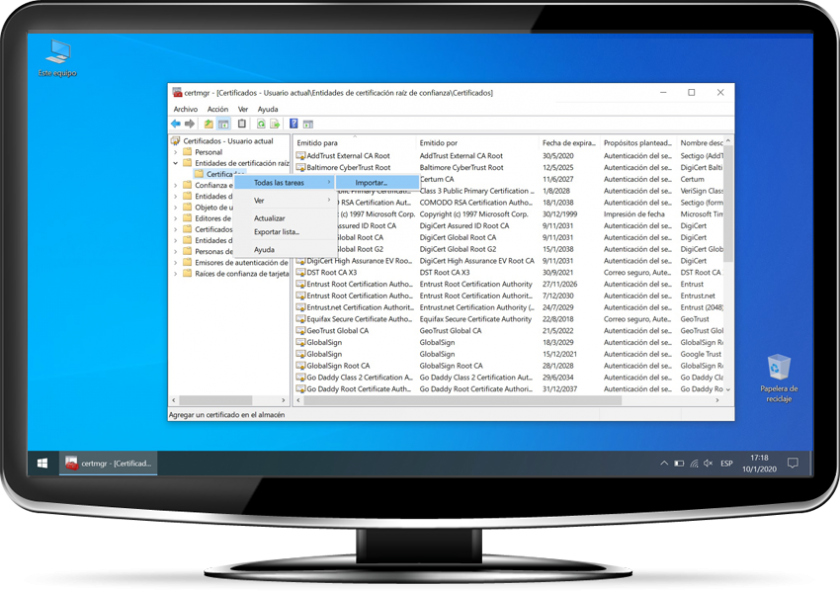](https://docs.frba.utn.edu.ar/uploads/images/gallery/2020-01-Jan/dESUYtPVZa4LWdrh-Windows3.png) 4\. Seleccionar el certificado descargado e instalarlo. Si se instaló correctamente se va a ver algo similar a la siguiente imágen. Esto significa que el certificado fue instalado correctamente y está listo para ser utilizado. [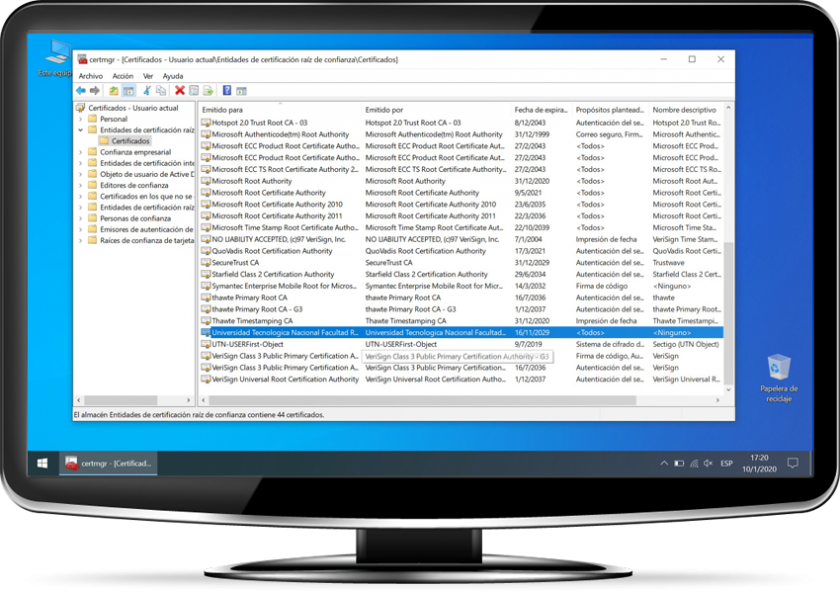](https://docs.frba.utn.edu.ar/uploads/images/gallery/2020-01-Jan/4ady9tBSoYTkmEiN-Windows5.png) ##### Configuración de la Red Wifi 1\. Clickear en el icono de red [](https://docs.frba.utn.edu.ar/uploads/images/gallery/2020-01-Jan/ZT1PvUMFOSkmUK3O-Wifi.png) que se encuentra el área de notificación e ir a **Configuración de red e Internet**. Luego que la ventana se depliegue ir a **Centro de redes y recursos compartidos**. 2\. Entrar en la opción **Configurar una nueva conexión o red → Conectarse manualmente a una red inalámbrica**. [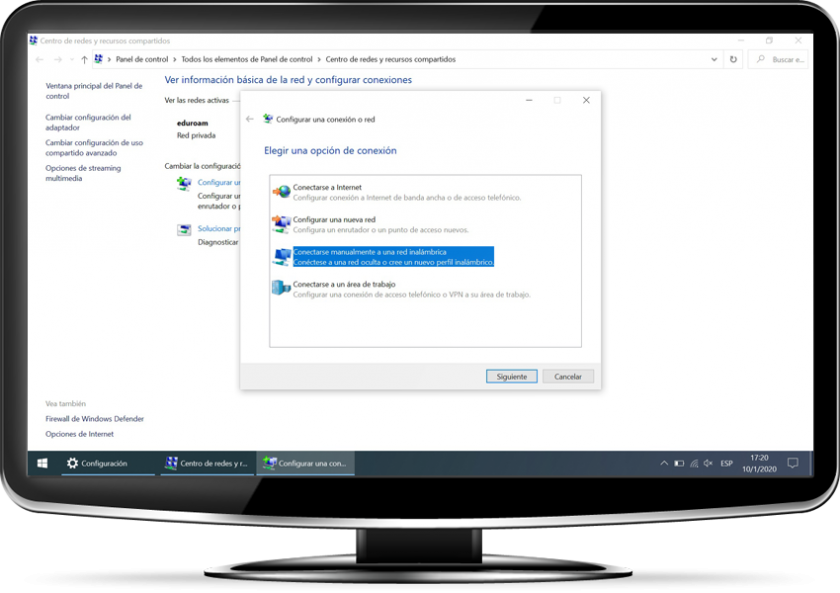](https://docs.frba.utn.edu.ar/uploads/images/gallery/2020-01-Jan/C69krgMJN5HXmQcS-Windows6.png) 3\. Creamos la red con los siguientes parámetros y luego presionamos siguiente. **Nombre de la red:** UTN.BA\_Privada **Tipo de seguridad:** WPA2 Enterprise [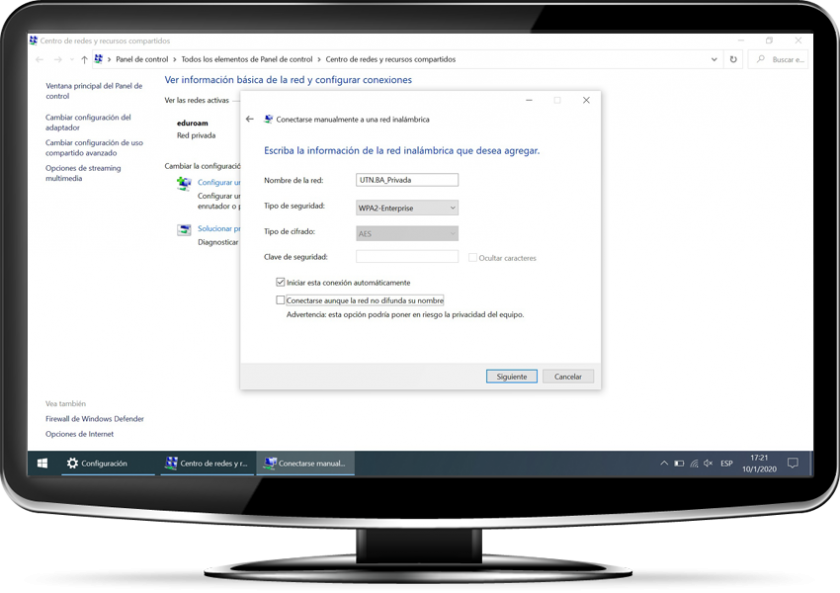](https://docs.frba.utn.edu.ar/uploads/images/gallery/2020-01-Jan/BQHhMnfuSv0IlWzf-Windows7.png) 4\. Click en **Cambiar la configuracion de conexion**. Dentro de la pestaña **Seguridad** configurar el **Metodo de autenticacion de red a Microsoft:** EAP-TTLS y entrar a **Configuración**. [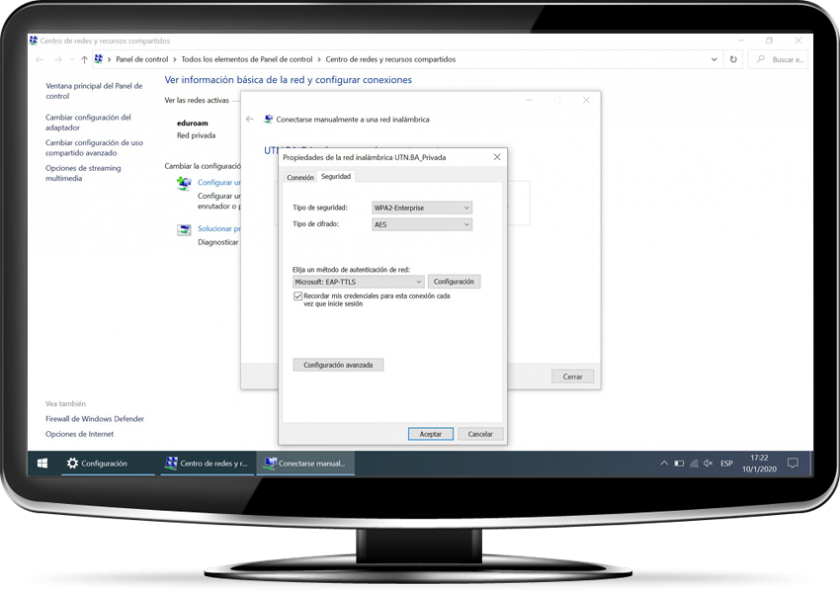](https://docs.frba.utn.edu.ar/uploads/images/gallery/2020-01-Jan/5ld3LKIeHq86U0KC-Windows9.png) 5\. Configuramos los parámetros: **Habilitar privacidad de identidad:** anonymous. En **Entidades de certeificación raíz de confianza** tildar el certificado de "Universidad Tecnologica Nacional Facultad Regional Buenos Aires" En la sección **Autorización del cliente** seleccionar un **método que no sea EAP para la autenticación** y elegir **Contraseña no cifrada (PAP)**. Al final aceptamos y la red UTN.BA\_Privada va a estar correctamente configurada. [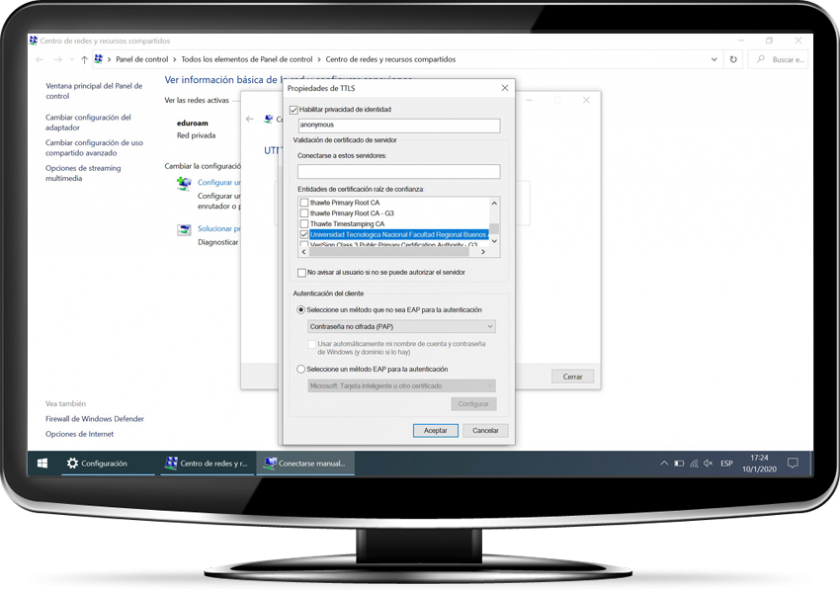](https://docs.frba.utn.edu.ar/uploads/images/gallery/2020-01-Jan/N6pvC2Rsw8FNLRQz-Windows10.png) 6\. Por último elegimos la red y nos autenticamos con usuario y contraseña SInAp. [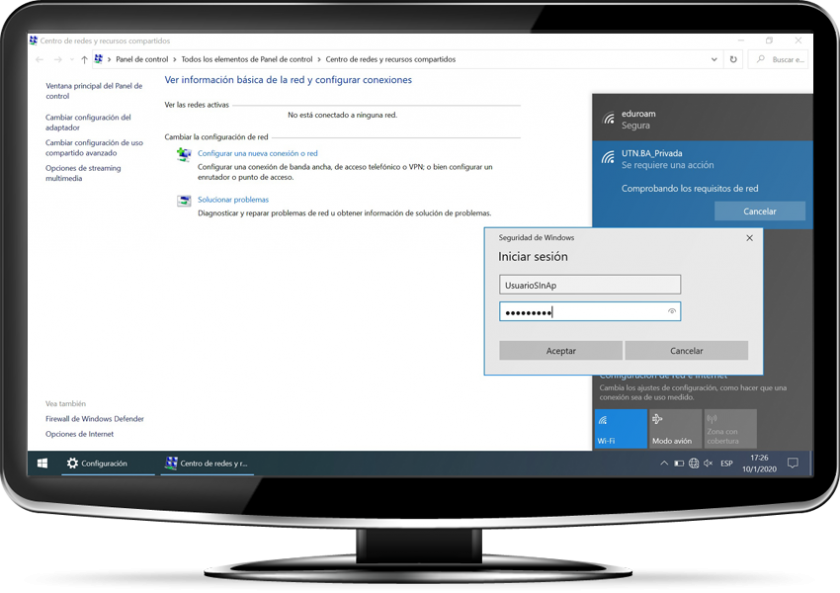](https://docs.frba.utn.edu.ar/uploads/images/gallery/2020-01-Jan/TY1l8yEYGSKrrY7Q-Windows11.png) # Configuración en MacOS A continuación se detallan los pasos para la configuración de la red UTN.BA Privada en clientes con Sistema Operativo MacOS. ##### Descarga de Perfil de Autoconfiguración Ingresar con algún navegador instalado en el dispositivo al siguiente link para descargar el certificado: [https://sso.frba.utn.edu.ar/privada.mobileconfig](https://sso.frba.utn.edu.ar/privada.mobileconfig) ##### Instalación de Perfil En MacOS la instalación del perfil configura automáticamente la red para funcionar de la forma correcta. Esto se hace simplemente haciendo **doble click en el archivo que descargamos** y aceptando la instalación. [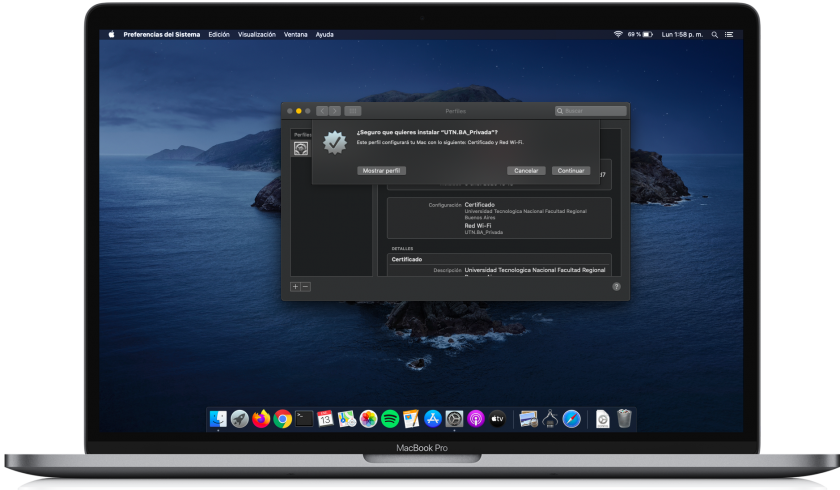](https://docs.frba.utn.edu.ar/uploads/images/gallery/2020-01-Jan/a081xOWV2hHPYHcL-MacOS1.png)Antes de instalar el sistema operativo va a alertar que no conoce al autor del archivo de configuración. Se considera que la persona encargada de la instalación tiene en clara las medidas de seguridad para descargar e instalar el archivo de configuración desde un lugar de confianza.
A continuación simplemente hay que **ingresar el usuario SInAp** de la persona que va a utilizar el servicio. [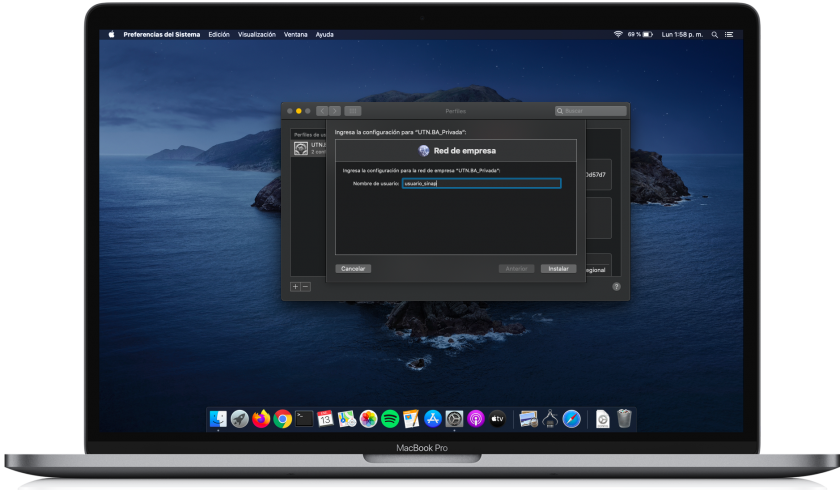](https://docs.frba.utn.edu.ar/uploads/images/gallery/2020-01-Jan/55wVYWDSntSlDIoU-MacOS3.png)A continuación la red UTN.BA\_Privada ya está lista para ser utilizada.
[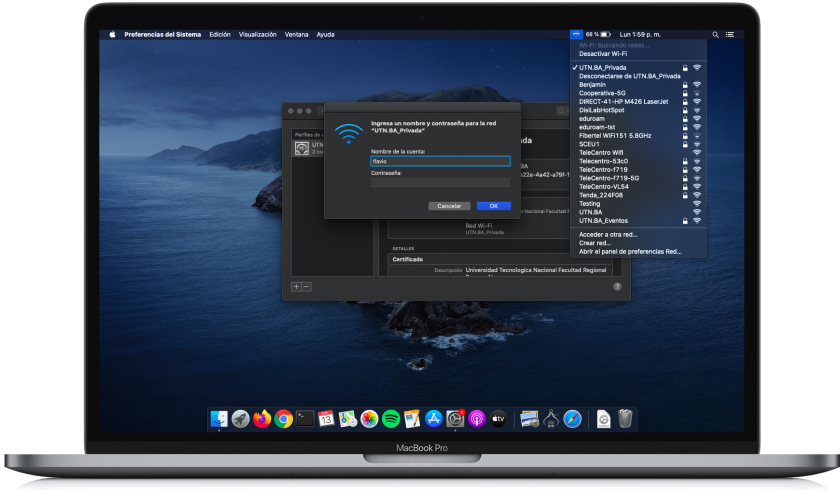](https://docs.frba.utn.edu.ar/uploads/images/gallery/2020-01-Jan/RqowcV8sCLgldPxV-MacOS4.png) # Configuración en Android A continuación se detallan los pasos para la configuración de la red UTN.BA Privada en clientes Android.Tener en cuenta que los nombres de las opciones pueden variar entre las diferentes capas de personalización que tengan los dispositivos Android.
##### Descarga de Certificado SSL Ingresar con algún navegador instalado en el dispositivo al siguiente link para descargar el certificado: [http://sso.frba.utn.edu.ar/ca.pem](http://sso.frba.utn.edu.ar/ca.pem) ##### Instalación del Certificado SSL Luego ir a `Ajustes → Preferencias de WiFi → Avanzadas → Instalar certificados` [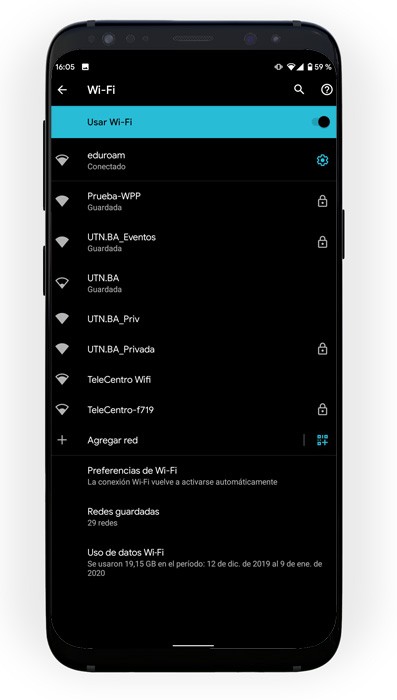](https://docs.frba.utn.edu.ar/uploads/images/gallery/2020-01-Jan/awP5nL6r4RLqKtwI-Android2.jpg)[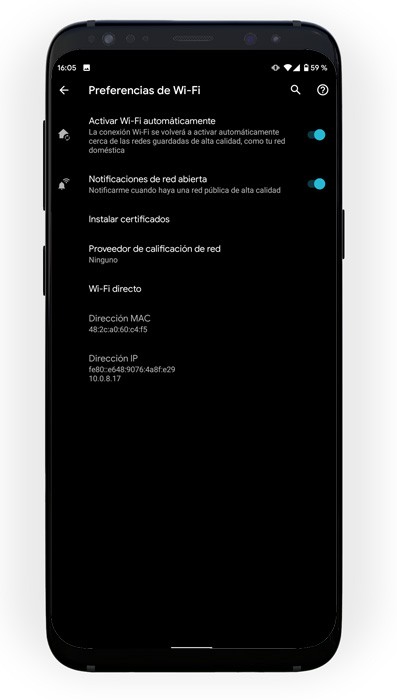](https://docs.frba.utn.edu.ar/uploads/images/gallery/2020-01-Jan/LYziwNk9JO2Md9tX-Android3.jpg) ##### Configuración del Certificado SSL Seleccionar el archivo anteriormente descargado, y completar los siguientes campos: ***Nombre de certificado:** Privada* ***Uso:** WiFi* [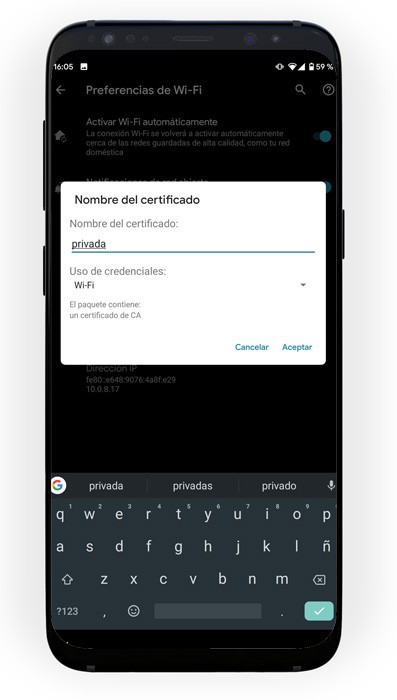](https://docs.frba.utn.edu.ar/uploads/images/gallery/2020-01-Jan/iIdqaPJIsQkez4CB-Android1.jpg) ##### Configuración de la red Wifi Luego seleccionar la red UTN.BA\_Privada, y configurarla de la siguiente forma: ***Método EAP:** TTLS* ***Autenticación de fase 2:** PAP* ***Certificado:** NO VALIDAR* ***Identidad:** <usuario\_sinap>* ***Identidad anónima:** NO COMPLETAR* ***Contraseña:** <contraseña\_de\_sinap>* [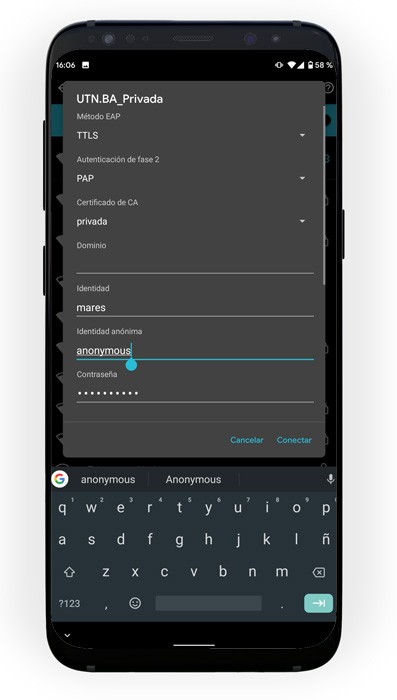](https://docs.frba.utn.edu.ar/uploads/images/gallery/2020-01-Jan/O0mTKRHkLeelmrh9-Android5.jpg) # Configuración en iOS 13 A continuación se detallan los pasos para la configuración de la red UTN.BA Privada en clientes con Sistema Operativo iOS. ##### Descarga de Perfil de Autoconfiguración Ingresar con algún navegador instalado en el dispositivo al siguiente link para descargar el certificado: [https://sso.frba.utn.edu.ar/privada.mobileconfig](https://sso.frba.utn.edu.ar/privada.mobileconfig) ##### Instalación de Perfil En iOS la instalación del perfil configura automáticamente la red para funcionar de la forma correcta. Esto se hace simplemente haciendo **ejecutando el archivo que descargamos**. [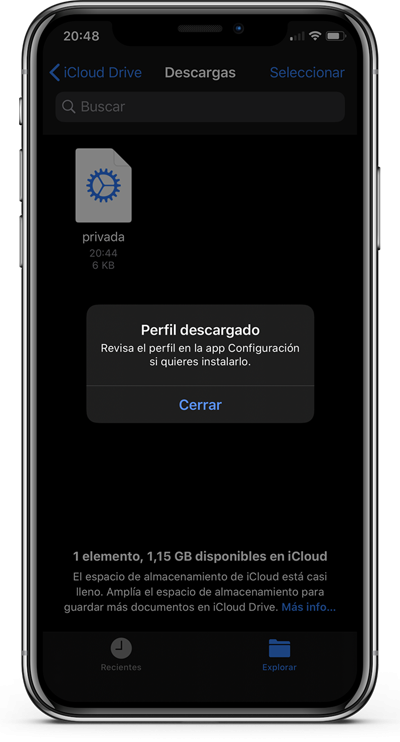](https://docs.frba.utn.edu.ar/uploads/images/gallery/2020-01-Jan/4Hhxjg3dCRxYSJav-iOS01.png) Luego vamos a **Configuración** donde vamos a ver la opción de utilizar el pérfil descargado. [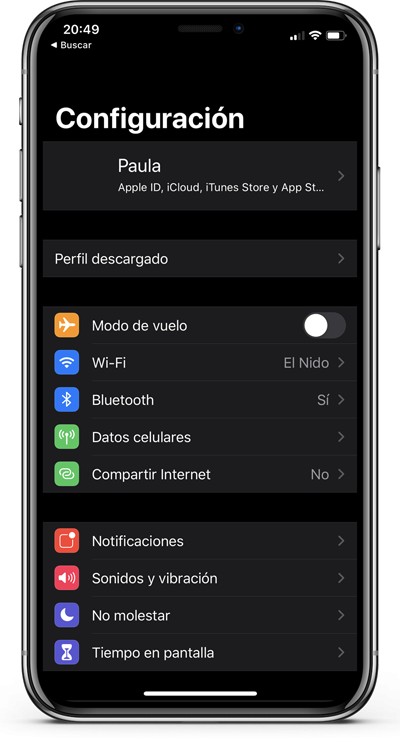](https://docs.frba.utn.edu.ar/uploads/images/gallery/2020-01-Jan/6YTnXSxldCEWUjW3-iOS02.png)Antes de instalar el sistema operativo va a alertar que no conoce al autor del archivo de configuración. Se considera que la persona encargada de la instalación tiene en clara las medidas de seguridad para descargar e instalar el archivo de configuración desde un lugar de confianza.
A continuación simplemente hay que ingresar a **Pérfil Descargado**, **Instalar** e **ingresar el usuario y contraseña SInAp** de la persona que va a utilizar el servicio. [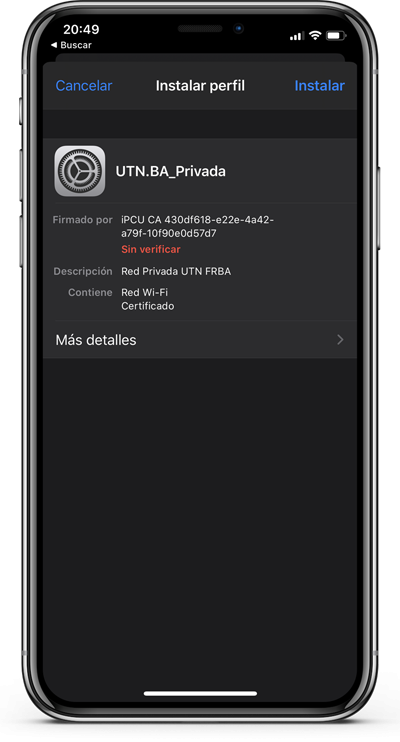](https://docs.frba.utn.edu.ar/uploads/images/gallery/2020-01-Jan/TLljDpnuhoiUcMAz-iOS03.png)[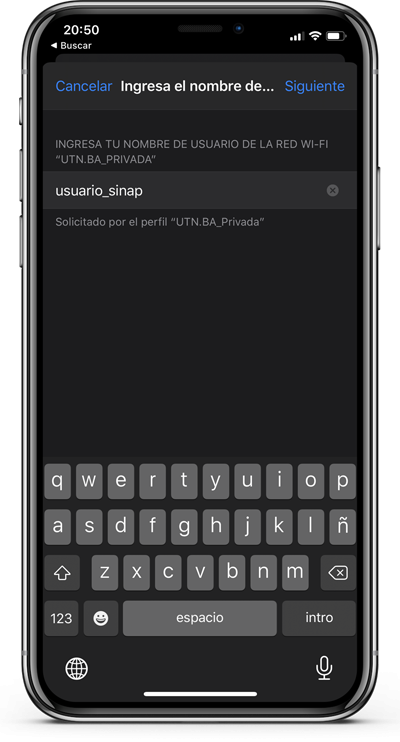](https://docs.frba.utn.edu.ar/uploads/images/gallery/2020-01-Jan/gEhAlpocLZDyzC2h-iOS06.png) [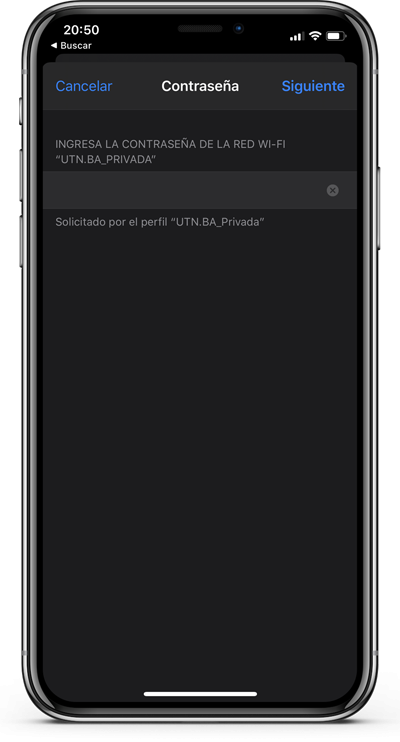](https://docs.frba.utn.edu.ar/uploads/images/gallery/2020-01-Jan/pqBe3MVVSr5fIQdv-iOS07.png)[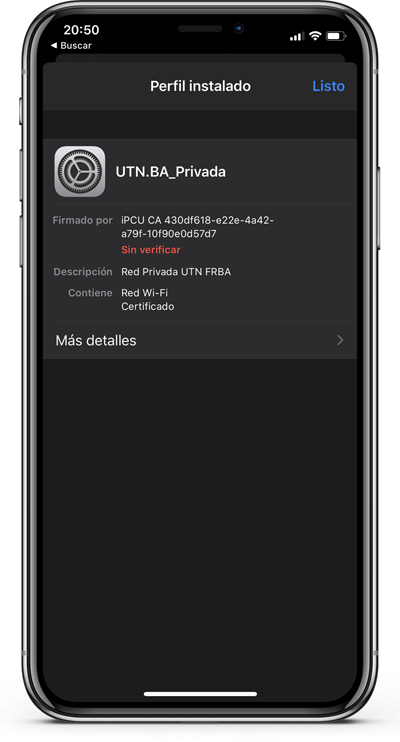](https://docs.frba.utn.edu.ar/uploads/images/gallery/2020-01-Jan/ilY6oWp9PRKVs0Nm-iOS08.png)A continuación la red UTN.BA\_Privada ya está lista para ser utilizada.
[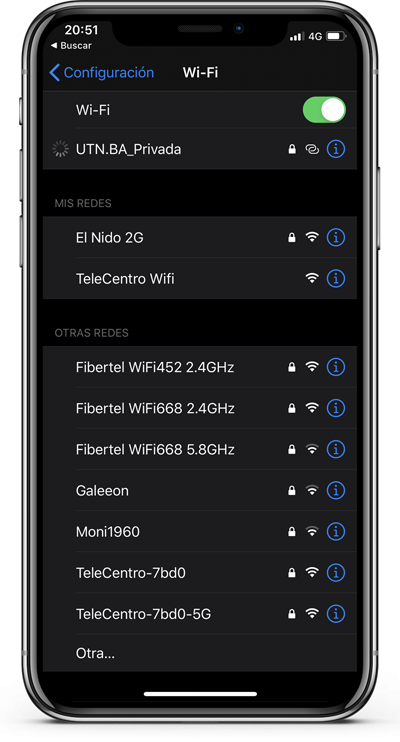](https://docs.frba.utn.edu.ar/uploads/images/gallery/2020-01-Jan/L9gZgyk10iGp7W1q-iOS10.png)