Si no sabe como hacer esto o tiene dudas al respecto puede consultar el manual de **[Acceso a Autogestión](https://docs.frba.utn.edu.ar/books/mu---guaran%C3%AD/page/acceso-a-autogestion-7f1)**
#### Desarrollo Desde la página principal de Guaraní autogestión, nos dirigimos a la pestaña **Trámites** y seleccionamos la operación **Solicitar Constancias y Certificados.** [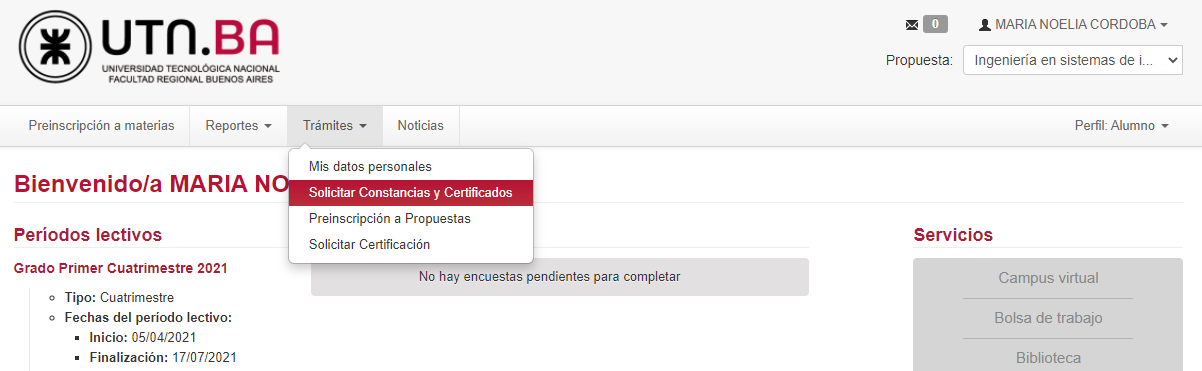](https://docs.frba.utn.edu.ar/uploads/images/gallery/2021-04/ruFbjsaRyhdqQL8W-image-1617910425086.png) En esta pantalla, tendremos a disposición el listado de las solicitudes emitidas si es que las hubiere, con la siguiente información: - Nombre de la Constancia - Fecha de Solicitud - Presentar a (ante quién será presentada la constancia) - Solicitado en (se especifica si se solicitó a través del módulo de Autogestión o de Gestión) - Cantidad de Copias - Estado (si permite la descarga online o si debe ser retirado por ventanilla) - Fecha de Vencimiento Para solicitar una nueva constancia o certificado, debemos presionar el botón "Nueva solicitud", situado en la parte superior derecha de la pantalla. [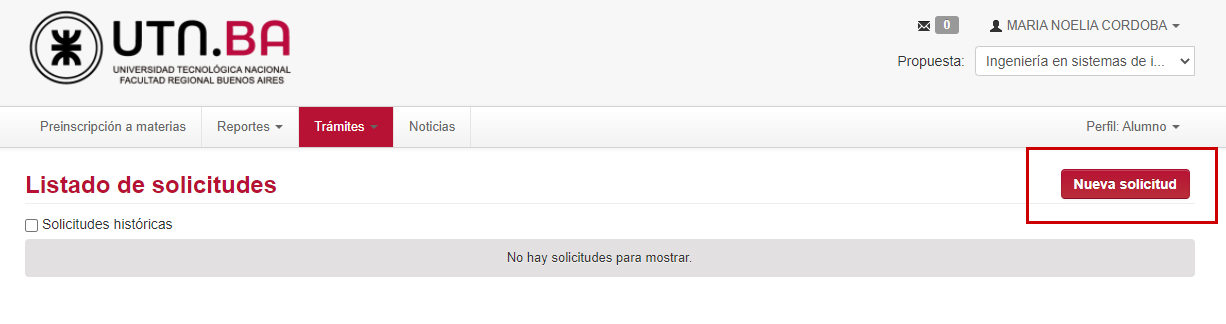](https://docs.frba.utn.edu.ar/uploads/images/gallery/2021-04/wkWSP3yETxPhGF8D-image-1617910931194.png)Antes de solicitar la constancia, es importante que estemos situados en la propuesta deseada si es que el alumno tuviera más de una. Esto puede verificarse en la parte superior derecha de la pantalla.
En el menú desplegable debemos seleccionar la constancia que deseamos solicitar. En este caso solicitaremos la **Constancia de Materias Aprobadas.** [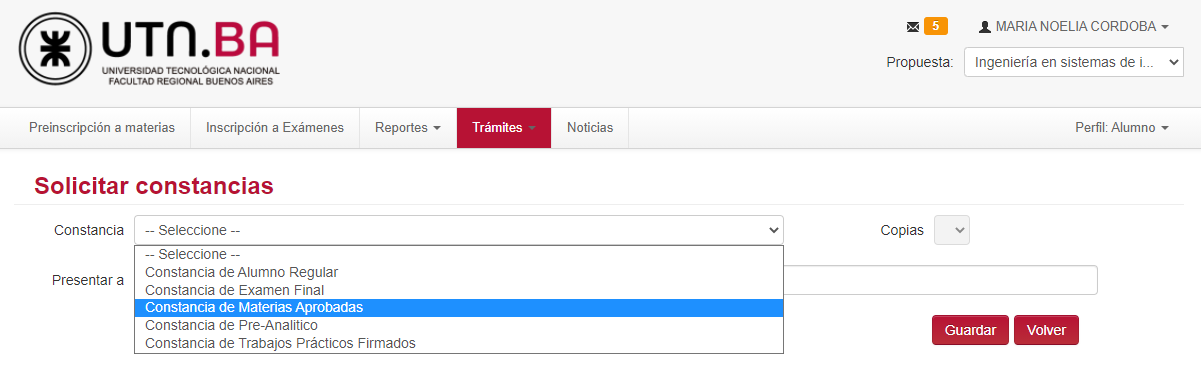](https://docs.frba.utn.edu.ar/uploads/images/gallery/2021-04/O6ynpvNefkte0M5w-image-1618518347790.png) Completamos el campo "Presentar a" y luego presionamos el botón "Guardar". [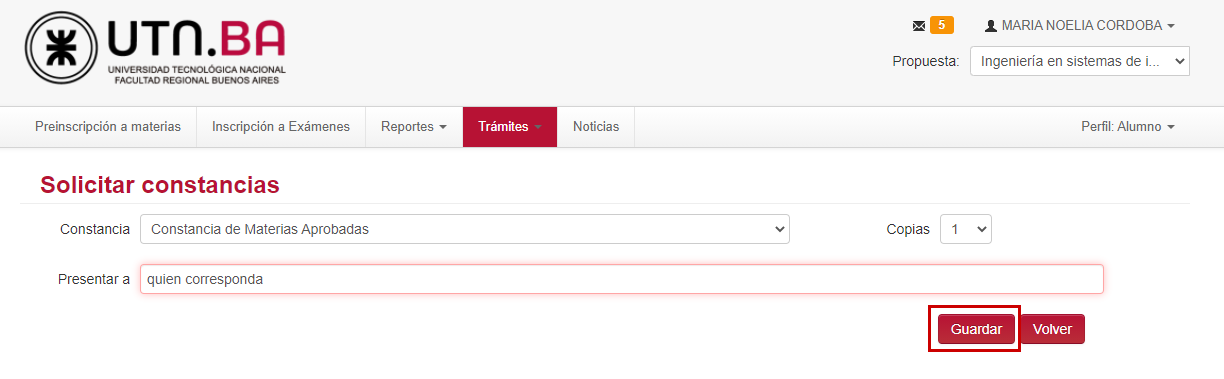](https://docs.frba.utn.edu.ar/uploads/images/gallery/2021-04/lL8K7aImCfnTh3bO-image-1618518449158.png) Luego de que se haya generado correctamente, aparecerá un mensaje: [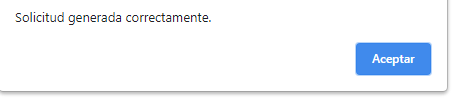](https://docs.frba.utn.edu.ar/uploads/images/gallery/2021-05/KFdvaH2vKESpY53N-image-1622237184419.png) A continuación, la solicitud aparecerá en el listado. [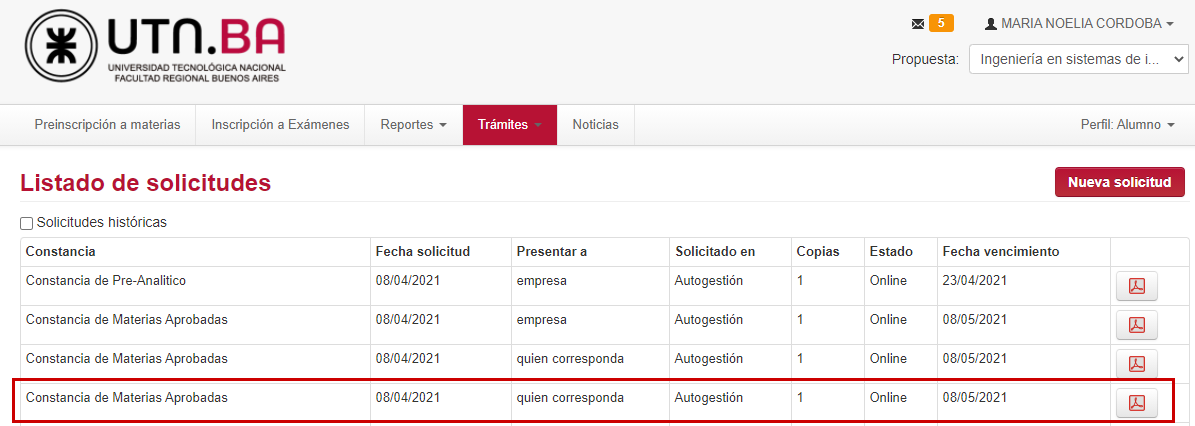](https://docs.frba.utn.edu.ar/uploads/images/gallery/2021-04/bRdKvGlAGLyNGTGp-image-1618518261270.png) Para descargarla, presionamos en el ícono  , que se encuentra a la derecha. Finalmente, el formato de la solicitud descargada se visualiza a continuación. [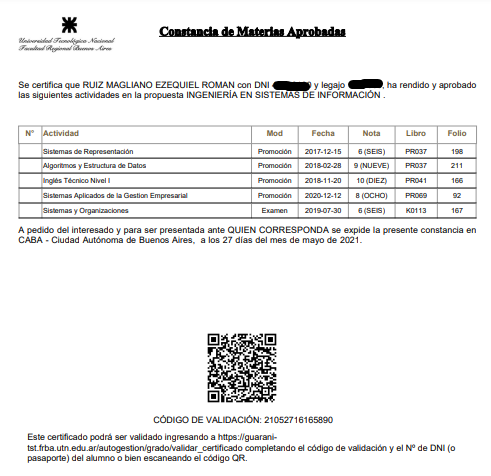](https://docs.frba.utn.edu.ar/uploads/images/gallery/2021-05/OxTePzCO2eeBxJnB-image-1622143187810.png)La constancia cuenta con un **código de validación** y un **código QR** para su verificación frente a cualquier entidad.
Dicho esto ¡damos por culminada la explicación!