Para que un alumno sea **Alumno Regular** para una determinada **propuesta** debe tener **al menos dos materias aprobadas** **de esa propuesta en el ciclo lectivo actual o en el anterior** (pero deben ser las dos aprobadas en el mismo, nunca una y una). El **Seminario Universitario** cuenta como esas dos materias, con lo cual, los alumnos ingresantes serán alumnos regulares durante todo el ciclo en el que ingresaron y el siguiente.
#### Ubicación en el sistema **Autogestión >> Trámites >> Solicitar Constancias y Certificados** #### Iniciar sesión Como primer paso debemos iniciar sesión en el módulo de autogestión.Si no sabe como hacer esto o tiene dudas al respecto, puede consultar el manual de **[Acceso a Autogestión](https://docs.frba.utn.edu.ar/books/mu---guaran%C3%AD/page/acceso-a-autogestion-7f1)**
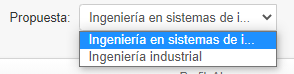
#### Desarrollo Al iniciar sesión veremos la página principal de Guaraní autogestión. Luego, debemos ir a la pestaña **Trámites** y seleccionar la operación **Solicitar Constancias y Certificados.** [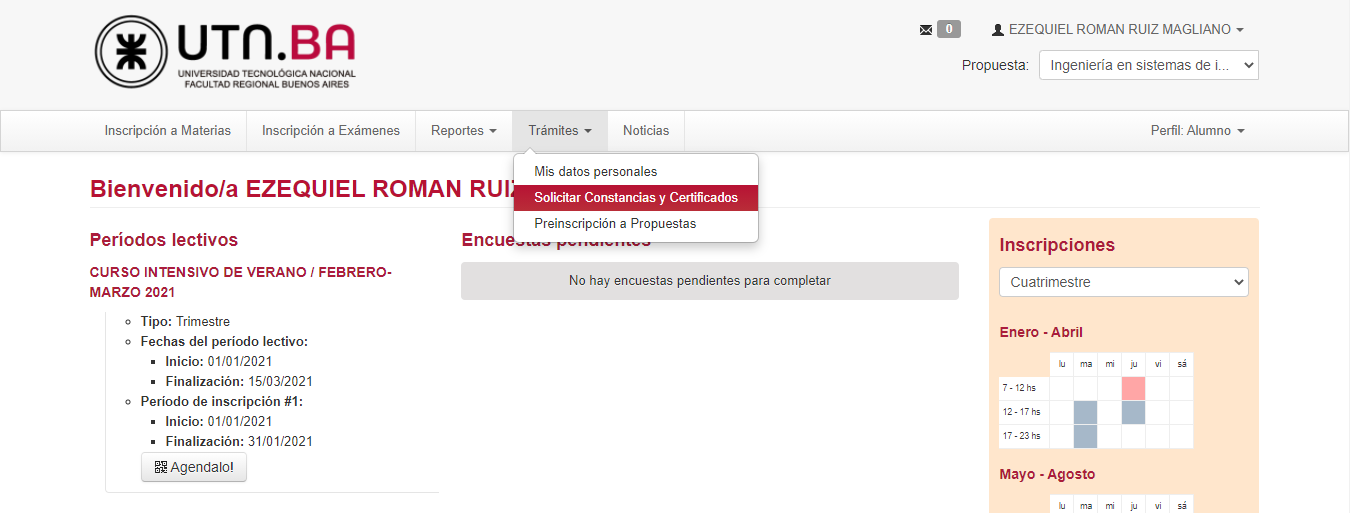](https://docs.frba.utn.edu.ar/uploads/images/gallery/2021-01/l3CRKuQzA9vDWHDQ-image-1610489399116.png) Una vez aquí, tendremos a disposición el listado de las solicitudes emitidas, con la siguiente información: - Constancia: tipo de constancia solicitada - Fecha solicitud: fecha en que fue solicitada la constancia o certificado - Presentar a: ante quien debe presentarse la constancia o certificado - Solicitado en: medio por el cual fue solicitada la constancia o certificado - Copias: cantidad de copias solicitadas - Estado: estado en que se encuentra la solicitud - Fecha vencimiento: fecha hasta la cual tiene vigencia la solicitud (en caso de tener) [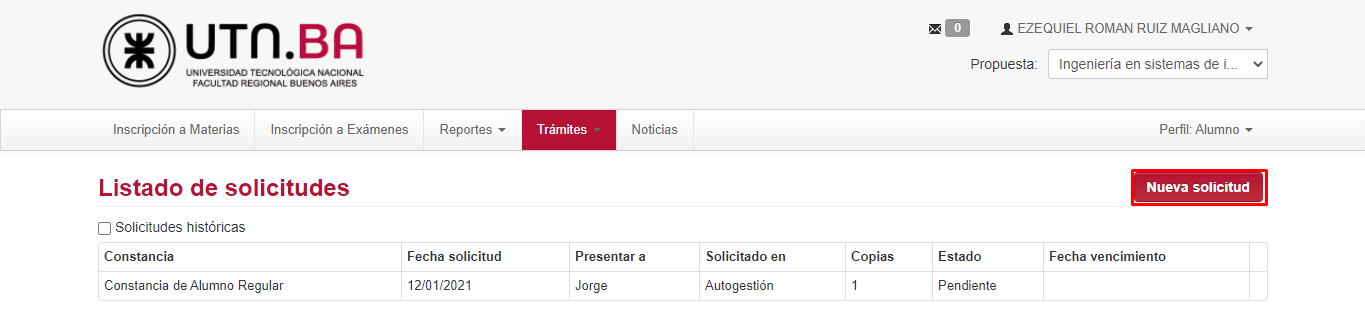](https://docs.frba.utn.edu.ar/uploads/images/gallery/2021-01/RuVDu8l296H9kX0t-image-1610489653188.png)Antes de solicitar la constancia, es importante que estemos situados en la propuesta deseada, en el caso de que tengamos más de una. Esto puede verificarse en la parte superior derecha de la pantalla. Como se mencionó anteriormente, puede que un alumno sea regular para una propuesta pero no para otra:
[](https://docs.frba.utn.edu.ar/uploads/images/gallery/2021-05/qapjvMbe33xQlyyv-image-1622236267291.png) Una vez hecho esto, podemos descargar nuestra constancia desde la pantalla inicial de solicitud de constancias, haciendo clic en "", que se encuentra al lado derecho del comprobante que solicitamos: [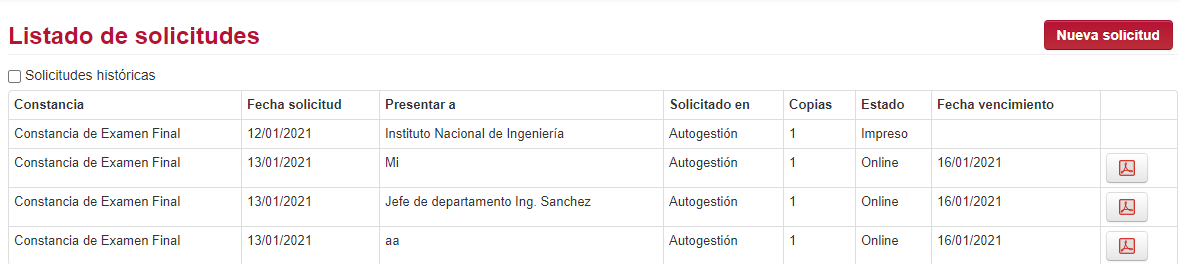](https://docs.frba.utn.edu.ar/uploads/images/gallery/2021-02/TI2oLNqGXcC6DLis-image-1613160748578.png)Esta constancia es uno de los comprobantes que no es necesario solicitar a Bedelía, por lo tanto se puede descargar de manera "online"
Finalmente, el formato de la **Constancia de Alumno Regular** es la siguiente: [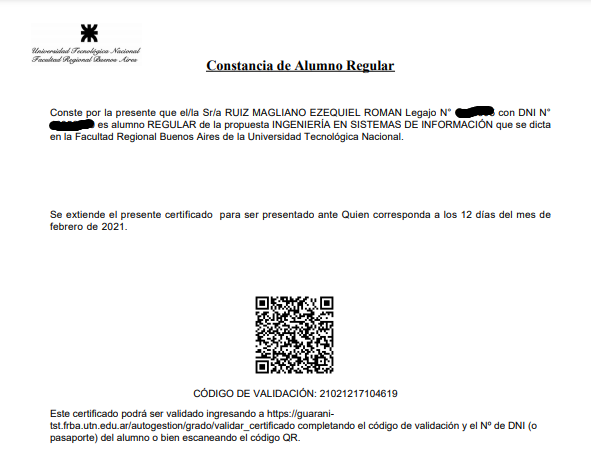](https://docs.frba.utn.edu.ar/uploads/images/gallery/2021-05/JeqHQ030VCEt6150-image-1622144132646.png)La constancia cuenta con un **código de validación** y un **código QR** para su verificación frente a cualquier entidad.
Dicho esto ¡damos por culminada la explicación!