Si no sabe como hacer esto o tiene dudas al respecto, puede consultar el manual de **[Acceso a Autogestión](https://docs.frba.utn.edu.ar/books/mu---guaran%C3%AD/page/acceso-a-autogestion-7f1)**
#### Desarrollo Al iniciar sesión veremos la página principal de Guaraní autogestión. Luego, debemos ir a la pestaña **Trámites** y seleccionar la operación **Solicitar Constancias y Certificados.** [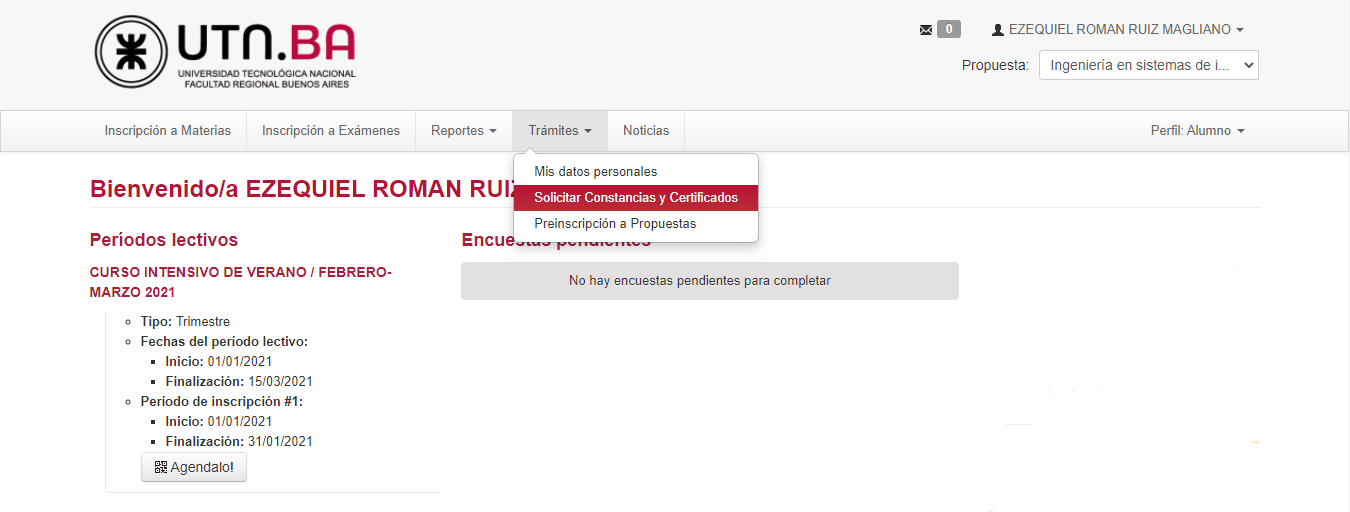](https://docs.frba.utn.edu.ar/uploads/images/gallery/2021-05/tn4u1rxYABUkdlUV-image-1622144370427.png) Una vez aquí, tendremos a disposición el listado de las solicitudes emitidas, con la siguiente información: - **Constancia:** tipo de constancia solicitada - **Fecha solicitud:** fecha en que fue solicitada la constancia o certificado - **Presentar a:** ante quien debe presentarse la constancia o certificado - **Solicitado en:** medio por el cual fue solicitada la constancia o certificado - **Copias:** cantidad de copias solicitadas - **Estado:** estado en que se encuentra la solicitud - **Fecha vencimiento:** fecha hasta la cual tiene vigencia la solicitud (en caso de tener) [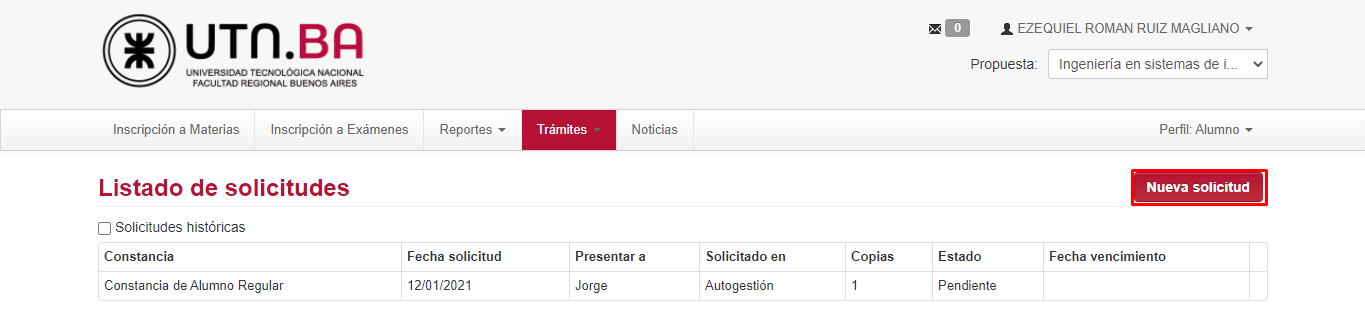](https://docs.frba.utn.edu.ar/uploads/images/gallery/2021-01/RuVDu8l296H9kX0t-image-1610489653188.png) Para solicitar una constancia o certificado, debemos presionar el botón "Nueva solicitud", situado en la parte superior derecha de la pantalla. [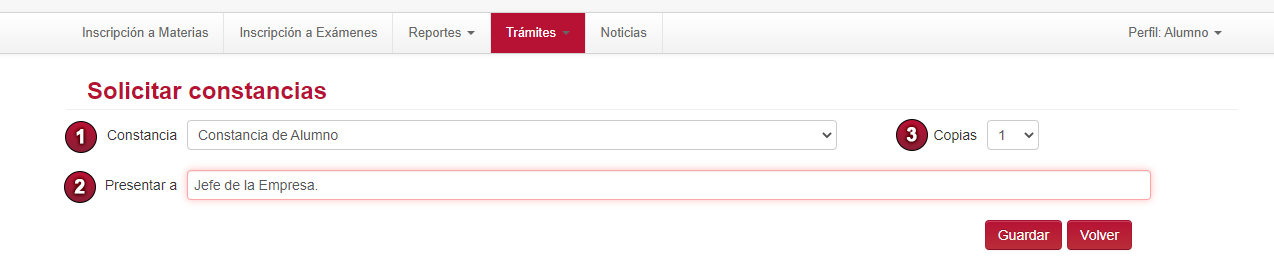](https://docs.frba.utn.edu.ar/uploads/images/gallery/2021-02/WuaBMK5raHTp2vZF-image-1613159118139.png) 1. En este menú desplegable debemos seleccionar el tipo de constancia que queremos solicitar. En este caso solicitaremos la **Constancia de Alumno**. 2. En este campo debemos escribir ante quien presentaremos la constancia. 3. En este campo pondremos la cantidad de copias que necesitamos de la constancia que estamos solicitando. Luego de llenar todos los campos debemos presionar el botón [](https://docs.frba.utn.edu.ar/uploads/images/gallery/2021-01/P7EfKe3FanizEqW0-boton-guardar.png) . Y nos saldrá el siguiente cartel: [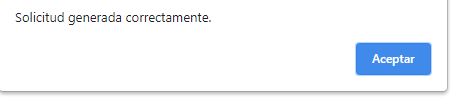](https://docs.frba.utn.edu.ar/uploads/images/gallery/2021-05/PSTAdaHY21r0P7AS-image-1622237216709.png) Después podremos descargar nuestra constancia desde la pantalla inicial de solicitud de constancias, haciendo clic en "", que se encuentra al lado derecho del comprobante que solicitamos:Esta constancia es uno de los comprobantes que no es necesario solicitar a Bedelía, por lo tanto se puede descargar de manera "online"
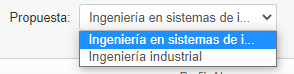
[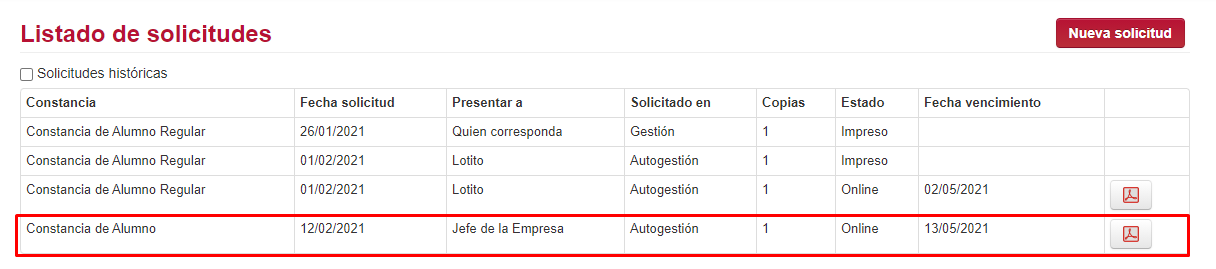](https://docs.frba.utn.edu.ar/uploads/images/gallery/2021-02/5ZuZPes4RvNuxaRq-image-1613159176879.png) Finalmente, el formato de la **Constancia de Alumno** es la siguiente: [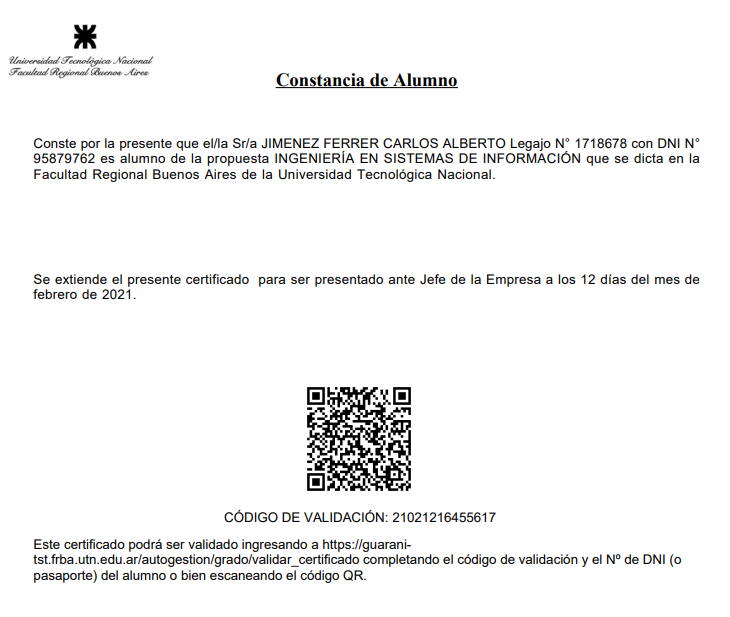](https://docs.frba.utn.edu.ar/uploads/images/gallery/2021-02/05JtmrGOhMFOY7WS-image-1613159255867.png)El alumno puede solicitar la constancia desde la **propuesta** que la desee. Desde Autogestión puede cambiar de propuesta con el menú desplegable que se encuentra arriba a la derecha:
[](https://docs.frba.utn.edu.ar/uploads/images/gallery/2021-05/ARy6fZid1o3FCsEG-image-1622236060914.png)La constancia cuenta con un **código de validación** y un **código QR** para su verificación frente a cualquier entidad.
Dicho esto ¡damos por culminada la explicación!