Si no sabe como hacer esto o tiene dudas al respecto, puede consultar el manual de **[Acceso a Autogestión](https://docs.frba.utn.edu.ar/books/mu---guaran%C3%AD/page/acceso-a-autogesti%C3%B3n)**
#### Desarrollo Debemos ingresar en la ubicación anterior y seleccionar la comisión en la cual queremos solicitar la generación del acta: [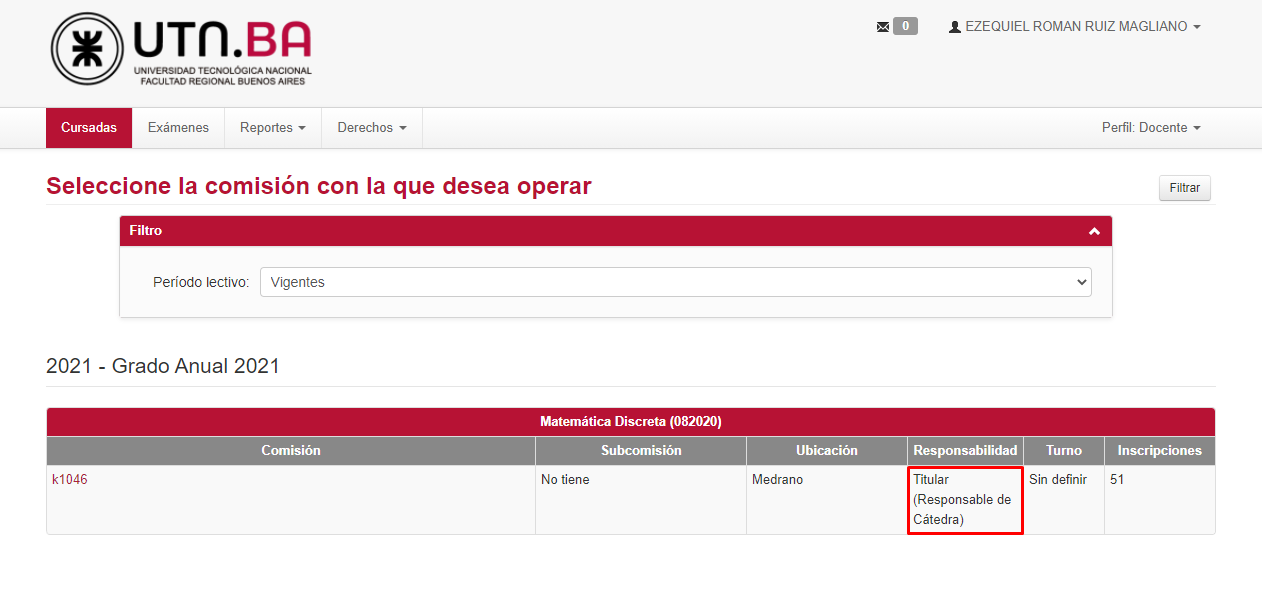](https://docs.frba.utn.edu.ar/uploads/images/gallery/2021-05/Pfsk8IsPxaareYO9-image-1622495272990.png) Luego, debemos presionar en la solapa "Cargar Notas" situada en la parte superior derecha de la pantalla como se ve en la siguiente captura. [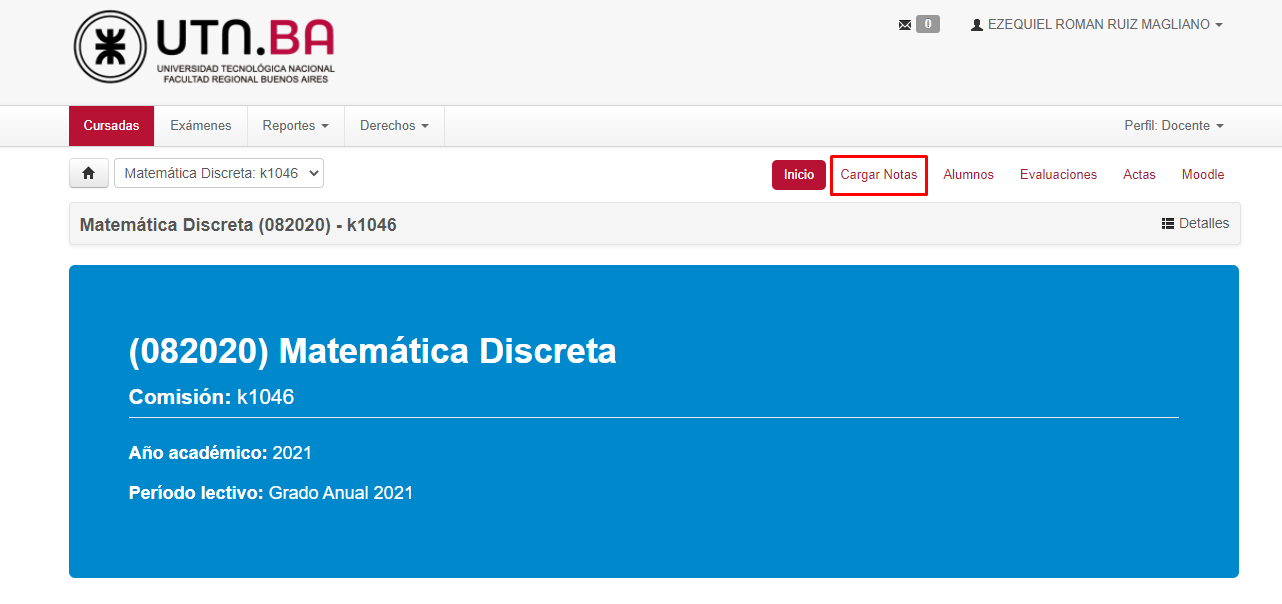](https://docs.frba.utn.edu.ar/uploads/images/gallery/2021-05/awKmASvfdZ3Qw249-image-1622495440926.png) En esta pantalla podremos cargar las notas de regularidad y de promoción de los alumnos de la comisión.Para mas información sobre esta operación puede ingresar al manual **[Cargar nota final de cursada](https://docs.frba.utn.edu.ar/books/mu---guaran%C3%AD/page/cargar-nota-final-de-cursada---autogesti%C3%B3n-ingenier%C3%ADas)**
Una vez que hayamos cargado las notas de promoción y presionado el botón **guardar**, podremos solicitar el acta haciendo clic en el botón "**Solicitar acta de promoción**" situado en la parte superior izquierda de la pantalla, como se muestra en la siguiente captura. [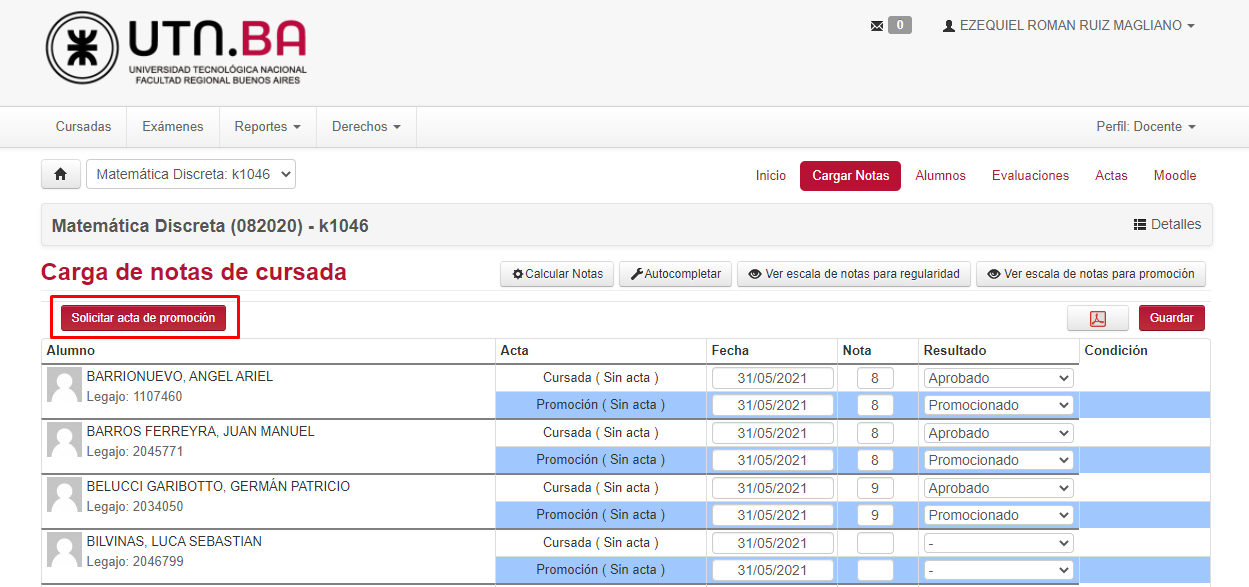](https://docs.frba.utn.edu.ar/uploads/images/gallery/2021-05/Bjp8MxWELBPYZZYD-image-1622495790718.png)En la columna **Acta** podremos saber si el alumno se encuentra en un acta o no. En caso de figurar, saldrá entre paréntesis el numero identificatorio del acta. En caso de no figurar en ninguna, saldrá "Sin acta" entre paréntesis. De esta forma podremos saber también **si fue generada el acta que hayamos solicitado**.
Una vez presionado este botón, saldrá un aviso que nos pedirá que confirmemos la acción. Para continuar debemos presionar el botón "**Aceptar**" [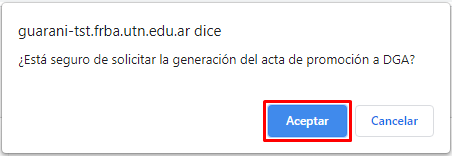](https://docs.frba.utn.edu.ar/uploads/images/gallery/2021-05/sxoPSt8AlB6wydAz-image-1622495877639.png) De esta forma habremos notificado satisfactoriamente a DGA para que genere y cierre el acta correspondiente.Dicho esto ¡damos por culminada la explicación!