Si no sabe como hacer esto o tiene dudas al respecto puede consultar el manual de **[Acceso a Autogestión](https://docs.frba.utn.edu.ar/books/mu---guaran%C3%AD/page/acceso-a-autogestion-7f1)**
#### Desarrollo Antes de empezar deberemos ir a la ubicación anteriormente mencionada. Para ello debemos presionar el botón [](https://docs.frba.utn.edu.ar/uploads/images/gallery/2021-04/TST70OkeeNyvsV5W-image-1618003520646.png) ubicado en la parte superior derecha de la pantalla. [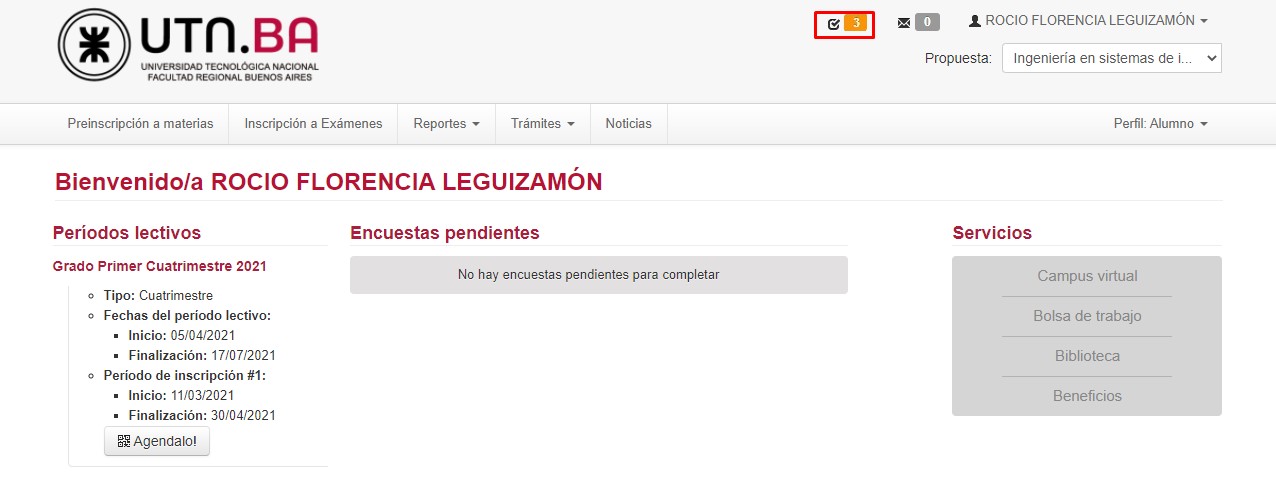](https://docs.frba.utn.edu.ar/uploads/images/gallery/2021-05/5g08PSDtjZuaGlhV-imagen5.jpg) El número que figura al lado del ícono corresponde a la cantidad de requisitos que adeudamos. Una vez allí veremos la siguiente pantalla. [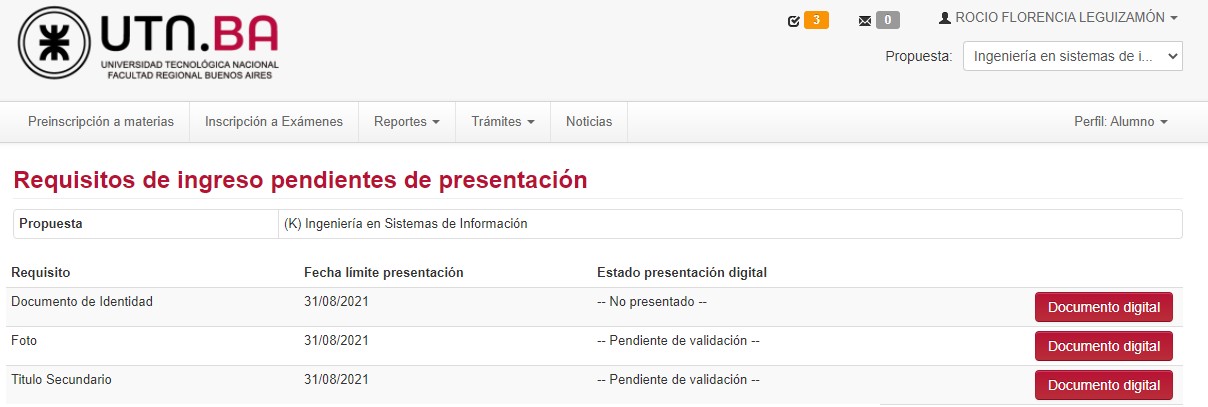](https://docs.frba.utn.edu.ar/uploads/images/gallery/2021-05/gMZS7SR3qyPIblIy-imagen4.jpg) En esta pantalla tenemos a disposición la siguiente información: - Propuesta - Requisito: nombre del requisito de ingreso. - Fecha límite de presentación: fecha hasta la que el alumno tendrá la posibilidad de cumplir con el requisito. - Estado de presentación digital: Puede ser "**No presentado**" o "**Pendiente de validación**". Luego, mediante el botón [](https://docs.frba.utn.edu.ar/uploads/images/gallery/2021-04/fg7tvysxkfJhuXbE-image-1618004548455.png) tenemos la posibilidad de subir la documentación de la siguiente manera. [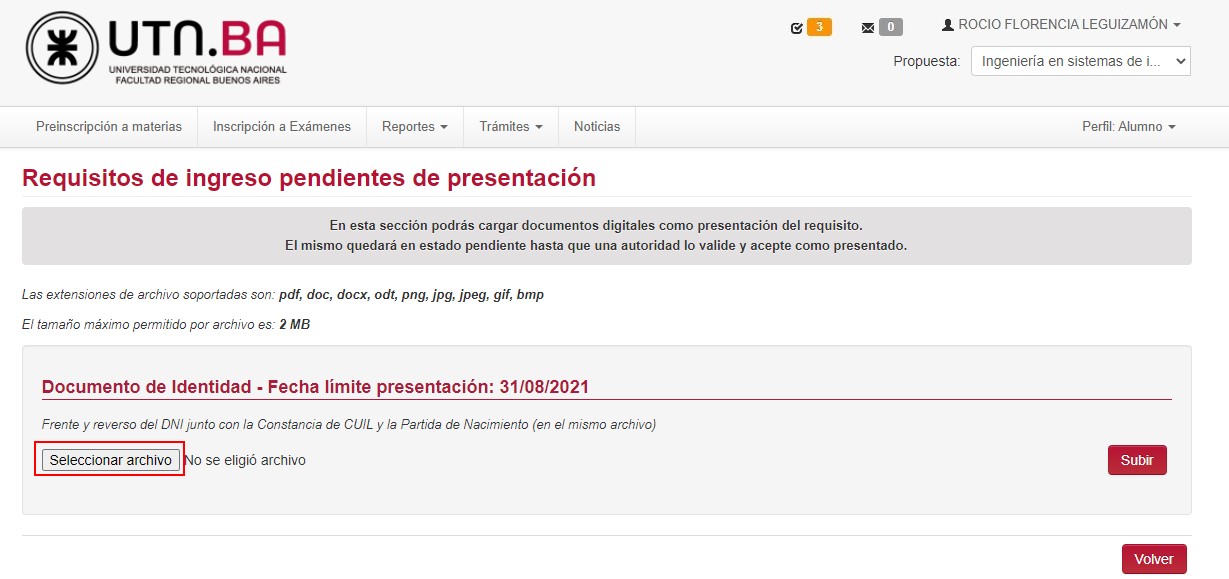](https://docs.frba.utn.edu.ar/uploads/images/gallery/2021-05/NaquVJYLtM3YiVQG-imagen6.jpg) Mediante el botón [](https://docs.frba.utn.edu.ar/uploads/images/gallery/2021-04/cmldWL4NrQeC721S-image-1618004688029.png) podremos seleccionar el archivo que deseemos subir. [](https://docs.frba.utn.edu.ar/uploads/images/gallery/2021-05/ORskZT6qUi4h8xlp-image-1622230158505.png) Una vez hayamos seleccionado el archivo deseado, el nombre del mismo debería aparecer al lado del botón. A continuación debemos presionar el botón [](https://docs.frba.utn.edu.ar/uploads/images/gallery/2021-04/OcWWqm4m1aUzKPzs-image-1618004989259.png) . Luego, el estado de este requisito debería pasar de "No presentado" a "Pendiente de validación"Dicho esto ¡damos por culminada la explicación!