Si no sabe como hacer esto, o tiene dudas al respecto, puede consultar el manual de **[Acceso a Autogestión](https://docs.frba.utn.edu.ar/books/mu---guaran%C3%AD/page/acceso-a-autogesti%C3%B3n)**
#### Descripción Al iniciar sesión veremos la página principal de Guaraní autogestión. Luego, debemos ir a la pestaña **Reportes** y seleccionar la operación **Plan de estudios.** [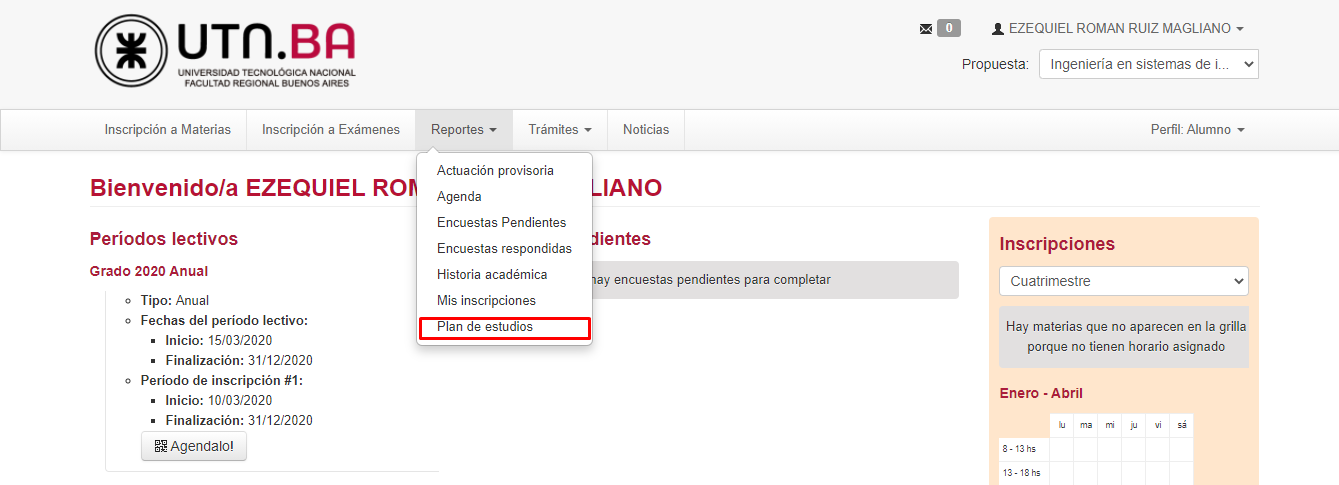](https://docs.frba.utn.edu.ar/uploads/images/gallery/2020-12/5X6ss0w6WDaqRS9K-image-1607700795155.png) Una vez seleccionada veremos la siguiente pantalla: [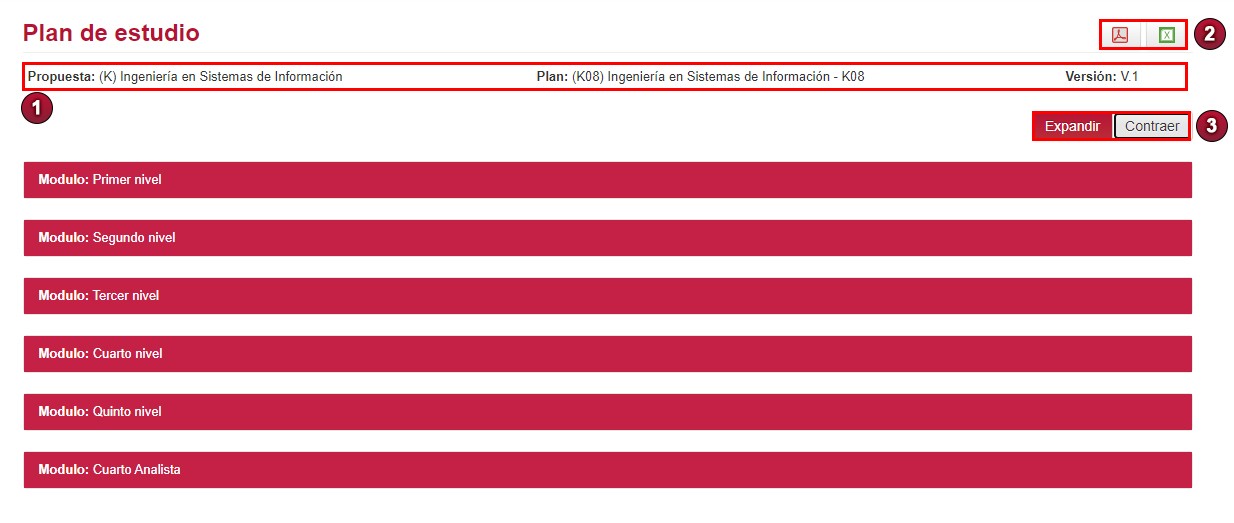](https://docs.frba.utn.edu.ar/uploads/images/gallery/2020-12/iukhrixE7INlCUo1-Plan-de-estudio.jpg) 1. Tenemos a disposición la **Propuesta, Plan y Versión.** 2. Tenemos la opción de exportar en formato **PDF** o **Excel** 3. Podemos alternar entre **Expandir** o **Contraer** todos los módulos Al presionar en cualquier módulo, este se expande y muestra la siguiente información: - Actividad - Tipo - Año - Período - Nota - Origen - CorrelativasLos campos año, periodo, nota y origen se van completando automáticamente a medida que vamos aprobando las materias.
[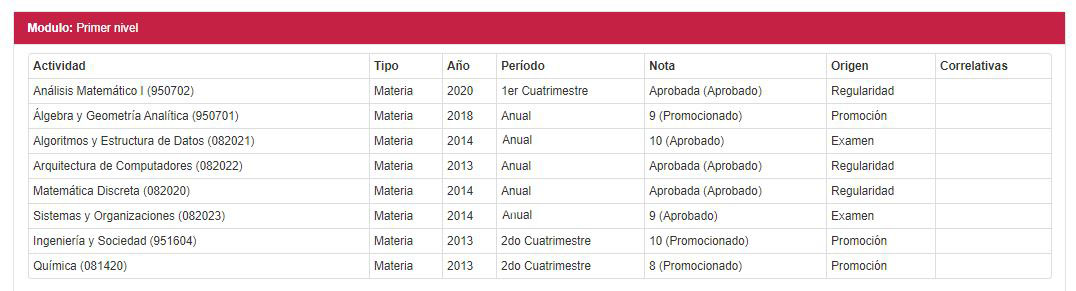](https://docs.frba.utn.edu.ar/uploads/images/gallery/2021-05/UyhejRn2Cw3S3rah-image-1622233299860.png)El campo **Origen** está relacionado al campo **Nota,** y contiene el tipo de nota que es. Es decir, si la nota proviene de, por ejemplo, una regularidad, un examen, una equivalencia, etc.
En el caso de las actividades que requieren correlativas, saldrá un botón de **Ver** [](https://docs.frba.utn.edu.ar/uploads/images/gallery/2020-12/ne6uoigvIP5Ss18d-image-1607702144391.png) Al presionar este botón podemos ver las condiciones que necesitamos tanto para cursar, como para aprobar esa actividad. [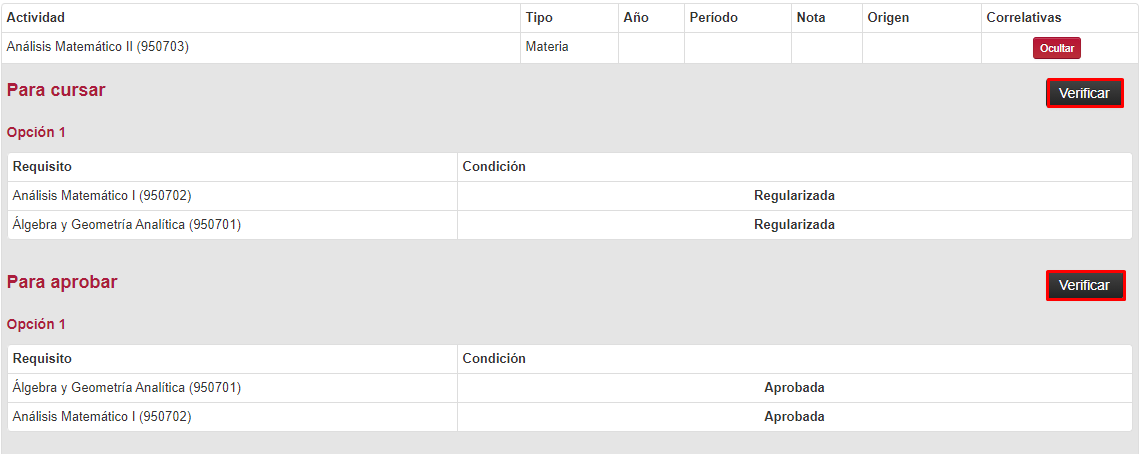](https://docs.frba.utn.edu.ar/uploads/images/gallery/2020-12/joBXxFkt01cj5fWu-image-1607702371963.png) Mediante el botón **Verificar,** podemos saber si estamos aptos para cursar o aprobar esa actividad: [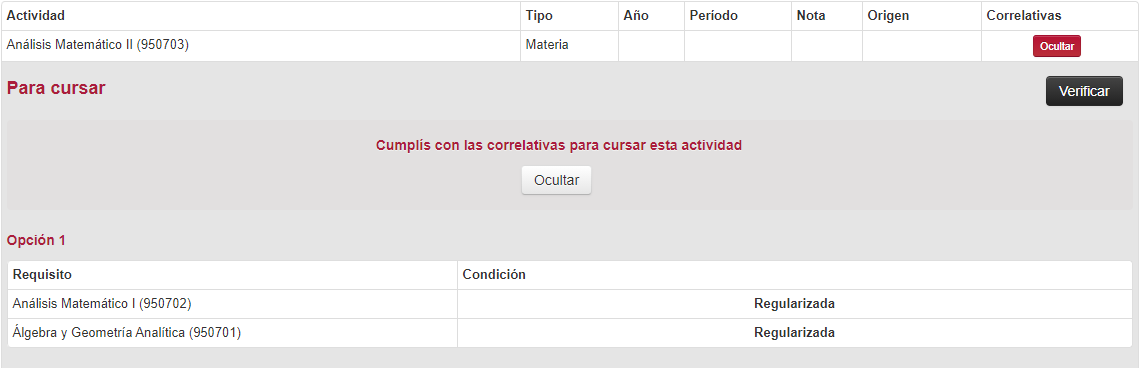](https://docs.frba.utn.edu.ar/uploads/images/gallery/2020-12/yRY10lIvTRZF2Z3c-image-1607702669415.png) [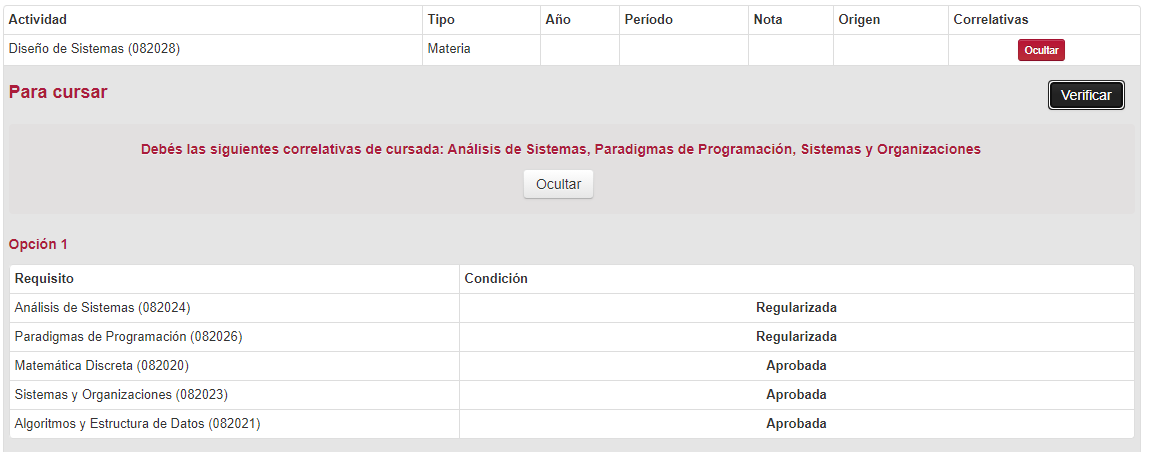](https://docs.frba.utn.edu.ar/uploads/images/gallery/2020-12/FNhC2laoZvmqCOTa-image-1607702719746.png)Dicho esto ¡damos por culminada la explicación!