Si no sabe como hacer esto o tiene dudas al respecto, puede consultar el manual de **[Acceso a Autogestión](https://docs.frba.utn.edu.ar/books/mu---guaran%C3%AD/page/acceso-a-autogesti%C3%B3n)**
#### Descripción Al iniciar sesión veremos la página principal de Guaraní autogestión. Luego, debemos ir a la pestaña **Reportes** y seleccionar la operación **Mis Inscripciones.** [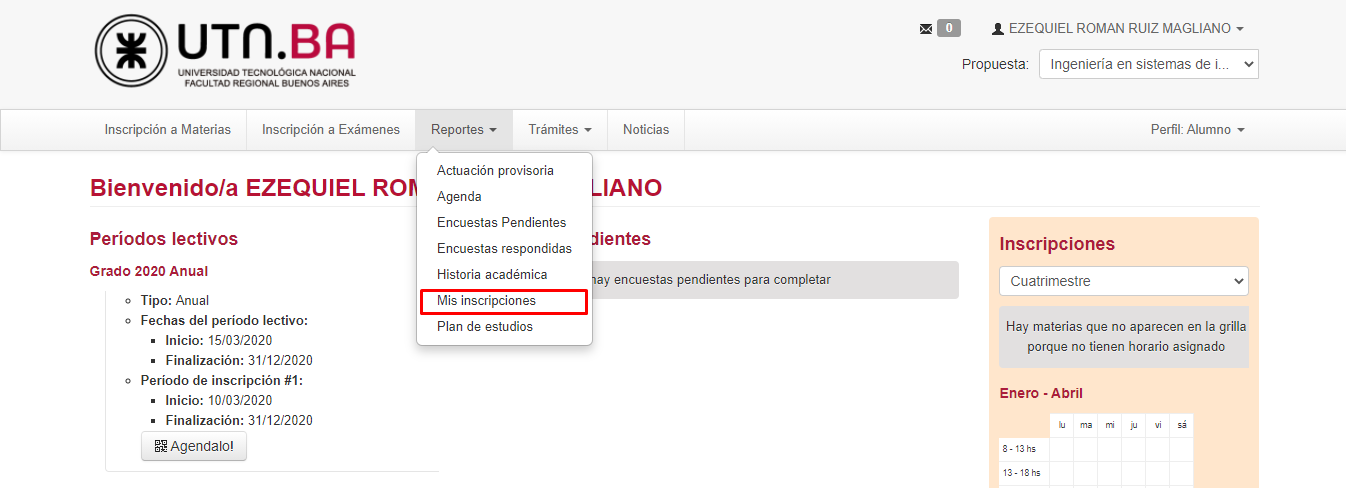](https://docs.frba.utn.edu.ar/uploads/images/gallery/2020-12/RKTjSN9JH5cPRBSG-image-1607695068684.png) Una vez seleccionada veremos la siguiente pantalla: [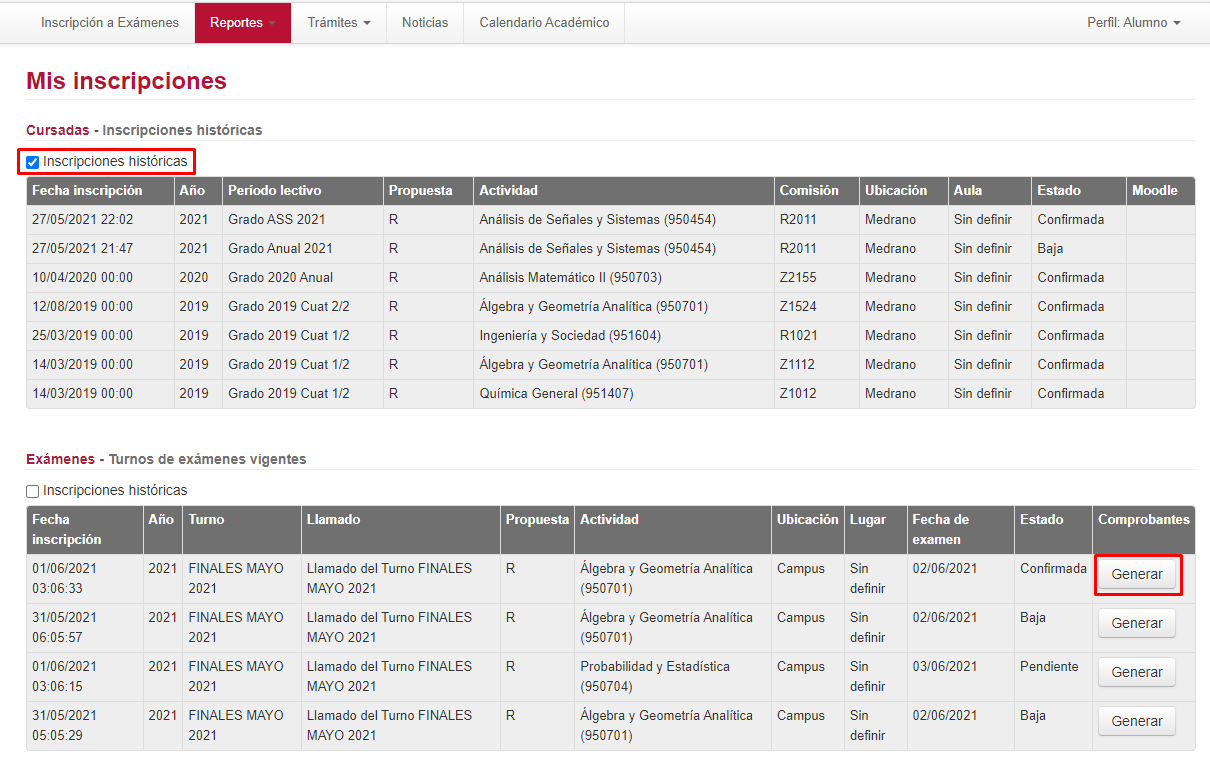](https://docs.frba.utn.edu.ar/uploads/images/gallery/2021-06/1bziV7EXsQR3Xlb2-image-1622655033255.png)Cabe destacar que existen tres estados posibles para un alumno, las preinscripciones están **Pendientes**, cuando aún no han sido procesadas. También podrán ser **Observadas** en caso de presentarse algún inconveniente donde se informarán los motivos, o bien **Confirmadas**, lo que significa que el estudiante quedó inscripto en el acta del examen final.
Lo primero que podemos distinguir son dos tablas, que corresponden a las inscripciones a **Cursadas** y **Exámenes** respectivamente. Para el caso de **Cursadas,** tenemos a disposición la siguiente información: - Fecha de Inscripción - Año - Período lectivo - Propuesta - Actividad - Comisión - Ubicación - Aula - Estado - Moodle Para el caso de **Exámenes**, tenemos la siguiente información disponible: - Fecha de inscripción - Año - Turno - Llamado - Propuesta - Actividad - Ubicación - Lugar - Fecha de Examen - Estado - ComprobantesEl campo **Ubicación** contiene la sede donde se dicta la comisión en el caso de cursada, o donde se encuentra la mesa de examen en el caso de exámenes. Mientras que el campo **Lugar** contiene el aula en el que se da el examen.
La opción **Inscripciones históricas** nos permite elegir si deseamos que el reporte nos muestre todas las inscripciones o - en caso de **cursadas**, solo las que pertenezcan a períodos lectivos vigentes. - en caso de **exámenes**, solo las que pertenezcan a turnos de exámenes vigentes. Con el botón **Generar** podemos obtener un comprobante de inscripción a examen ##### Ejemplo de comprobante de inscripción a examen [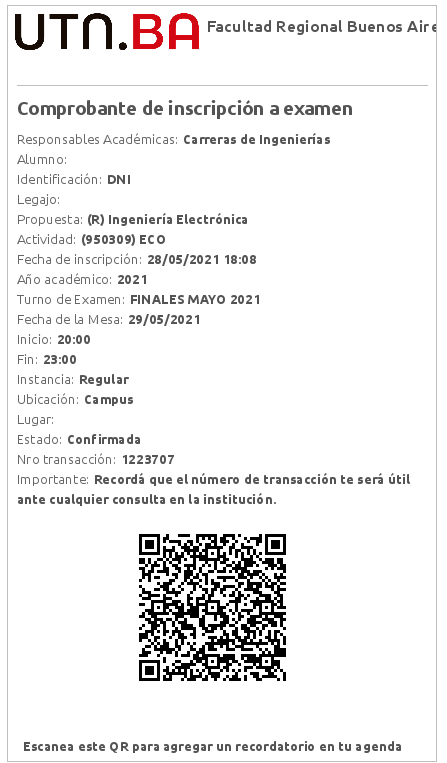](https://docs.frba.utn.edu.ar/uploads/images/gallery/2021-05/37Zh6JQpLvlCSsXI-image-1622238515634.png)Dicho esto ¡damos por culminada la explicación!