Si no sabe como hacer esto o tiene dudas al respecto puede leer el manual de [**Acceso a Autogestión**](https://docs.frba.utn.edu.ar/books/mu---guaran%C3%AD/page/acceso-a-autogesti%C3%B3n)
#### Descripción Comenzamos ingresando a la pagina principal de autogestión de Guaraní. Se presenta una pantalla en la cual podemos apreciar en la parte superior la solapa de **Reportes (1)**: [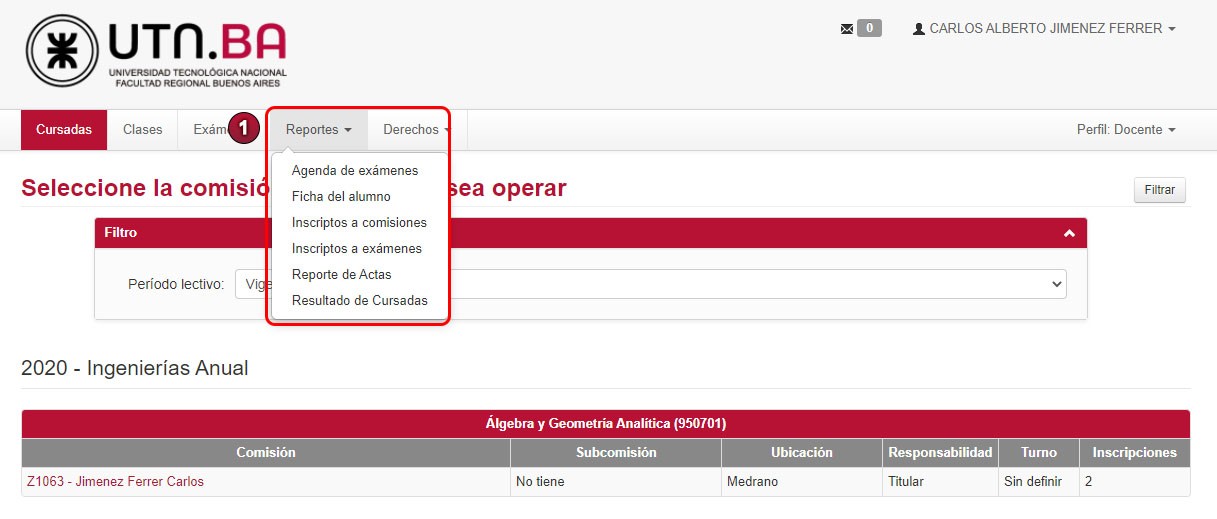](https://docs.frba.utn.edu.ar/uploads/images/gallery/2020-11/7ME7tYY5s7dWFQZH-FichaAlumno1.jpg) Luego de presionar la solapa mencionada, se expande una lista de opciones, en este manual estaremos examinando la opción de **Reporte de Actas**, al ingresar a la misma nos encontraremos con una nueva pantalla. En esta nueva pantalla conseguiremos arriba los **Filtros(1)** por el cual podemos hacer búsquedas específicas, tenemos para elegir entre el **Periodo Lectivo**, la **Actividad** y el **Acta**. Es importante seleccionar el **Tipo de** **Acta(2)** entre **Cursadas**, **Exámenes** y **Promociones** lo cual se desea buscar. En la parte inferior del filtro podemos ver las **Actas(3)** que cumplen con dicho requisitos. Por último tenemos una opción de exportar en **PDF o Excel(4)** dicha lista filtrada. [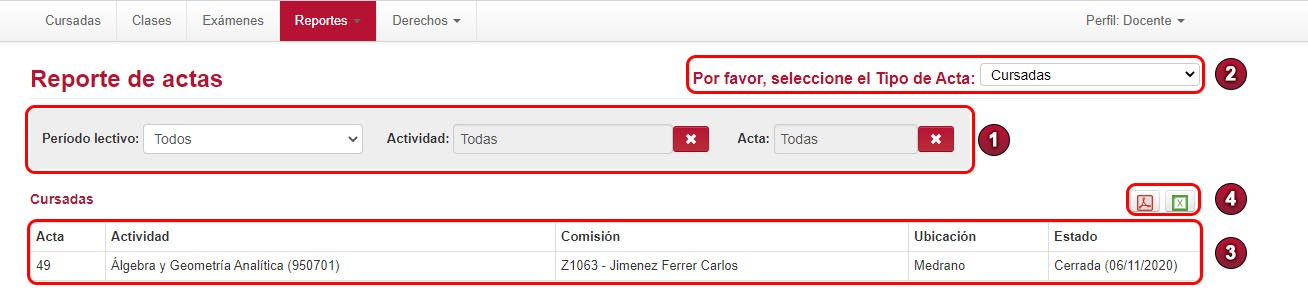](https://docs.frba.utn.edu.ar/uploads/images/gallery/2020-11/CGpOUKGv16pFJHJC-RAD1.jpg)Solo podrán ver los **Reportes de Actas** en las cuales están asociados como **Docentes**.
Ahora, si tocamos un **Acta de Comisión**, nos lleva a la pantalla donde nos muestra el Reporte de Acta, Podemos ver distintos **Datos(1)** sobre la comisión, entre ellos la Actividad, el Acta, los Folios, la Comisión, el Libro, los Docentes, entre otros. También en la parte inferior podemos ver los datos que contiene el Folio, en este caso los **Datos de los Alumnos(2)**. En la parte superior derecha podemos si así lo deseamos **Ocultar el Encabezado(3)** y como vimos previamente exportar en **PDF o Excel(4)**: [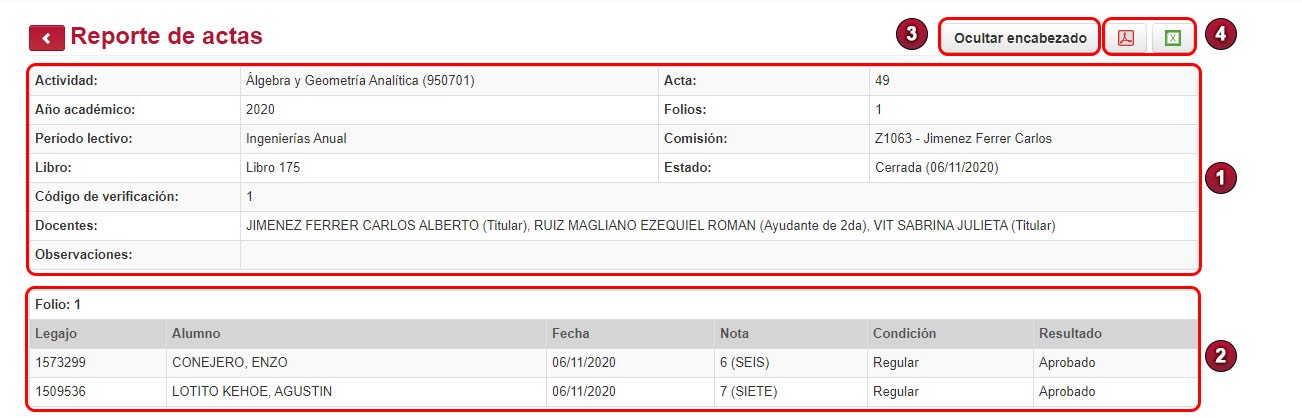](https://docs.frba.utn.edu.ar/uploads/images/gallery/2020-11/ZgRfxlEOOmdbdHWE-RAD2.jpg) Podemos ver como se visualiza en **PDF** y en **Excel**: [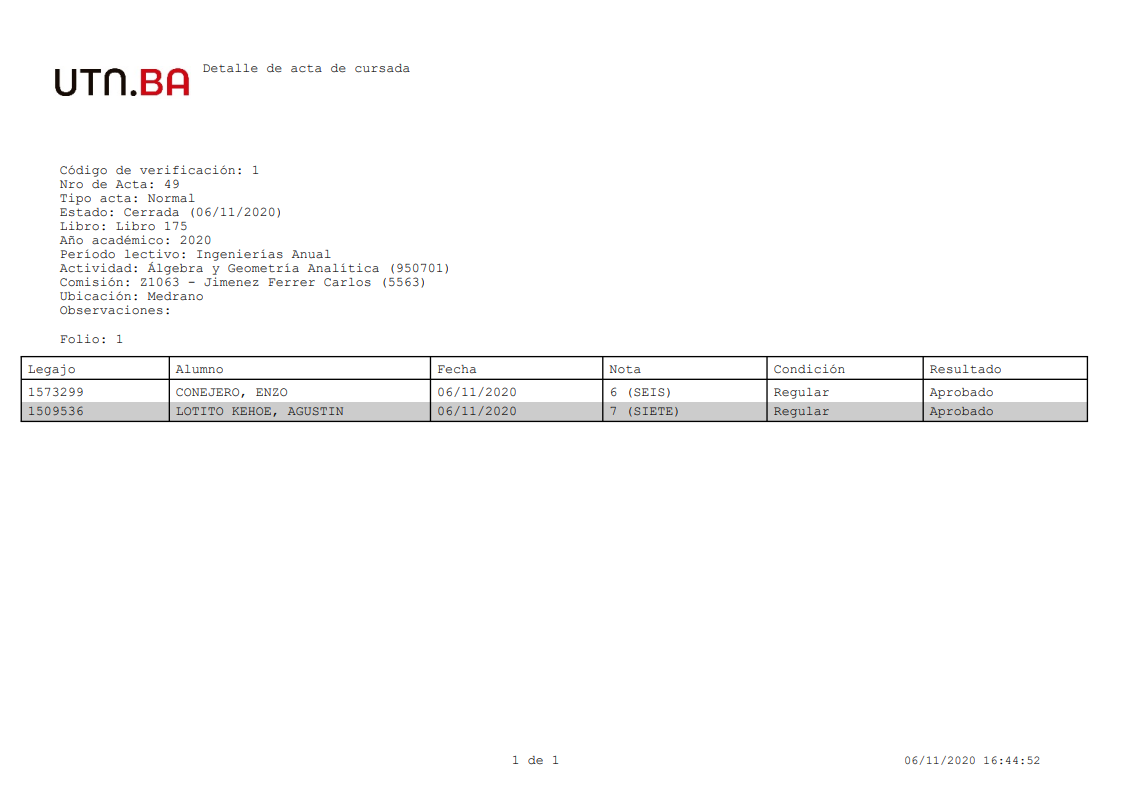](https://docs.frba.utn.edu.ar/uploads/images/gallery/2020-11/pTEh4Yc6rAxszq6G-image-1604691903663.png) [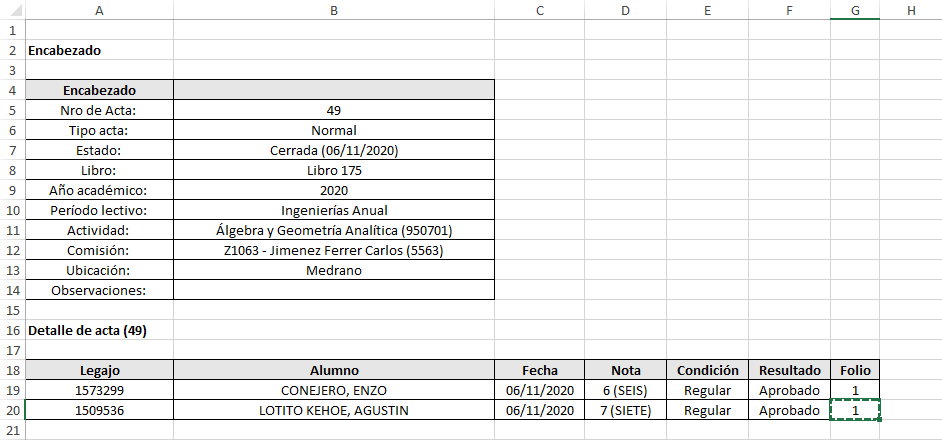](https://docs.frba.utn.edu.ar/uploads/images/gallery/2020-11/bV0qibYSkc1lpfvq-image-1604691935168.png) Ahora vemos como se visualiza tocando una **Acta de Exámenes**, es un reporte similar pero con información correspondiente al **Acta de Examen**, cuenta con las mismas opciones que el **Acta de Comisión**: [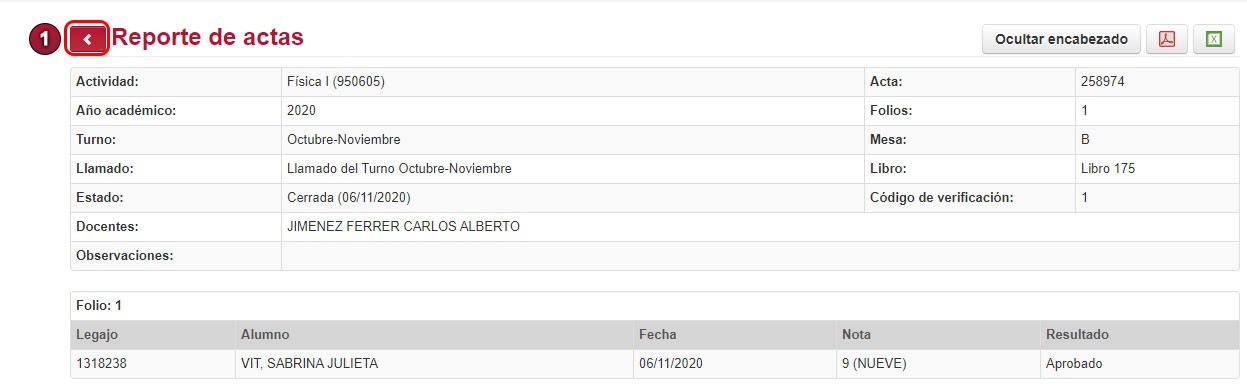](https://docs.frba.utn.edu.ar/uploads/images/gallery/2020-11/ry1SVDLTBMJWQT1Q-RAD3.jpg) Finalmente, para salir del Reporte de Acta, simplemente se presiona el botón con la flecha de **Regreso(1)**.Dicho esto ¡damos por culminada la explicación!