Si no sabe como hacer esto o tiene dudas al respecto puede leer el manual de **[Acceso a Autogestión](https://docs.frba.utn.edu.ar/books/mu---guaran%C3%AD/page/acceso-a-autogesti%C3%B3n)**
#### Descripción Al iniciar sesión podrá visualizar la siguiente pantalla: [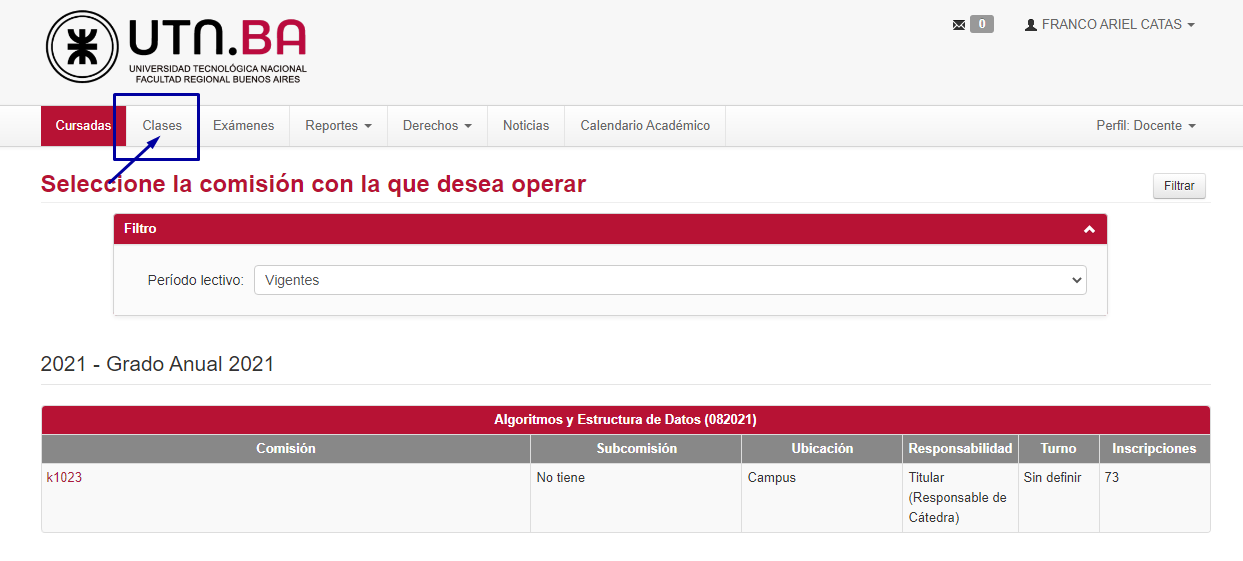](https://docs.frba.utn.edu.ar/uploads/images/gallery/2022-02/p1aC9IsAm4AogbZh-image-1644618836727.png) Dentro de clases, vamos a seleccionar la comisión a la que le queramos modificar las asistencias: [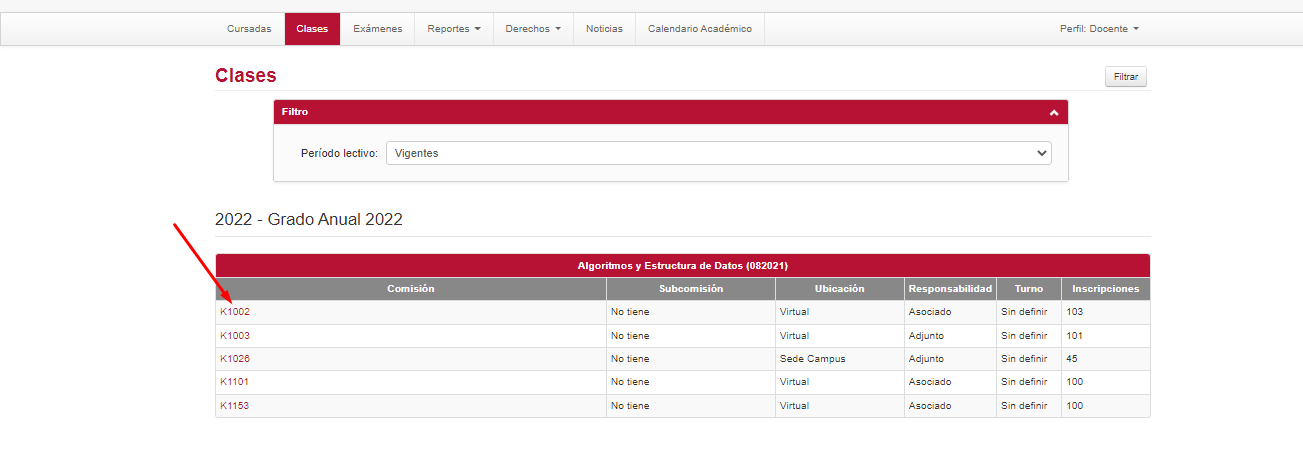](https://docs.frba.utn.edu.ar/uploads/images/gallery/2022-04/VecxUGF5KUNTGYVK-image-1649270349284.png) #### Modificar Asistencias Una vez seleccionada la comisión, vamos a poder ver las Clases de la misma.Solo podremos modificar las asistencias de clases que ya hayan sido dictadas
[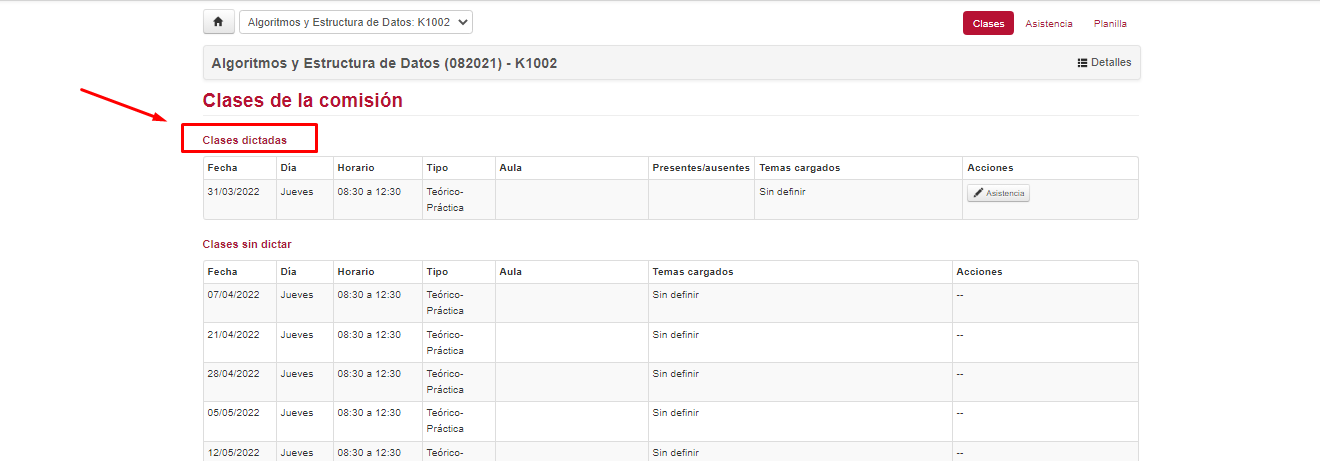](https://docs.frba.utn.edu.ar/uploads/images/gallery/2022-04/KMUF1wfeSlujCe0Y-image-1649270370630.png) Vamos a tener diferentes herramientas para realizar la modificación de asistencias: 1- En la parte superior, vamos a poder alternar entre las distintas comisiones a las que pertenezcamos [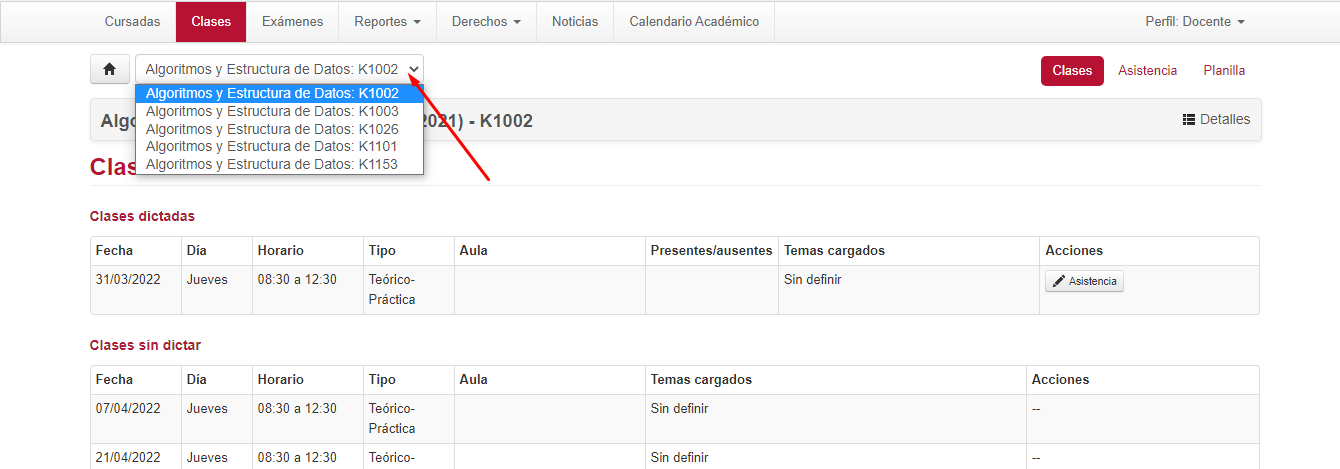](https://docs.frba.utn.edu.ar/uploads/images/gallery/2022-04/du7K6wtAOjHa1m1l-image-1649270377398.png) 2- Para proceder a la modificación de asistencias de una clase, vamos a tener que buscarla y una vez la tengamos vamos a clickear en **Acciones** -> [ ](https://docs.frba.utn.edu.ar/uploads/images/gallery/2022-02/xmfCUcOUQ0KwkNgH-image-1644619459314.png)y nos vamos a encontrar con todos los alumnos que pertenezcan a nuestra comisión: [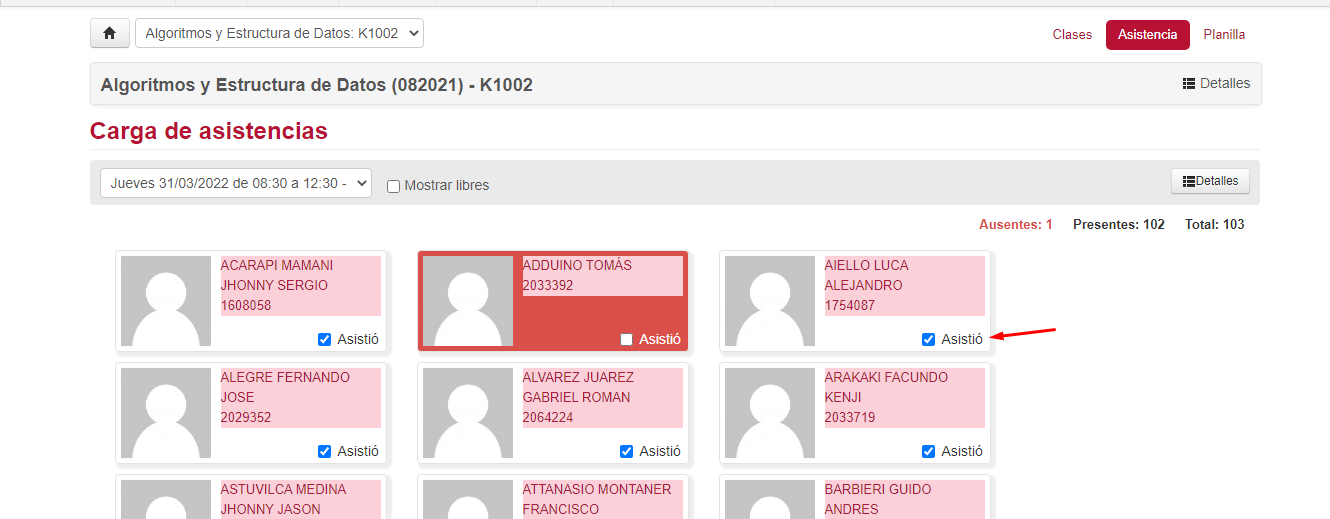](https://docs.frba.utn.edu.ar/uploads/images/gallery/2022-04/k3ObAoHfCnPwaanj-image-1649270382056.png) Para modificar el estado de un alumno es suficiente con Marcar o Desmarcar los Checkbox [](https://docs.frba.utn.edu.ar/uploads/images/gallery/2022-02/SVlBsvlLBOK056qY-image-1644619549949.png) de cada alumno. También podremos visualizar en la parte superior derecha la cantidad de alumnos **Ausentes, Presentes y Totales**. También vamos a poder visualizar a los alumnos que hayan quedado en condición de libres marcando la opción "Mostrar libres": [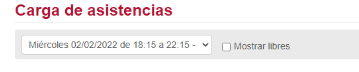](https://docs.frba.utn.edu.ar/uploads/images/gallery/2022-02/ceM5AcwukXcjcYnT-image-1644619774391.png) y los mismos serán incluidos en el listado.Luego de haber registrado todos los estados, presionar en [](https://docs.frba.utn.edu.ar/uploads/images/gallery/2022-02/py6mfxSbYAYGjZWR-image-1644619585276.png) para no perder los datos cargados.
### Planilla Podemos acceder a esta pestaña para poder solicitar un listado con los alumnos y la cantidad de inasistencias acumuladas a la fecha. Primero nos dirigimos a la pestaña Planilla. [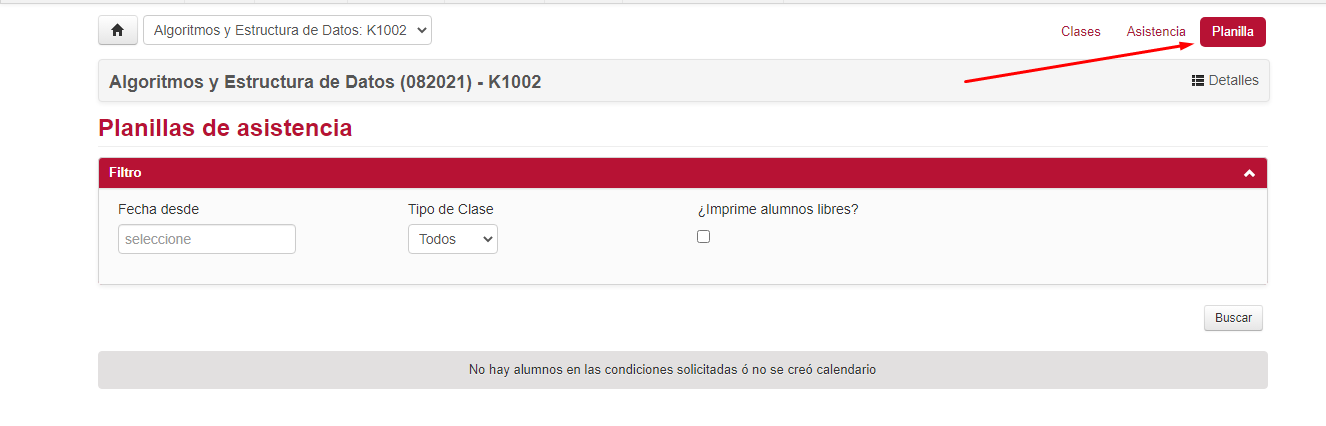](https://docs.frba.utn.edu.ar/uploads/images/gallery/2022-04/uB0UlZqlCBAJh0l9-image-1649270640202.png) Aqui vamos a poder filtrar **desde** que fecha queremos que la planilla muestre las asistencias hasta la fecha de actualidad, y tambien podremos pedir que incluya o no a los alumnos libres marcando la opción "¿Imprime alumnos Libres?" [](https://docs.frba.utn.edu.ar/uploads/images/gallery/2022-02/u60jAFfgQbkuALxE-image-1644619995471.png) Luego de seleccionar los filtros y presionar en **Buscar** vamos a poder visualizar lo siguiente: [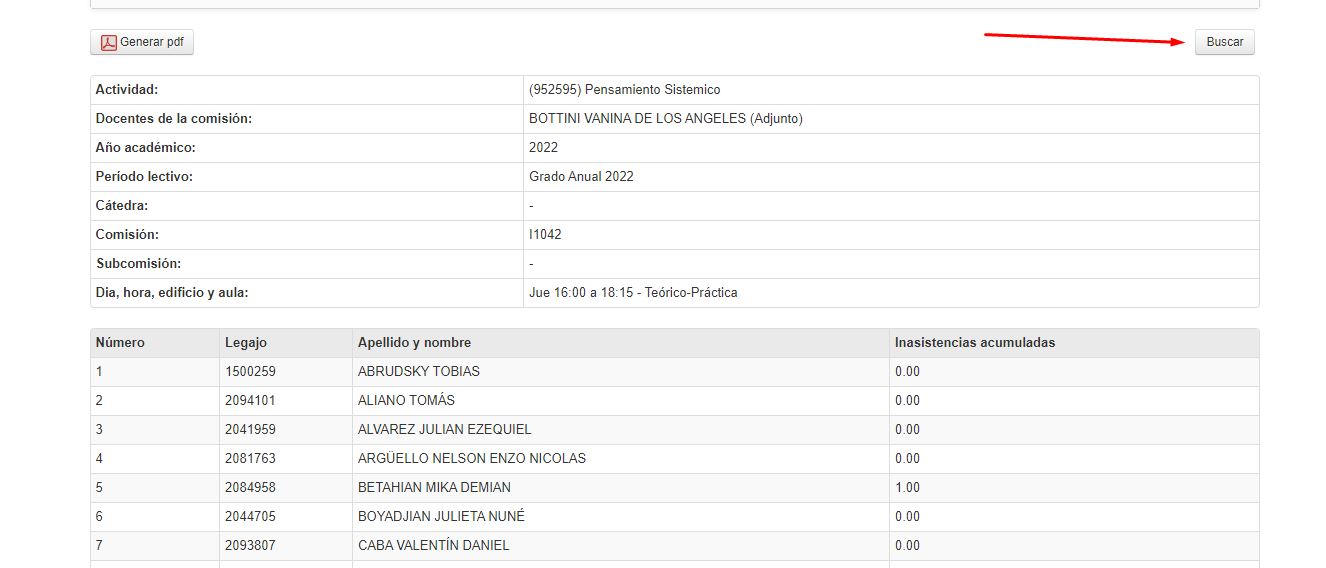](https://docs.frba.utn.edu.ar/uploads/images/gallery/2022-04/4uFYdJKDZg8Z75VE-image-1651077257306.png) Primero en la parte superior los datos de nuestra comisión. Y luego tendremos el listado con los alumnos, sus datos y luego las Inasistencias acumuladas **Hasta el dia de la fecha** (Según la fecha que hayamos seleccionado al filtrar). Si queremos imprimir este listado en PDF podremos hacerlo dirigiéndonos a "Generar PDF" en la esquina superior izquierda. [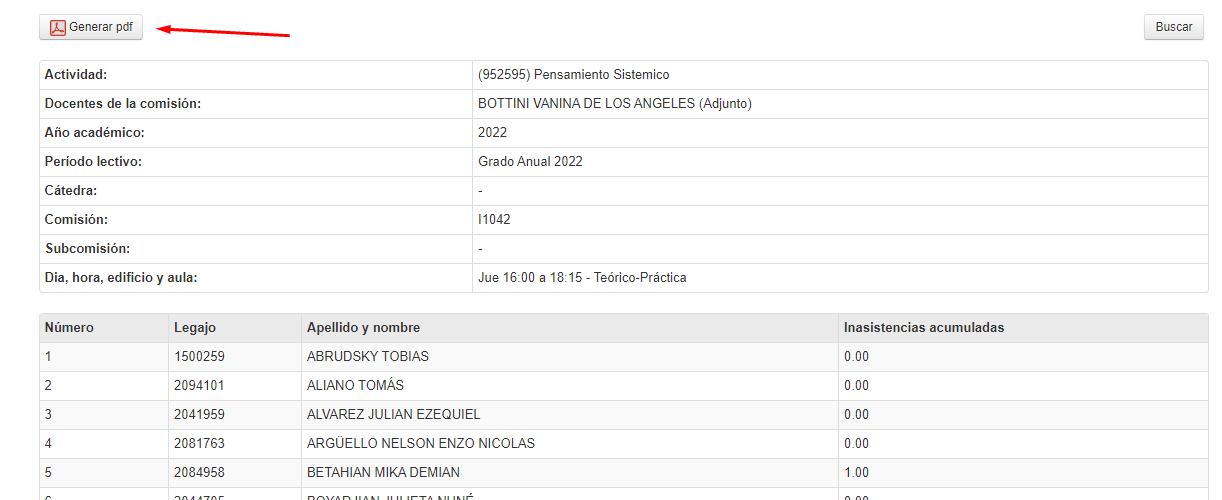](https://docs.frba.utn.edu.ar/uploads/images/gallery/2022-04/uuG4u5vXlY07K4Y2-image-1651077273141.png)Y listo, ¡Damos por culminada la explicación!