Si no sabe como hacer esto o tiene dudas al respecto puede leer el manual de [**Acceso a Autogestión**](https://docs.frba.utn.edu.ar/books/mu---guaran%C3%AD/page/acceso-a-autogesti%C3%B3n)
#### Descripción Comenzamos ingresando a la página principal de autogestión de Guaraní. Se presenta una pantalla en la cual podemos apreciar en la parte superior la solapa **Derechos(1)**: [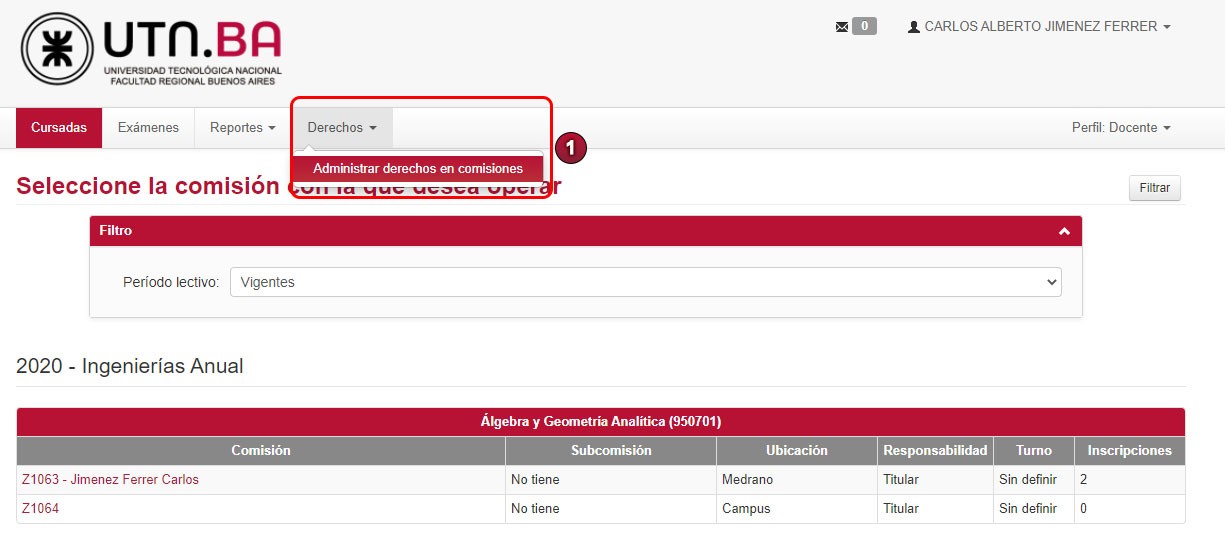](https://docs.frba.utn.edu.ar/uploads/images/gallery/2020-11/wwmVQZnbM3I1NSnE-ADC1.jpg) Luego de presionar la solapa mencionada, se expande una lista de opciones, en este manual estaremos examinando la opción de **Administrar derechos en comisiones**, al ingresar a la misma nos encontraremos con una nueva pantalla. En donde nos presentará las comisiones de los **Períodos Lectivos** en curso. En la parte superior tenemos un **Filtro(1)** que se puede usar en caso de así desearlo. Como se puede ver se agrupan por **Actividad(2)** y luego se muestra la **Comisión(3)**: [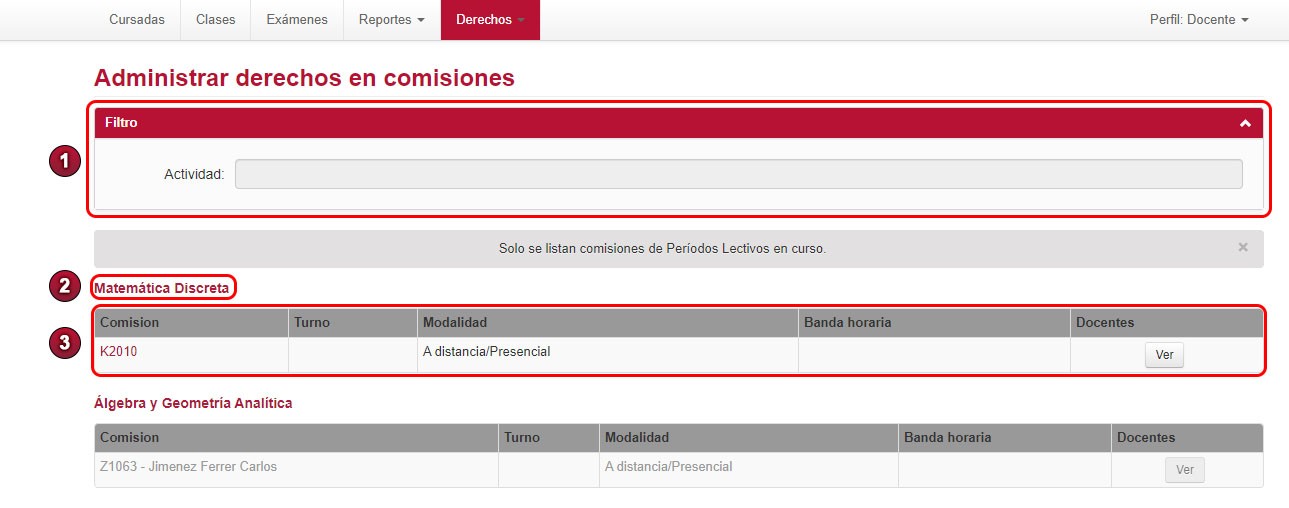](https://docs.frba.utn.edu.ar/uploads/images/gallery/2020-11/g0pMA78axwAYrDTf-ADC2.jpg)Podemos ver distintos **datos** como la **Comisión**, el **Turno**, la **Modalidad**, la **Banda Horaria** y la posibilidad de ver los **Docentes**.
Solo podrán ver las **Comisiones** en las cuales están asociados como **Docentes**.
Solo podrán editar permisos de las comisiones a las cuales estén asociados como **Responsable de Cátedra.**
Presionando una comisión podemos entrar en **Administrar derechos en comisiones**, en esta pantalla podemos ver una tabla con la información de la **Comisión(1)**, la del **Docente(2)** y su **Rol** en la comisión, así también como sus **Permisos dentro de la Comisión(3)**, pudiendo así si se desea otorgar o quitar algún permiso dentro de la comisión. A la derecha de este cuadro podemos ver la **Definición de los íconos(4)** finalmente cuando queramos guardar los cambios se presiona el botón de **Guardar(5)** o en caso tal de no querer guardar nada simplemente se toca la flecha para **Salir(6)**: [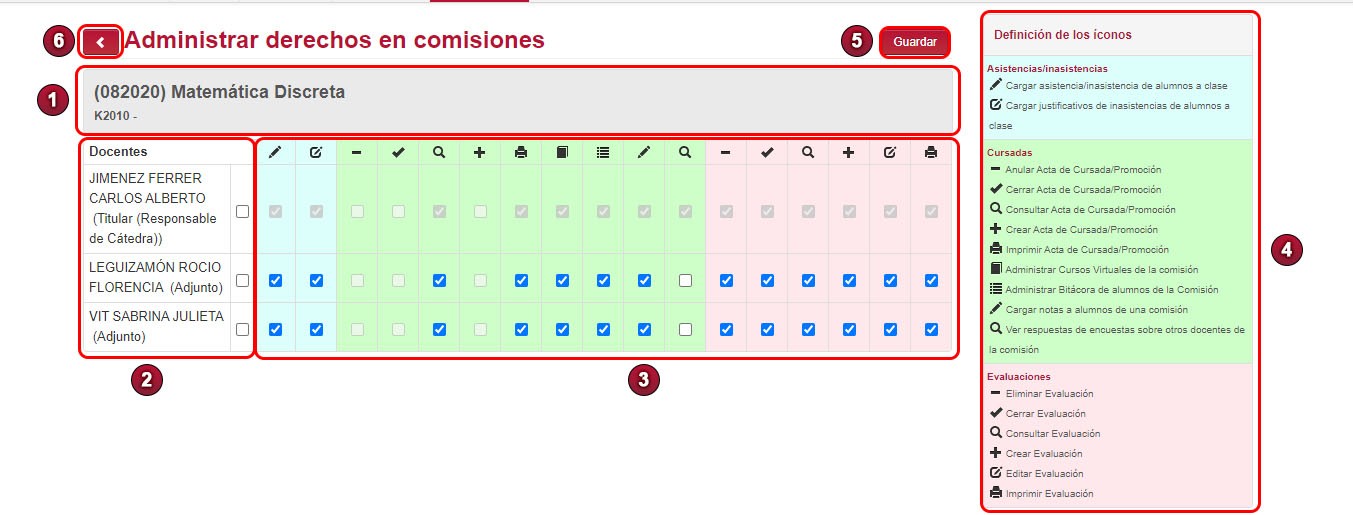](https://docs.frba.utn.edu.ar/uploads/images/gallery/2020-11/o3fqvWNXC2s7UQRK-ADC3.jpg)Solo el **Responsable de Cátedra** podrá editar los permisos de los docentes asociados a la comisión.
El rol **Responsable de Cátedra**(sin ser titular, ni adjunto, etc) se le otorga a aquellos **Docentes** que van a administrar una comisión sin dar clases en ella.
Dicho esto ¡damos por culminada la explicación!