Si no sabe como hacer esto o tiene dudas al respecto puede leer el manual de [**Acceso a Autogestión.**](https://docs.frba.utn.edu.ar/books/mu---guaran%C3%AD/page/acceso-a-autogesti%C3%B3n)
#### Pantalla Inicial - Inscripción a Exámenes Comenzamos ingresando a la página principal de autogestión de Guaraní. Se presenta una pantalla en la cual podemos apreciar en la parte superior la opción **Inscripción a Exámenes(1)**: [](https://docs.frba.utn.edu.ar/uploads/images/gallery/2020-11/QS3GNOP4YkpSuIzr-image-1605812027521.png) Al hacer clic nos lleva a la siguiente pantalla: [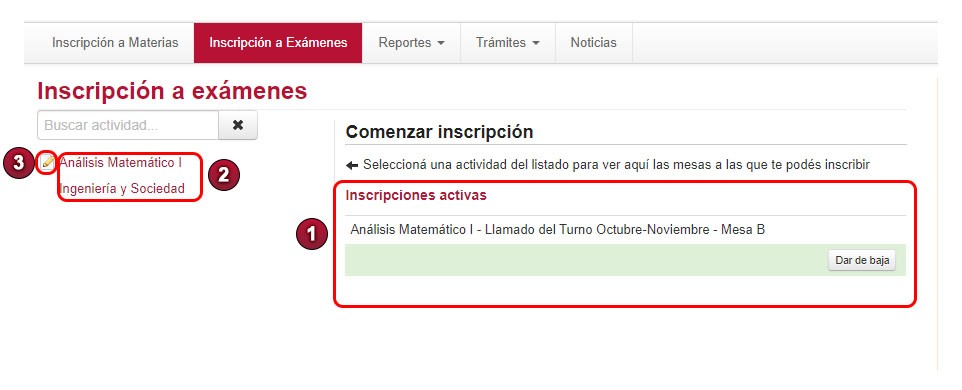](https://docs.frba.utn.edu.ar/uploads/images/gallery/2020-11/SJRwguTTnLEKlk3P-IaEA1.jpg) En ella podemos visualizar nuestras **Inscripciones Activas(1)**, a la izquierda podemos ver la lista de las **Actividades(2)** en las cuales podemos inscribirnos a un examen. Podemos saber si estamos inscriptos a un examen de alguna de las actividades porque en la misma se encuentra el **Ícono(3).**Las únicas actividades disponibles que se visualizarán son aquellas a las cuales calificas para hacer el examen final.
#### Consulta de Inscripción a un Examen Presionando en una actividad con examen activo, seguimos viendo la lista de **Actividades(1)** a la izquierda y podemos ver toda la información del examen en el cual nos encontramos inscriptos, como a su vez, si hubieran otras mesas, las podemos ver disponibles. Tenemos la opción de **Dar de** **baja(2)** la inscripción al exámen o podemos **Mostrar el Comprobante(3)** del mismo: [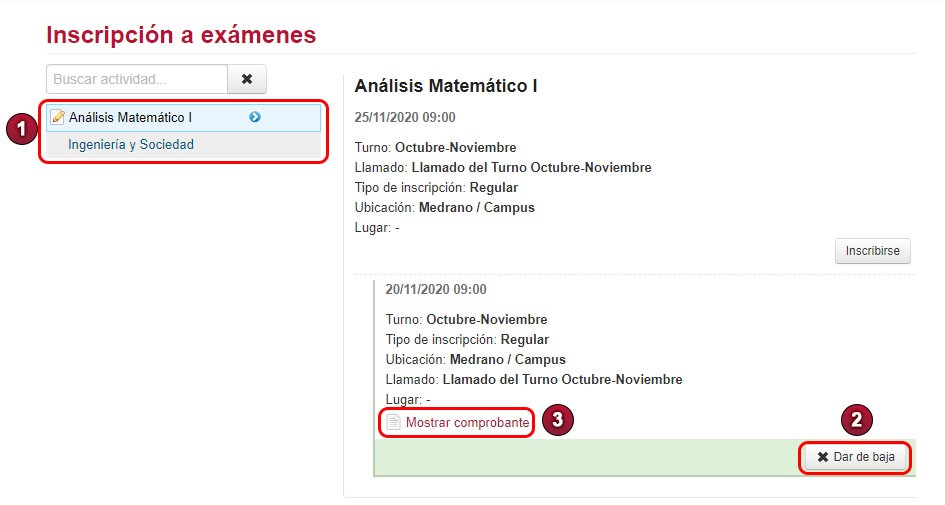](https://docs.frba.utn.edu.ar/uploads/images/gallery/2020-11/t9JzawmVfX3Qxu35-IaEA2.jpg) Al **Mostrar Comprobante**, podremos visualizar el mismo y a su vez elegir si queres **Imprimirlo** o **Enviarlo por mail**: [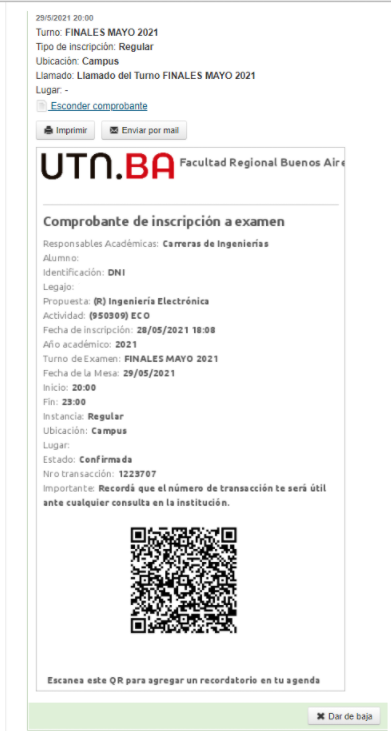](https://docs.frba.utn.edu.ar/uploads/images/gallery/2021-05/OWN3R7dUM7uCBsKK-image-1622238330726.png)Al elegir **Enviar por Mail** se le mandará un mail al correo institucional en el cual estará adjunto el comprobante de inscripción.
El mail tiene la siguiente forma: [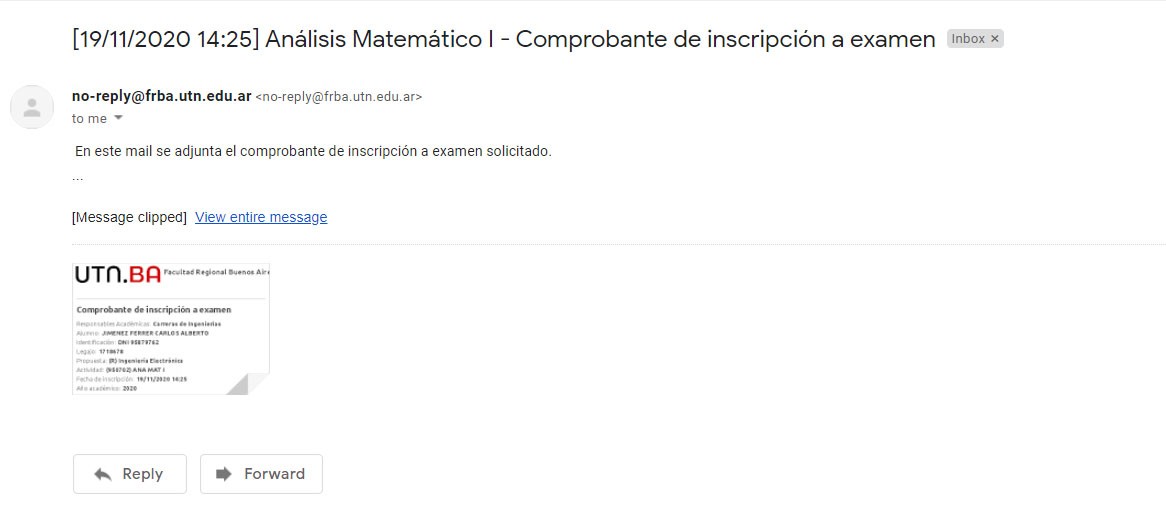](https://docs.frba.utn.edu.ar/uploads/images/gallery/2020-11/cTDExcWtDFGtf86S-IaEA4.jpg) #### Inscripción a un Examen Si elegimos una actividad en la cual no estamos inscriptos a ningún examen, podemos notar una **Lista(1)** con las mesas de exámenes disponibles para inscribirnos y simplemente presionando en **Inscribirse(2)** se inscribe en la mesa para dicho examen: [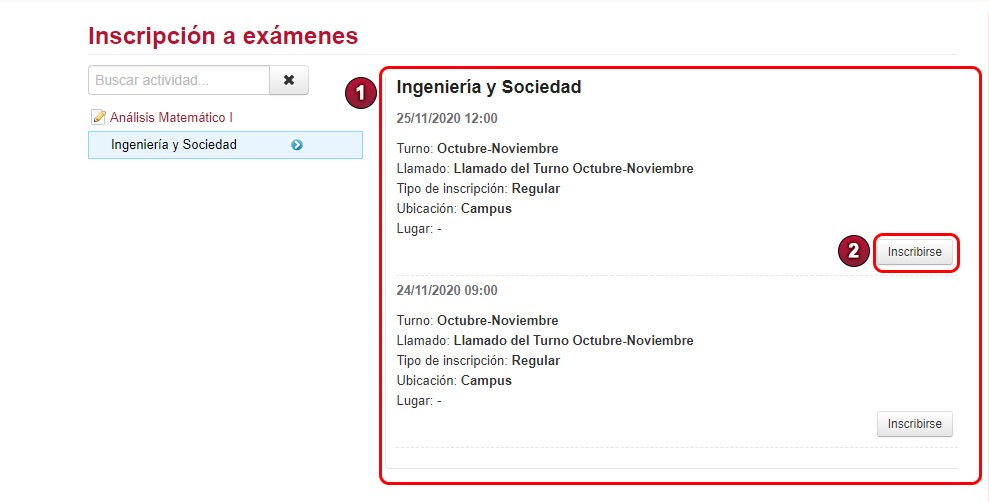](https://docs.frba.utn.edu.ar/uploads/images/gallery/2020-11/UUQsJLYY3PdaKyiF-IaEA5.jpg) En virtud del aislamiento y la necesidad de tomar examen final exclusivamente en forma virtual, las preinscripciones a exámenes efectuadas por los estudiantes quedarán en estado **Pendiente**: [](https://docs.frba.utn.edu.ar/uploads/images/gallery/2021-05/4x4nGZObsDJGGaBS-image-1622149729910.png) Luego de ser analizadas las preinscripciones podrán ser **Observadas** en caso de presentarse algún inconveniente donde se informarán los motivos o bien **Confirmadas**, lo que significa que el estudiante quedará inscripto en el acta del examen final. En cualquier caso el estudiante recibirá una notificación mediante autogestión y por mail.Solo se puede inscribir a una mesa de examen por actividad.
Dicho esto ¡damos por culminada la explicación!