**Recordar** que, en Guaraní, siempre que hablamos de exámenes nos referimos a exámenes finales.
#### Pre-requisitos - **Docente**: Debe estar asociado a un examen #### Ubicación en el sistema **Autogestión Grado**>> **Exámenes** ##### Iniciar Sesión Como primer paso deberá iniciar sesión en el módulo de autogestión.Si no sabe como hacer esto o tiene dudas al respecto puede leer el manual de **[Acceso a Autogestión](https://docs.frba.utn.edu.ar/books/mu---guaran%C3%AD/page/acceso-a-autogesti%C3%B3n)**
Al iniciar sesión podrá visualizar la siguiente pantalla: [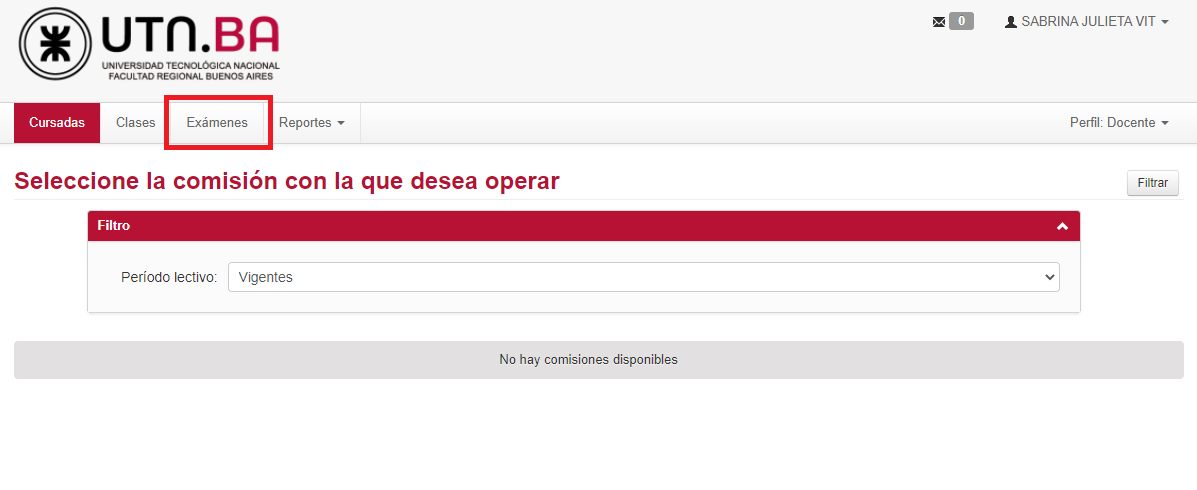](https://docs.frba.utn.edu.ar/uploads/images/gallery/2020-10/fnM6RhlimVhMNffP-image-1602789095176.png) ##### Visualizar Exámenes Deberá ingresar a la solapa **Exámenes**: [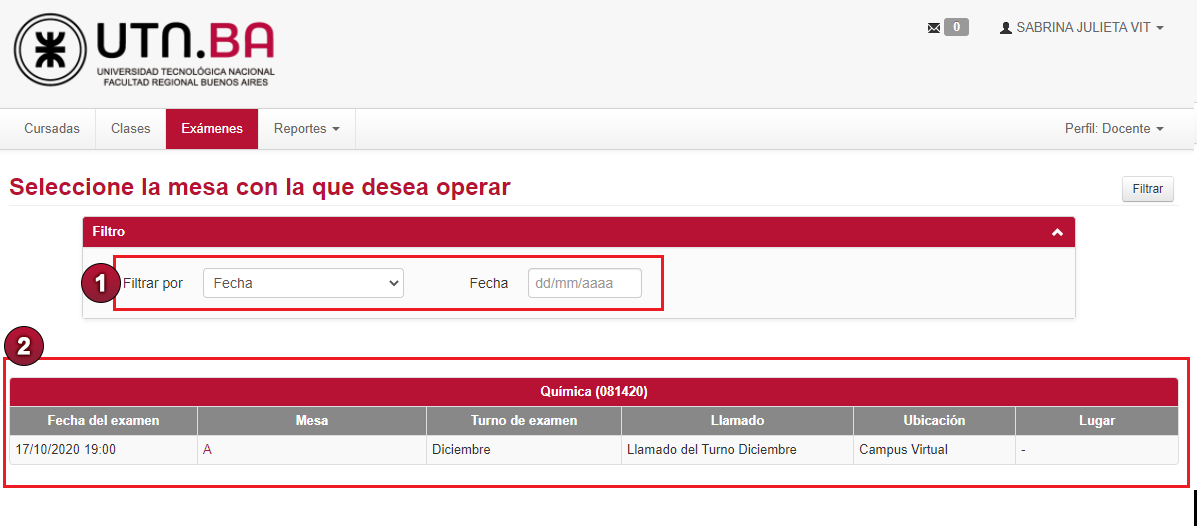](https://docs.frba.utn.edu.ar/uploads/images/gallery/2020-10/wtJpN7F88BsbLpRq-image-1602791063861.png) En (1) podrá realizar un filtro por la Fecha del Examen o por un Rango de Fechas. En (2) podrá visualizar la mesa de examen a la cual está asociada como docente, la misma cuenta con la siguiente información: - **Fecha del examen:** se puede ver la fecha en la cual se realizará el examen y la hora de inicio - **Mesa:** podrá ver el nombre de la mesa, si presiona en la misma lo va a dirigir a la pantalla que mostramos mas abajo - **Turno de examen:** período de tiempo dentro del año académico en el que se definen Llamados o Mesas de Examen - **Llamado:** indica el llamado correspondiente - **Ubicación:** indica sede en la cual se va a realizar el examen Cuando presiona en el nombre de la **mesa** podrá visualizar: [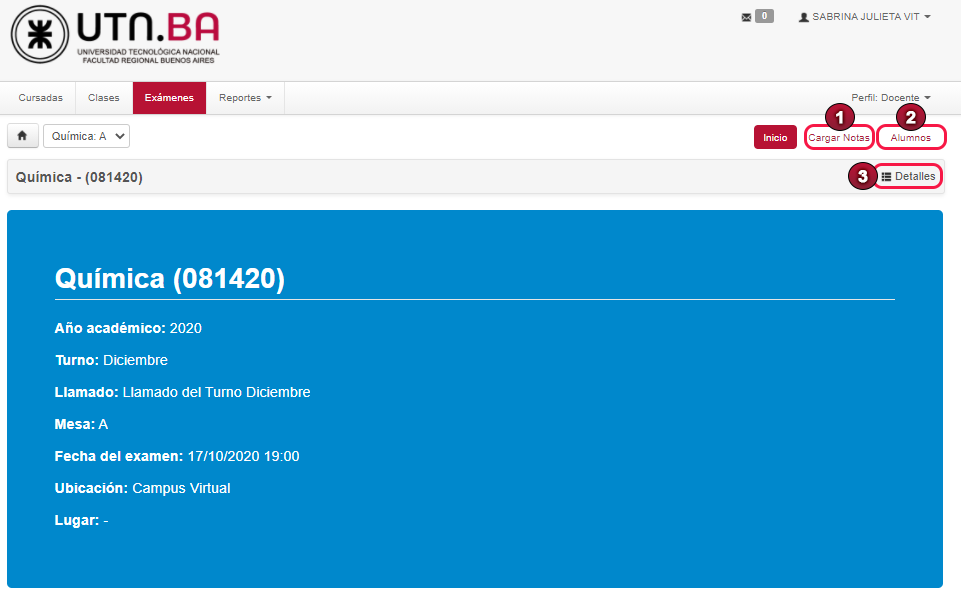](https://docs.frba.utn.edu.ar/uploads/images/gallery/2020-10/WwCZJ2VQplQvTvqW-image-1602791606925.png) En la pantalla podrá ver los datos de la mesa de examen y además podrá: (1) Cargar notas a los alumnos inscriptos al examen (2) Visualizar a los alumnos inscriptos a la mesa (3) Visualizar mas detalles de la mesa ##### Cargar notas a los alumnos inscriptos al examen Para cargar notas a un alumno deberá presionar **Cargar Notas** y podrá visualizar la siguiente pantalla: [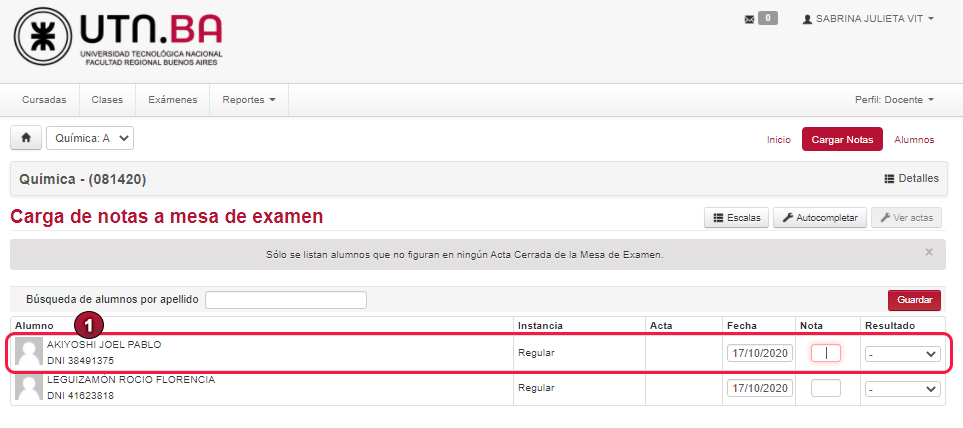](https://docs.frba.utn.edu.ar/uploads/images/gallery/2020-10/3fuINaws1MKabp2Q-image-1602791893891.png) Se listaran todos los alumnos inscriptos al final (1) donde podrá realizar las siguientes acciones: - Visualizar apellido, nombre y DNI del alumno - Visualizar tipo de instancia - Visualizar Nro. de acta (si ya lo tiene cargado) - Visualizar la Fecha del examen - Cargar la nota del examen - Editar el resultado de examen: el mismo puede ser aprobado, reprobado o ausenteImportante: al finalizar la carga de notas debe presionar el botón **Guardar**
##### Visualizar a los alumnos inscriptos a la mesa Para visualizar a los alumnos inscriptos a una mesa deberá presionar en **Alumnos** y podrá ver la siguiente pantalla: [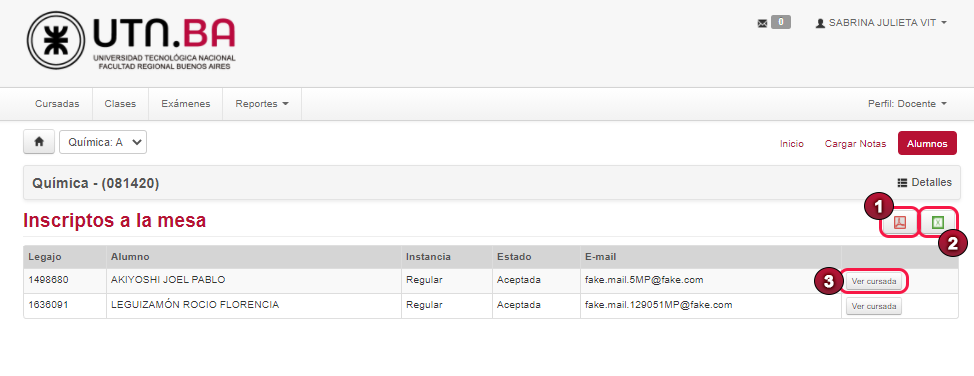](https://docs.frba.utn.edu.ar/uploads/images/gallery/2020-10/UDhItlzQxyzLD2Ho-image-1602792768562.png) Se listaran todos los alumnos inscriptos al examen y podrá realizar las siguientes acciones: **(1) Exportar en PDF a los alumnos inscriptos** [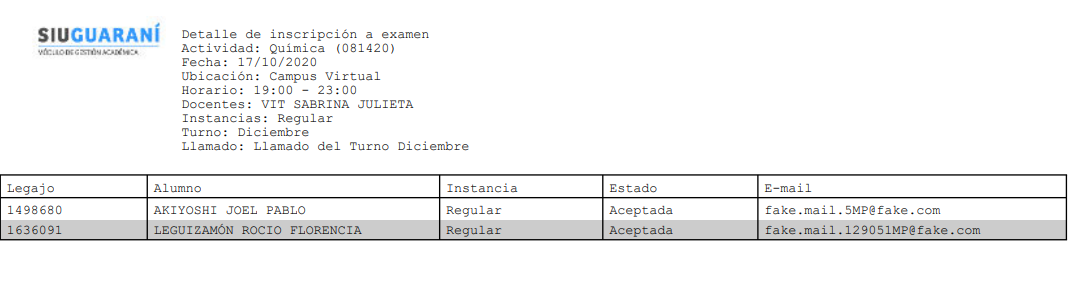](https://docs.frba.utn.edu.ar/uploads/images/gallery/2020-10/GJ8kOAxbGZBgLqtT-image-1602792884545.png) **(2) Exportar en Excel a los alumnos inscriptos** [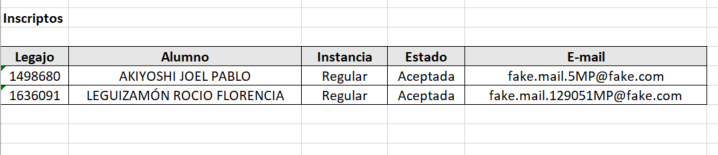](https://docs.frba.utn.edu.ar/uploads/images/gallery/2020-10/OabuWE0q1wzhJm2s-image-1602792940392.png) **(3) Visualizar los datos de cursada de cada alumno inscripto** ##### [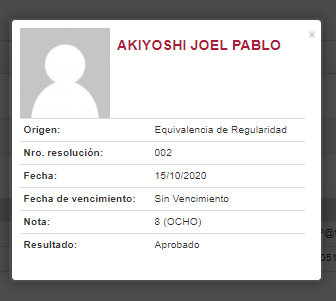](https://docs.frba.utn.edu.ar/uploads/images/gallery/2020-10/mz3oni7hBW3GLegb-image-1602793396120.png) ##### Visualizar mas detalles de la mesa Si presiona en Detalles podrá ver los siguientes datos de la mesa [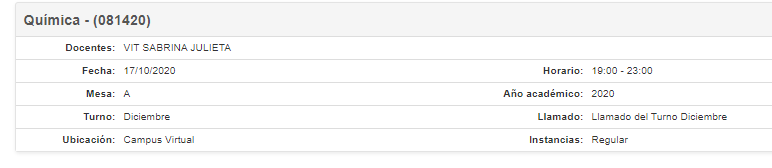](https://docs.frba.utn.edu.ar/uploads/images/gallery/2020-10/CCgRPtPbmOF5kH4A-image-1602793523251.png)Dicho ésto ¡damos por culminada la explicación!