# Ficha del Alumno - Autogestión Ingenierías

<div id="bkmrk-objetivo-consultar-y"><main class="content-wrap card">#### Objetivo

Consultar y modificar la Ficha de los Alumnos.

#### Pre-requisitos

<div><div><div>- **Docente**: Tener perfil docente en el sistema.

</div></div></div>#### Ubicación en el sistema

<span class="c9">**Autogestión Grado**&gt;&gt; **Reportes** &gt;&gt; </span><span class="c25 c9" style="color: #ff0000;">**Ficha del Alumno**</span>

#### <span class="c25 c9" style="color: #000000;">Iniciar sesión</span>

Como primer paso deberá iniciar sesión en el módulo de autogestión.

<p class="callout info">Si no sabe como hacer esto o tiene dudas al respecto puede leer el manual de **<span style="color: #ff0000;">[Acceso a Autogestión](https://docs.frba.utn.edu.ar/books/mu---guaran%C3%AD/page/acceso-a-autogesti%C3%B3n)</span>**</p>

#### Descripción

Comenzamos ingresando a la pagina principal de autogestión de Guaraní. Se presenta una pantalla en la cual podemos apreciar en la parte superior la solapa de **Reportes (1)**:

[![FichaAlumno1.jpg](https://docs.frba.utn.edu.ar/uploads/images/gallery/2020-11/scaled-1680-/7ME7tYY5s7dWFQZH-FichaAlumno1.jpg)](https://docs.frba.utn.edu.ar/uploads/images/gallery/2020-11/7ME7tYY5s7dWFQZH-FichaAlumno1.jpg)
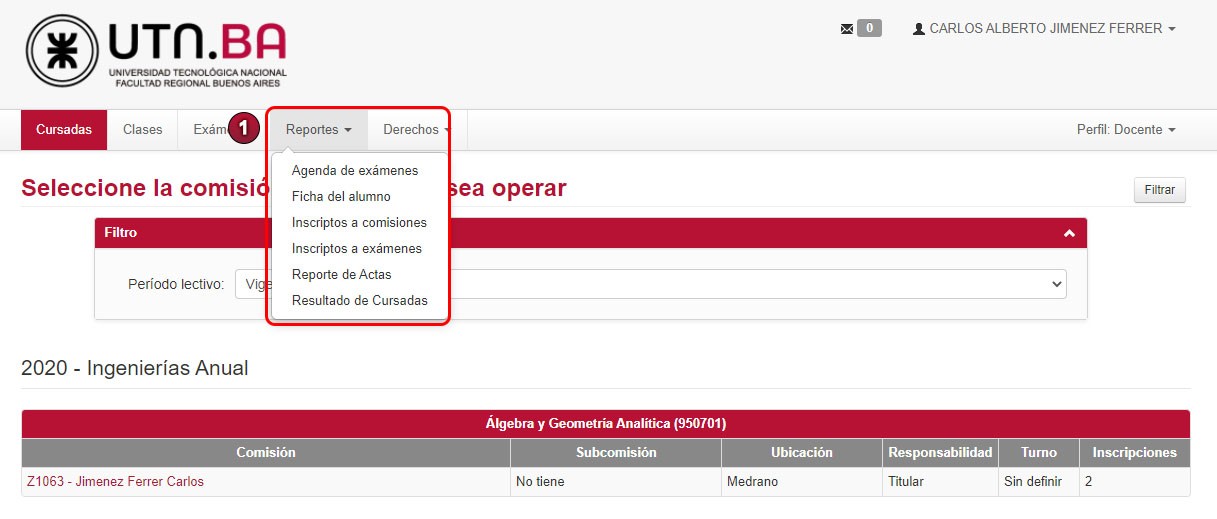
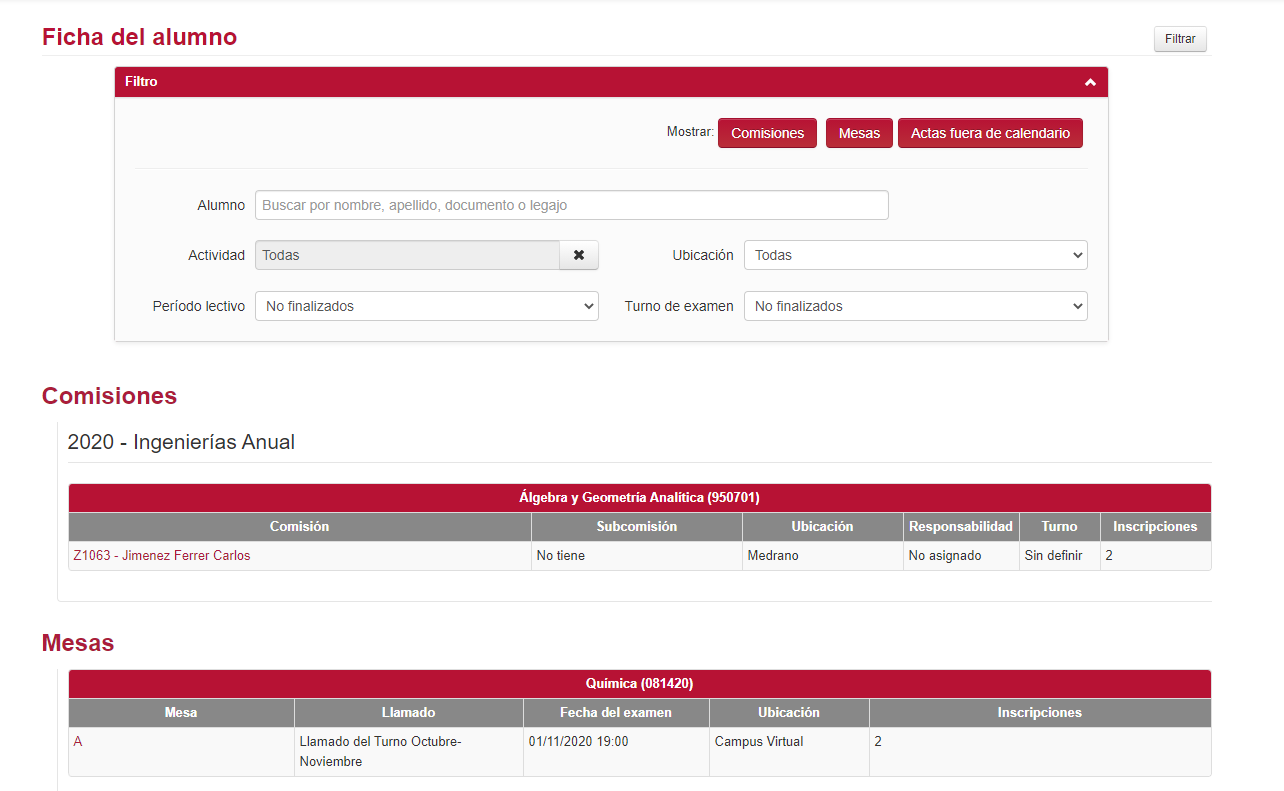
<span style="font-weight: 400;">Luego de presionar la solapa mencionada, se expande una lista de opciones, en este manual estaremos examinando la opción de </span>**Ficha del Alumno**<span style="font-weight: 400;">, luego de presionarla, nos encontraremos con la siguiente pantalla:</span>

[![image-1604686098798.png](https://docs.frba.utn.edu.ar/uploads/images/gallery/2020-11/scaled-1680-/vkI4dqBNwL9ASBff-image-1604686098798.png)](https://docs.frba.utn.edu.ar/uploads/images/gallery/2020-11/vkI4dqBNwL9ASBff-image-1604686098798.png)

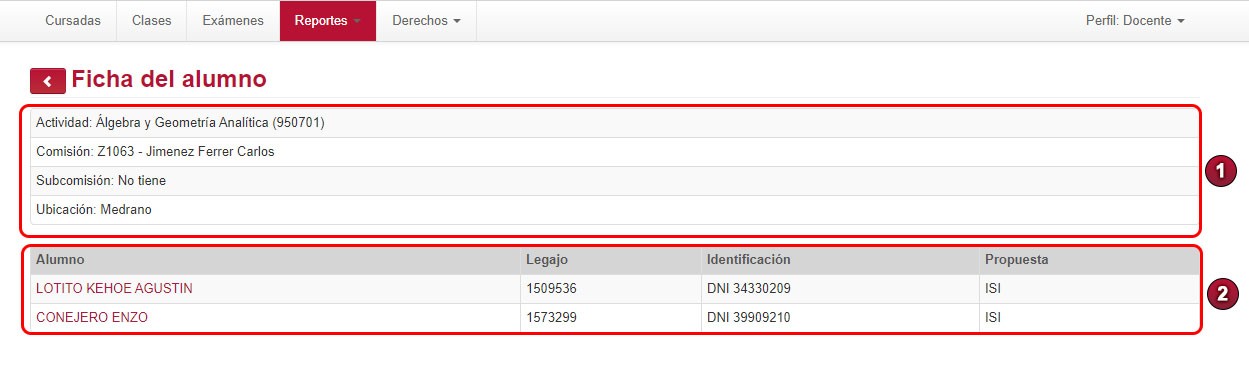
<span style="font-weight: 400;">Veremos distintos filtros en esta pantalla así como las Comisiones y las Mesas de Examen en las cuales estamos o fuimos asociados como </span>**Docentes**<span style="font-weight: 400;">. Presionando en la comisión podemos ver su</span> **Información(1),**<span style="font-weight: 400;"> la </span>**Actividad**<span style="font-weight: 400;">, la </span>**Comisión**<span style="font-weight: 400;">, la</span> **Subcomisión** (actualmente no se usa)<span style="font-weight: 400;"> y finalmente su </span>**Ubicación**<span style="font-weight: 400;">:</span>

[![FichaAlumno2.jpg](https://docs.frba.utn.edu.ar/uploads/images/gallery/2020-11/scaled-1680-/DJGJVMTmtAzhyRho-FichaAlumno2.jpg)](https://docs.frba.utn.edu.ar/uploads/images/gallery/2020-11/DJGJVMTmtAzhyRho-FichaAlumno2.jpg)

<p class="callout warning">Solo podrán ver las **Comisiones** y/o **Mesas de Examen** en las cuales están asociados como **Docentes**.</p>

<span style="font-weight: 400;">Presionando en una mesa de examen, veremos su </span>**Información(1),**<span style="font-weight: 400;"> la</span> **Actividad**<span style="font-weight: 400;">, la </span>**Mesa**<span style="font-weight: 400;">, el </span>**Llamado**<span style="font-weight: 400;">, la </span>**Fecha del Examen**<span style="font-weight: 400;"> y por último la </span>**Ubicación**<span style="font-weight: 400;">:</span>

</main></div>[![FichaAlumno3.jpg](https://docs.frba.utn.edu.ar/uploads/images/gallery/2020-11/scaled-1680-/WFoWw5kILfbOtLLA-FichaAlumno3.jpg)](https://docs.frba.utn.edu.ar/uploads/images/gallery/2020-11/WFoWw5kILfbOtLLA-FichaAlumno3.jpg)

<div id="bkmrk-tambi%C3%A9n-en-ambas-opc"><main class="content-wrap card"><span style="font-weight: 400;">También en ambas opciones, podemos ver los </span>**Alumnos(2)**<span style="font-weight: 400;"> inscriptos a ellas, nos proporciona su </span>**Nombre**<span style="font-weight: 400;">, el </span>**Legajo**<span style="font-weight: 400;">, la </span>**Identificación**<span style="font-weight: 400;"> y la </span>**Propuesta.**<span style="font-weight: 400;"> Simplemente presionando sobre el **nombre de un** </span>**Alumno**<span style="font-weight: 400;"> podemos ingresar finalmente a su </span>**Ficha.**

<span style="font-weight: 400;">Podremos apreciar algunos datos como su </span>**Foto, nombre y DNI(1)**<span style="font-weight: 400;">, </span>**Datos Personales(2),**<span style="font-weight: 400;"> así como también las </span>**Propuestas(3)**<span style="font-weight: 400;"> en las que se encuentra inscripto, a la izquierda podemos ver la opción para cambiar de solapa a </span>**Bitácora(4)**<span style="font-weight: 400;">:</span>

[![FichaAlumno4.jpg](https://docs.frba.utn.edu.ar/uploads/images/gallery/2020-11/scaled-1680-/WhBvWpjEJaU7czwX-FichaAlumno4.jpg)](https://docs.frba.utn.edu.ar/uploads/images/gallery/2020-11/WhBvWpjEJaU7czwX-FichaAlumno4.jpg)

<span style="font-weight: 400;"> Allí podremos ver la </span>**Bitácora**<span style="font-weight: 400;"> del alumno así como también </span>**Editar o Eliminar(1)**<span style="font-weight: 400;"> un seguimiento previamente agregado, y </span>**Agregar(2)**<span style="font-weight: 400;"> un seguimiento en caso de así desearlo:</span>

[![FichaAlumno5.jpg](https://docs.frba.utn.edu.ar/uploads/images/gallery/2020-11/scaled-1680-/BksrGRR3sHLfKpDf-FichaAlumno5.jpg)](https://docs.frba.utn.edu.ar/uploads/images/gallery/2020-11/BksrGRR3sHLfKpDf-FichaAlumno5.jpg)

En Agregar, podemos poner la **Fecha(\*)(1)**, el tipo de **Seguimiento(\*)(2)**, el tipo de **Visibilidad(3)** (por ahora no realiza ninguna diferencia), la **Certificación(\*)(4)**, las **Observaciones(\*)(5)** pertinentes y finalmente para **Volver o Guardar(6)** el **Seguimiento**:

[![FichaAlumno6.jpg](https://docs.frba.utn.edu.ar/uploads/images/gallery/2020-11/scaled-1680-/4a3IxsPE9OuL66CV-FichaAlumno6.jpg)](https://docs.frba.utn.edu.ar/uploads/images/gallery/2020-11/4a3IxsPE9OuL66CV-FichaAlumno6.jpg)

<p class="callout info"><span style="font-weight: 400;">Al presionar el botón </span>**Volver**<span style="font-weight: 400;"> no se guardará el seguimiento.</span></p>

<p class="callout info"><span style="font-weight: 400;">Al presionar el botón </span>**Guardar**<span style="font-weight: 400;"> se guardará el seguimiento.</span></p>

<p class="callout info">¿Cómo nos damos cuenta que una opción es **obligatorio**? Sencillo: vemos que tendrá un **(\*)**. Por lo tanto, todos los filtros que contengan dicha nomenclatura, habrá que completarlos sí o sí.</p>

<p class="callout warning">Todos los **Docentes** que tengan acceso a la ficha del alumno, podrán visualizar el historial de su bitácora pero solo podrán editar los seguimientos que agregaron ellos.</p>

<p class="callout success">Dicho esto ¡damos por culminada la explicación!</p>

</main></div>