Si no sabe como hacer esto o tiene dudas al respecto puede leer el manual de **[Acceso a Autogestión](https://docs.frba.utn.edu.ar/books/mu---guaran%C3%AD/page/acceso-a-autogesti%C3%B3n)**
#### Descripción Comenzamos ingresando a la pagina principal de autogestión de Guaraní. Se presenta una pantalla en la cual podemos apreciar en la parte superior derecha el icono de **Mensajes** (1): [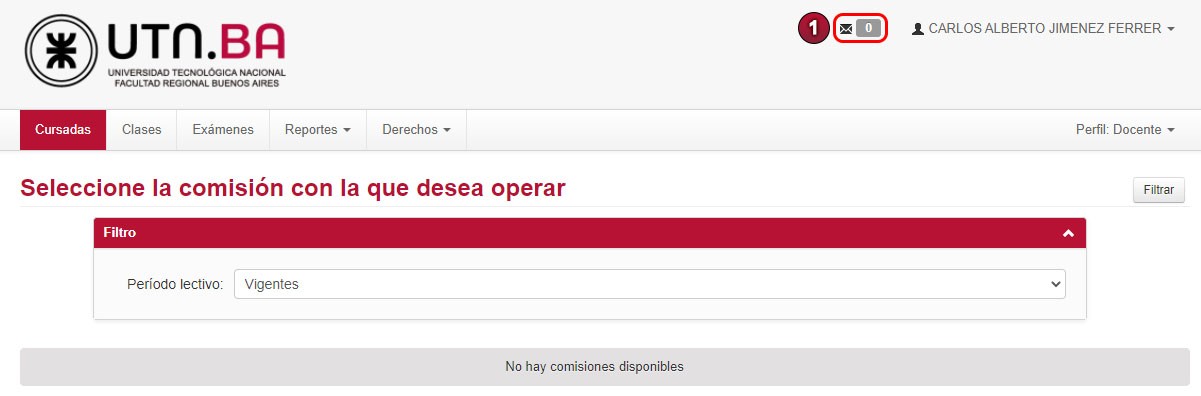](https://docs.frba.utn.edu.ar/uploads/images/gallery/2020-11/XxeynXWQs3686iCG-MesajeDocente1.jpg) Luego de presionar el botón mencionado, vamos a visualizar la bandeja de entrada. Allí se listarán todos los mensajes que tengas disponibles (en caso de tener alguno), se puede elegir entre ver mensajes enviados y recibidos en el botón **Mensajes enviados/mensajes recibidos** (2) para su observación nos dirigimos a la parte derecha de la pantalla, y tocando el botón **Redactar** (3) se puede proceder a redactar un mensaje: [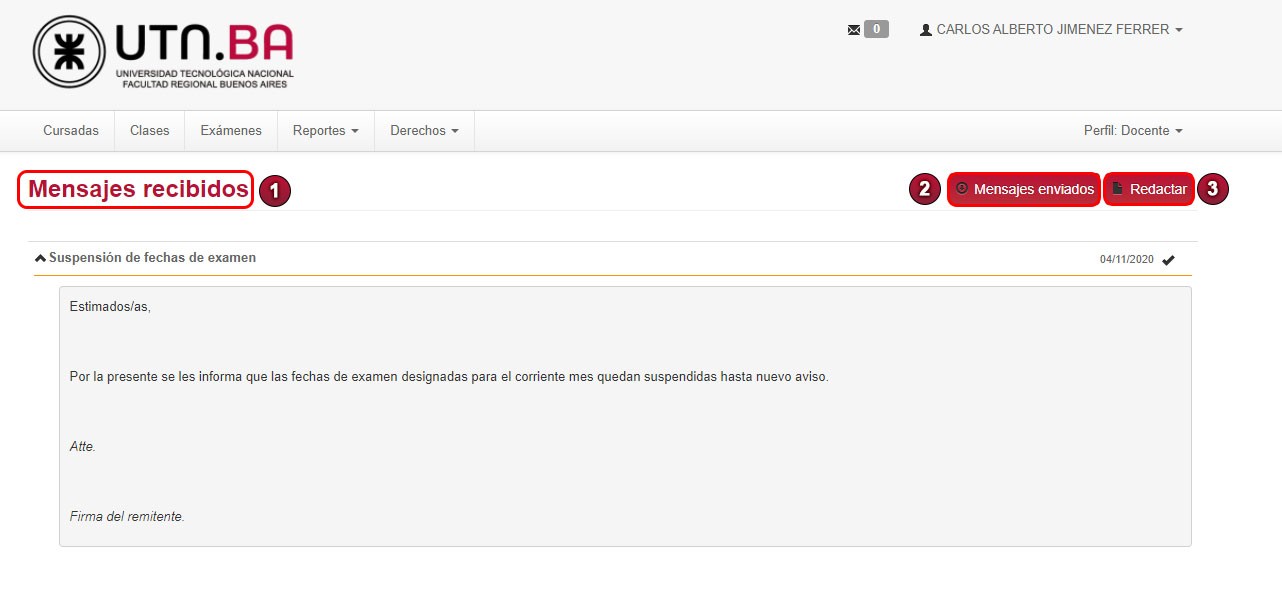](https://docs.frba.utn.edu.ar/uploads/images/gallery/2020-11/nhrpoPiesqF6nRH9-MesajeDocente2.jpg) Al presionar **Redactar** entraremos en la pantalla de **Envío de Mensajes**: es **obligatorio** seleccionar en **Enviar a** (1) un destinatario para enviarle el mensaje, tenemos entre las opciones disponibles **Comisiones**, **Mesas** y **Alumnos**. (\*)(\*) Más adelante veremos que ofrece cada opción disponible
Luego tenemos el **Título** o asunto (2) que tendrá el mensaje. Deberemos elegir entre que **Fechas** (3) estará disponible el mensaje para su visualización desde Autogestión. También se encuentra la opción de **Agregar un Archivo** (4) y además el **Mensaje** (5) (que es el lugar donde escribiremos el cuerpo del mensaje). Finalmente tenemos el botón de **Enviar** (6) para despachar el mensaje: [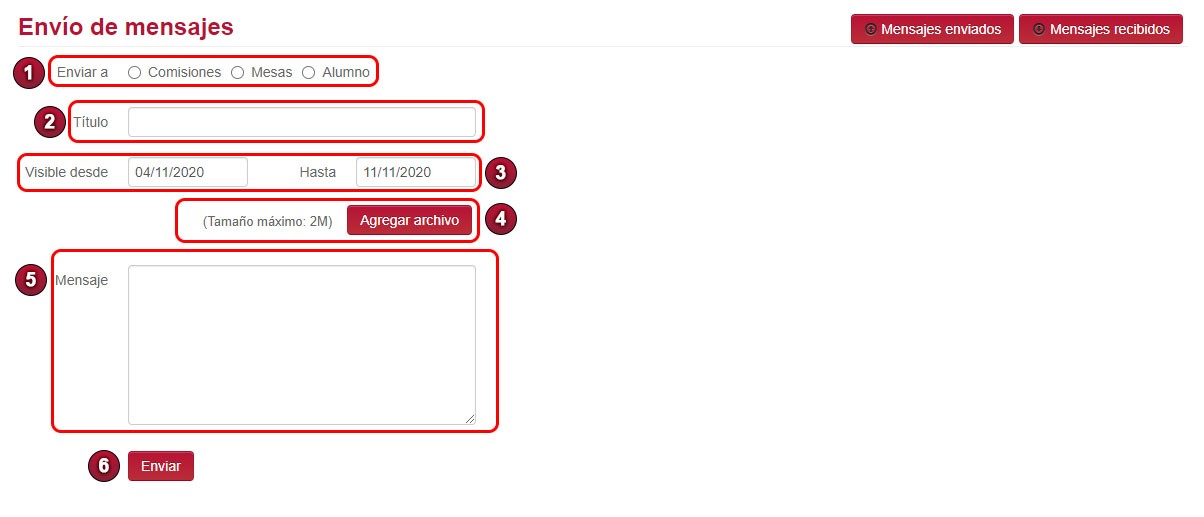](https://docs.frba.utn.edu.ar/uploads/images/gallery/2020-11/e6NZu8NbkwTlRQxS-MesajeDocente3.jpg) Ahora veremos las distintas opciones que nos brinda **Enviar a**, empezaremos por **Comisiones:** [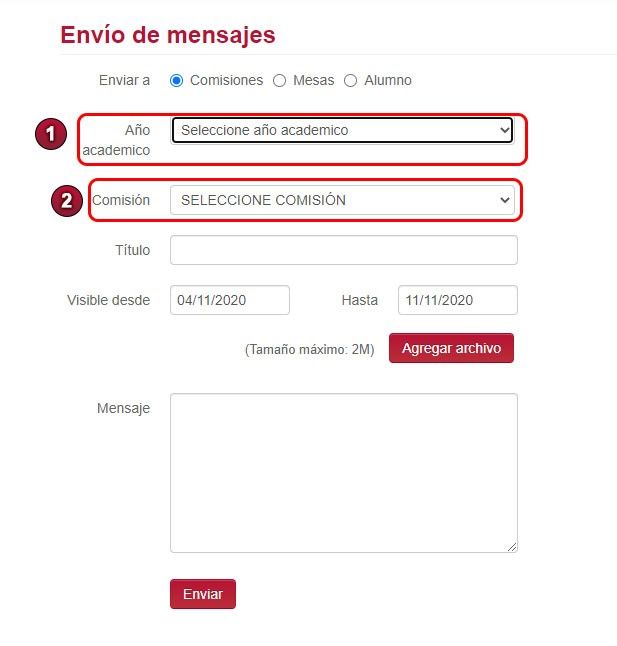](https://docs.frba.utn.edu.ar/uploads/images/gallery/2020-11/LplrKyB0MJGP3UwH-MesajeDocente4.jpg) Esta opción nos brinda a enviar un mensaje a todos los alumnos de una comisión especificando el **Año Académico** (1) y eligiendo la **Comisión** (2).Solo podrán ver las **Comisiones** y/o **Mesas de Examen** en las cuales están asociados como **docentes**.
Luego tenemos la opción por **Mesas**, la cual tiene un formato similar al de las **Comisiones**, solo que en este caso se selecciona una **Mesa** en vez de una **Comisión**: [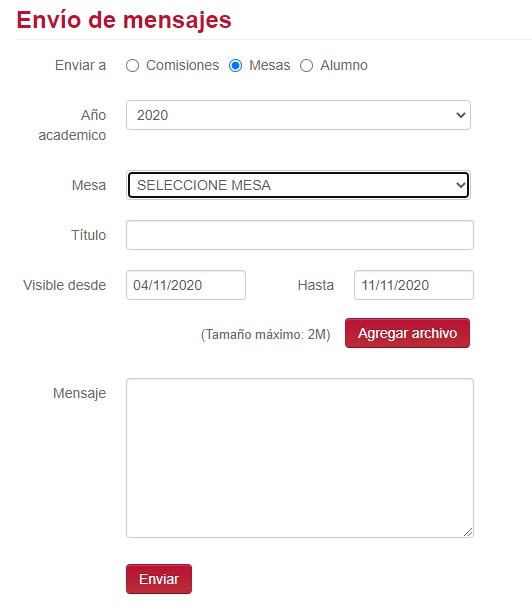](https://docs.frba.utn.edu.ar/uploads/images/gallery/2020-11/K7yJd8O5924gtTYq-MesajeDocente5.jpg)De igual manera que en la opción de comisiones, estos mensajes no le llegarán a otros docentes en las mesas o comisiones, sólo a los alumnos inscriptos en ellas.
Por último, tenemos la opción de **Alumno**, en la cual no se selecciona **Año Académico** como en las otras dos opciones sino que se especifica un alumno, al empezar a escribir el **Apellido(\*)** del alumno, se desplegará una lista que contenga a los alumnos con dicho apellido, como se muestra a continuación: [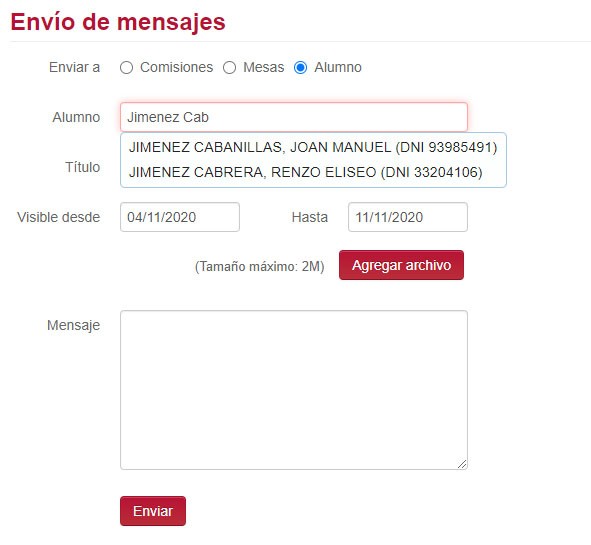](https://docs.frba.utn.edu.ar/uploads/images/gallery/2020-11/Qayp6jFxYw7kSMe2-MesajeDocente6.jpg)Es importante informar que todo mensaje enviado por este medio llega a la plataforma de Autogestión y al correo institucional del alumno, dicho mensaje no tendrá dirección de correo donde responder, por lo tanto es muy importante **identificarse en el mensaje**.
(\*) La búsqueda es estrictamente con el **Apellido**, no se coloca el nombre o número de documento para esta búsqueda, de igual manera el sistema otorga libertad al poder poner el primer o segundo **Apellido** del **Alumno**.
Finalmente, podemos visualizar en **Mensajes Enviados**: [](https://docs.frba.utn.edu.ar/uploads/images/gallery/2020-11/WR03diUe3NXkEyrx-MesajeDocente7.jpg)Dicho esto ¡damos por culminada la explicación!