Si no sabe como hacer esto o tiene dudas al respecto puede leer el manual de **[Acceso a Autogestión](https://docs.frba.utn.edu.ar/books/mu---guaran%C3%AD/page/acceso-a-autogesti%C3%B3n)**
#### Descripción Al iniciar sesión podrá visualizar la siguiente pantalla: [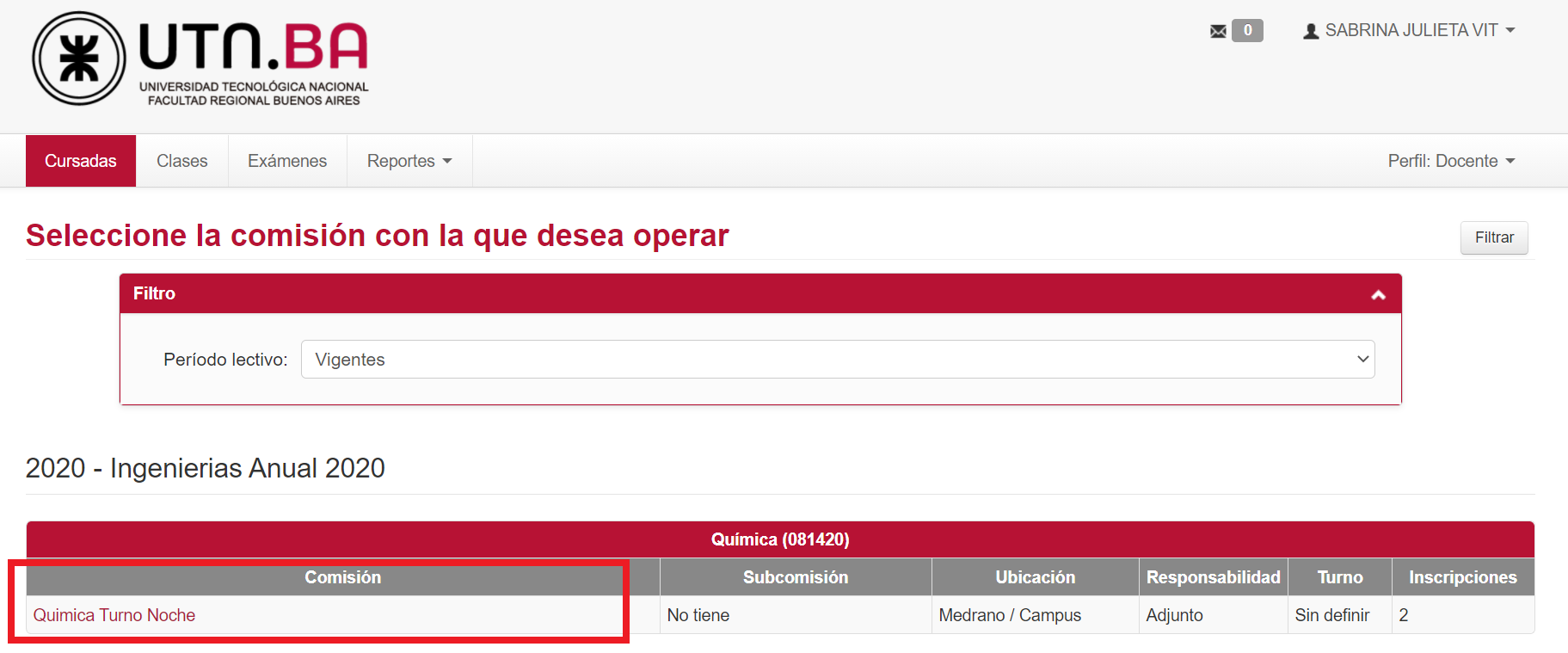](https://docs.frba.utn.edu.ar/uploads/images/gallery/2020-10/lUULPGWmuXoLUT7v-image-1602833377564.png) #### Cargar Notas Deberá presionar en la descripción de la comisión deseada: [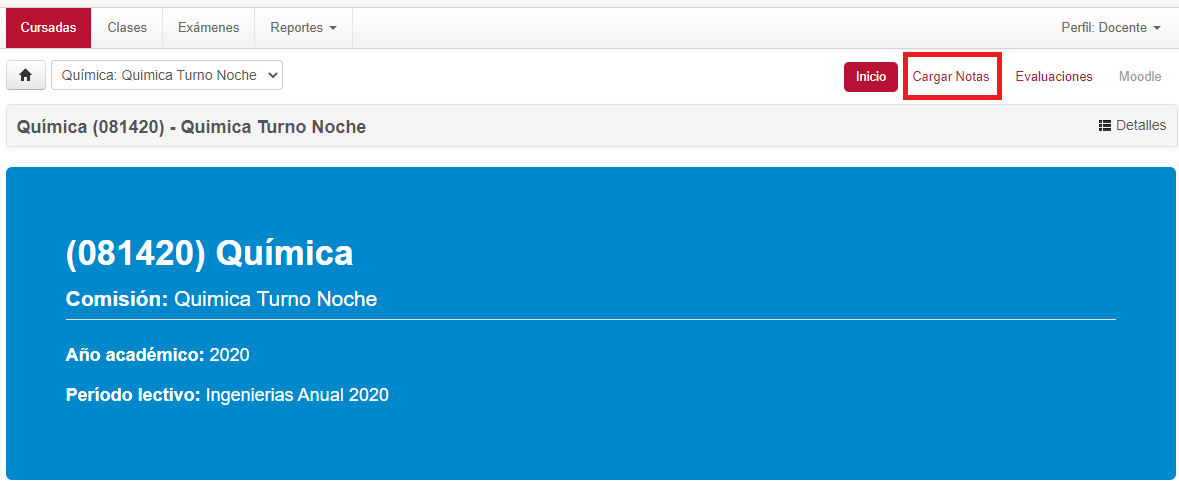](https://docs.frba.utn.edu.ar/uploads/images/gallery/2020-10/ANXRe7jdSwsJnzCU-image-1602881662088.png) Ingresar a **Cargar Notas** y se listarán todos los alumnos inscriptos: [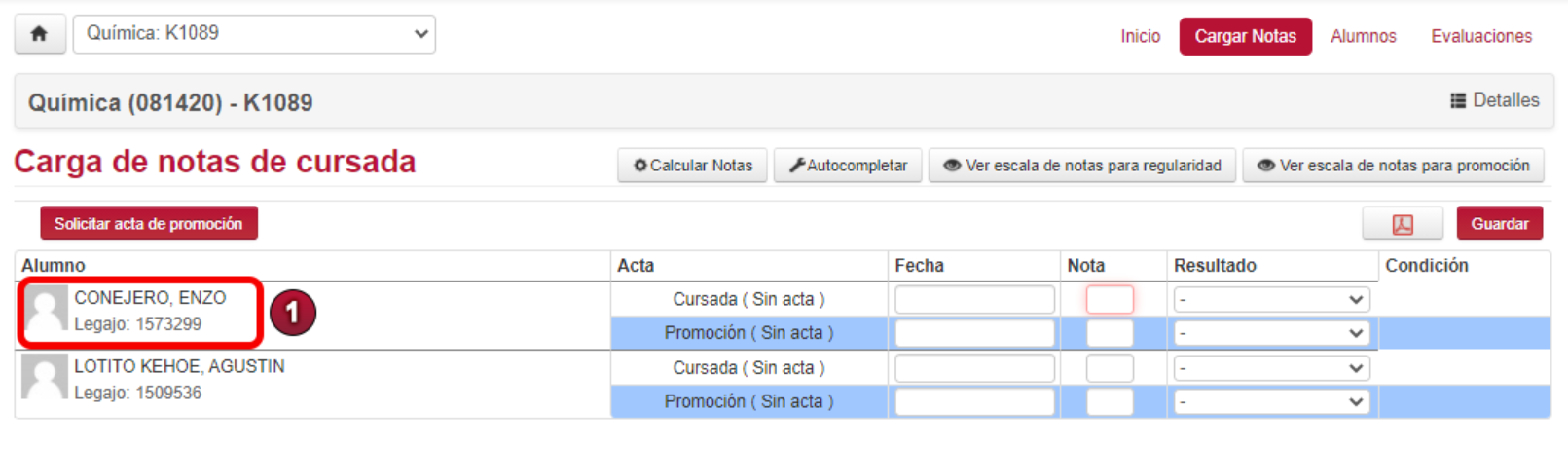](https://docs.frba.utn.edu.ar/uploads/images/gallery/2021-05/vdjtlNSXxvlp6zQ4-image-1622234620623.png) Si presiona en (1) podrá visualizar las notas que obtuvo el alumno en las evaluaciones: [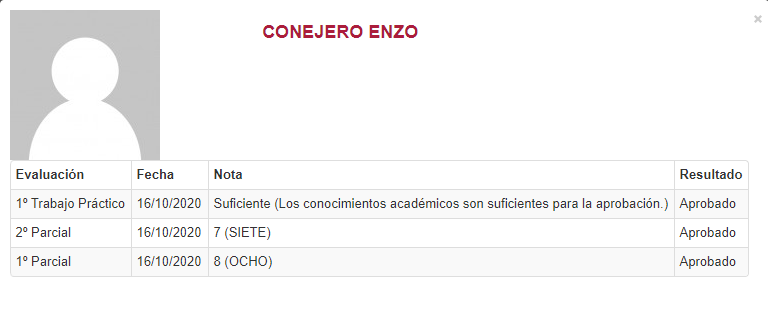](https://docs.frba.utn.edu.ar/uploads/images/gallery/2020-10/i9RnZXfH8zOftI3I-image-1602882186849.png) Hay dos opciones para la carga de nota: 1. **Manual**: el docente deberá calcular la nota del alumno en base a las notas de sus evaluaciones 2. **Automático**: utilizando la opción de **Calcular notas** ##### 1. Carga de notas manual EL docente deberá completar la **Fecha** y la **Nota de la regularidad**, de acuerdo a la misma, automáticamente se completará el resultado según corresponda (Aprobado, Reprobado o Ausente). En base a la nota ingresada en regularidad, se completará la de **Promoción** (Promocionado, No promocionado o Ausente).El **Resultado** también puede ser editado manualmente en caso que se requiera.
[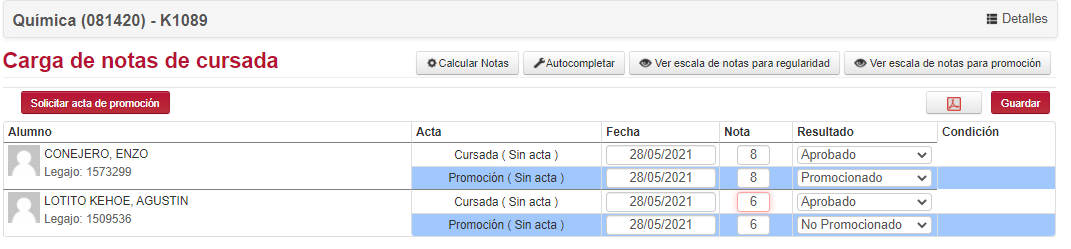](https://docs.frba.utn.edu.ar/uploads/images/gallery/2021-05/qCeBHITW55prPuyN-image-1622232119216.png)Al finalizar la carga debe presionar el botón **Guardar.**
El sistema no permite promocionar si la regularidad está reprobada, se marcarán en rojo los alumnos que tengan esta condición.
Todas las notas se pueden cargar **manualmente**, no es necesario utilizar la herramienta de **carga de notas automática**, si el docente así lo desea.
##### 2. Carga de notas automática El docente deberá presionar el botón **Calcular Notas** y aparecerán una serie de opciones que deberá completar para que se realice el cálculo: 1. **Completar solo vacíos**: marcar sólo si se desea completar los campos vacíos 2. **Criterio de promedio:** se puede seleccionar Ultima nota de cada parcial o Mejor nota de cada parcial 3. **Criterio de promoción:** se puede seleccionar Único recuperatorio o Un recuperatorio por parcial Luego de completar las opciones deberá presionar Completar y automáticamente se cargaran los resultados según los criterios elegidos. - **Calcular notas**: el sistema provee esta herramienta para el cálculo automático de la nota final de la cursada, siguiendo determinados criterios. La herramienta no es de uso obligatorio, por lo tanto, si no aplica a las necesidades específicas de la cátedra, se podrá recurrir a la carga manual. Reglas particulares (aplicable a las reglas generales) • Criterio de promedio: Ultima nota de cada parcial (pisa nota) o Mejor nota de cada parcial • Criterio de promoción: Único recuperatorio o Un recuperatorio por parcial Reglas generales: • Calculo de la nota promediable: se utilizará el promedio de las evaluaciones, con redondeo hacia arriba con 0,5 o más en la parte decimal • Nota de cada evaluación **>= 8** y **TP aprobado** (si tuviera) **Resultado= Promocionado** (sólo considerando 1er recuperatorio) Aclaración: si el TP está desaprobado la nota aparecerá con 1 (uno) y el resultado será “No promocionado”. En este caso, si el resultado no debería ser 1 (uno) deberá ingresar la nota manualmente. • Nota de cada evaluación **>= 6** y **TP aprobado** (si tuviera) **Resultado= Aprobado** (Cursada). Aclaración: si el TP está desaprobado la nota aparecerá con 1 (uno) y el resultado será “Reprobado”. En este caso, si el resultado no debería ser 1 (uno) deberá ingresar la nota manualmente.Al finalizar la carga debe presionar el botón **Guardar**
Dicho esto ¡damos por culminada la explicación!