# Autogestión Docentes
Manuales de Usuarios de Guaraní Autogestión para Alumnos. Link de acceso: https://guarani.frba.utn.edu.ar/autogestion/grado/
# Acceso a Autogestión
#### Objetivo
Iniciar sesión de forma satisfactoria en el sistema para poder acceder al módulo Autogestión.
- **Persona:** tiene que existir la persona en Guaraní
- **Docente:** tiene que estar agregado como Docente
Dicho esto ¡damos por culminada la explicación!
# Gestionar Cursadas - Autogestión Ingenierías
#### Objetivo
Mediante este manual los docentes podrán gestionar las cursadas a las cuales están asociados.
#### Pre-requisitos
- **Docente**: Debe estar asociado a una comisión
#### Ubicación en el sistema
**Autogestión Grado**>> **Cursadas**
##### Iniciar Sesión
Como primer paso deberá iniciar sesión en el módulo de autogestión.
Si no sabe como hacer esto o tiene dudas al respecto puede leer el manual de **[Acceso a Autogestión](https://docs.frba.utn.edu.ar/books/mu---guaran%C3%AD/page/acceso-a-autogesti%C3%B3n)**
#### Descripción
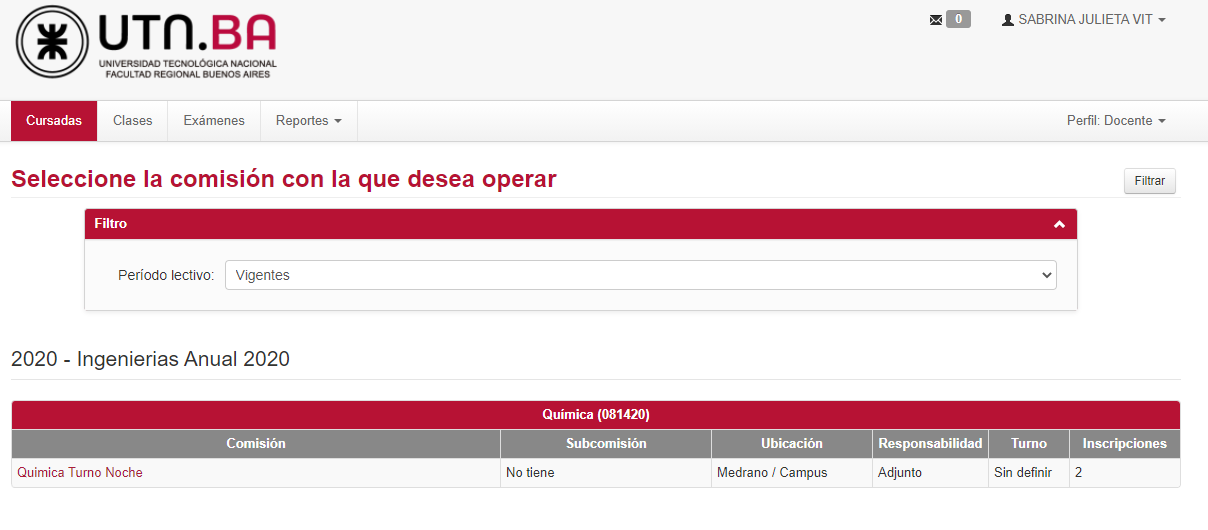
Al iniciar sesión podrá visualizar la siguiente pantalla:
[](https://docs.frba.utn.edu.ar/uploads/images/gallery/2020-10/5mCHeVtZuwfNHQlW-image-1602798363426.png)
##### Gestionar Cursadas
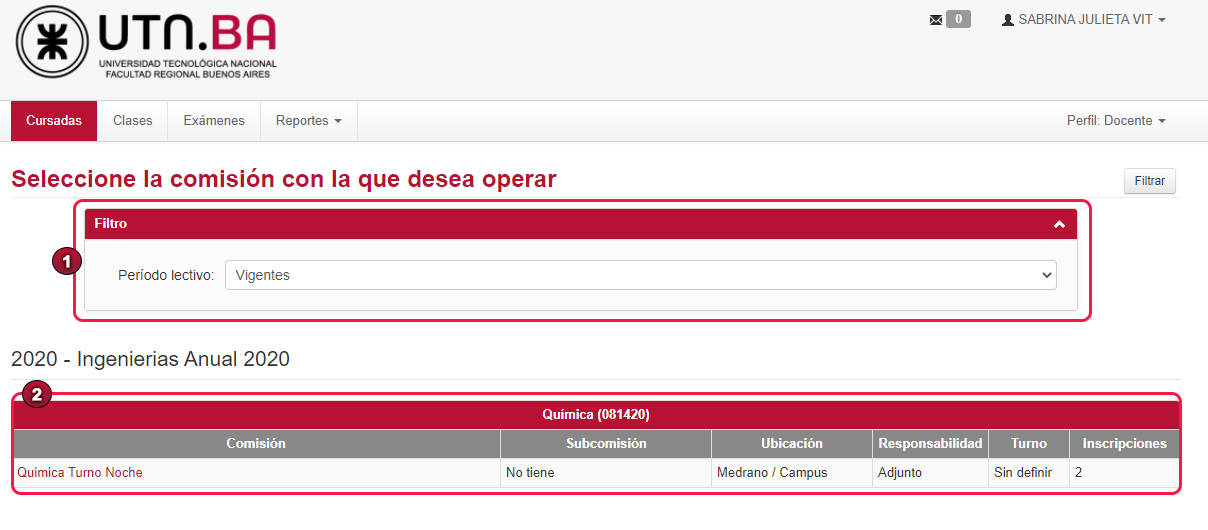
Deberá ingresar a la solapa **Cursadas**:
[](https://docs.frba.utn.edu.ar/uploads/images/gallery/2020-10/9jkq3DttTokOxzcJ-image-1602811792371.png)
En (1) podrá realizar un filtro por Período Lectivo
En (2) podrá visualizar la cursada a la cual está asociado como docente, la misma cuenta con la siguiente información:
- **Comisión:** descripción de la comisión
- **Subcomisión:** descripción de la subcomisión
- **Ubicación:** indica sede en la cual se va a realizar el examen
- **Responsabilidad:** cargo docente
- **Turno:** turno de la comisión
- **Inscripciones:** cantidad de inscriptos a la comisión
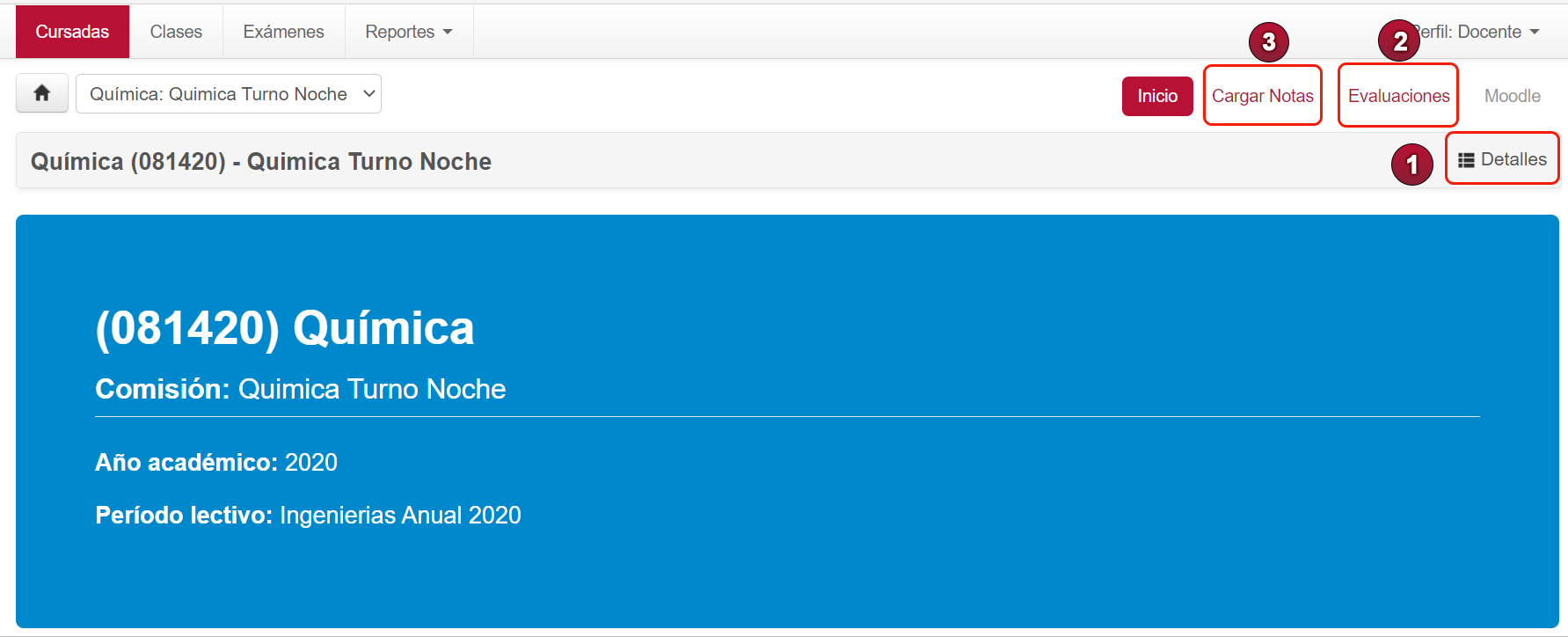
Al presionar en el nombre de la **comisión** podrá visualizar:
[](https://docs.frba.utn.edu.ar/uploads/images/gallery/2020-10/sSbs6IqmVJfi1fpA-image-1603246239321.png)
En la pantalla podrá ver los datos de la cursada y realizar las siguientes acciones:
1. Ver más detalles de la cursada: [](https://docs.frba.utn.edu.ar/uploads/images/gallery/2020-10/g3DbEfpjY7knrfrX-image-1603510953381.png)
2. [Administrar evaluaciones](https://docs.frba.utn.edu.ar/books/mu---guaran%C3%AD/page/administrar-evaluaciones---autogesti%C3%B3n-ingenier%C3%ADas)
3. [Cargar nota final de cursada a los alumnos inscriptos](https://docs.frba.utn.edu.ar/books/mu---guaran%C3%AD/page/cargar-nota-final-de-cursada---autogesti%C3%B3n-ingenier%C3%ADas)
# Gestionar Evaluaciones - Autogestión Ingenierías
#### Objetivo
Mediante este manual los docentes podrán gestionar las evaluaciones de sus cursadas.
#### Pre-requisitos
- **Docente**: Debe tener cursadas asociadas
#### Ubicación en el sistema
**Autogestión Grado**>> **Cursadas**
#### Iniciar Sesión
Como primer paso deberá iniciar sesión en el módulo de autogestión.
Si no sabe como hacer esto o tiene dudas al respecto puede leer el manual de **[Acceso a Autogestión](https://docs.frba.utn.edu.ar/books/mu---guaran%C3%AD/page/acceso-a-autogesti%C3%B3n)**
#### Descripción
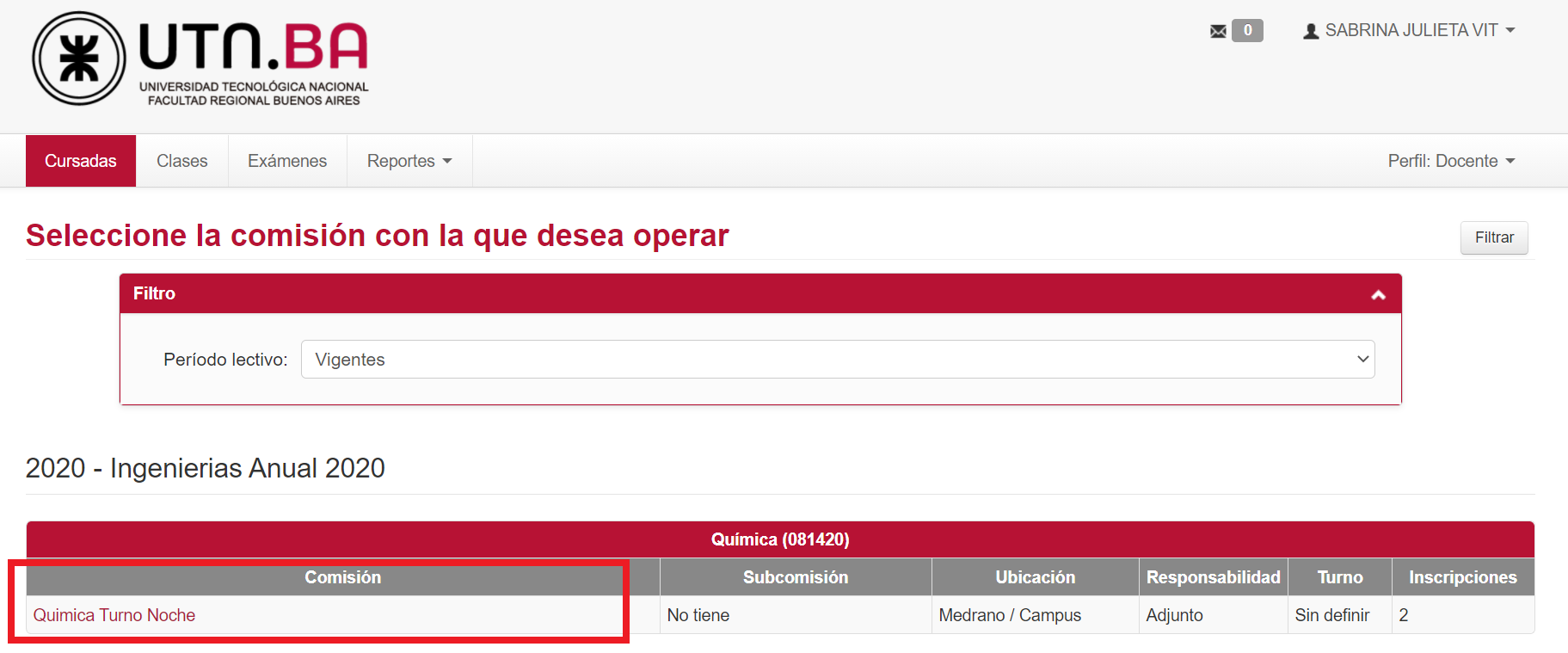
Al iniciar sesión podrá visualizar la siguiente pantalla:
[](https://docs.frba.utn.edu.ar/uploads/images/gallery/2020-10/lUULPGWmuXoLUT7v-image-1602833377564.png)
#### Administrar evaluaciones
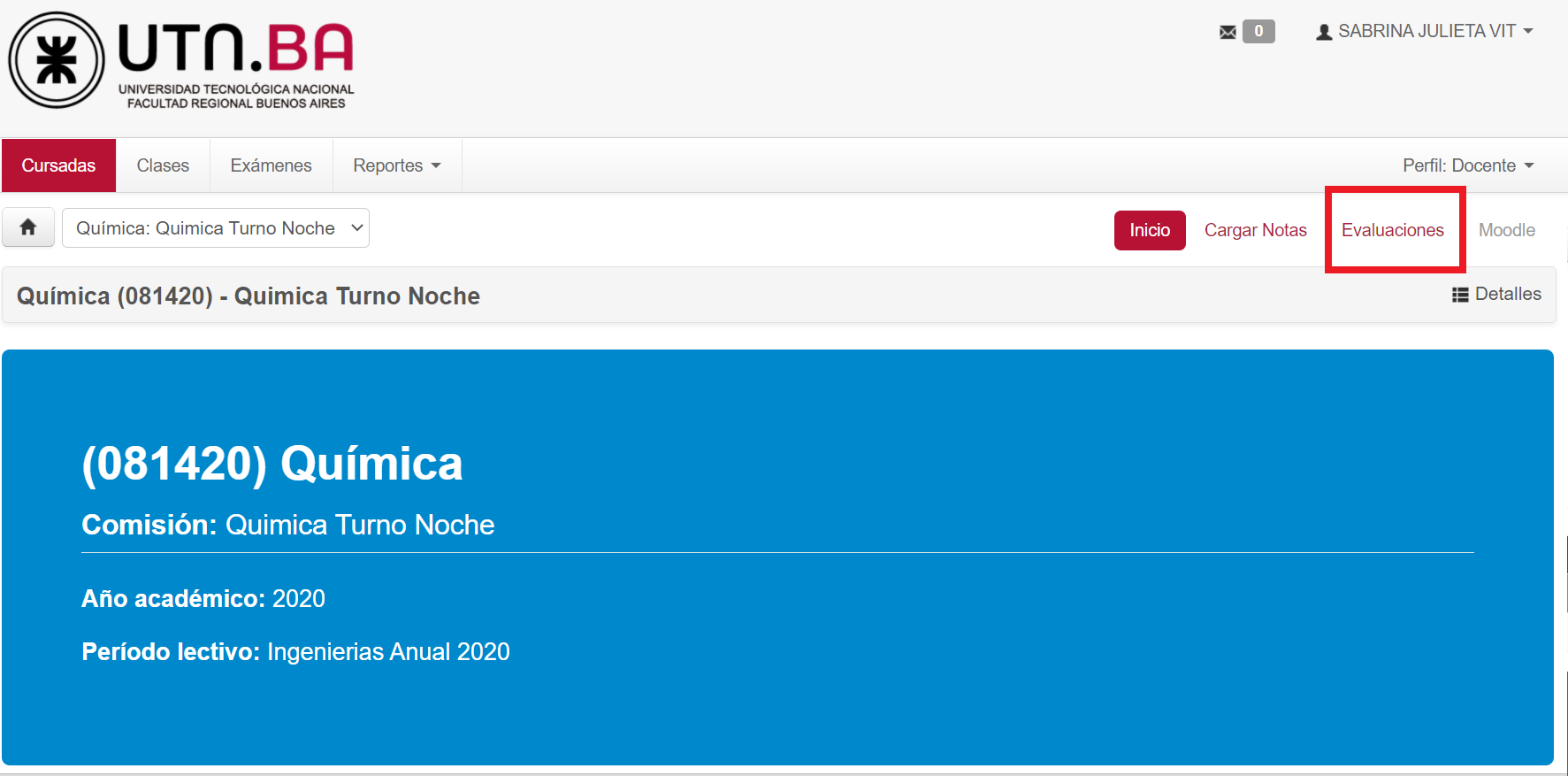
Deberá presionar en la descripción de la comisión deseada:
[](https://docs.frba.utn.edu.ar/uploads/images/gallery/2020-10/iSNBQrPI9ZM6loWA-image-1602833619362.png)
Ingresar a **Evaluaciones**:
[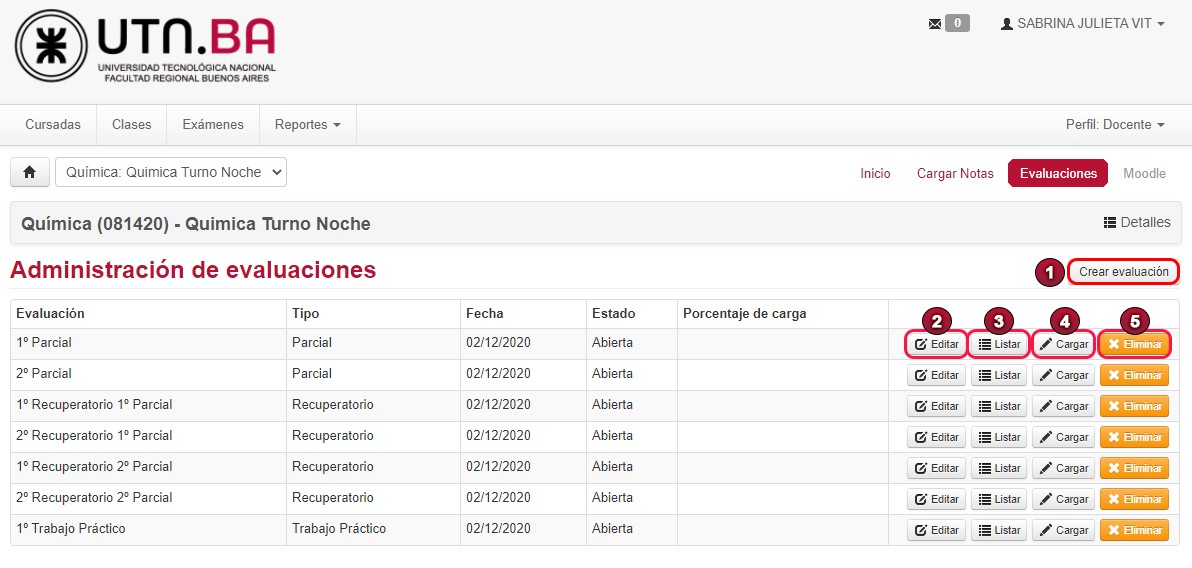](https://docs.frba.utn.edu.ar/uploads/images/gallery/2020-11/Eqv7g8N8YGkZNv4w-evaluaciones1.jpg)
El sistema por defecto le creará 2 exámenes parciales, con 2 recuperatorios cada uno y un Trabajo Práctico.
Le mostrará las siguientes columnas:
- **Evaluación**: donde se encuentra la descripción de la evaluación
- **Tipo**: muestra el tipo de evaluación
- **Fecha**: fecha de la evaluación
- **Estado**: si se encuentra Abierta o Cerrada
- **Porcentaje de carga**: muestra el porcentaje de los alumnos que tienen cargada su nota
Podrá realizar las siguientes acciones:
1. Crear una nueva evaluación
2. Editar una evaluación
3. Listar las notas de los inscriptos a una evaluación
4. Cargar las notas de los inscriptos a una evaluación
5. Eliminar una evaluación
##### 1. Crear una nueva evaluación
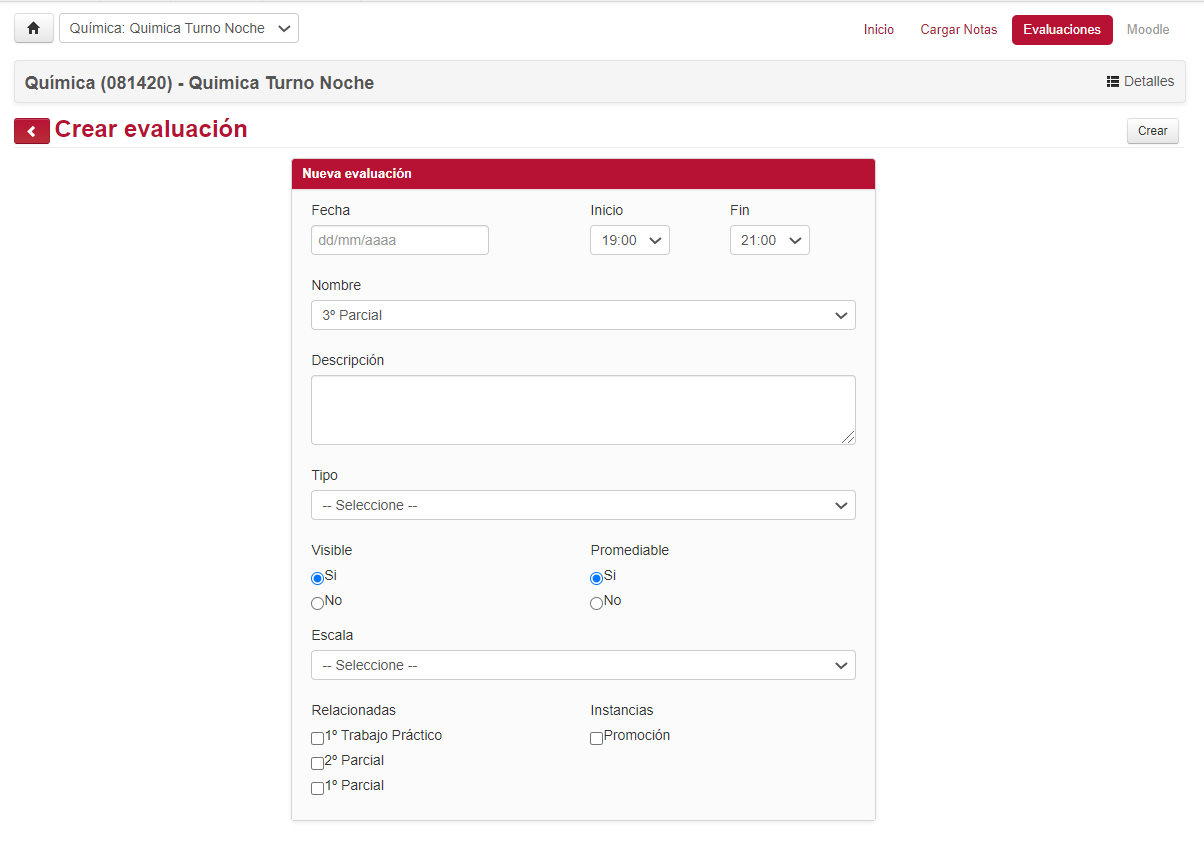
Si desea crear una nueva evaluación para la comisión, deberá presionar en **Crear evaluación**:
[](https://docs.frba.utn.edu.ar/uploads/images/gallery/2020-10/4Xd1gXEmNZOmu5h4-image-1602834772927.png)
Deberá completar los siguientes datos:
- **Fecha de la evaluación**
- **Hora de inicio y hora de fin**
- **Nombre** (Solo permite elegir entre los disponibles):
- **Descripción** de la evaluación
- **Tipo**: debe seleccionar si la evaluación es de tipo parcial, recuperatorio, coloquio, integrador, laboratorio o trabajo práctico
- **Visible** Si/No: determina si la evaluación la podrá ver el alumno desde su autogestión
- **Promediable** Si/No: determina si se considera para el promedio de la cursada
- **Escala**: escala de notas que tiene la evaluación. Puede ser: Conceptual o Numérica de Grado/pregrado 2.0
- **Relacionadas**: aquí aparecerá un check para informar si la evaluación que está creando está relacionada con otra evaluación. Por ejemplo, el Primer recuperatorio del Primer Parcial debería relacionarlo con el Primer Parcial. El segundo recuperatorio también debe relacionarse con el Primer Parcial.
- **Instancia**: si la evaluación cuenta para la regularidad del alumno, la promoción o ambas.
Al finalizar deberá presionar el botón **Crear** ubicado en el extremo superior derecho de la pantalla.
Luego podrá visualizar la evaluación creada accediendo a **Evaluaciones**.
##### 2. Editar una evaluación
Deberá presionar el botón **Editar** de la evaluación seleccionada y podrá modificar los datos de la misma, tal como se explicó en el punto anterior **1.Crear una nueva evaluación**
Si desea guardar los cambios realizados, al finalizar deberá presionar el botón **Actualizar**, de lo contrario **Cancelar**
##### 3. Listar las notas de los inscriptos a una evaluación
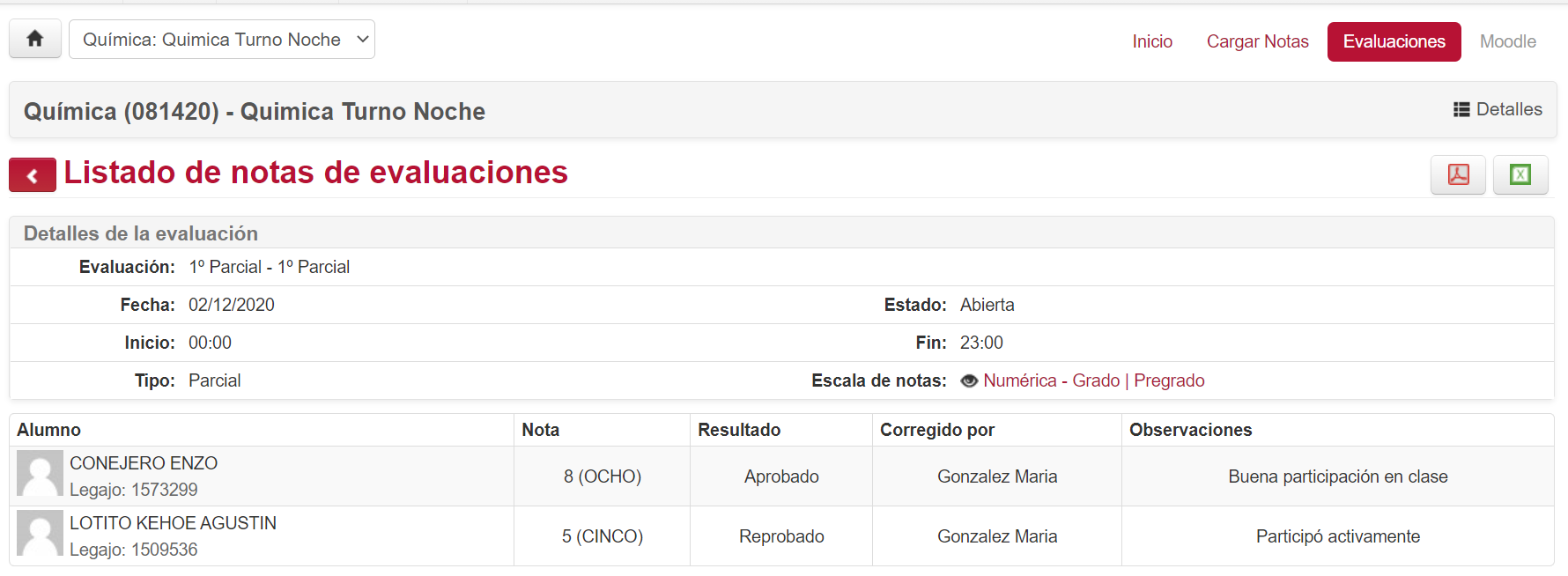
Deberá presionar el botón **Listar** de la evaluación seleccionada:
[](https://docs.frba.utn.edu.ar/uploads/images/gallery/2020-10/qbdikPw3czGeSr7m-image-1602836706399.png)
En la pantalla podrá visualizar los detalles de la evaluación y los siguientes datos de los inscriptos:
- **Alumno**: apellido, nombre y legajo del alumno
- **Nota**: nota que se sacó en la evaluación
- **Resultado**: si se encuentra Aprobado, Reprobado o Ausente
- **Corregido por**: muestra quien lo corrigió
- **Observaciones**
Presionando los botones [](https://docs.frba.utn.edu.ar/uploads/images/gallery/2020-10/9hAVTY3tqYj2F8Eh-image-1602873225314.png) podrá exportar a los inscriptos en formato PDF o Excel, según seleccione.
##### 4. Cargar la nota de los inscriptos a una evaluación
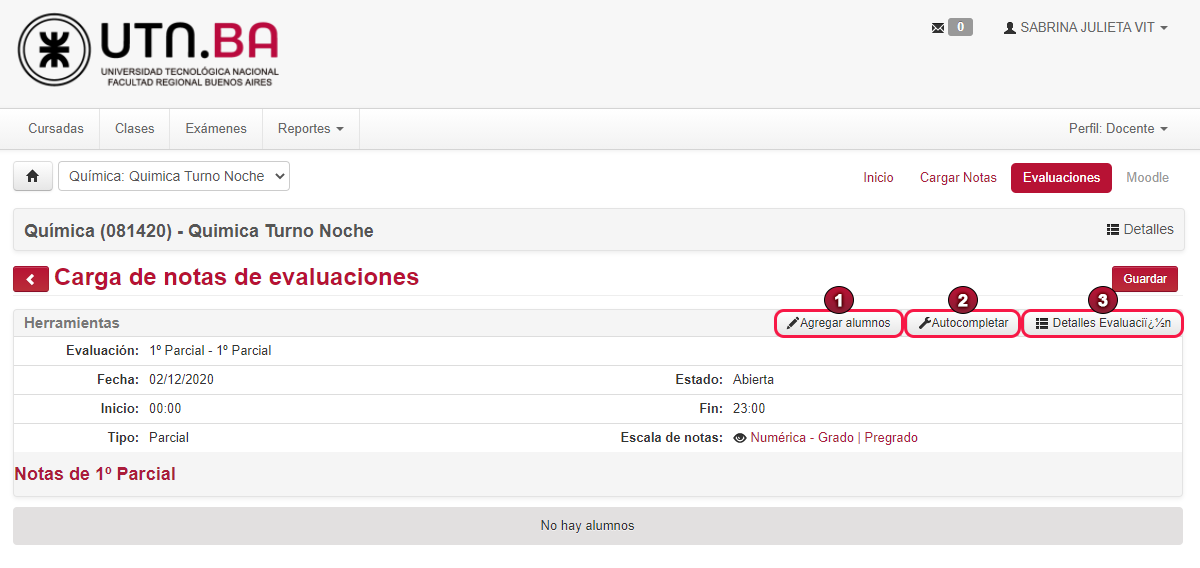
Deberá presionar el botón **Cargar** de la evaluación seleccionada:
[](https://docs.frba.utn.edu.ar/uploads/images/gallery/2020-10/D1JPGqu9XRHBL8aj-image-1602873541819.png)
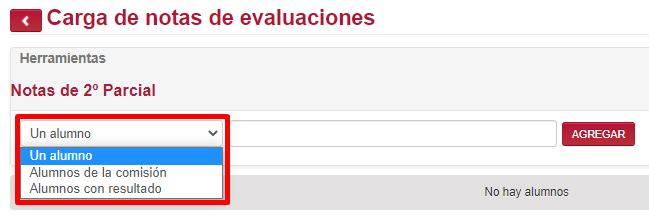
Para poder cargar las notas, **previamente se deben agregar los alumnos a la evaluación**, para esto se debe presionar en **(1)** **Agregar alumnos:**
[](https://docs.frba.utn.edu.ar/uploads/images/gallery/2021-05/nNBQ1cmBLsHcCvAs-image-1622229562187.png)
Para agregar alumnos tiene las siguientes opciones:
- **Un alumno**: agrega un alumno en particular, puede buscarlo por apellido, nombre o legajo
[](https://docs.frba.utn.edu.ar/uploads/images/gallery/2020-10/YBTDqwp19Uo45kiw-image-1602874430227.png)
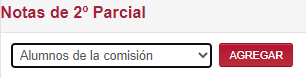
- **Alumnos de la comisión**: todos los alumnos de la comisión
[](https://docs.frba.utn.edu.ar/uploads/images/gallery/2021-05/1tdAifjTQtyP8JGh-image-1622229622273.png)
- **Alumnos con resultado**: permite agregar a los alumnos que cumplan una condición (Todos, Aprobados, Desaprobados o con nota 6 o 7) de otra evaluación
[](https://docs.frba.utn.edu.ar/uploads/images/gallery/2021-05/tLvZovNHXROfxLdG-image-1622229661668.png)
Al finalizar la selección de los alumnos debe presionar **Agregar.**
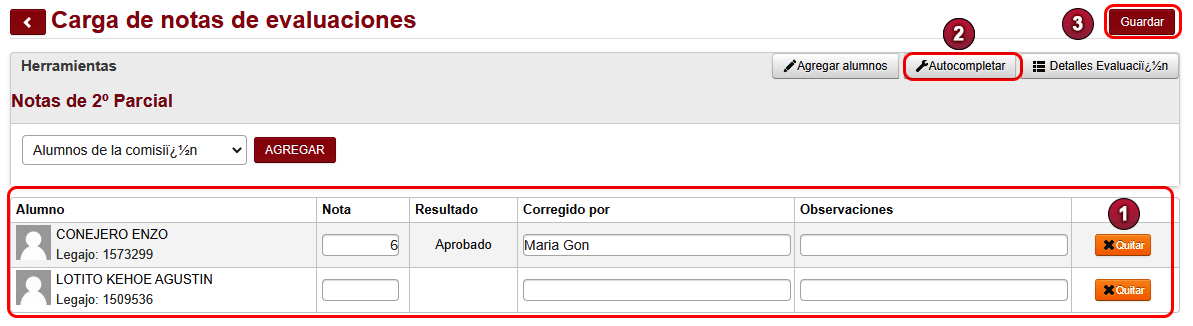
A continuación se agregaran los alumnos seleccionados:
[](https://docs.frba.utn.edu.ar/uploads/images/gallery/2020-10/bVQLt5XHw0HCXInE-image-1602878238858.png)
Donde podrá cargar la nota de cada alumno y se asignará un resultado automáticamente: aprobado o reprobado. También se puede agregar quien realizó la corrección y observaciones por cada alumno.
Para realizar una carga masiva de **Nota** o para completar la columna **Corregido por** deberá presionar el botón **Autocompletar** (2), podrá autocompletar solo los campos vacíos o todos.
Si desea quitar un alumno de la evaluación deberá presionar el botón **Quitar** (1), le consultará si está seguro de quitar al alumno de la evaluación y deberá seleccionar Aceptar o Cancelar según corresponda.
Si el alumno se encuentra **Ausente**, no se debe agregar. Sólo se deben cargar las notas de los alumnos que asistieron a la evaluación.
Al finalizar debe presionar el botón **Guardar** (3) o perderá todo lo que completó.
##### 5. Eliminar una evaluación
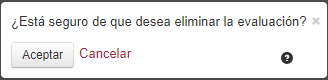
Deberá presionar el botón **Eliminar** de la evaluación seleccionada y le consultará:
[](https://docs.frba.utn.edu.ar/uploads/images/gallery/2020-10/D6Ix52LoYlkyKeuR-image-1602878688373.png)
Deberá Aceptar o Cancelar según corresponda. Si Acepta la evaluación será eliminada.
ATENCIÓN: si la evaluación tiene alumnos cargados o está relacionada con otra evaluación no podrá eliminarla
Para eliminar una evaluación relacionada con otra, deberá editar la misma y quitarle la/s relación/es que tenga con otra/s evaluación/es
Dicho esto ¡damos por culminada la explicación!
# Cargar Nota Final de Cursada - Autogestión Ingenierías
#### Objetivo
Mediante este manual los docentes podrán cargar la nota final de cursada para el alumno.
#### Pre-requisitos
- **Docente**: Debe estar asociado a la cursada
- **Alumnos**: La inscripción de los alumnos a la cursada debe estar procesada
- **Evaluaciones**: Deben estar cargadas las notas de las evaluaciones. Para cargar las notas de las evaluaciones ver el manual [Gestionar Evaluaciones](https://docs.frba.utn.edu.ar/books/mu---guaran%C3%AD/page/gestionar-evaluaciones---autogesti%C3%B3n-ingenier%C3%ADas)
#### Ubicación en el sistema
**Autogestión Grado**>> **Cursadas**
##### Iniciar Sesión
Como primer paso deberá iniciar sesión en el módulo de autogestión.
Si no sabe como hacer esto o tiene dudas al respecto puede leer el manual de **[Acceso a Autogestión](https://docs.frba.utn.edu.ar/books/mu---guaran%C3%AD/page/acceso-a-autogesti%C3%B3n)**
#### Descripción
Al iniciar sesión podrá visualizar la siguiente pantalla:
[](https://docs.frba.utn.edu.ar/uploads/images/gallery/2020-10/lUULPGWmuXoLUT7v-image-1602833377564.png)
#### Cargar Notas
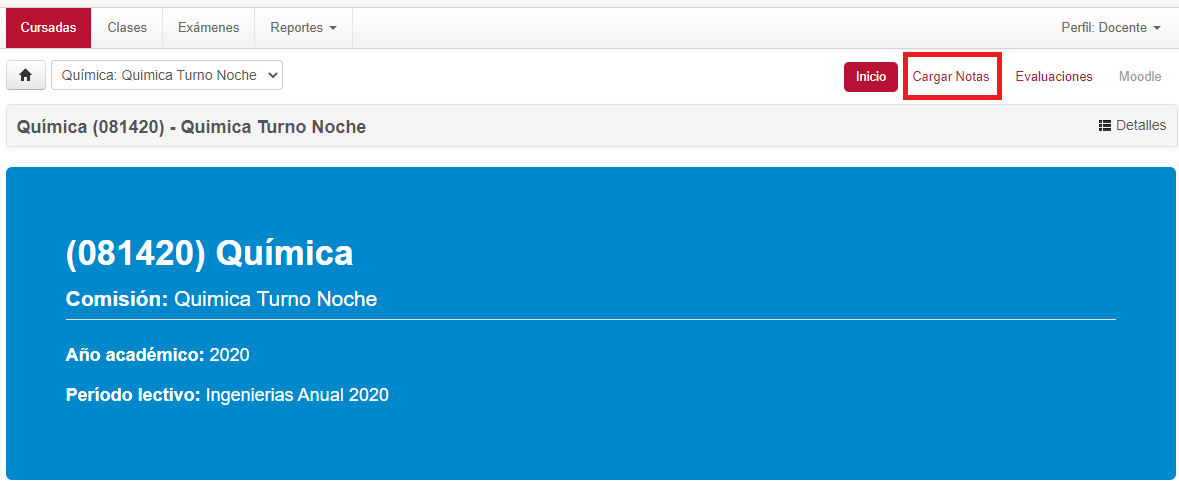
Deberá presionar en la descripción de la comisión deseada:
[](https://docs.frba.utn.edu.ar/uploads/images/gallery/2020-10/ANXRe7jdSwsJnzCU-image-1602881662088.png)
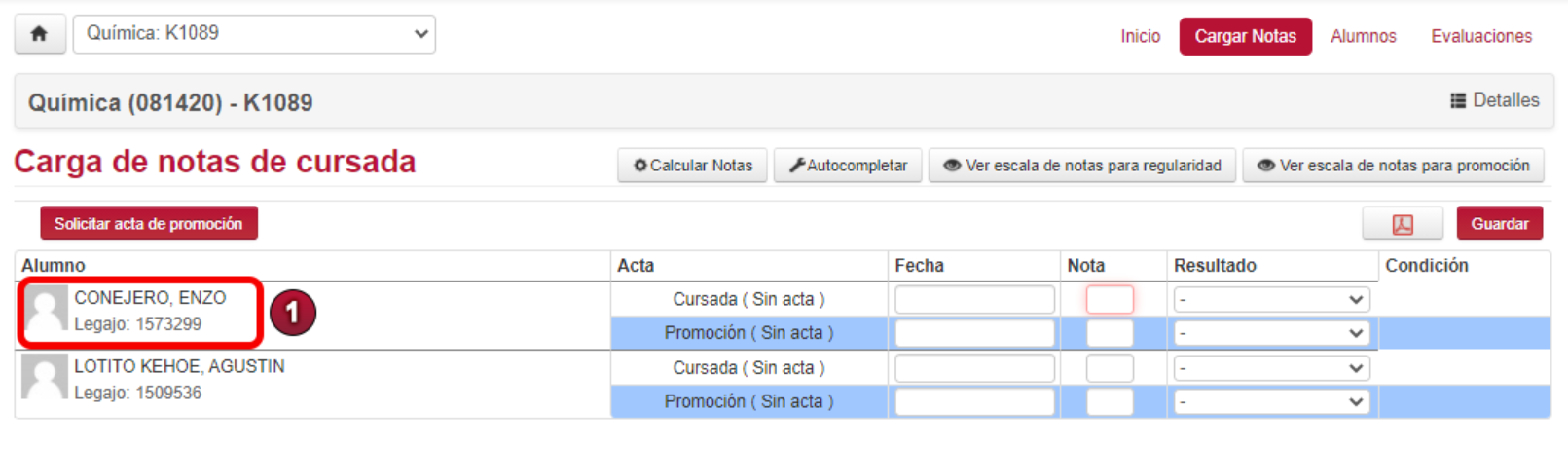
Ingresar a **Cargar Notas** y se listarán todos los alumnos inscriptos:
[](https://docs.frba.utn.edu.ar/uploads/images/gallery/2021-05/vdjtlNSXxvlp6zQ4-image-1622234620623.png)
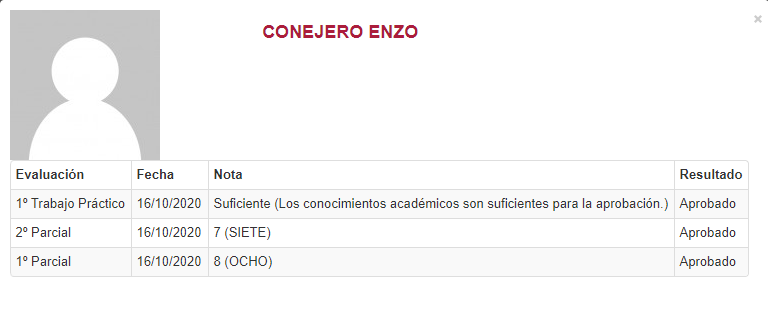
Si presiona en (1) podrá visualizar las notas que obtuvo el alumno en las evaluaciones:
[](https://docs.frba.utn.edu.ar/uploads/images/gallery/2020-10/i9RnZXfH8zOftI3I-image-1602882186849.png)
Hay dos opciones para la carga de nota:
1. **Manual**: el docente deberá calcular la nota del alumno en base a las notas de sus evaluaciones
2. **Automático**: utilizando la opción de **Calcular notas**
##### 1. Carga de notas manual
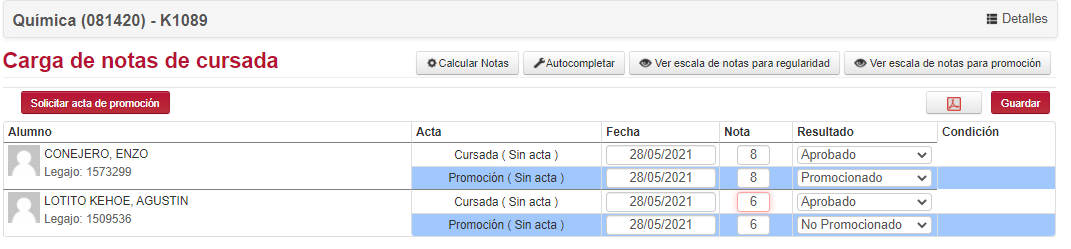
EL docente deberá completar la **Fecha** y la **Nota de la regularidad**, de acuerdo a la misma, automáticamente se completará el resultado según corresponda (Aprobado, Reprobado o Ausente). En base a la nota ingresada en regularidad, se completará la de **Promoción** (Promocionado, No promocionado o Ausente).
El **Resultado** también puede ser editado manualmente en caso que se requiera.
[](https://docs.frba.utn.edu.ar/uploads/images/gallery/2021-05/qCeBHITW55prPuyN-image-1622232119216.png)
Al finalizar la carga debe presionar el botón **Guardar.**
El sistema no permite promocionar si la regularidad está reprobada, se marcarán en rojo los alumnos que tengan esta condición.
Todas las notas se pueden cargar **manualmente**, no es necesario utilizar la herramienta de **carga de notas automática**, si el docente así lo desea.
##### 2. Carga de notas automática
El docente deberá presionar el botón **Calcular Notas** y aparecerán una serie de opciones que deberá completar para que se realice el cálculo:
1. **Completar solo vacíos**: marcar sólo si se desea completar los campos vacíos
2. **Criterio de promedio:** se puede seleccionar Ultima nota de cada parcial o Mejor nota de cada parcial
3. **Criterio de promoción:** se puede seleccionar Único recuperatorio o Un recuperatorio por parcial
Luego de completar las opciones deberá presionar Completar y automáticamente se cargaran los resultados según los criterios elegidos.
- **Calcular notas**: el sistema provee esta herramienta para el cálculo automático de la nota final de la cursada, siguiendo determinados criterios. La herramienta no es de uso obligatorio, por lo tanto, si no aplica a las necesidades específicas de la cátedra, se podrá recurrir a la carga manual.
Reglas particulares (aplicable a las reglas generales)
• Criterio de promedio: Ultima nota de cada parcial (pisa nota) o Mejor nota de cada parcial
• Criterio de promoción: Único recuperatorio o Un recuperatorio por parcial
Reglas generales:
• Calculo de la nota promediable: se utilizará el promedio de las evaluaciones, con redondeo hacia arriba con 0,5 o más en la parte decimal
• Nota de cada evaluación **>= 8** y **TP aprobado** (si tuviera) **Resultado= Promocionado** (sólo considerando 1er recuperatorio) Aclaración: si el TP está desaprobado la nota aparecerá con 1 (uno) y el resultado será “No promocionado”. En este caso, si el resultado no debería ser 1 (uno) deberá ingresar la nota manualmente.
• Nota de cada evaluación **>= 6** y **TP aprobado** (si tuviera) **Resultado= Aprobado** (Cursada). Aclaración: si el TP está desaprobado la nota aparecerá con 1 (uno) y el resultado será “Reprobado”. En este caso, si el resultado no debería ser 1 (uno) deberá ingresar la nota manualmente.
Al finalizar la carga debe presionar el botón **Guardar**
Dicho esto ¡damos por culminada la explicación!
# Enviar Mensajes - Autogestión Ingenierías
#### Objetivo
Enviar mensajes a Alumnos, Mesas y/o Comisiones.
#### Pre-requisitos
- **Docente**: Tener perfil docente en el sistema.
#### Ubicación en el sistema
**Autogestión Grado**>> **Mensajes**
#### Iniciar sesión
Como primer paso deberá iniciar sesión en el módulo de autogestión.
Si no sabe como hacer esto o tiene dudas al respecto puede leer el manual de **[Acceso a Autogestión](https://docs.frba.utn.edu.ar/books/mu---guaran%C3%AD/page/acceso-a-autogesti%C3%B3n)**
#### Descripción
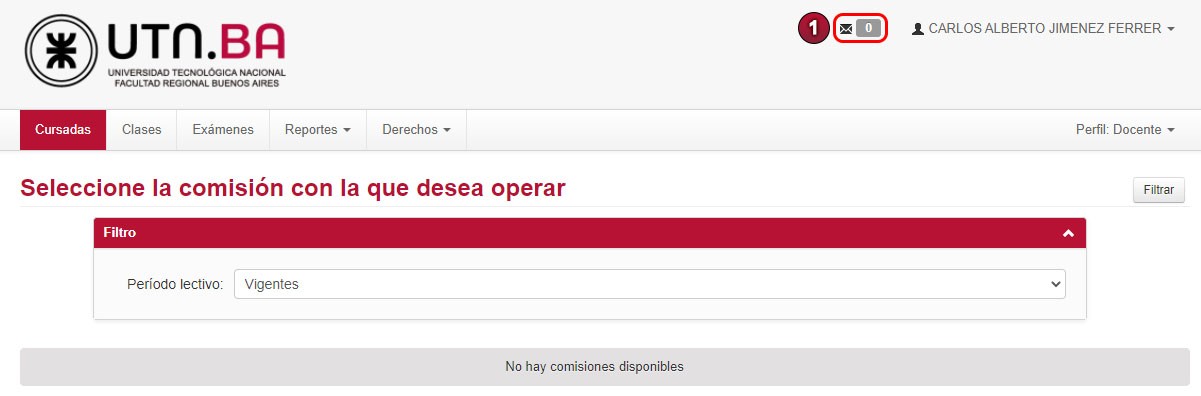
Comenzamos ingresando a la pagina principal de autogestión de Guaraní. Se presenta una pantalla en la cual podemos apreciar en la parte superior derecha el icono de **Mensajes** (1):
[](https://docs.frba.utn.edu.ar/uploads/images/gallery/2020-11/XxeynXWQs3686iCG-MesajeDocente1.jpg)
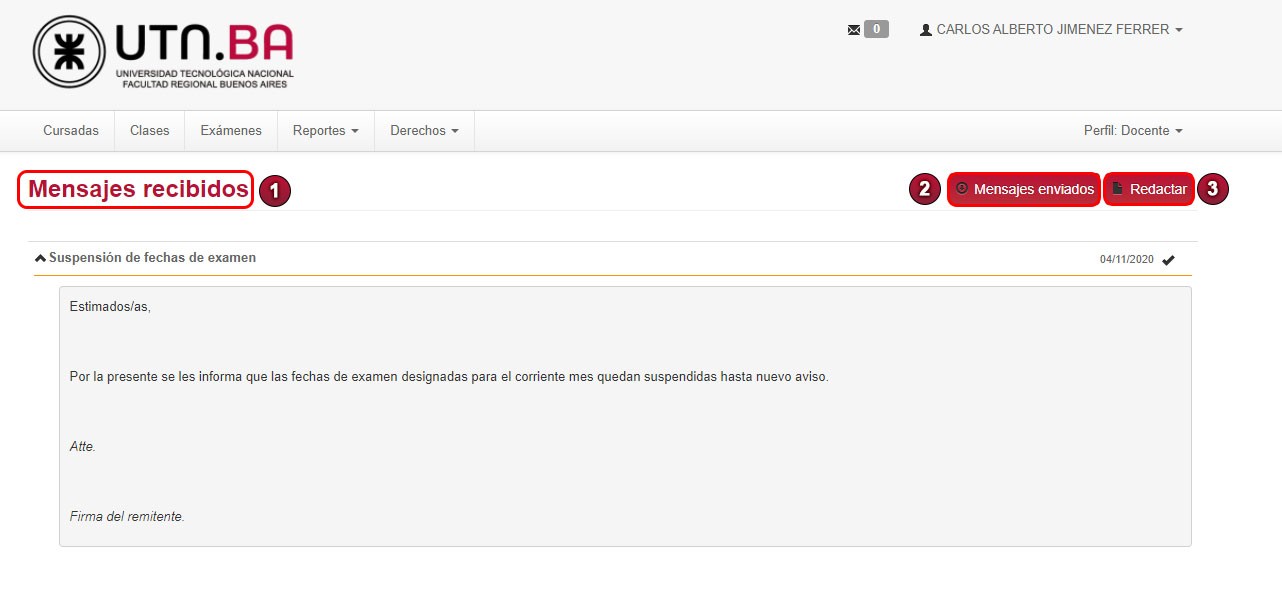
Luego de presionar el botón mencionado, vamos a visualizar la bandeja de entrada. Allí se listarán todos los mensajes que tengas disponibles (en caso de tener alguno), se puede elegir entre ver mensajes enviados y recibidos en el botón **Mensajes enviados/mensajes recibidos** (2) para su observación nos dirigimos a la parte derecha de la pantalla, y tocando el botón **Redactar** (3) se puede proceder a redactar un mensaje:
[](https://docs.frba.utn.edu.ar/uploads/images/gallery/2020-11/nhrpoPiesqF6nRH9-MesajeDocente2.jpg)
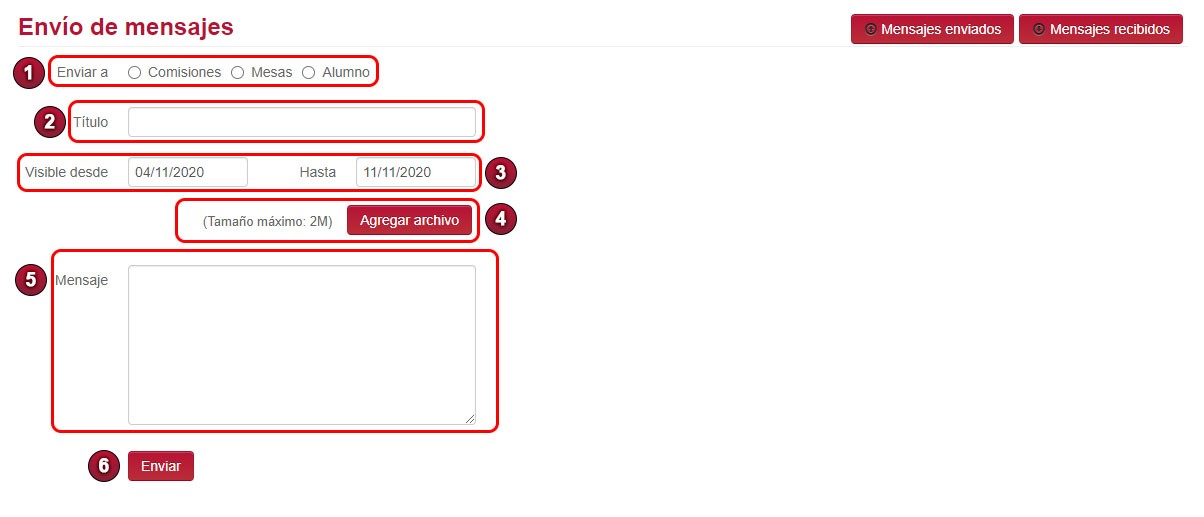
Al presionar **Redactar** entraremos en la pantalla de **Envío de Mensajes**: es **obligatorio** seleccionar en **Enviar a** (1) un destinatario para enviarle el mensaje, tenemos entre las opciones disponibles **Comisiones**, **Mesas** y **Alumnos**. (\*)
(\*) Más adelante veremos que ofrece cada opción disponible
Luego tenemos el **Título** o asunto (2) que tendrá el mensaje. Deberemos elegir entre que **Fechas** (3) estará disponible el mensaje para su visualización desde Autogestión. También se encuentra la opción de **Agregar un Archivo** (4) y además el **Mensaje** (5) (que es el lugar donde escribiremos el cuerpo del mensaje). Finalmente tenemos el botón de **Enviar** (6) para despachar el mensaje:
[](https://docs.frba.utn.edu.ar/uploads/images/gallery/2020-11/e6NZu8NbkwTlRQxS-MesajeDocente3.jpg)
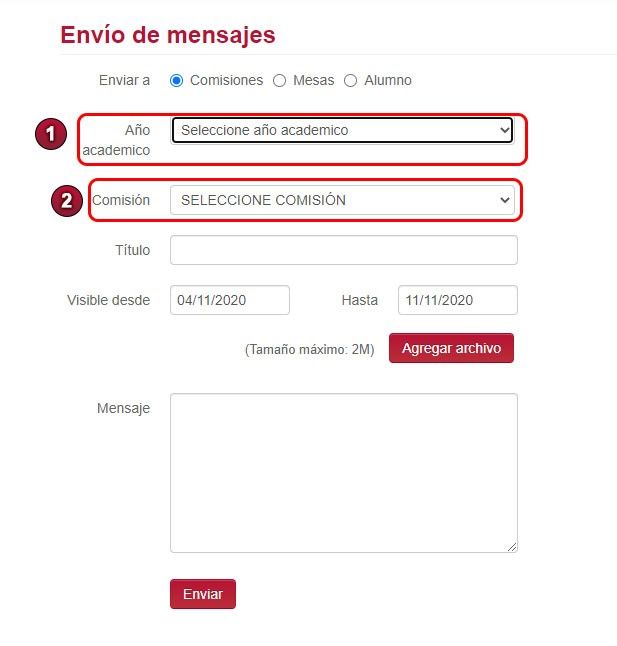
Ahora veremos las distintas opciones que nos brinda **Enviar a**, empezaremos por **Comisiones:**
[](https://docs.frba.utn.edu.ar/uploads/images/gallery/2020-11/LplrKyB0MJGP3UwH-MesajeDocente4.jpg)
Esta opción nos brinda a enviar un mensaje a todos los alumnos de una comisión especificando el **Año Académico** (1) y eligiendo la **Comisión** (2).
Solo podrán ver las **Comisiones** y/o **Mesas de Examen** en las cuales están asociados como **docentes**.
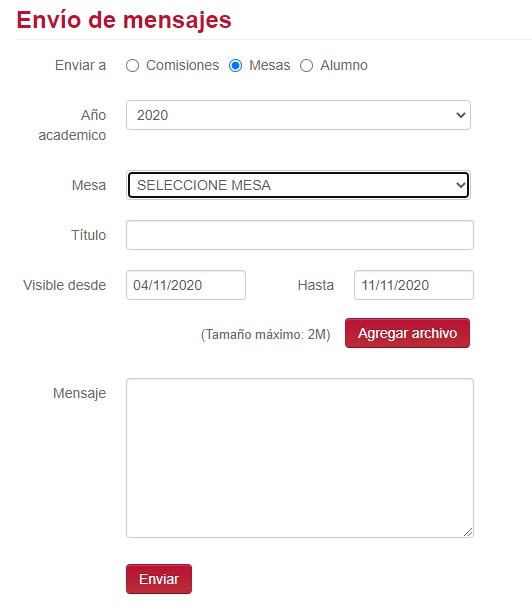
Luego tenemos la opción por **Mesas**, la cual tiene un formato similar al de las **Comisiones**, solo que en este caso se selecciona una **Mesa** en vez de una **Comisión**:
[](https://docs.frba.utn.edu.ar/uploads/images/gallery/2020-11/K7yJd8O5924gtTYq-MesajeDocente5.jpg)
De igual manera que en la opción de comisiones, estos mensajes no le llegarán a otros docentes en las mesas o comisiones, sólo a los alumnos inscriptos en ellas.
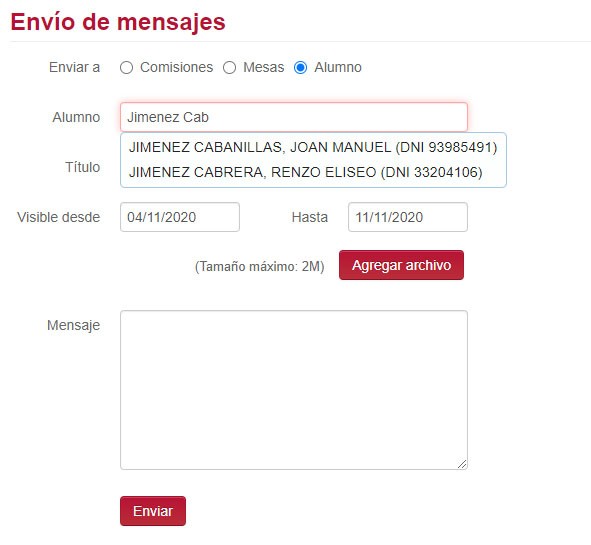
Por último, tenemos la opción de **Alumno**, en la cual no se selecciona **Año Académico** como en las otras dos opciones sino que se especifica un alumno, al empezar a escribir el **Apellido(\*)** del alumno, se desplegará una lista que contenga a los alumnos con dicho apellido, como se muestra a continuación:
[](https://docs.frba.utn.edu.ar/uploads/images/gallery/2020-11/Qayp6jFxYw7kSMe2-MesajeDocente6.jpg)
Es importante informar que todo mensaje enviado por este medio llega a la plataforma de Autogestión y al correo institucional del alumno, dicho mensaje no tendrá dirección de correo donde responder, por lo tanto es muy importante **identificarse en el mensaje**.
(\*) La búsqueda es estrictamente con el **Apellido**, no se coloca el nombre o número de documento para esta búsqueda, de igual manera el sistema otorga libertad al poder poner el primer o segundo **Apellido** del **Alumno**.
Finalmente, podemos visualizar en **Mensajes Enviados**:
[](https://docs.frba.utn.edu.ar/uploads/images/gallery/2020-11/WR03diUe3NXkEyrx-MesajeDocente7.jpg)
Dicho esto ¡damos por culminada la explicación!
# Gestionar Exámenes - Autogestión Ingenierías
#### Objetivo
Mediante este manual los docentes podrán gestionar los exámenes a los cuales están asociados.
**Recordar** que, en Guaraní, siempre que hablamos de exámenes nos referimos a exámenes finales.
#### Pre-requisitos
- **Docente**: Debe estar asociado a un examen
#### Ubicación en el sistema
**Autogestión Grado**>> **Exámenes**
##### Iniciar Sesión
Como primer paso deberá iniciar sesión en el módulo de autogestión.
Si no sabe como hacer esto o tiene dudas al respecto puede leer el manual de **[Acceso a Autogestión](https://docs.frba.utn.edu.ar/books/mu---guaran%C3%AD/page/acceso-a-autogesti%C3%B3n)**
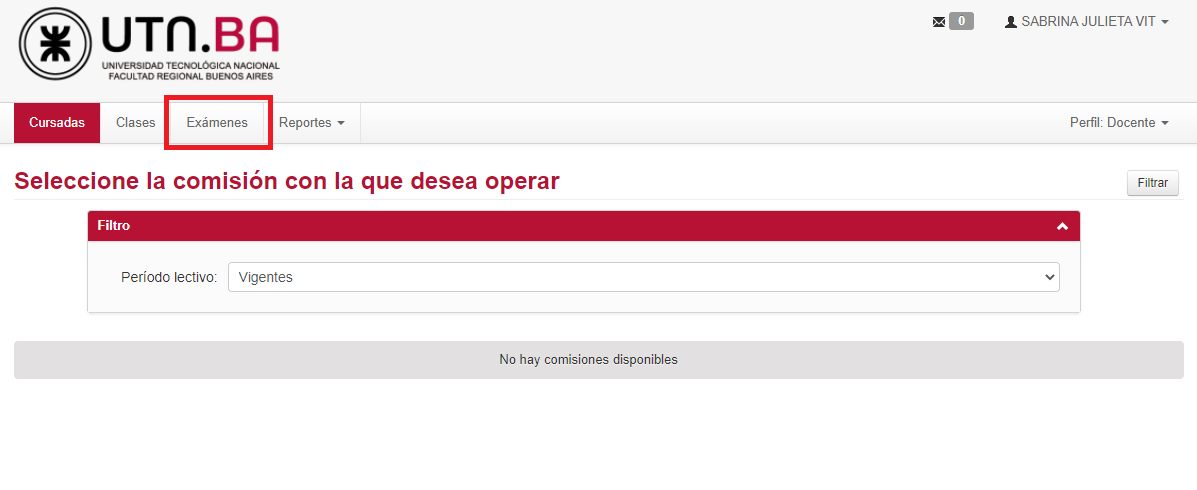
Al iniciar sesión podrá visualizar la siguiente pantalla:
[](https://docs.frba.utn.edu.ar/uploads/images/gallery/2020-10/fnM6RhlimVhMNffP-image-1602789095176.png)
##### Visualizar Exámenes
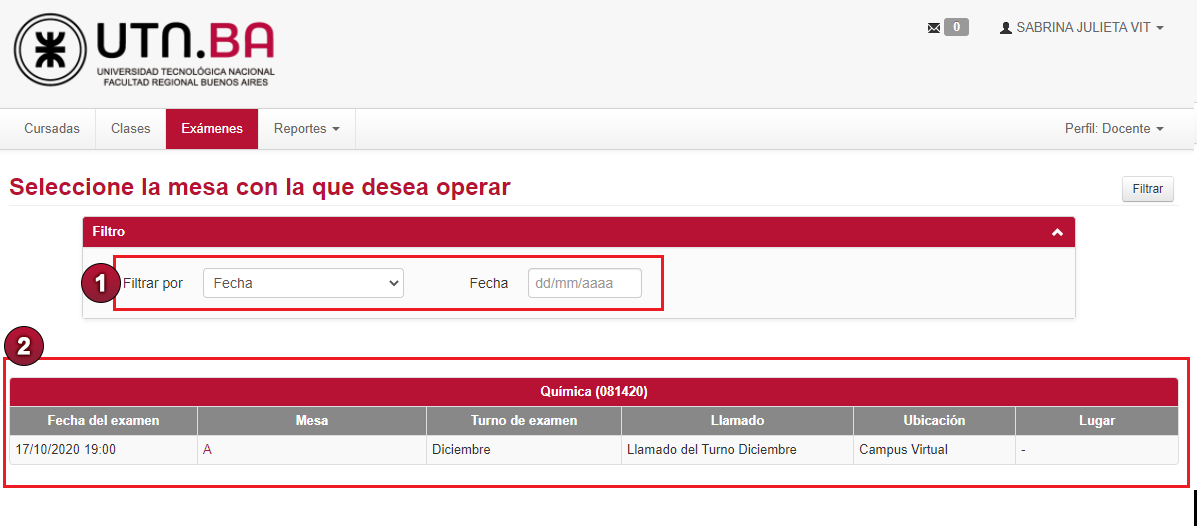
Deberá ingresar a la solapa **Exámenes**:
[](https://docs.frba.utn.edu.ar/uploads/images/gallery/2020-10/wtJpN7F88BsbLpRq-image-1602791063861.png)
En (1) podrá realizar un filtro por la Fecha del Examen o por un Rango de Fechas.
En (2) podrá visualizar la mesa de examen a la cual está asociada como docente, la misma cuenta con la siguiente información:
- **Fecha del examen:** se puede ver la fecha en la cual se realizará el examen y la hora de inicio
- **Mesa:** podrá ver el nombre de la mesa, si presiona en la misma lo va a dirigir a la pantalla que mostramos mas abajo
- **Turno de examen:** período de tiempo dentro del año académico en el que se definen Llamados o Mesas de Examen
- **Llamado:** indica el llamado correspondiente
- **Ubicación:** indica sede en la cual se va a realizar el examen
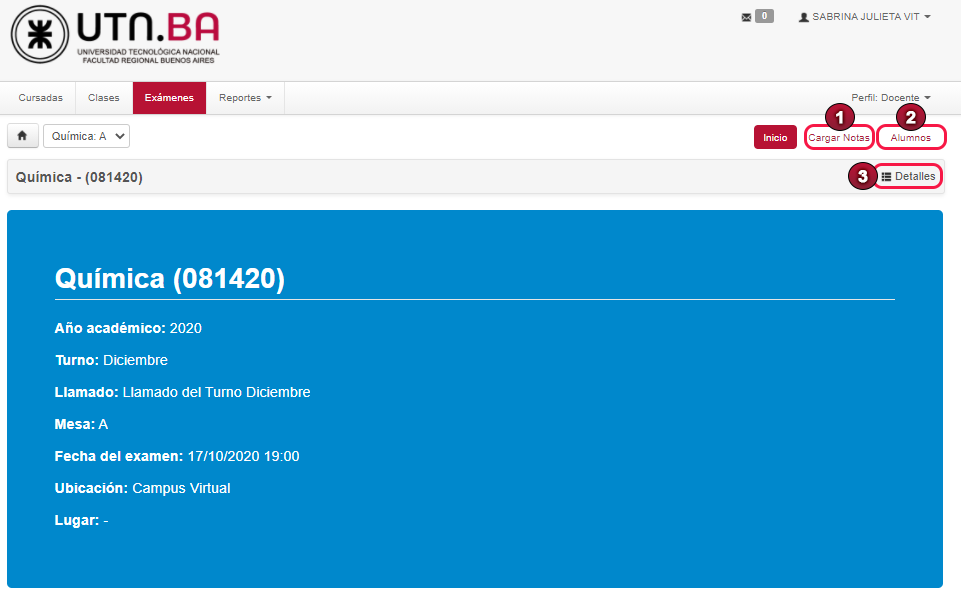
Cuando presiona en el nombre de la **mesa** podrá visualizar:
[](https://docs.frba.utn.edu.ar/uploads/images/gallery/2020-10/WwCZJ2VQplQvTvqW-image-1602791606925.png)
En la pantalla podrá ver los datos de la mesa de examen y además podrá:
(1) Cargar notas a los alumnos inscriptos al examen
(2) Visualizar a los alumnos inscriptos a la mesa
(3) Visualizar mas detalles de la mesa
##### Cargar notas a los alumnos inscriptos al examen
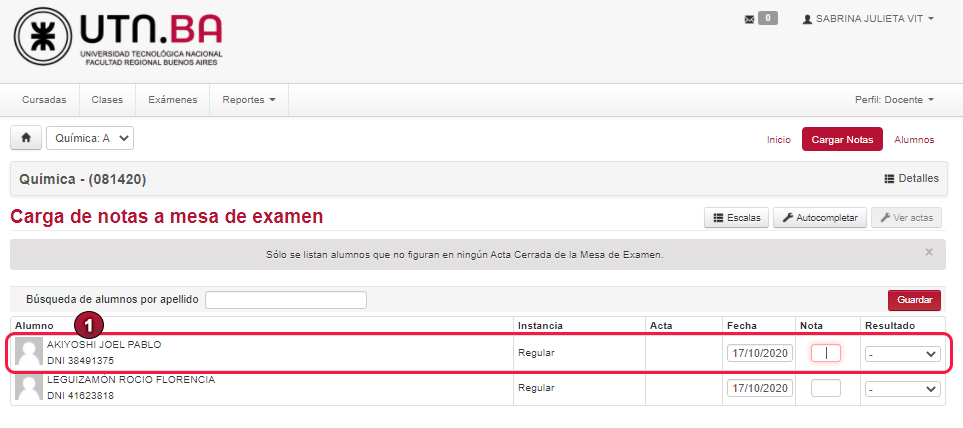
Para cargar notas a un alumno deberá presionar **Cargar Notas** y podrá visualizar la siguiente pantalla:
[](https://docs.frba.utn.edu.ar/uploads/images/gallery/2020-10/3fuINaws1MKabp2Q-image-1602791893891.png)
Se listaran todos los alumnos inscriptos al final (1) donde podrá realizar las siguientes acciones:
- Visualizar apellido, nombre y DNI del alumno
- Visualizar tipo de instancia
- Visualizar Nro. de acta (si ya lo tiene cargado)
- Visualizar la Fecha del examen
- Cargar la nota del examen
- Editar el resultado de examen: el mismo puede ser aprobado, reprobado o ausente
Importante: al finalizar la carga de notas debe presionar el botón **Guardar**
##### Visualizar a los alumnos inscriptos a la mesa
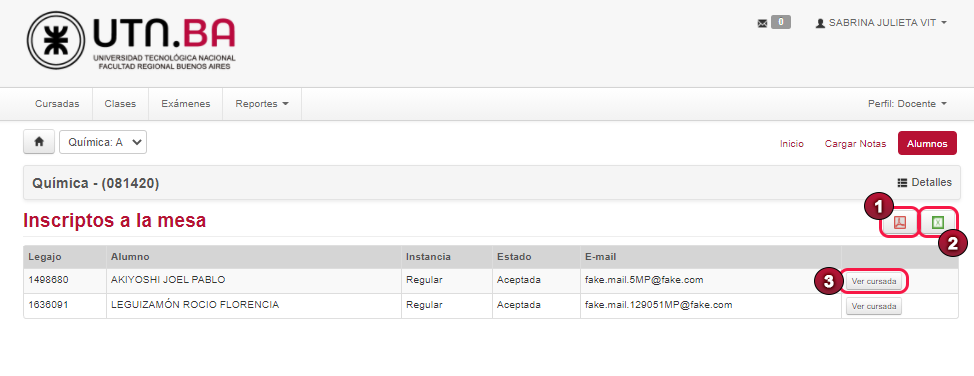
Para visualizar a los alumnos inscriptos a una mesa deberá presionar en **Alumnos** y podrá ver la siguiente pantalla:
[](https://docs.frba.utn.edu.ar/uploads/images/gallery/2020-10/UDhItlzQxyzLD2Ho-image-1602792768562.png)
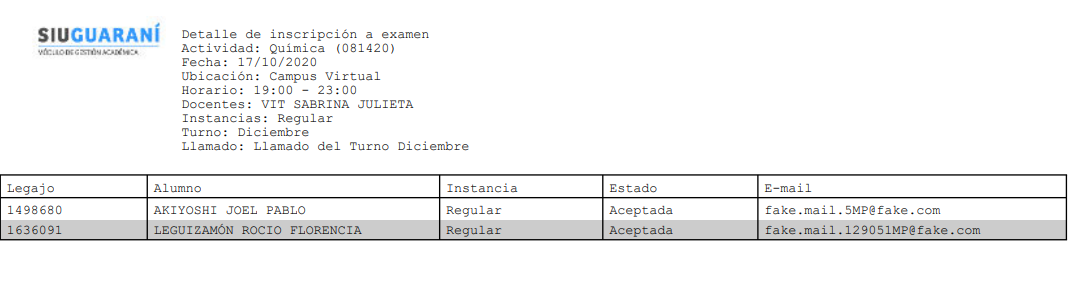
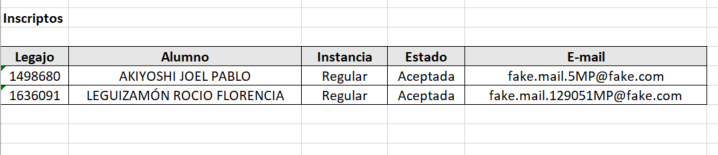
Se listaran todos los alumnos inscriptos al examen y podrá realizar las siguientes acciones:
**(1) Exportar en PDF a los alumnos inscriptos**
[](https://docs.frba.utn.edu.ar/uploads/images/gallery/2020-10/GJ8kOAxbGZBgLqtT-image-1602792884545.png)
**(2) Exportar en Excel a los alumnos inscriptos**
[](https://docs.frba.utn.edu.ar/uploads/images/gallery/2020-10/OabuWE0q1wzhJm2s-image-1602792940392.png)
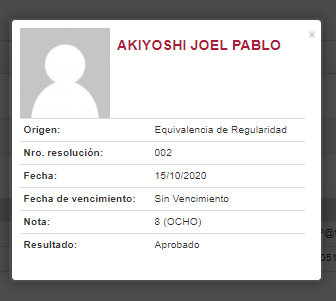
**(3) Visualizar los datos de cursada de cada alumno inscripto**
##### [](https://docs.frba.utn.edu.ar/uploads/images/gallery/2020-10/mz3oni7hBW3GLegb-image-1602793396120.png)
##### Visualizar mas detalles de la mesa
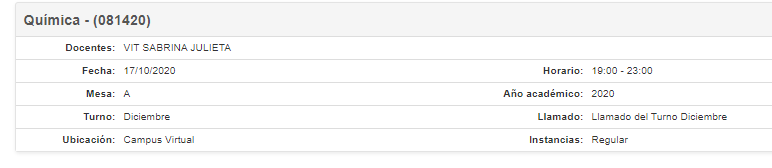
Si presiona en Detalles podrá ver los siguientes datos de la mesa
[](https://docs.frba.utn.edu.ar/uploads/images/gallery/2020-10/CCgRPtPbmOF5kH4A-image-1602793523251.png)
Dicho ésto ¡damos por culminada la explicación!
# Solicitar acta de promoción - Autogestión Ingenierías
#### Objetivo
Solicitar a la Dirección de Gestión Académica la Generación de un acta de promoción para una comisión.
#### Pre-requisitos
- **Promoción**: Tener cargadas las notas de promoción de los alumnos.
#### Ubicación en el sistema
**Autogestión Grado >> Cursadas >> Cargar Notas**
#### Iniciar sesión
Como primer paso se deberá iniciar sesión en el módulo de autogestión.
Si no sabe como hacer esto o tiene dudas al respecto, puede consultar el manual de **[Acceso a Autogestión](https://docs.frba.utn.edu.ar/books/mu---guaran%C3%AD/page/acceso-a-autogesti%C3%B3n)**
#### Desarrollo
Debemos ingresar en la ubicación anterior y seleccionar la comisión en la cual queremos solicitar la generación del acta:
[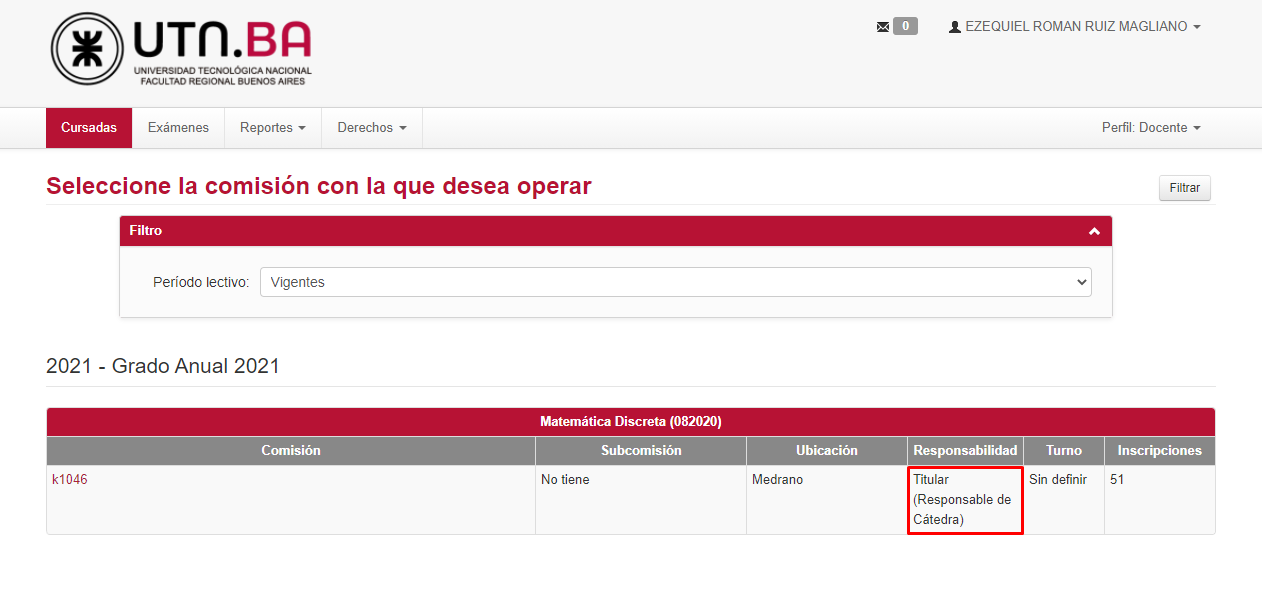](https://docs.frba.utn.edu.ar/uploads/images/gallery/2021-05/Pfsk8IsPxaareYO9-image-1622495272990.png)
Luego, debemos presionar en la solapa "Cargar Notas" situada en la parte superior derecha de la pantalla como se ve en la siguiente captura.
[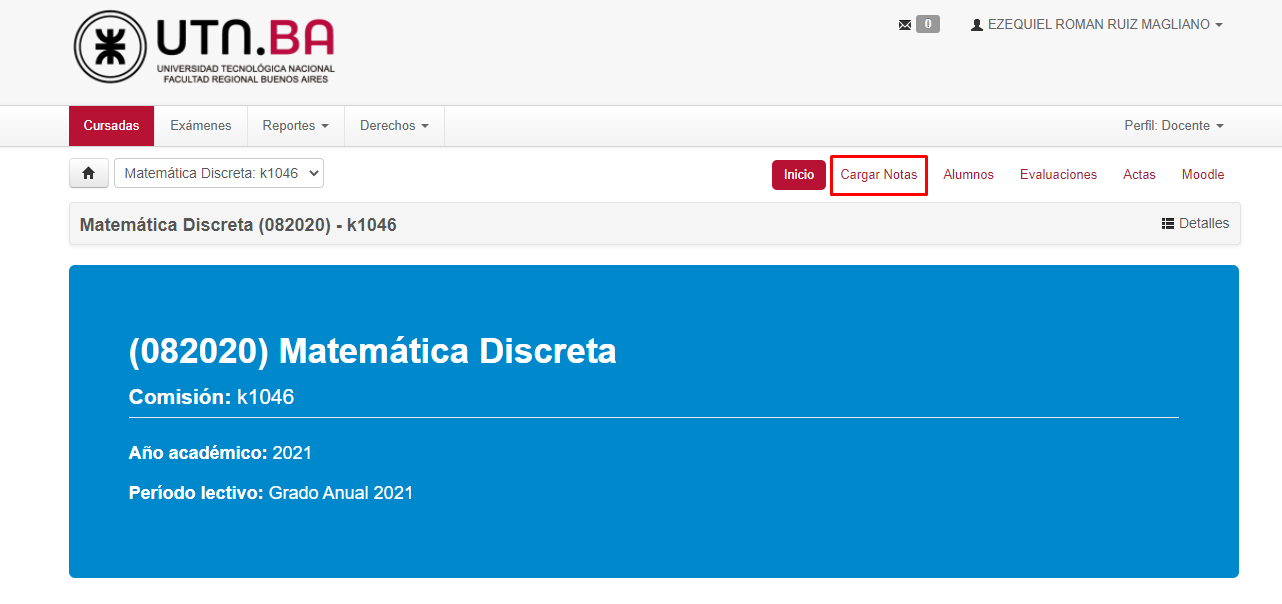](https://docs.frba.utn.edu.ar/uploads/images/gallery/2021-05/awKmASvfdZ3Qw249-image-1622495440926.png)
En esta pantalla podremos cargar las notas de regularidad y de promoción de los alumnos de la comisión.
Para mas información sobre esta operación puede ingresar al manual **[Cargar nota final de cursada](https://docs.frba.utn.edu.ar/books/mu---guaran%C3%AD/page/cargar-nota-final-de-cursada---autogesti%C3%B3n-ingenier%C3%ADas)**
Una vez que hayamos cargado las notas de promoción y presionado el botón **guardar**, podremos solicitar el acta haciendo clic en el botón "**Solicitar acta de promoción**" situado en la parte superior izquierda de la pantalla, como se muestra en la siguiente captura.
[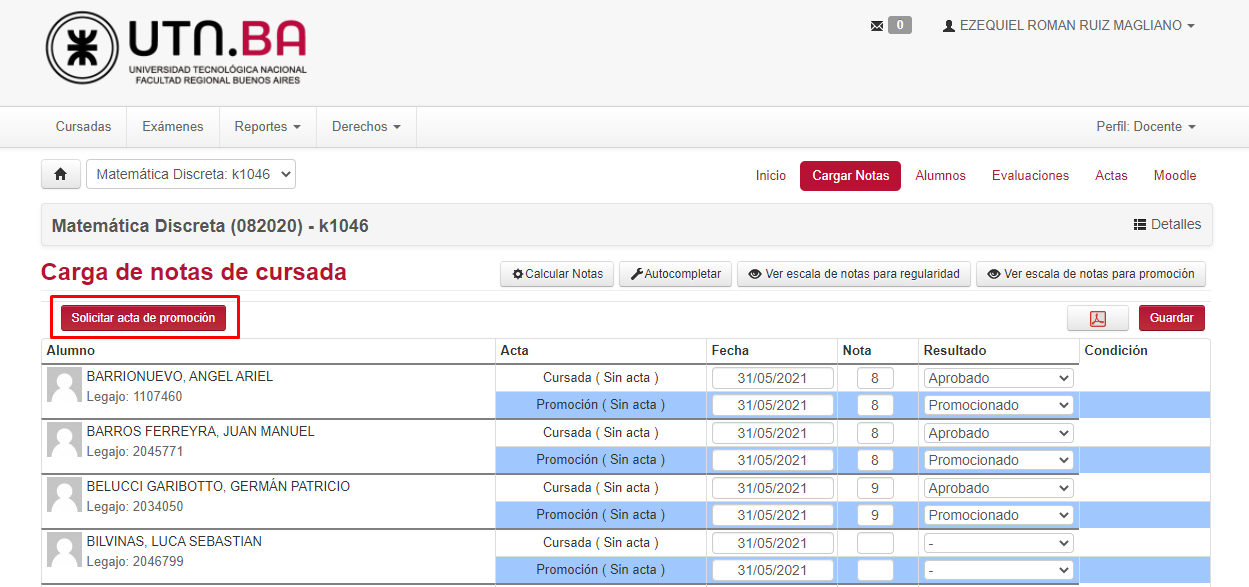](https://docs.frba.utn.edu.ar/uploads/images/gallery/2021-05/Bjp8MxWELBPYZZYD-image-1622495790718.png)
En la columna **Acta** podremos saber si el alumno se encuentra en un acta o no. En caso de figurar, saldrá entre paréntesis el numero identificatorio del acta. En caso de no figurar en ninguna, saldrá "Sin acta" entre paréntesis. De esta forma podremos saber también **si fue generada el acta que hayamos solicitado**.
Una vez presionado este botón, saldrá un aviso que nos pedirá que confirmemos la acción. Para continuar debemos presionar el botón "**Aceptar**"
[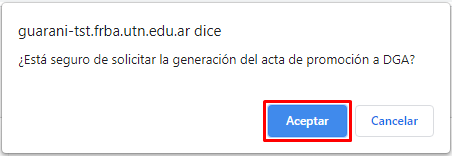](https://docs.frba.utn.edu.ar/uploads/images/gallery/2021-05/sxoPSt8AlB6wydAz-image-1622495877639.png)
De esta forma habremos notificado satisfactoriamente a DGA para que genere y cierre el acta correspondiente.
Dicho esto ¡damos por culminada la explicación!
# Reporte de Inscriptos a comisiones - Autogestión Ingenierías
#### Objetivo
Ver los inscriptos a las comisiones en un año académico determinado.
#### Pre-requisitos
- **Docente**: Tener perfil docente en el sistema y estar asociado a una comisión.
Si no sabe como hacer esto o tiene dudas al respecto puede leer el manual de **[Acceso a Autogestión.](https://docs.frba.utn.edu.ar/books/mu---guaran%C3%AD/page/acceso-a-autogesti%C3%B3n)**
#### Descripción
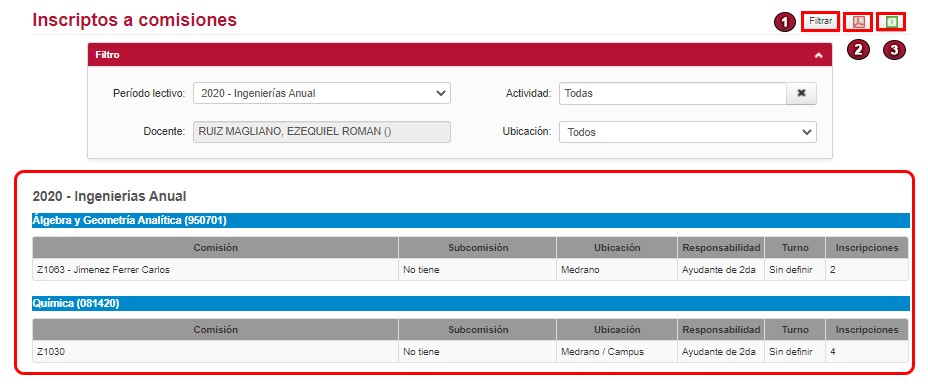
Comenzamos ingresando a la ubicación mencionada previamente:
[](https://docs.frba.utn.edu.ar/uploads/images/gallery/2020-11/ixIWzBBAidoHYxzV-inscriptos-a-comisiones-1.jpg)
Como primer paso vemos que tenemos la posibilidad de filtrar por Periodo Lectivo, Actividad y Ubicación. Una vez seleccionados los filtros que deseamos aplicar, presionamos el botón **Filtrar (1)**. En la sección inferior de la pantalla se listaran las comisiones a las que estaremos asociados como docentes. En este listado podemos ver la siguiente información:
- **Comisión:** Nombre de la comisión.
- **Subcomisión:** No son utilizadas por la institución, por lo cual siempre dirá "No tiene"
- **Ubicación:** Ubicación en la que se dicta dicha comisión.
- **Responsabilidad:** El rol que tenemos en esa comisión (Titular, JTP, Adjunto, etc.).
- **Turno:** El turno en el que se dicta la comisión.
- **Inscripciones:** Cantidad de alumnos inscriptos a la comisión.
Tendremos la posibilidad de exportar este reporte tanto en formato **PDF (2)**, como en formato **Excel (3)**.
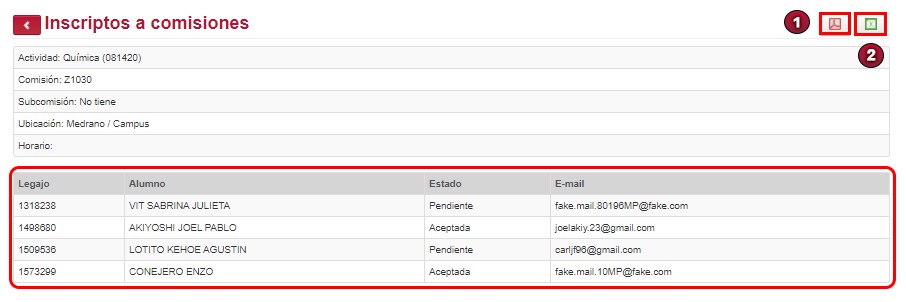
Adicionalmente, si damos clic en una de estas comisiones, podremos visualizar el listado de alumnos inscriptos a esa comisión con la siguiente información: **Legajo**, **Alumno**, **Estado** y **Mail**.
[](https://docs.frba.utn.edu.ar/uploads/images/gallery/2020-11/ytFSBf338pngsMPA-inscriptos-a-comisiones-2.jpg)
Este reporte también podemos exportarlo tanto en formato **PDF (1)**, como en formato **Excel (2).**
Dicho esto ¡damos por culminada la explicación!
# Reporte de Inscriptos a Exámenes - Autogestión Ingenierías
#### Objetivo
Consultar Inscriptos a Exámenes.
#### Pre-requisitos
- **Docente**: Tener perfil docente en el sistema y estar asociado a la mesa de examen.
Si no sabe como hacer esto o tiene dudas al respecto puede leer el manual de [**Acceso a Autogestión**](https://docs.frba.utn.edu.ar/books/mu---guaran%C3%AD/page/acceso-a-autogesti%C3%B3n)
#### Descripción
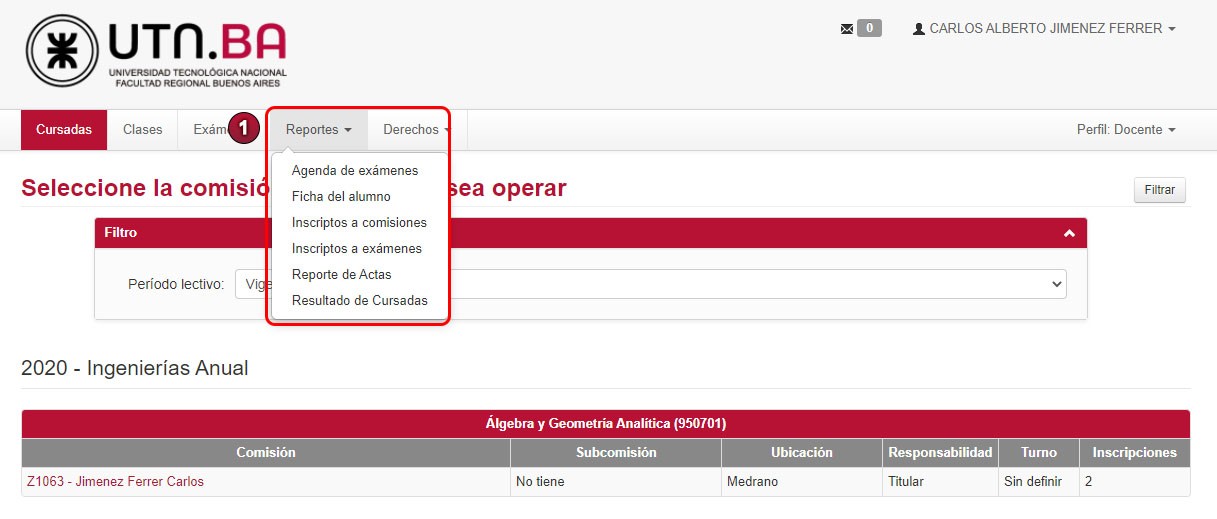
Comenzamos ingresando a la pagina principal de autogestión de Guaraní. Se presenta una pantalla, en la cual podemos apreciar en la parte superior la solapa de **Reportes (1)**:
[](https://docs.frba.utn.edu.ar/uploads/images/gallery/2020-11/7ME7tYY5s7dWFQZH-FichaAlumno1.jpg)
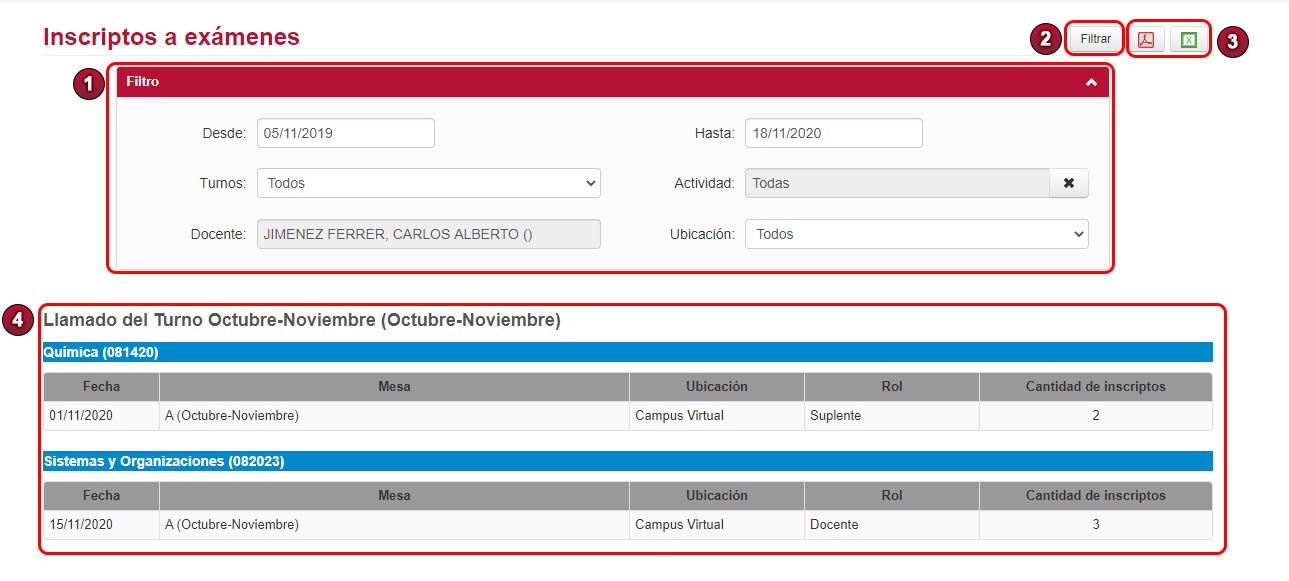
Luego de presionar la solapa mencionada, se expande una lista de opciones, en este manual estaremos examinando la opción de **Inscriptos a exámenes**, al ingresar a la misma nos encontraremos con una nueva pantalla donde se pueden ver los filtros disponibles, así como también las Mesas de Examen en las cuales estamos o fuimos asociados como **Docentes**. Podemos editar los **Filtros(1)** si deseamos hacer una búsqueda en específica, luego de agregarlos se debe presionar el botón **Filtrar(2)** en la parte superior derecha. Se podrán visualizar las distintas **Mesas de Exámenes(4)** en las cuales somos Docentes asi como a su vez si se desea se puede exportar en **PDF o en Excel(3)** la lista que se obtuvo gracias a los filtros.
**[](https://docs.frba.utn.edu.ar/uploads/images/gallery/2020-11/aZljLUztq7IP5gxH-RED1.jpg)**
Solo podrán ver las **Mesas de Examen** en las cuales están asociados como **Docentes**.
Ahora, entrando en una **Mesa de Examen** podemos visualizar la **Información General de la Mesa(1)**, tales como: la **Actividad**, la **Fecha**, la **Ubicación**, el **Horario**, los **Docentes**, las **Instancias**, el **Turno** y por último el **Llamado**. Abajo de esta información podemos también conseguir los **datos** **de los Alumnos Inscriptos(2)** a esta **Mesa**, ver su **Legajo**, **Alumno(Nombre)**, **Instancia**, el **Estado** en que se encuentra la inscripción al examen, su **Correo(E-mail)** y finalmente podemos ver la situación de cursada en **Ver cursada**. A su vez podemos también visualizar de igual manera en **PDF o Excel(3):**
[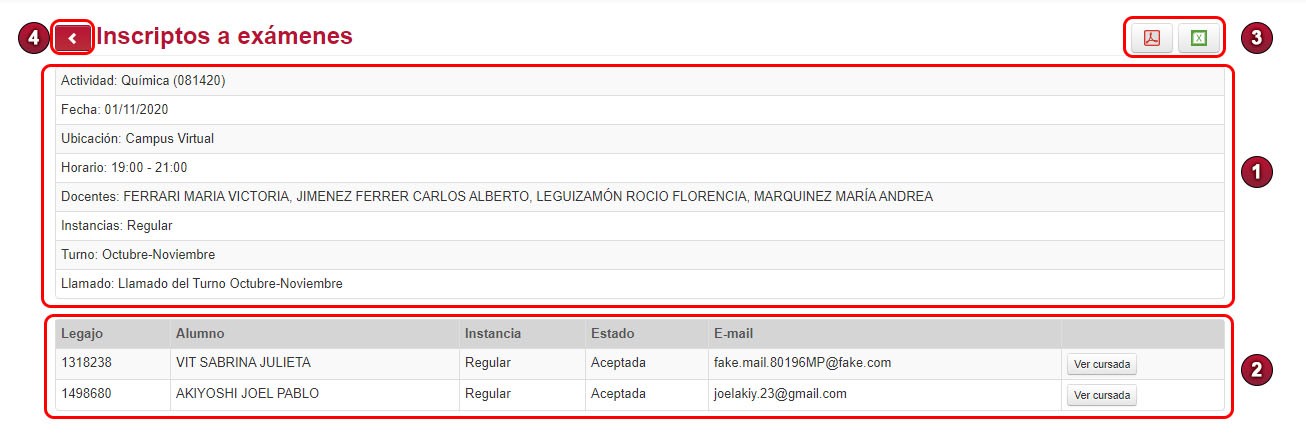](https://docs.frba.utn.edu.ar/uploads/images/gallery/2020-11/k7qirSubn5k4RiF2-RED2.jpg)
En **PDF**, tendría este formato:
[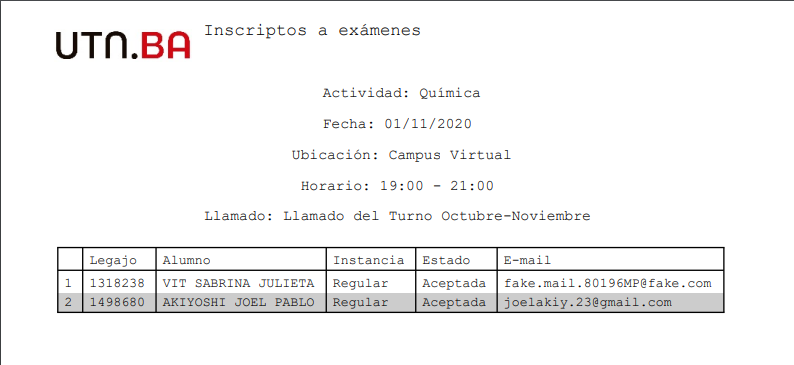](https://docs.frba.utn.edu.ar/uploads/images/gallery/2020-11/eTDH4tfPSjvFIhti-image-1604612804218.png)
Y en **Excel** podemos visualizarlo de esta manera:
[](https://docs.frba.utn.edu.ar/uploads/images/gallery/2020-11/oL7qHNg7PbkCukru-image-1604612818639.png)
Finalmente, para salir de la **Mesa**, simplemente se presiona el botón con la flecha de **Regreso(4)**.
Dicho esto ¡damos por culminada la explicación!
# Reporte de Actas - Autogestión Ingenierías
#### Objetivo
Consultar Reportes de Actas.
#### Pre-requisitos
- **Docente**: Tener perfil docente en el sistema y estar asociado a un examen o a una comisión.
- **Actas:** Deben estar generadas
#### Ubicación en el sistema
**Autogestión Grado**>> **Reportes** >> **Reporte de Actas**
#### Iniciar sesión
Como primer paso deberá iniciar sesión en el módulo de autogestión.
Si no sabe como hacer esto o tiene dudas al respecto puede leer el manual de [**Acceso a Autogestión**](https://docs.frba.utn.edu.ar/books/mu---guaran%C3%AD/page/acceso-a-autogesti%C3%B3n)
#### Descripción
Comenzamos ingresando a la pagina principal de autogestión de Guaraní. Se presenta una pantalla en la cual podemos apreciar en la parte superior la solapa de **Reportes (1)**:
[](https://docs.frba.utn.edu.ar/uploads/images/gallery/2020-11/7ME7tYY5s7dWFQZH-FichaAlumno1.jpg)
Luego de presionar la solapa mencionada, se expande una lista de opciones, en este manual estaremos examinando la opción de **Reporte de Actas**, al ingresar a la misma nos encontraremos con una nueva pantalla. En esta nueva pantalla conseguiremos arriba los **Filtros(1)** por el cual podemos hacer búsquedas específicas, tenemos para elegir entre el **Periodo Lectivo**, la **Actividad** y el **Acta**. Es importante seleccionar el **Tipo de** **Acta(2)** entre **Cursadas**, **Exámenes** y **Promociones** lo cual se desea buscar. En la parte inferior del filtro podemos ver las **Actas(3)** que cumplen con dicho requisitos. Por último tenemos una opción de exportar en **PDF o Excel(4)** dicha lista filtrada.
[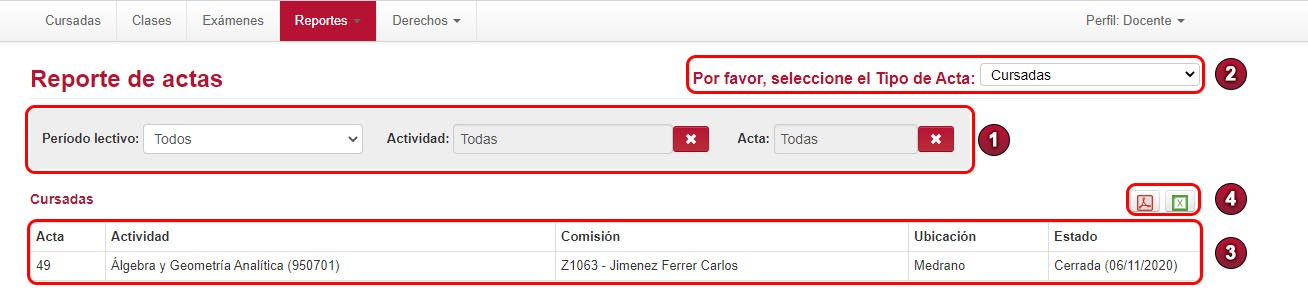](https://docs.frba.utn.edu.ar/uploads/images/gallery/2020-11/CGpOUKGv16pFJHJC-RAD1.jpg)
Solo podrán ver los **Reportes de Actas** en las cuales están asociados como **Docentes**.
Ahora, si tocamos un **Acta de Comisión**, nos lleva a la pantalla donde nos muestra el Reporte de Acta, Podemos ver distintos **Datos(1)** sobre la comisión, entre ellos la Actividad, el Acta, los Folios, la Comisión, el Libro, los Docentes, entre otros. También en la parte inferior podemos ver los datos que contiene el Folio, en este caso los **Datos de los Alumnos(2)**. En la parte superior derecha podemos si así lo deseamos **Ocultar el Encabezado(3)** y como vimos previamente exportar en **PDF o Excel(4)**:
[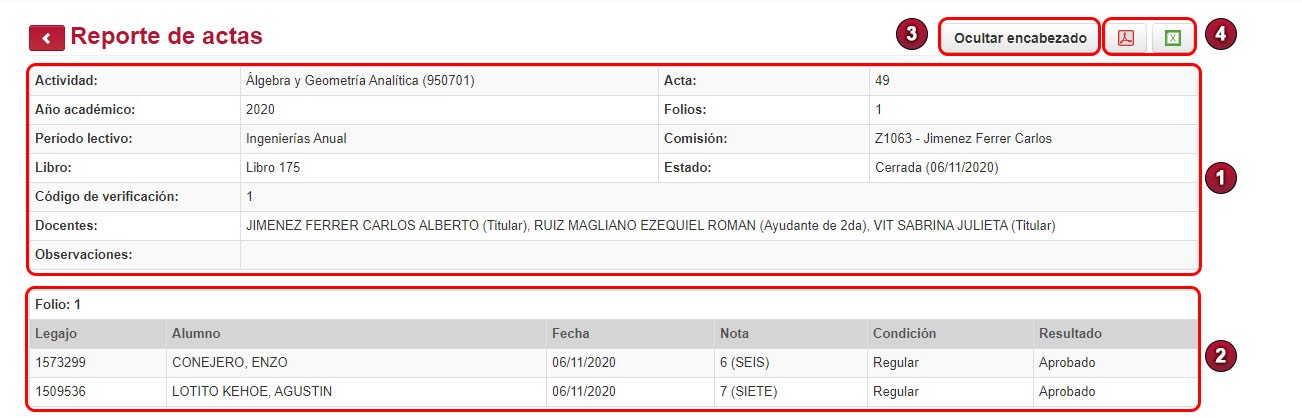](https://docs.frba.utn.edu.ar/uploads/images/gallery/2020-11/ZgRfxlEOOmdbdHWE-RAD2.jpg)
Podemos ver como se visualiza en **PDF** y en **Excel**:
[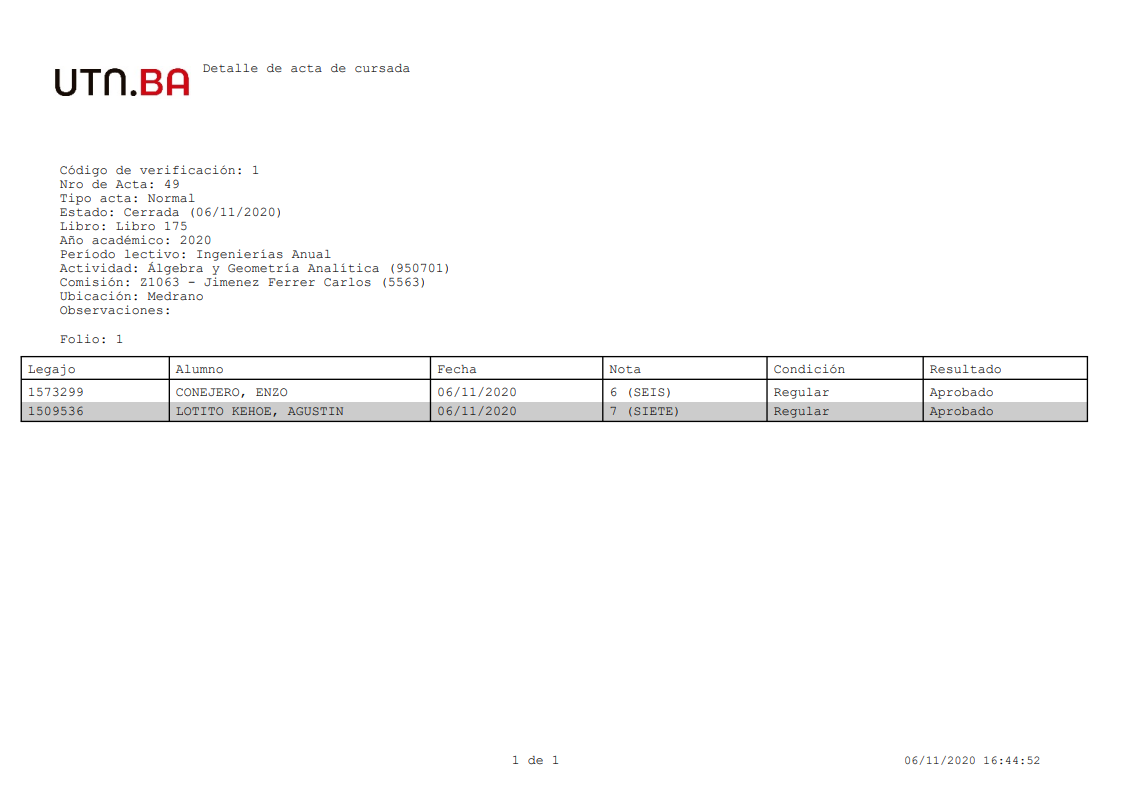](https://docs.frba.utn.edu.ar/uploads/images/gallery/2020-11/pTEh4Yc6rAxszq6G-image-1604691903663.png)
[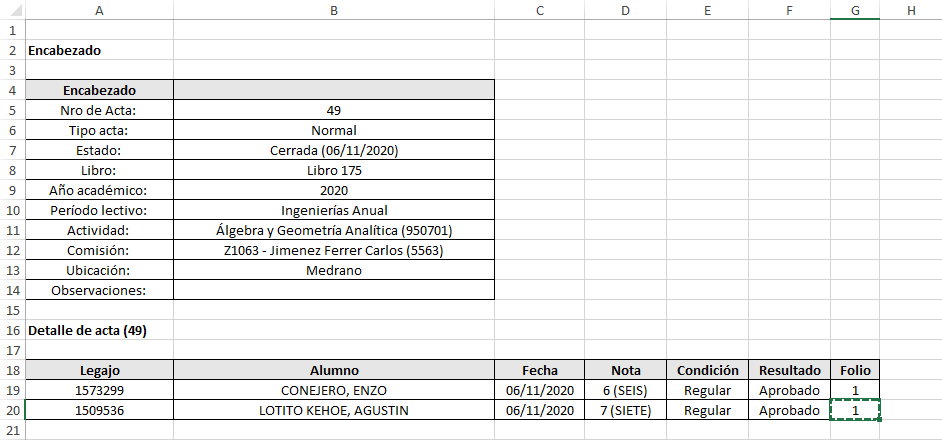](https://docs.frba.utn.edu.ar/uploads/images/gallery/2020-11/bV0qibYSkc1lpfvq-image-1604691935168.png)
Ahora vemos como se visualiza tocando una **Acta de Exámenes**, es un reporte similar pero con información correspondiente al **Acta de Examen**, cuenta con las mismas opciones que el **Acta de Comisión**:
[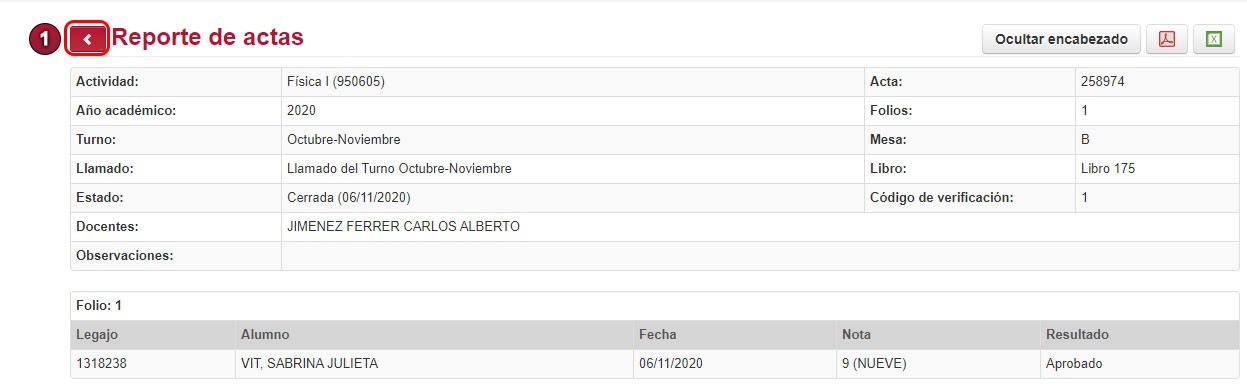](https://docs.frba.utn.edu.ar/uploads/images/gallery/2020-11/ry1SVDLTBMJWQT1Q-RAD3.jpg)
Finalmente, para salir del Reporte de Acta, simplemente se presiona el botón con la flecha de **Regreso(1)**.
Dicho esto ¡damos por culminada la explicación!
# Ficha del Alumno - Autogestión Ingenierías
#### Objetivo
Consultar y modificar la Ficha de los Alumnos.
#### Pre-requisitos
- **Docente**: Tener perfil docente en el sistema.
Si no sabe como hacer esto o tiene dudas al respecto puede leer el manual de **[Acceso a Autogestión](https://docs.frba.utn.edu.ar/books/mu---guaran%C3%AD/page/acceso-a-autogesti%C3%B3n)**
#### Descripción
Comenzamos ingresando a la pagina principal de autogestión de Guaraní. Se presenta una pantalla en la cual podemos apreciar en la parte superior la solapa de **Reportes (1)**:
[](https://docs.frba.utn.edu.ar/uploads/images/gallery/2020-11/7ME7tYY5s7dWFQZH-FichaAlumno1.jpg)
Luego de presionar la solapa mencionada, se expande una lista de opciones, en este manual estaremos examinando la opción de **Ficha del Alumno**, luego de presionarla, nos encontraremos con la siguiente pantalla:
[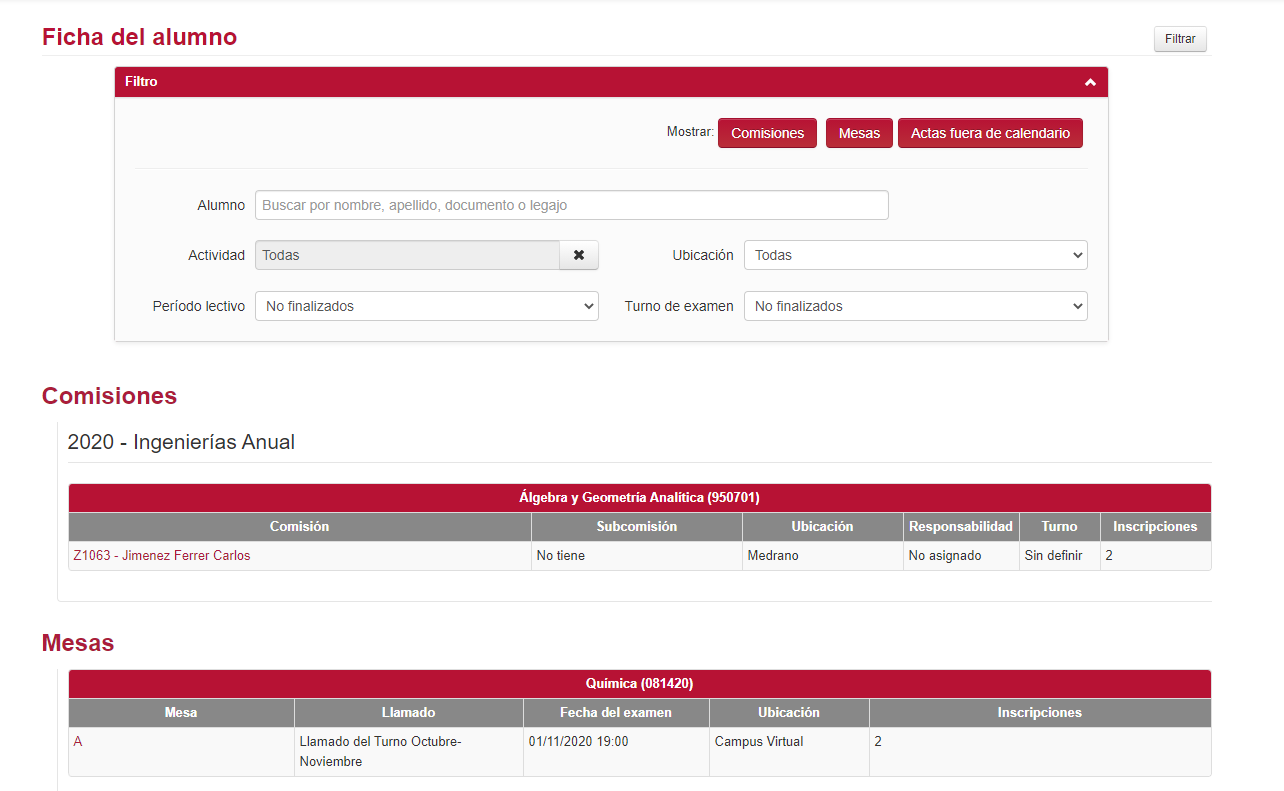](https://docs.frba.utn.edu.ar/uploads/images/gallery/2020-11/vkI4dqBNwL9ASBff-image-1604686098798.png)
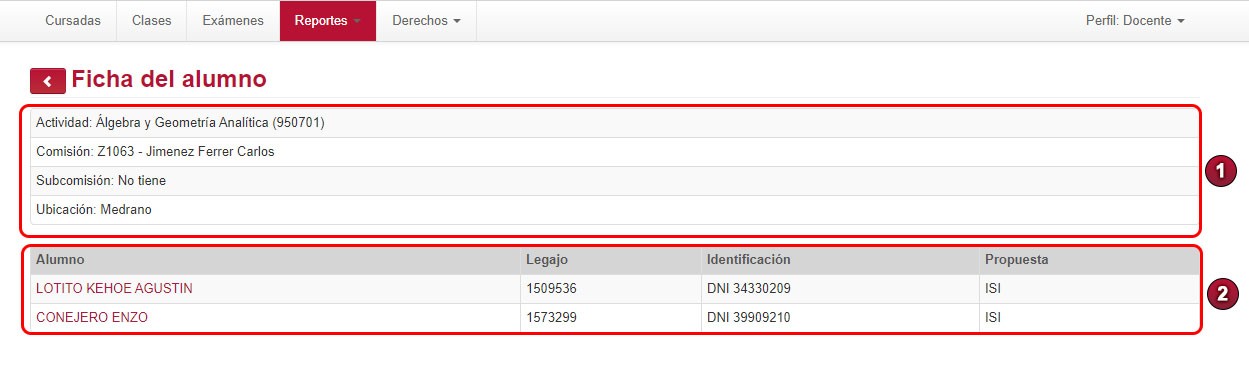
Veremos distintos filtros en esta pantalla así como las Comisiones y las Mesas de Examen en las cuales estamos o fuimos asociados como **Docentes**. Presionando en la comisión podemos ver su **Información(1),** la **Actividad**, la **Comisión**, la **Subcomisión** (actualmente no se usa) y finalmente su **Ubicación**:
[](https://docs.frba.utn.edu.ar/uploads/images/gallery/2020-11/DJGJVMTmtAzhyRho-FichaAlumno2.jpg)
Solo podrán ver las **Comisiones** y/o **Mesas de Examen** en las cuales están asociados como **Docentes**.
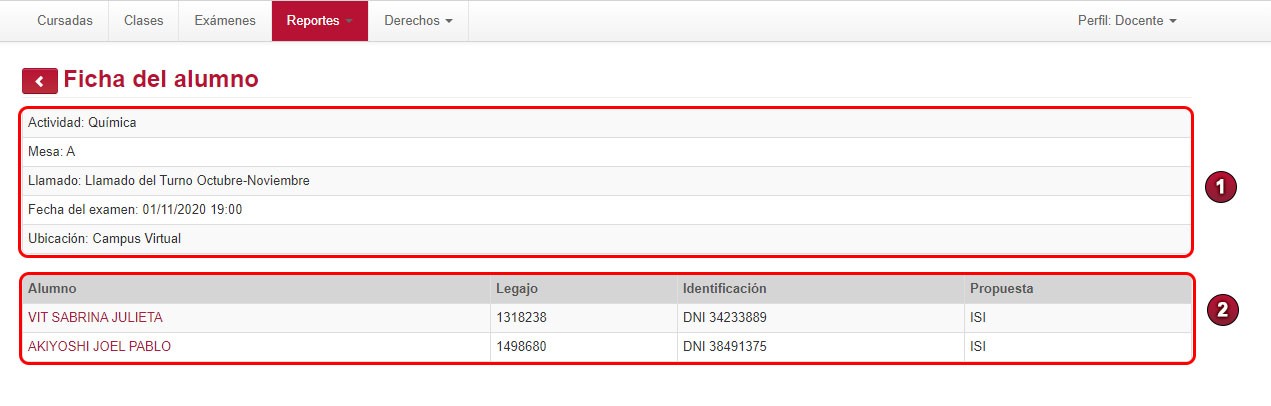
Presionando en una mesa de examen, veremos su **Información(1),** la **Actividad**, la **Mesa**, el **Llamado**, la **Fecha del Examen** y por último la **Ubicación**:
[](https://docs.frba.utn.edu.ar/uploads/images/gallery/2020-11/WFoWw5kILfbOtLLA-FichaAlumno3.jpg)
También en ambas opciones, podemos ver los **Alumnos(2)** inscriptos a ellas, nos proporciona su **Nombre**, el **Legajo**, la **Identificación** y la **Propuesta.** Simplemente presionando sobre el **nombre de un** **Alumno** podemos ingresar finalmente a su **Ficha.**
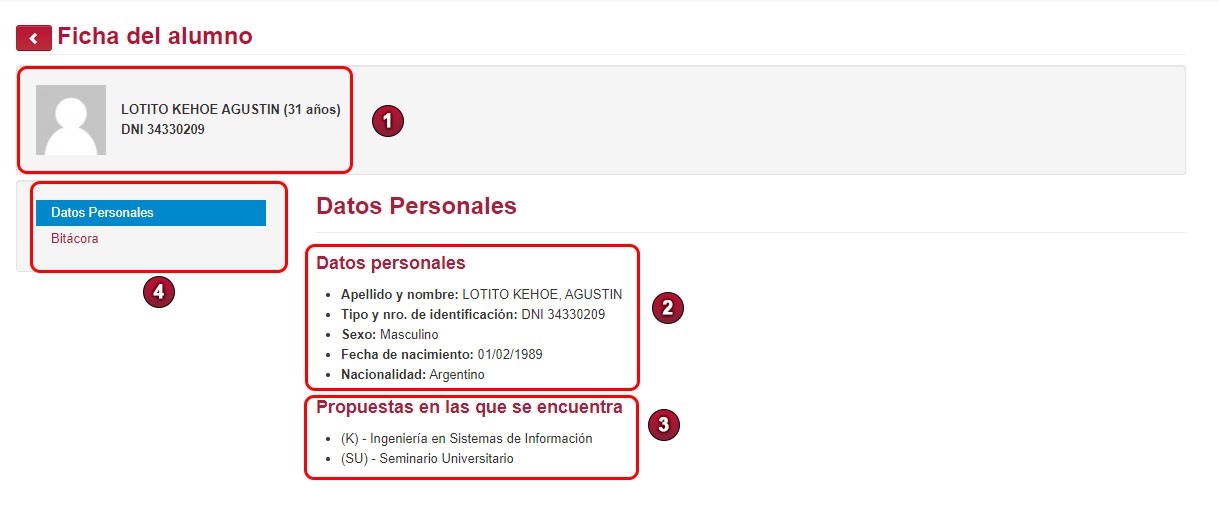
Podremos apreciar algunos datos como su **Foto, nombre y DNI(1)**, **Datos Personales(2),** así como también las **Propuestas(3)** en las que se encuentra inscripto, a la izquierda podemos ver la opción para cambiar de solapa a **Bitácora(4)**:
[](https://docs.frba.utn.edu.ar/uploads/images/gallery/2020-11/WhBvWpjEJaU7czwX-FichaAlumno4.jpg)
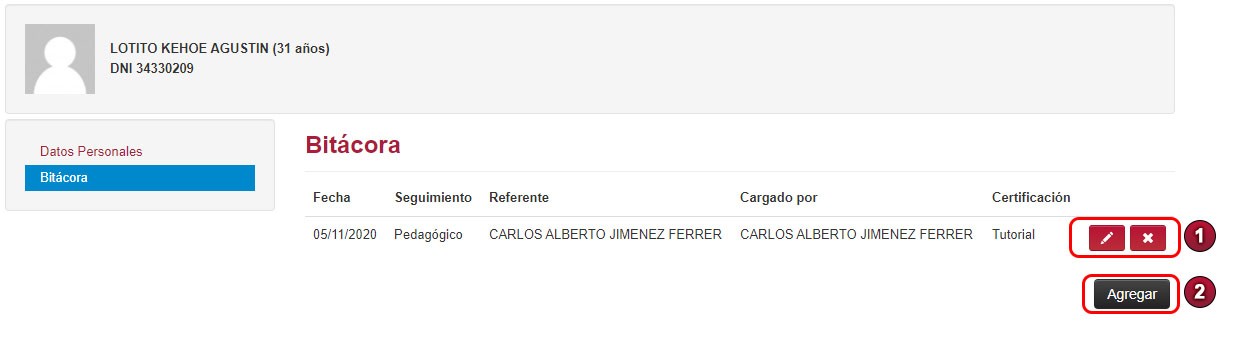
Allí podremos ver la **Bitácora** del alumno así como también **Editar o Eliminar(1)** un seguimiento previamente agregado, y **Agregar(2)** un seguimiento en caso de así desearlo:
[](https://docs.frba.utn.edu.ar/uploads/images/gallery/2020-11/BksrGRR3sHLfKpDf-FichaAlumno5.jpg)
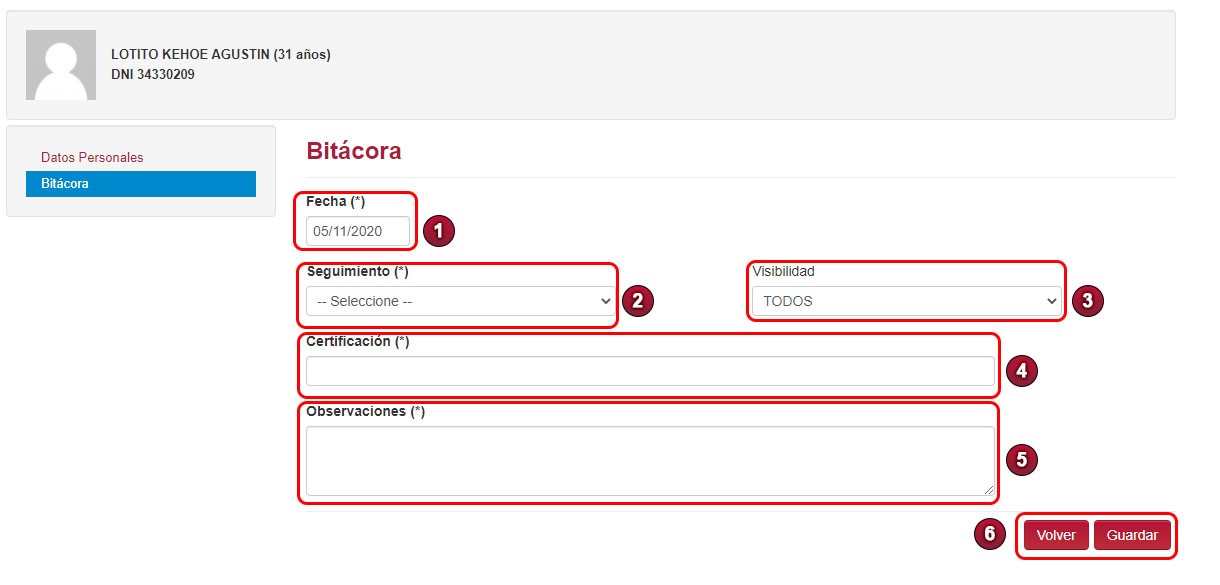
En Agregar, podemos poner la **Fecha(\*)(1)**, el tipo de **Seguimiento(\*)(2)**, el tipo de **Visibilidad(3)** (por ahora no realiza ninguna diferencia), la **Certificación(\*)(4)**, las **Observaciones(\*)(5)** pertinentes y finalmente para **Volver o Guardar(6)** el **Seguimiento**:
[](https://docs.frba.utn.edu.ar/uploads/images/gallery/2020-11/4a3IxsPE9OuL66CV-FichaAlumno6.jpg)
Al presionar el botón **Volver** no se guardará el seguimiento.
Al presionar el botón **Guardar** se guardará el seguimiento.
¿Cómo nos damos cuenta que una opción es **obligatorio**? Sencillo: vemos que tendrá un **(\*)**. Por lo tanto, todos los filtros que contengan dicha nomenclatura, habrá que completarlos sí o sí.
Todos los **Docentes** que tengan acceso a la ficha del alumno, podrán visualizar el historial de su bitácora pero solo podrán editar los seguimientos que agregaron ellos.
Dicho esto ¡damos por culminada la explicación!
# Otorgar derechos a docentes de la comisión - Autogestión Ingenierías
#### Objetivo
Consultar y otorgar derechos a docentes en una comisión.
#### Pre-requisitos
- **Docente Responsable de Cátedra**: Tener perfil docente, ser **Responsable de Cátedra** en las comisiones y estar asociado a una comisión.
- **Comisiones:** Deben estar generadas.
#### Ubicación en el sistema
**Autogestión Grado**>> **Derechos** >> **Administrar derechos en comisiones.**
#### Iniciar sesión
Como primer paso deberá iniciar sesión en el módulo de autogestión.
Si no sabe como hacer esto o tiene dudas al respecto puede leer el manual de [**Acceso a Autogestión**](https://docs.frba.utn.edu.ar/books/mu---guaran%C3%AD/page/acceso-a-autogesti%C3%B3n)
#### Descripción
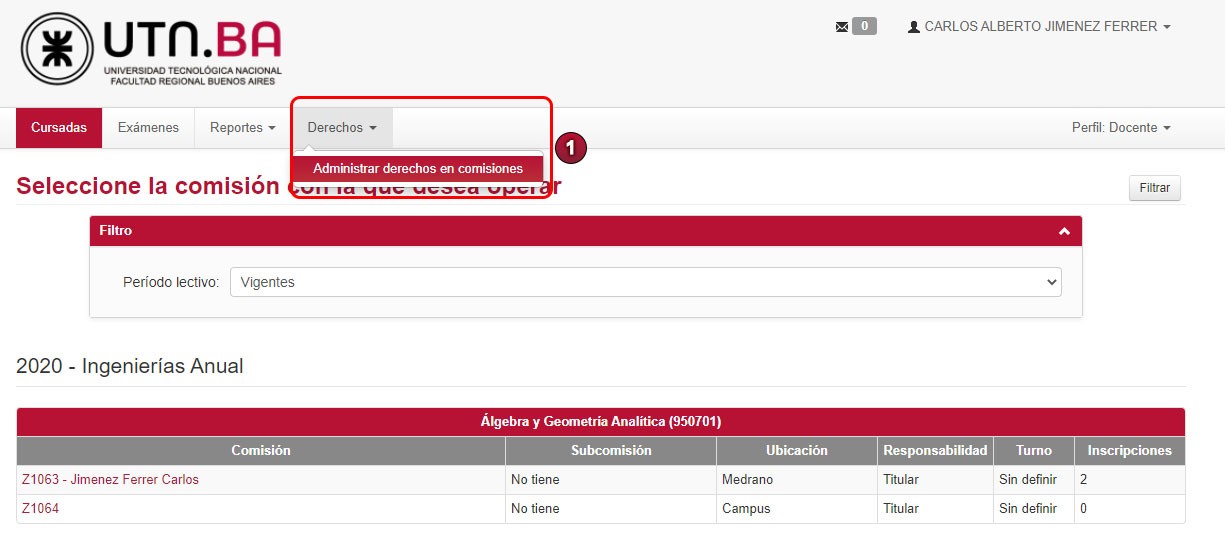
Comenzamos ingresando a la página principal de autogestión de Guaraní. Se presenta una pantalla en la cual podemos apreciar en la parte superior la solapa **Derechos(1)**:
[](https://docs.frba.utn.edu.ar/uploads/images/gallery/2020-11/wwmVQZnbM3I1NSnE-ADC1.jpg)
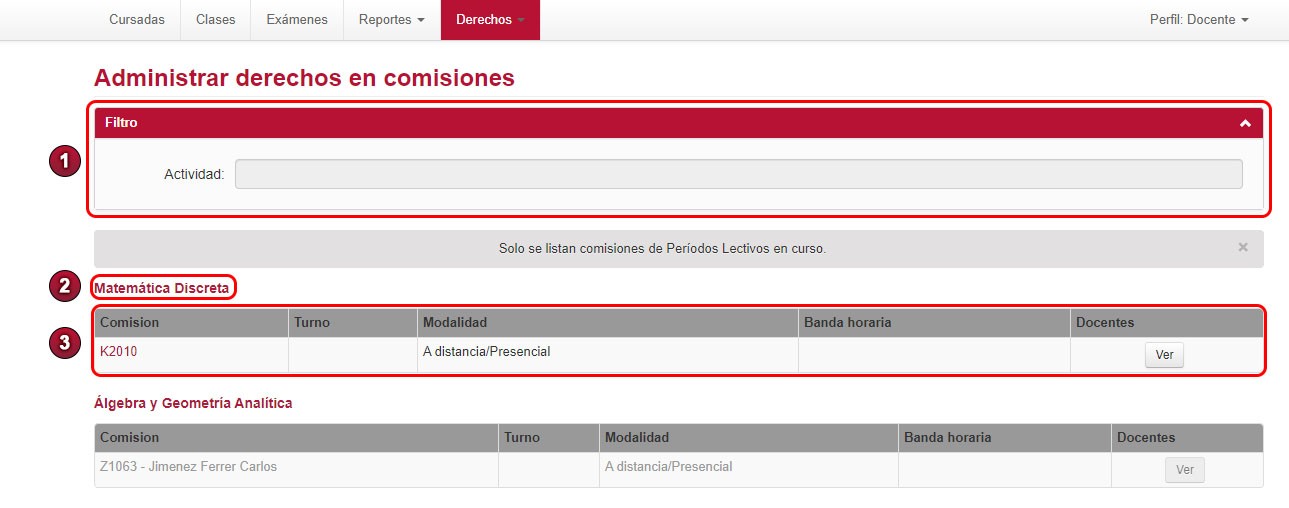
Luego de presionar la solapa mencionada, se expande una lista de opciones, en este manual estaremos examinando la opción de **Administrar derechos en comisiones**, al ingresar a la misma nos encontraremos con una nueva pantalla. En donde nos presentará las comisiones de los **Períodos Lectivos** en curso. En la parte superior tenemos un **Filtro(1)** que se puede usar en caso de así desearlo. Como se puede ver se agrupan por **Actividad(2)** y luego se muestra la **Comisión(3)**:
[](https://docs.frba.utn.edu.ar/uploads/images/gallery/2020-11/g0pMA78axwAYrDTf-ADC2.jpg)
Podemos ver distintos **datos** como la **Comisión**, el **Turno**, la **Modalidad**, la **Banda Horaria** y la posibilidad de ver los **Docentes**.
Solo podrán ver las **Comisiones** en las cuales están asociados como **Docentes**.
Solo podrán editar permisos de las comisiones a las cuales estén asociados como **Responsable de Cátedra.**
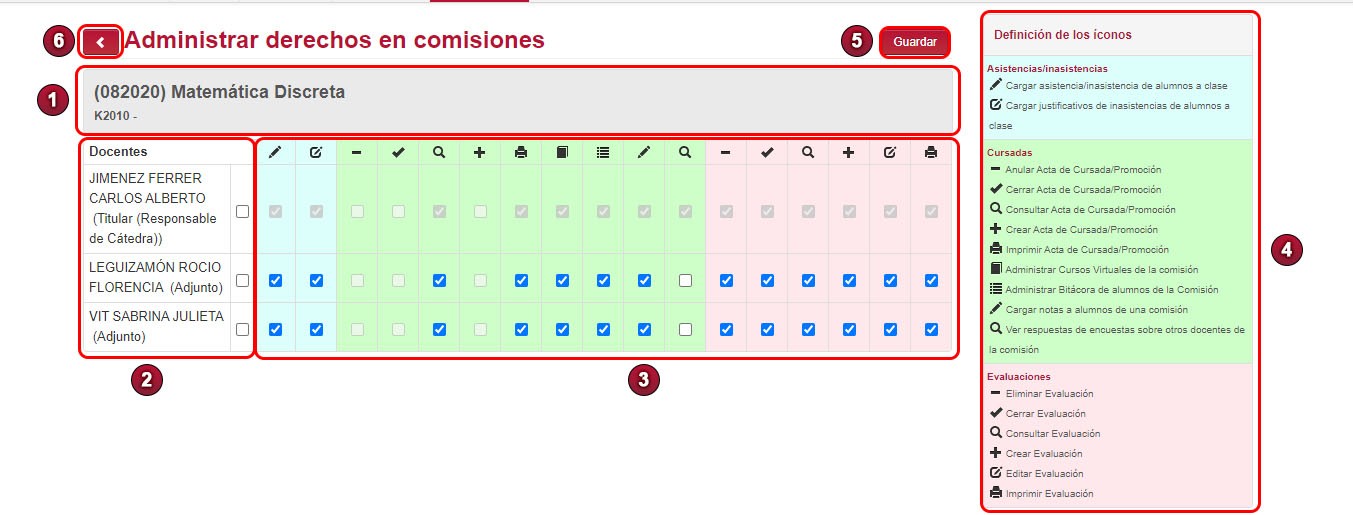
Presionando una comisión podemos entrar en **Administrar derechos en comisiones**, en esta pantalla podemos ver una tabla con la información de la **Comisión(1)**, la del **Docente(2)** y su **Rol** en la comisión, así también como sus **Permisos dentro de la Comisión(3)**, pudiendo así si se desea otorgar o quitar algún permiso dentro de la comisión. A la derecha de este cuadro podemos ver la **Definición de los íconos(4)** finalmente cuando queramos guardar los cambios se presiona el botón de **Guardar(5)** o en caso tal de no querer guardar nada simplemente se toca la flecha para **Salir(6)**:
[](https://docs.frba.utn.edu.ar/uploads/images/gallery/2020-11/o3fqvWNXC2s7UQRK-ADC3.jpg)
Solo el **Responsable de Cátedra** podrá editar los permisos de los docentes asociados a la comisión.
El rol **Responsable de Cátedra**(sin ser titular, ni adjunto, etc) se le otorga a aquellos **Docentes** que van a administrar una comisión sin dar clases en ella.
Dicho esto ¡damos por culminada la explicación!
# Registrar asistencias - Autogestión Ingenierías
#### Objetivo
Mediante este manual los docentes podrán gestionar las asistencias de sus alumnos.
#### Pre-requisitos
- **Docente**: Debe estar asociado a la cursada.
- **Alumnos**: La inscripción de los alumnos a la cursada debe estar procesada.
- **Clase:** La clase debe haber ocurrido.
#### Ubicación en el sistema
**Autogestión Grado**>> **Clases**
##### Iniciar Sesión
Como primer paso deberá iniciar sesión en el módulo de autogestión.
Si no sabe como hacer esto o tiene dudas al respecto puede leer el manual de **[Acceso a Autogestión](https://docs.frba.utn.edu.ar/books/mu---guaran%C3%AD/page/acceso-a-autogesti%C3%B3n)**
#### Descripción
Al iniciar sesión podrá visualizar la siguiente pantalla:
[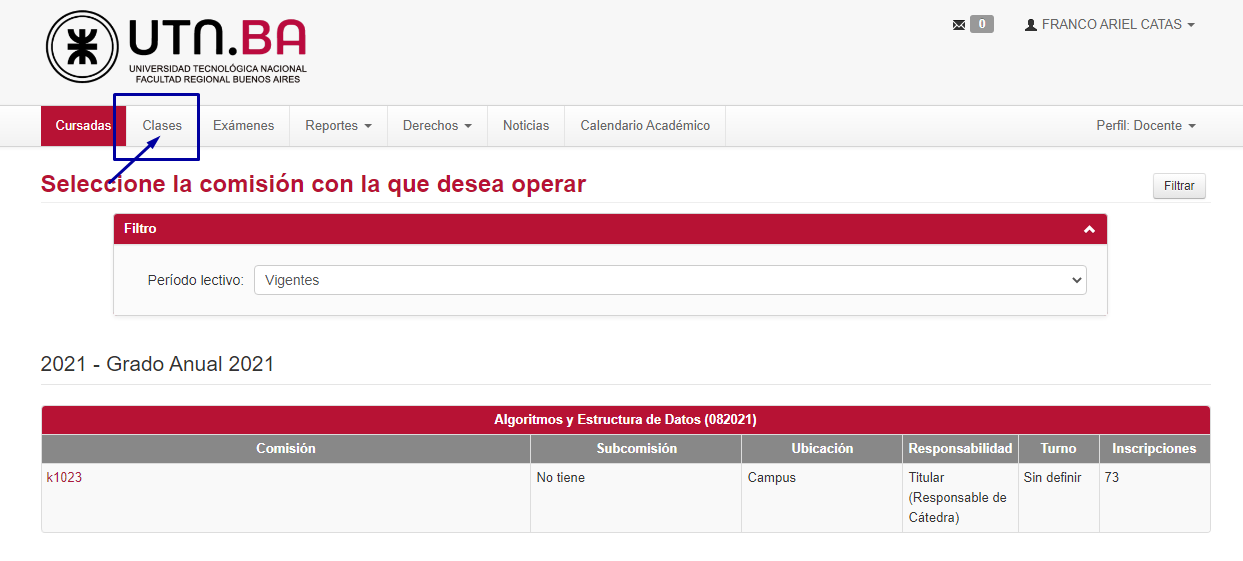](https://docs.frba.utn.edu.ar/uploads/images/gallery/2022-02/p1aC9IsAm4AogbZh-image-1644618836727.png)
Dentro de clases, vamos a seleccionar la comisión a la que le queramos modificar las asistencias:
[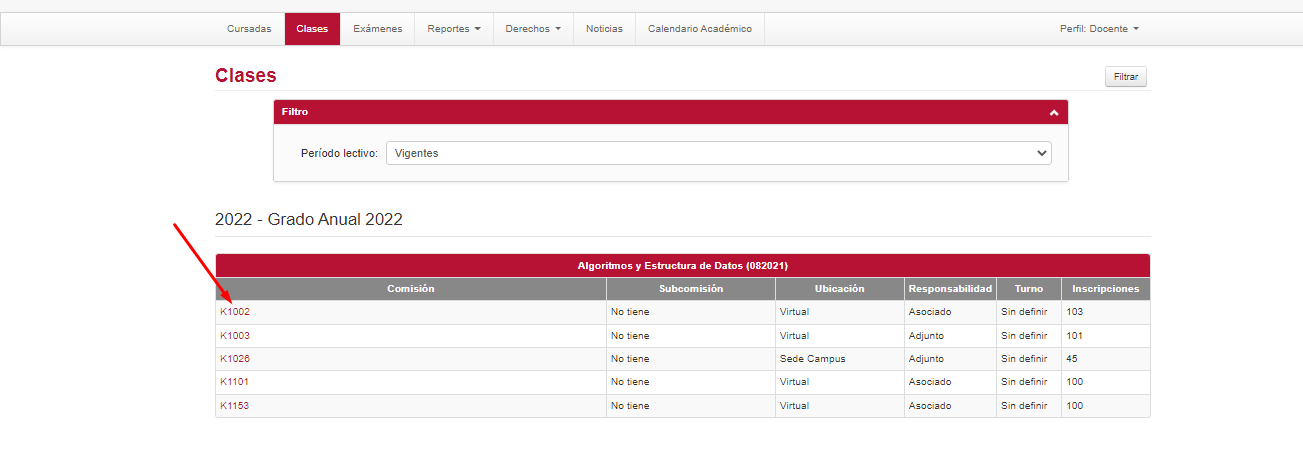](https://docs.frba.utn.edu.ar/uploads/images/gallery/2022-04/VecxUGF5KUNTGYVK-image-1649270349284.png)
#### Modificar Asistencias
Una vez seleccionada la comisión, vamos a poder ver las Clases de la misma.
Solo podremos modificar las asistencias de clases que ya hayan sido dictadas
[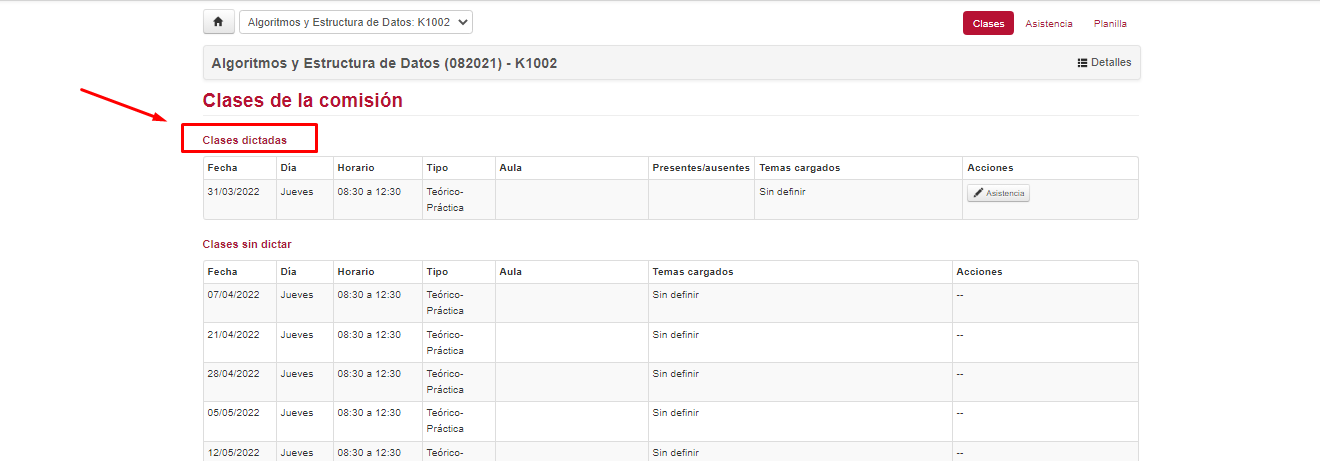](https://docs.frba.utn.edu.ar/uploads/images/gallery/2022-04/KMUF1wfeSlujCe0Y-image-1649270370630.png)
Vamos a tener diferentes herramientas para realizar la modificación de asistencias:
1- En la parte superior, vamos a poder alternar entre las distintas comisiones a las que pertenezcamos
[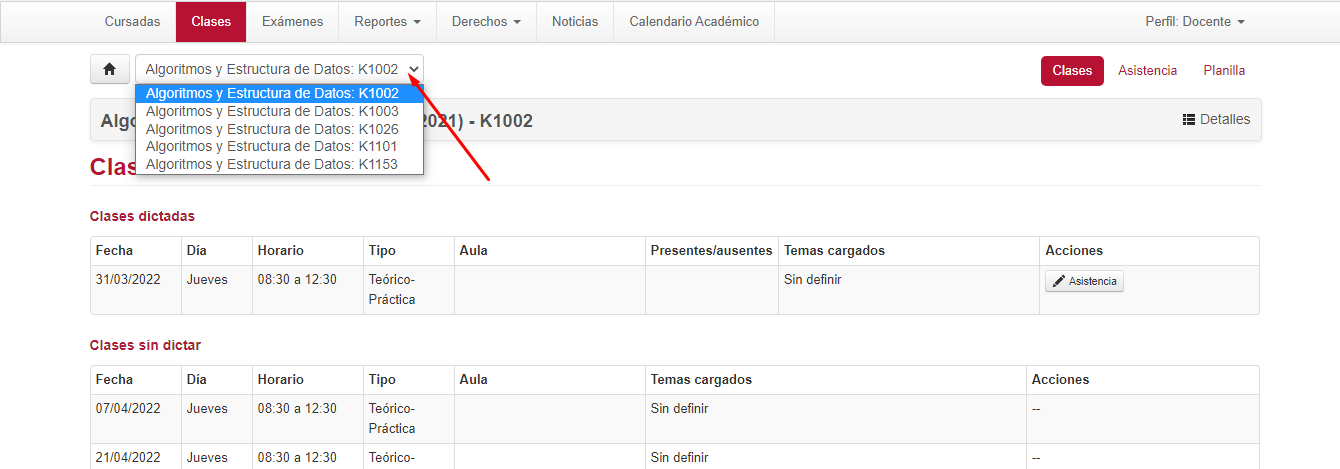](https://docs.frba.utn.edu.ar/uploads/images/gallery/2022-04/du7K6wtAOjHa1m1l-image-1649270377398.png)
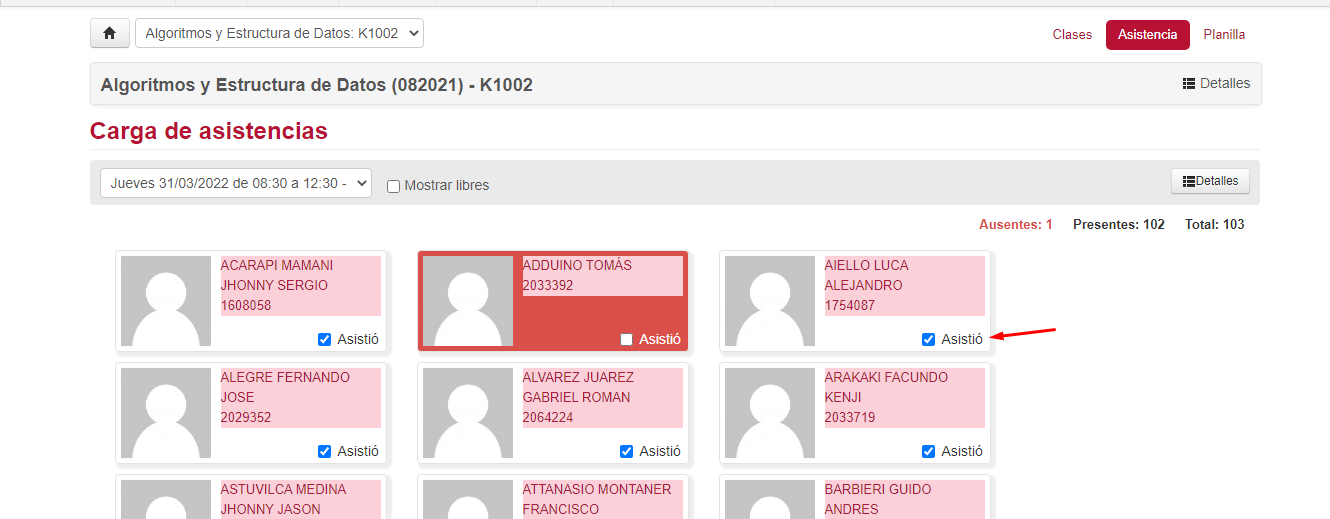
2- Para proceder a la modificación de asistencias de una clase, vamos a tener que buscarla y una vez la tengamos vamos a clickear en **Acciones** -> [ ](https://docs.frba.utn.edu.ar/uploads/images/gallery/2022-02/xmfCUcOUQ0KwkNgH-image-1644619459314.png)y nos vamos a encontrar con todos los alumnos que pertenezcan a nuestra comisión:
[](https://docs.frba.utn.edu.ar/uploads/images/gallery/2022-04/k3ObAoHfCnPwaanj-image-1649270382056.png)
Para modificar el estado de un alumno es suficiente con Marcar o Desmarcar los Checkbox [](https://docs.frba.utn.edu.ar/uploads/images/gallery/2022-02/SVlBsvlLBOK056qY-image-1644619549949.png) de cada alumno. También podremos visualizar en la parte superior derecha la cantidad de alumnos **Ausentes, Presentes y Totales**.
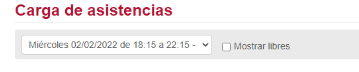
También vamos a poder visualizar a los alumnos que hayan quedado en condición de libres marcando la opción "Mostrar libres":
[](https://docs.frba.utn.edu.ar/uploads/images/gallery/2022-02/ceM5AcwukXcjcYnT-image-1644619774391.png)
y los mismos serán incluidos en el listado.
Luego de haber registrado todos los estados, presionar en [](https://docs.frba.utn.edu.ar/uploads/images/gallery/2022-02/py6mfxSbYAYGjZWR-image-1644619585276.png) para no perder los datos cargados.
### Planilla
Podemos acceder a esta pestaña para poder solicitar un listado con los alumnos y la cantidad de inasistencias acumuladas a la fecha.
Primero nos dirigimos a la pestaña Planilla.
[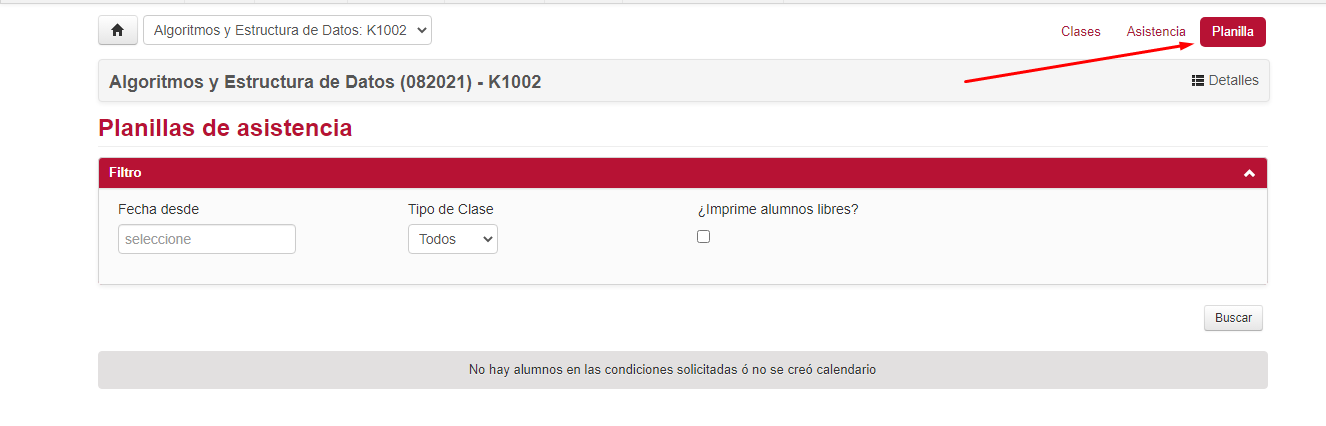](https://docs.frba.utn.edu.ar/uploads/images/gallery/2022-04/uB0UlZqlCBAJh0l9-image-1649270640202.png)
Aqui vamos a poder filtrar **desde** que fecha queremos que la planilla muestre las asistencias hasta la fecha de actualidad, y tambien podremos pedir que incluya o no a los alumnos libres marcando la opción "¿Imprime alumnos Libres?"
[](https://docs.frba.utn.edu.ar/uploads/images/gallery/2022-02/u60jAFfgQbkuALxE-image-1644619995471.png)
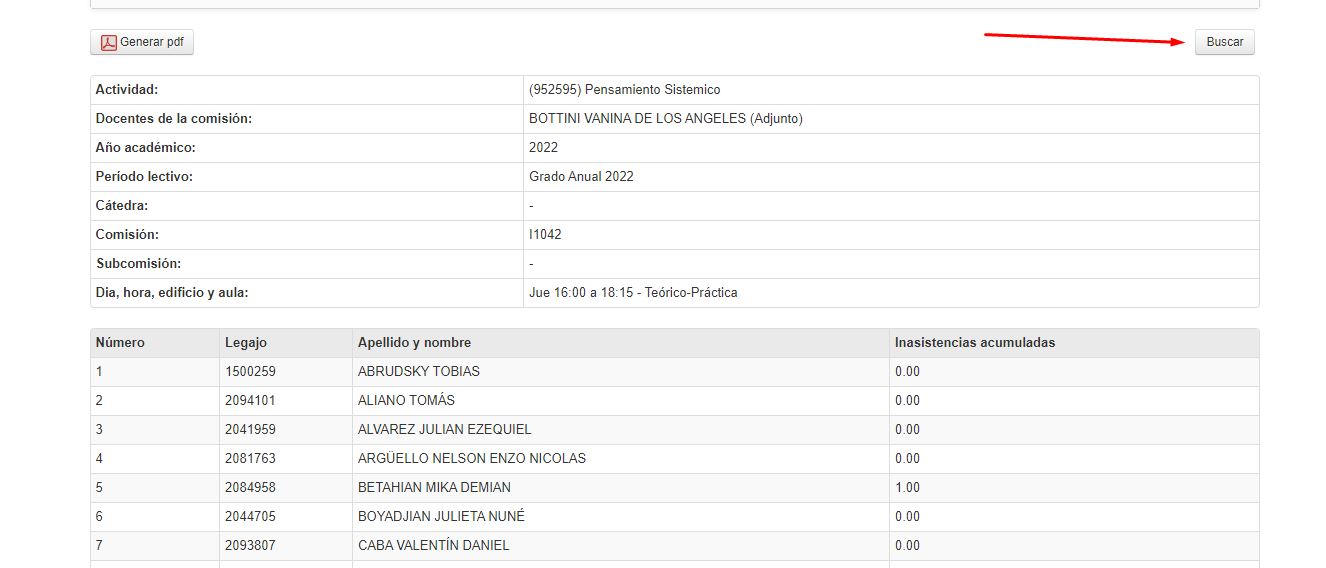
Luego de seleccionar los filtros y presionar en **Buscar** vamos a poder visualizar lo siguiente:
[](https://docs.frba.utn.edu.ar/uploads/images/gallery/2022-04/4uFYdJKDZg8Z75VE-image-1651077257306.png)
Primero en la parte superior los datos de nuestra comisión.
Y luego tendremos el listado con los alumnos, sus datos y luego las Inasistencias acumuladas **Hasta el dia de la fecha** (Según la fecha que hayamos seleccionado al filtrar).
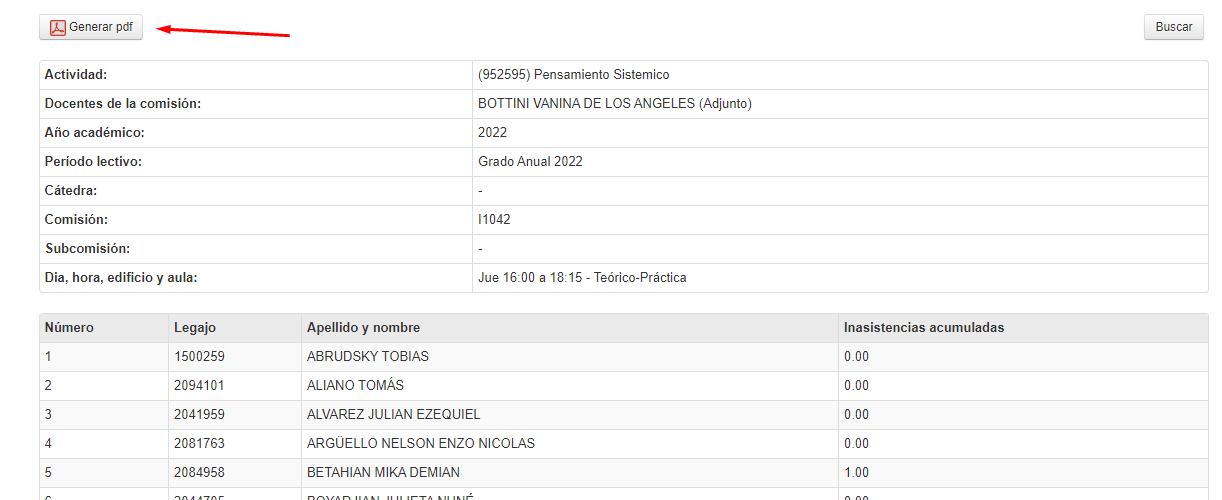
Si queremos imprimir este listado en PDF podremos hacerlo dirigiéndonos a "Generar PDF" en la esquina superior izquierda.
[](https://docs.frba.utn.edu.ar/uploads/images/gallery/2022-04/uuG4u5vXlY07K4Y2-image-1651077273141.png)
Y listo, ¡Damos por culminada la explicación!