Si estamos inscriptos en más de una ingeniería, en el menú desplegable estarán todas. Teniendo la posibilidad de ir variando según necesidad.
Dicho esto ¡damos por culminada la explicación!
# Reporte de Plan de estudios - Alumnos #### Objetivo Consultar el plan de estudios de la propuesta/s en la/s que estamos inscriptos. #### Pre-requisitosSi no sabe como hacer esto, o tiene dudas al respecto, puede consultar el manual de **[Acceso a Autogestión](https://docs.frba.utn.edu.ar/books/mu---guaran%C3%AD/page/acceso-a-autogesti%C3%B3n)**
#### Descripción Al iniciar sesión veremos la página principal de Guaraní autogestión. Luego, debemos ir a la pestaña **Reportes** y seleccionar la operación **Plan de estudios.** [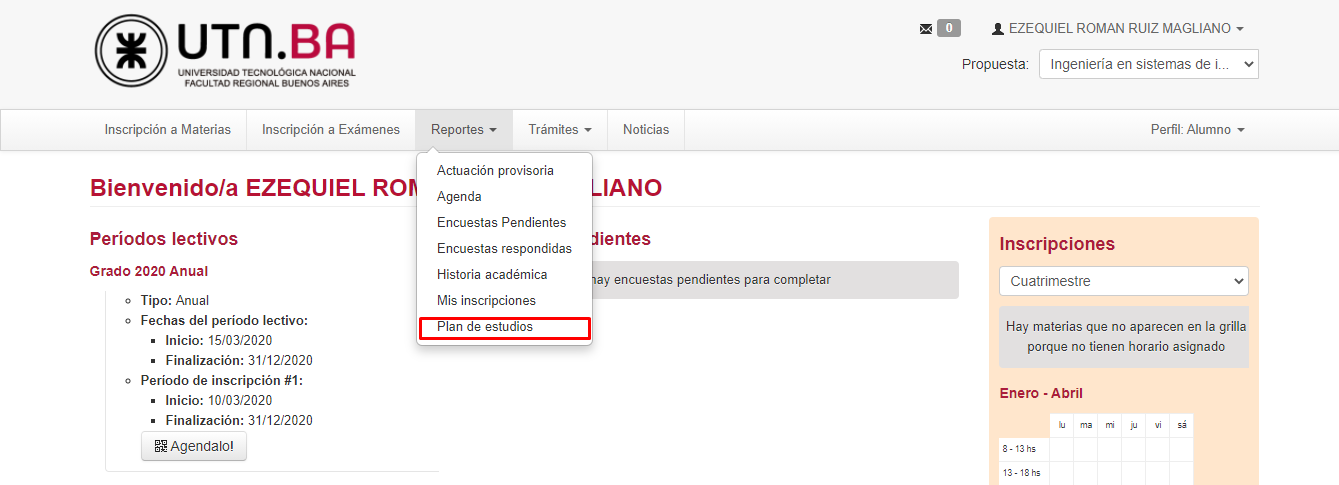](https://docs.frba.utn.edu.ar/uploads/images/gallery/2020-12/5X6ss0w6WDaqRS9K-image-1607700795155.png) Una vez seleccionada veremos la siguiente pantalla: [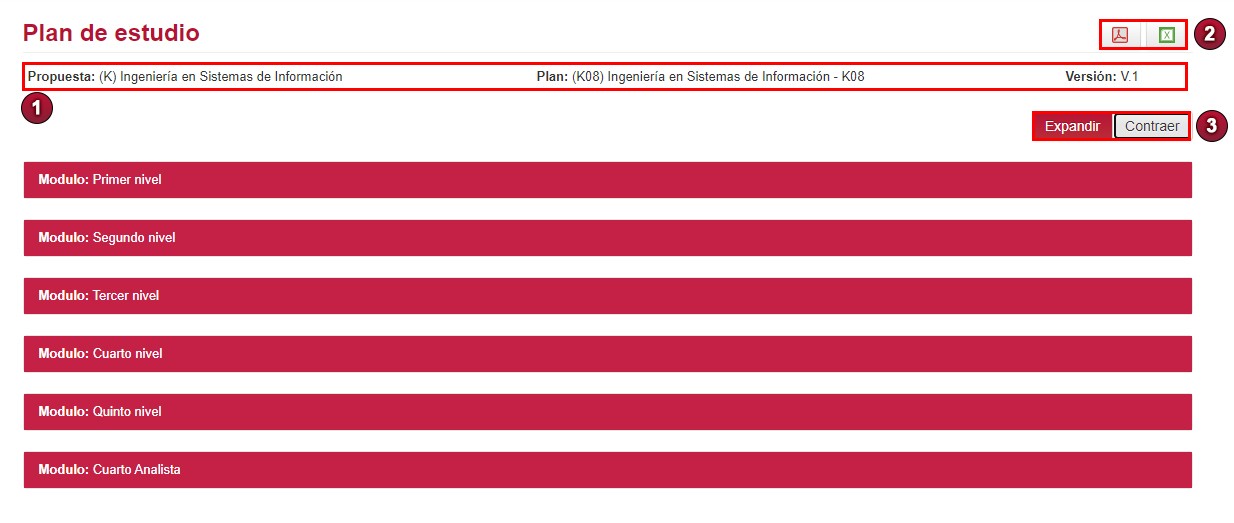](https://docs.frba.utn.edu.ar/uploads/images/gallery/2020-12/iukhrixE7INlCUo1-Plan-de-estudio.jpg) 1. Tenemos a disposición la **Propuesta, Plan y Versión.** 2. Tenemos la opción de exportar en formato **PDF** o **Excel** 3. Podemos alternar entre **Expandir** o **Contraer** todos los módulos Al presionar en cualquier módulo, este se expande y muestra la siguiente información: - Actividad - Tipo - Año - Período - Nota - Origen - CorrelativasLos campos año, periodo, nota y origen se van completando automáticamente a medida que vamos aprobando las materias.
[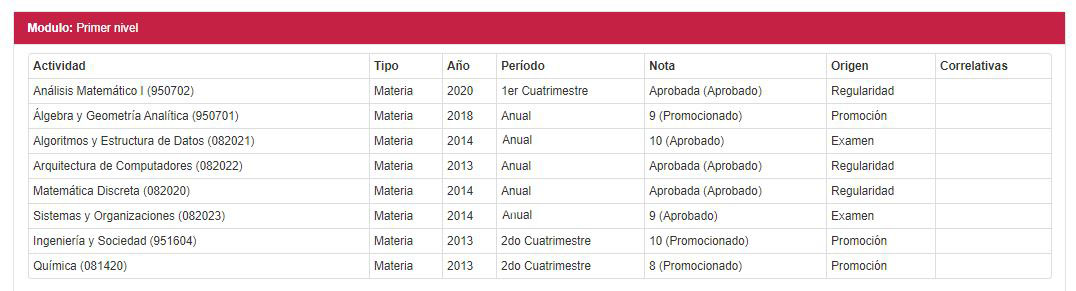](https://docs.frba.utn.edu.ar/uploads/images/gallery/2021-05/UyhejRn2Cw3S3rah-image-1622233299860.png)El campo **Origen** está relacionado al campo **Nota,** y contiene el tipo de nota que es. Es decir, si la nota proviene de, por ejemplo, una regularidad, un examen, una equivalencia, etc.
En el caso de las actividades que requieren correlativas, saldrá un botón de **Ver** [](https://docs.frba.utn.edu.ar/uploads/images/gallery/2020-12/ne6uoigvIP5Ss18d-image-1607702144391.png) Al presionar este botón podemos ver las condiciones que necesitamos tanto para cursar, como para aprobar esa actividad. [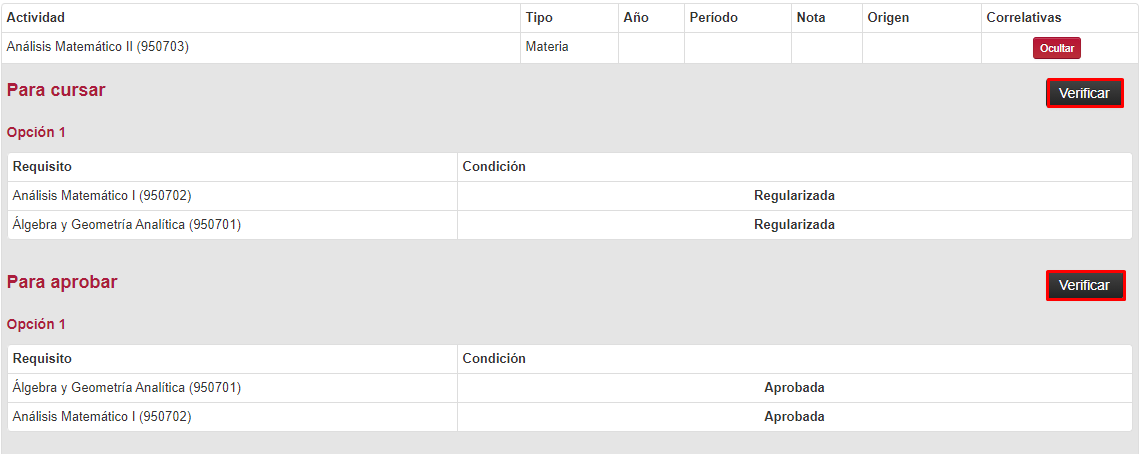](https://docs.frba.utn.edu.ar/uploads/images/gallery/2020-12/joBXxFkt01cj5fWu-image-1607702371963.png) Mediante el botón **Verificar,** podemos saber si estamos aptos para cursar o aprobar esa actividad: [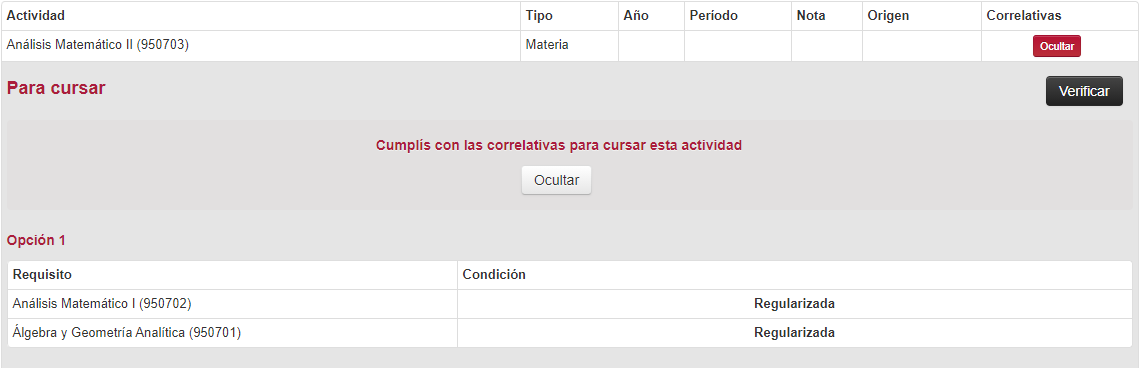](https://docs.frba.utn.edu.ar/uploads/images/gallery/2020-12/yRY10lIvTRZF2Z3c-image-1607702669415.png) [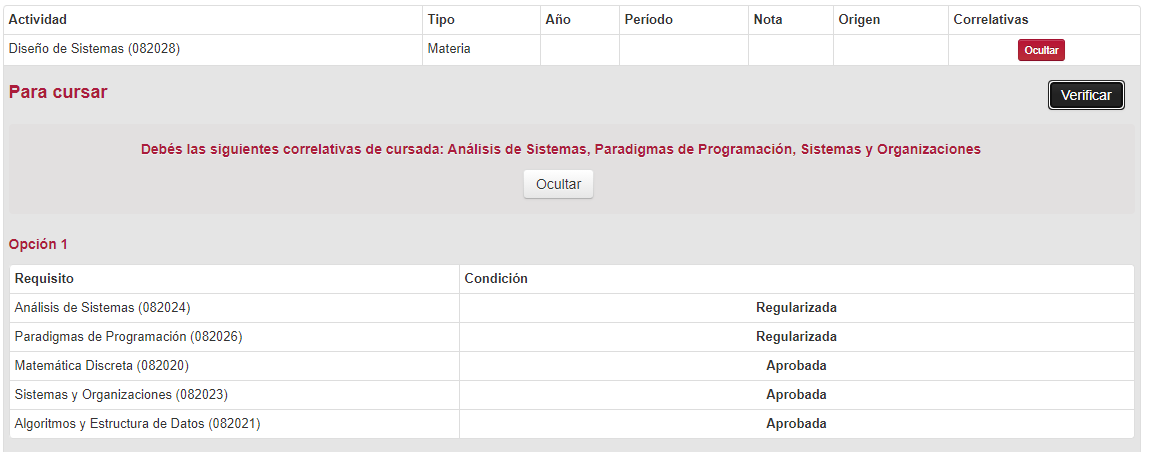](https://docs.frba.utn.edu.ar/uploads/images/gallery/2020-12/FNhC2laoZvmqCOTa-image-1607702719746.png)Dicho esto ¡damos por culminada la explicación!
# Carga de datos censales - Alumnos #### Objetivo Cargar y/o consultar datos censales como alumno. #### Pre-requisitosSi no sabe cómo hacer esto o tiene dudas al respecto puede leer el manual de [**Acceso a Autogestión**](https://docs.frba.utn.edu.ar/books/mu---guaran%C3%AD/page/acceso-a-autogesti%C3%B3n)
##### ##### Mis datos personales Comenzamos ingresando a la página principal de autogestión de Guaraní. Se presenta una pantalla en la cual podemos apreciar en la parte superior la opción **Trámites** y en ella conseguimos **Mis datos personales**: ##### [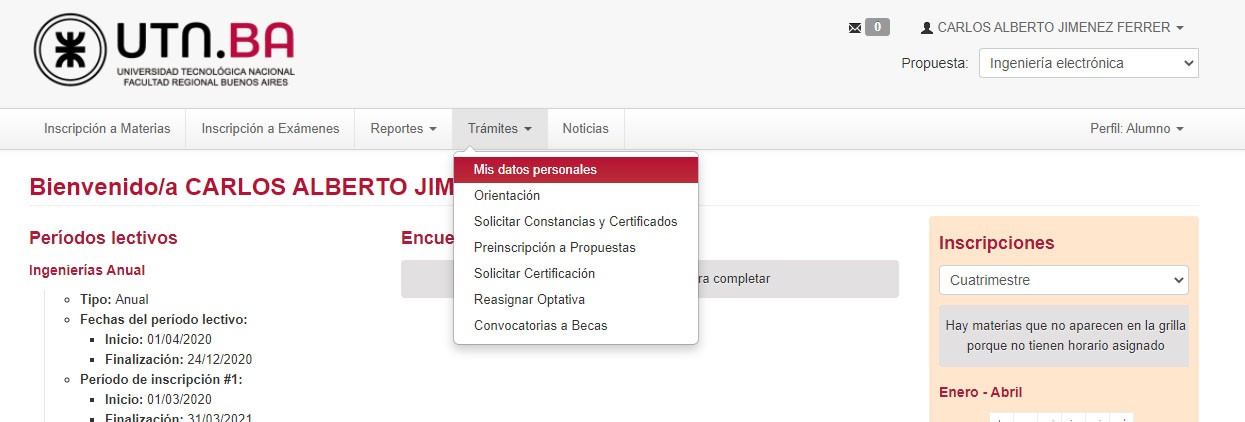](https://docs.frba.utn.edu.ar/uploads/images/gallery/2020-12/Yg2ELlrb0FIEPzia-DP1.jpg) Al ingresar a la operación se presenta esta pantalla, en la cual se deberán cargar los datos de **Situación familiar** y de **Pasaporte**, en el caso de tenerlo. [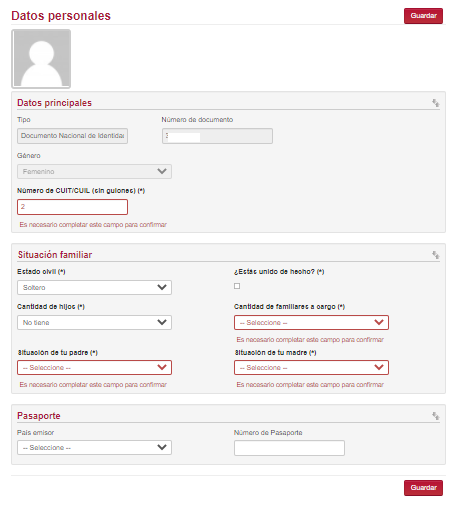](https://docs.frba.utn.edu.ar/uploads/images/gallery/2021-05/mm7maalHhrMYzmrV-image-1621622437430.png) En la cual podemos visualizar un **Mensaje de Advertencia(1)** que nos avisa si nuestros datos están vigentes o no. Este anuncio no desaparece hasta que se haga clic en el botón **Confirmar(2)** en la parte superior derecha, luego de haber cargado la totalidad de los datos obligatorios. [](https://docs.frba.utn.edu.ar/uploads/images/gallery/2021-05/K9rMHpBIYgn3KTHm-image-1621622576307.png) Para navegar entre los distintos **Datos Personales**, tenemos un menú en el lado izquierdo para ingresar a la pantalla deseada. [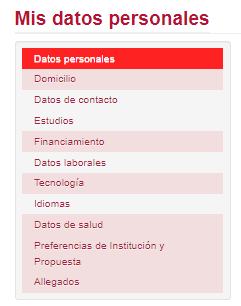](https://docs.frba.utn.edu.ar/uploads/images/gallery/2021-05/B8LsZgzhYThWIp26-image-1621622610133.png)Las pantallas a las cuales les falten cargar datos obligatorios, se sombrearán de color rojo.
¿Cómo nos damos cuenta que un campo es **obligatorio**? Sencillo: vemos que tendrá un **(\*)**. Por lo tanto, todos los campos que contengan dicha nomenclatura, habrá que completarlos sí o sí.
Existen dos botones de **Guardar** en la pantalla, los dos funcionan de igual manera, se implementaron a manera de comodidad en pantallas extensas.
##### ##### Domicilio Haciendo clic en el nombre **Domicilio (3)** en la **Pantalla Inicial** de la operación, el sistema mostrará la siguiente pantalla: [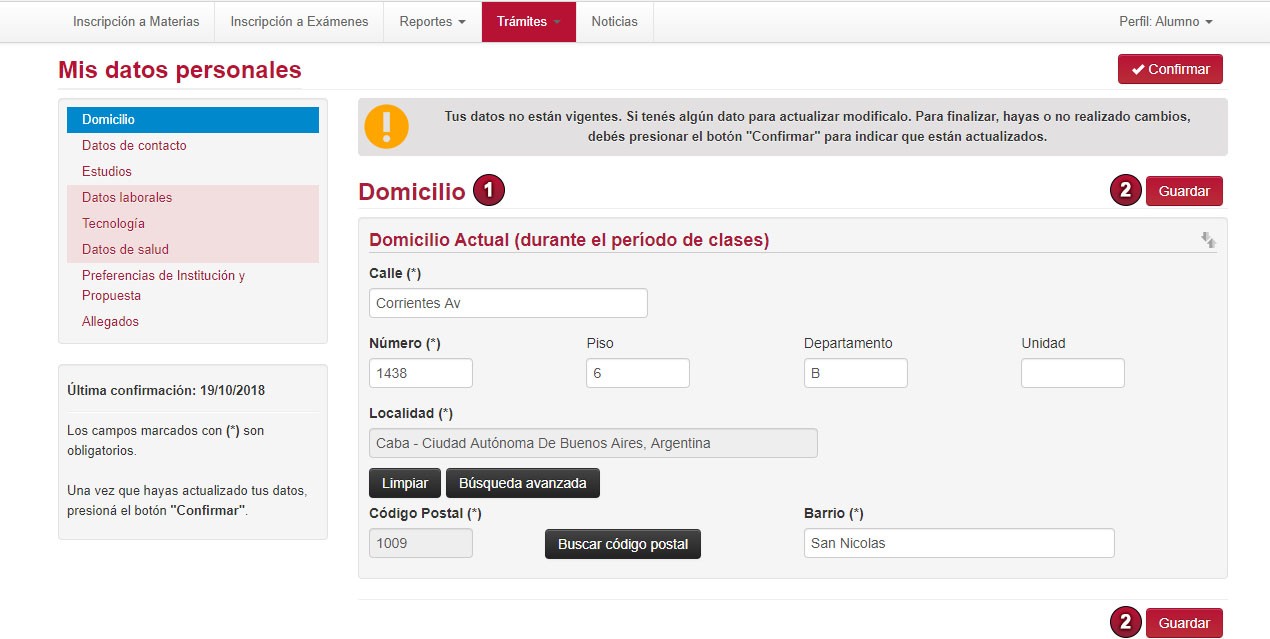](https://docs.frba.utn.edu.ar/uploads/images/gallery/2020-12/Vnx1eYJMdim7hB5d-DP2.jpg) A continuación, se deben llenar los siguientes campos: - Calle.(\*) - Número.(\*) - Piso. - Departamento. - Unidad. - Localidad.(\*) - Código Postal.(\*) - Barrio.(\*) Una vez cargado los datos se debe presionar el botón **Guardar(2)**.El campo de **Localidad**, te permite hacer una búsqueda poniendo las letras correspondientes al nombre de la localidad. Como también te permite hacer una búsqueda avanzada, la cual te permite seleccionar de una lista de **País**, **Provincia**, **Departamento**, **Localidad** y **Código Postal**, llenando todos estos datos en los campos correspondientes. De igual manera te permite limpiar la búsqueda.
Es necesario colocar una Localidad antes de buscar un **Código Postal**.
Cada vez que se guarde exitosamente el sistema emitirá un mensaje de la siguiente forma en la parte superior del navegador:
[](https://docs.frba.utn.edu.ar/uploads/images/gallery/2020-12/Qzm4ziotd0OwBS0I-image-1607972952079.png) En el caso en el que el alumno viva en un domicilio distinto fuera del período de clases, completará los datos que se muestran en la siguiente imagen. Si el domicilio es el mismo, puede usar la opción de "**Copiar domicilio del período de clases**": [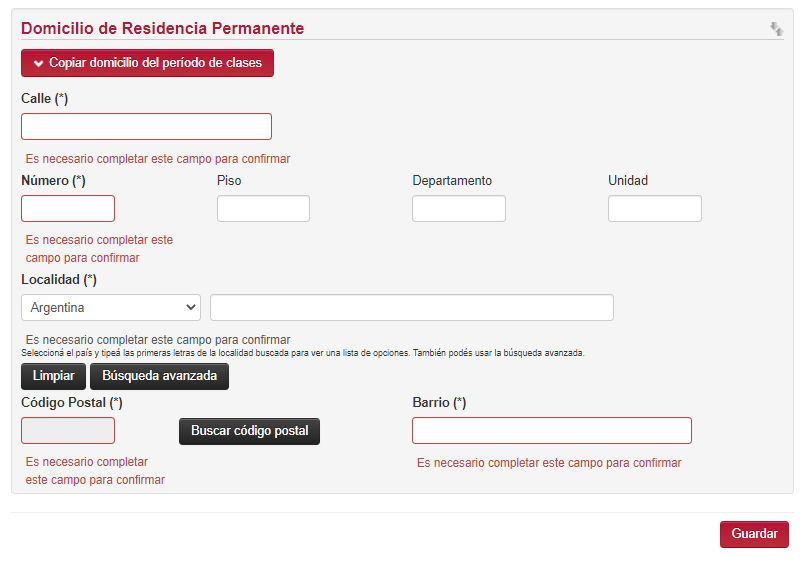](https://docs.frba.utn.edu.ar/uploads/images/gallery/2021-05/knsbZxvEG0VqllwO-image-1622231365316.png) ##### Datos de contacto Al ingresar en la pantalla nos encontraremos con: [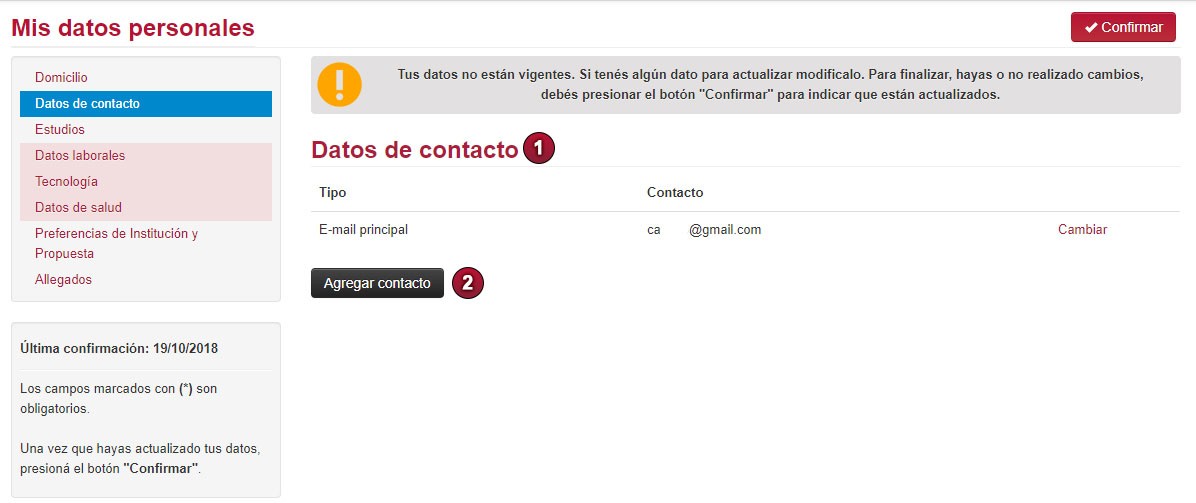](https://docs.frba.utn.edu.ar/uploads/images/gallery/2020-12/mWBrS2r5hSRfXvEe-DP3.jpg)Se puede apreciar que en esta pantalla, comparándola con la imagen de la pantalla inicial, el **Dato Personal Domicilio**, ya no esta en rojo ya que se cargaron los datos.
En esta operación podemos cargar distintos tipos **Datos de Contacto(1)**, entre ellos: - E-mail principal. - Teléfono Celular. - Email Secundario. - Fax. - Otros Contactos. - Teléfono Familiar. - Teléfono Fijo. - Teléfono Laboral. Para agregar algún dato, simplemente se hace clic en el botón **Agregar Contacto(2)**, que nos lleva a la siguiente pantalla: [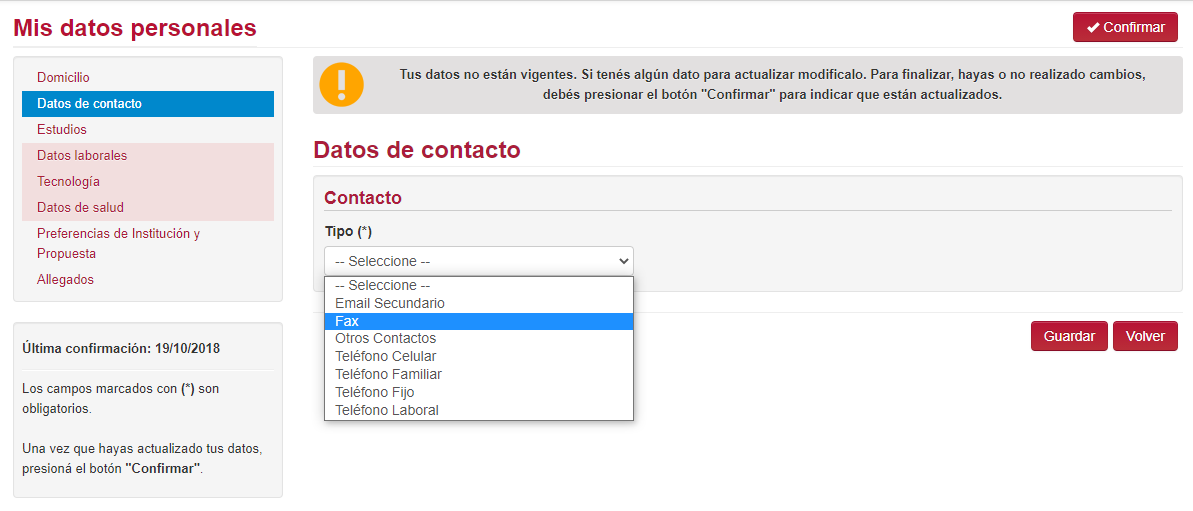](https://docs.frba.utn.edu.ar/uploads/images/gallery/2020-12/xTrQVNCY5h2YQOb2-image-1607971620404.png)Al agregar los datos, se hace clic en **Guardar** para aplicar los cambios o **Volve**r si se quiere salir sin guardar.
Al Guardar, podemos **Editar** o **Eliminar.** [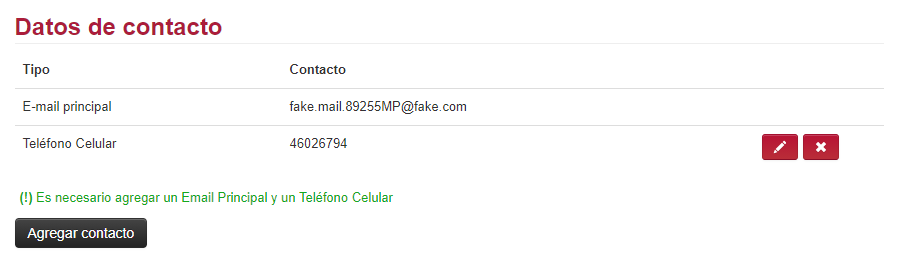](https://docs.frba.utn.edu.ar/uploads/images/gallery/2021-05/Z8qP0ynQ39OrPcIi-image-1621621401439.png) ##### ##### Estudios Ingresando en **Estudios** visualizamos: [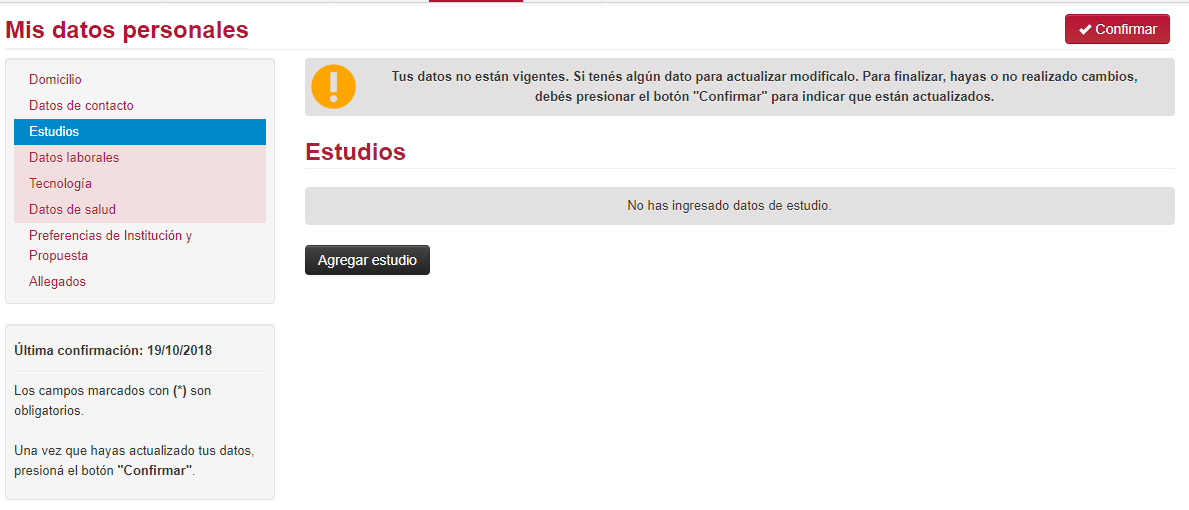](https://docs.frba.utn.edu.ar/uploads/images/gallery/2020-12/oGjVpZyvg12MDJzq-image-1607971696704.png) Al hacer click en **Agregar estudios,** visualizamos: [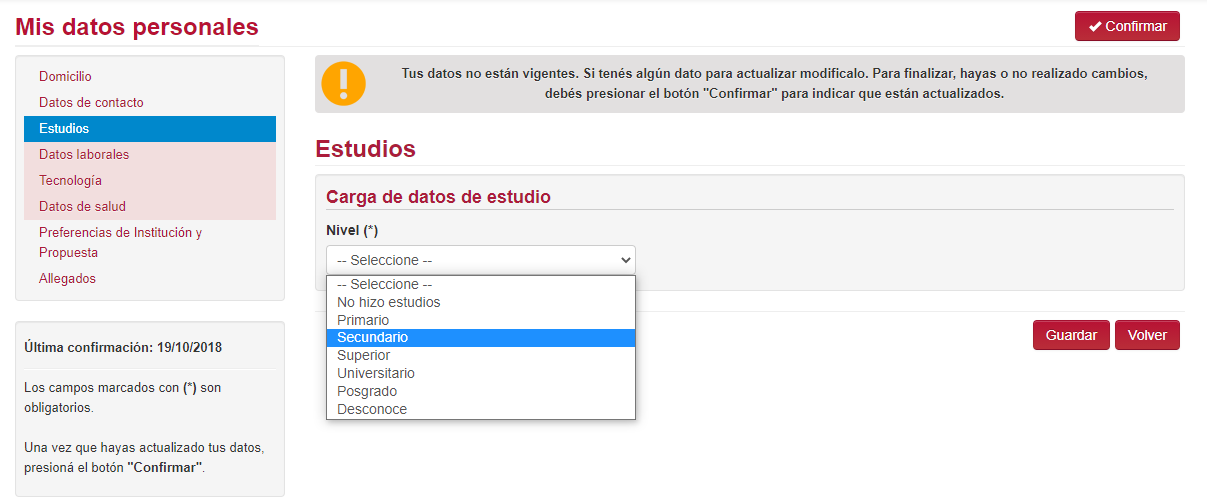](https://docs.frba.utn.edu.ar/uploads/images/gallery/2020-12/5qJz4IHqGyIv0Glv-image-1607971781448.png) Cada nivel tiene campos distintos, entre los datos que se pueden cargar están: - Institución/Colegio. - Dirección. - Título. - Estado. - Tipo de secundario/colegio. - Año de Egreso. - Año de Ingreso. - Promedio. - Titulo de tesis. - Director de tesis.Al agregar los datos, se hace clic en **Guardar** para aplicar los cambios o **Volver** si se quiere salir sin guardar.
Al **Guardar**, podemos **Eliminar o Editar** en la pantalla de **Estudios**. [](https://docs.frba.utn.edu.ar/uploads/images/gallery/2020-12/aJ4Zw0367lQeEHyQ-image-1607974854107.png) ##### ##### Financiamiento En esta pantalla, deberemos cargar los siguientes datos: [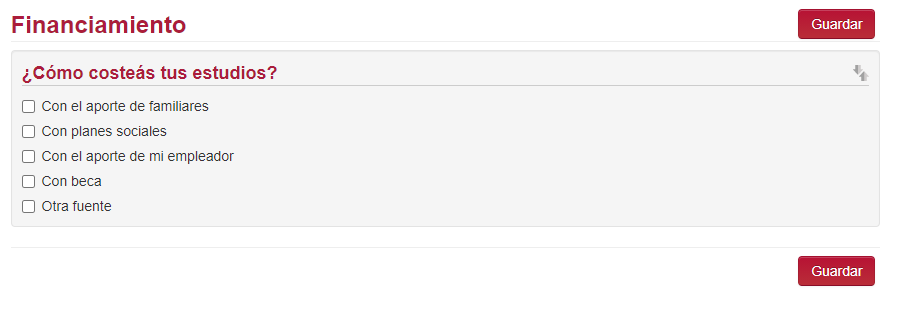](https://docs.frba.utn.edu.ar/uploads/images/gallery/2021-05/XVFWLzhybatnvkbu-image-1622230009181.png) En el caso de elegir "**Otra fuente**", se desplegará un campo de texto para completar, tal como mostramos a continuación: [](https://docs.frba.utn.edu.ar/uploads/images/gallery/2021-05/tXHyrkPbSQXEODOr-image-1622230070559.png) Si elegimos la opción "**Con beca**", se desplegarán nuevos datos para completar: "**Fuente de la beca**" y "**Tipo de beca**": [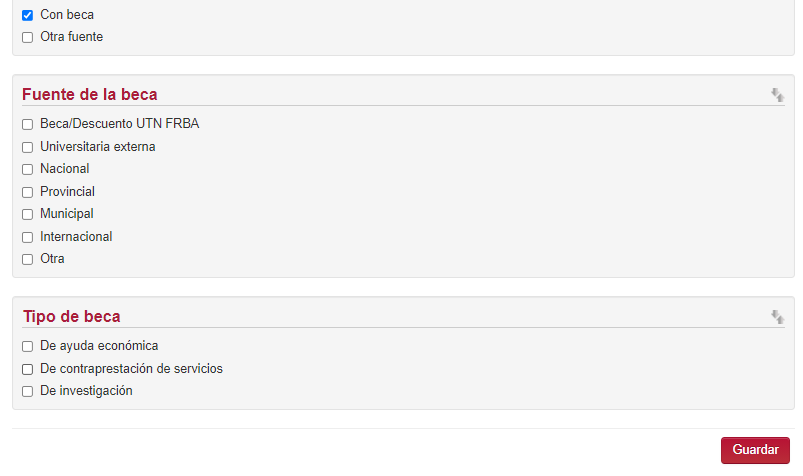](https://docs.frba.utn.edu.ar/uploads/images/gallery/2021-05/PaLmRj7S8R7M96zg-image-1622230732055.png) En este último menú, en el caso de elegir la opción "De ayuda económica", se desplegarán más datos para completar: [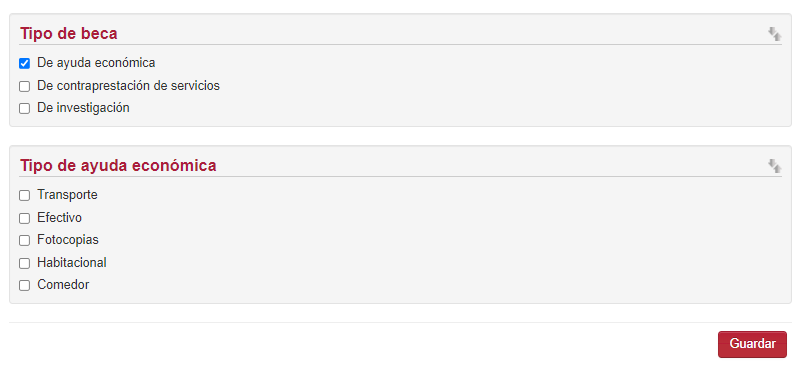](https://docs.frba.utn.edu.ar/uploads/images/gallery/2021-05/znH9NF4SpNhJd5gu-image-1622230991344.png) ##### ##### Datos laborales En **Datos Laborales(1)** veremos la siguiente pantalla: [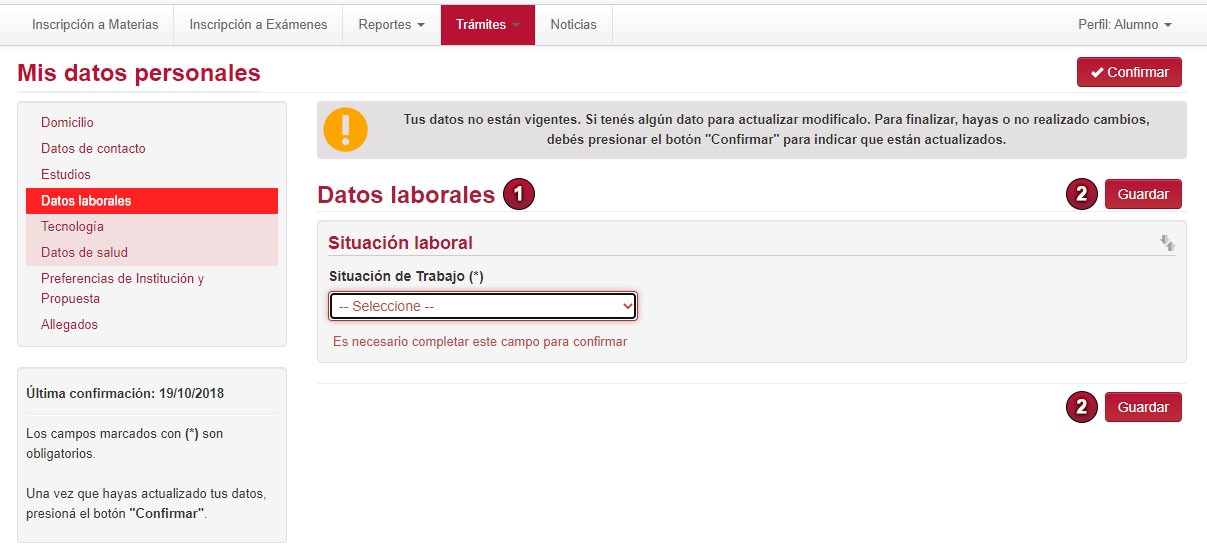](https://docs.frba.utn.edu.ar/uploads/images/gallery/2020-12/MoECL5Py5aOVFwB6-DP4.jpg) En la cual se debe seleccionar la **Situación de Trabajo** si se **Trabaja**, **No Trabaja** o decide **No contestar**. Solo se pide otro campo en caso de que se trabaje y estas son las horas laborales a la semana. Al finalizar se **Guarda(2)**. [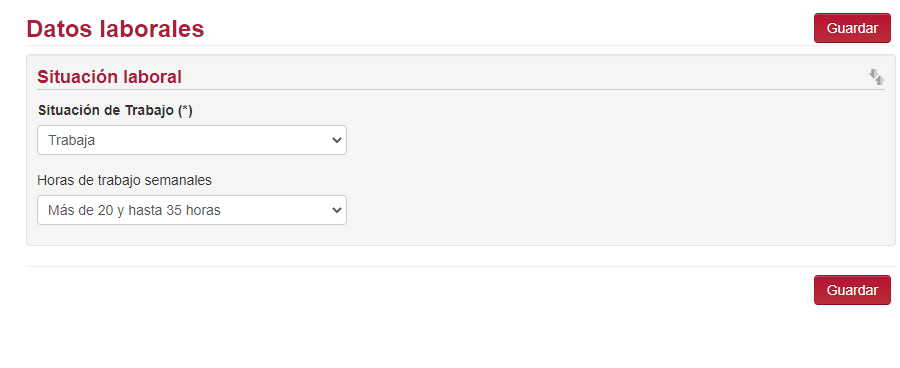](https://docs.frba.utn.edu.ar/uploads/images/gallery/2020-12/ayAaluyRlOd6QQDG-image-1607972583228.png) ##### Tecnología En la pantalla principal de **Tecnología(1)**, nos encontramos con: [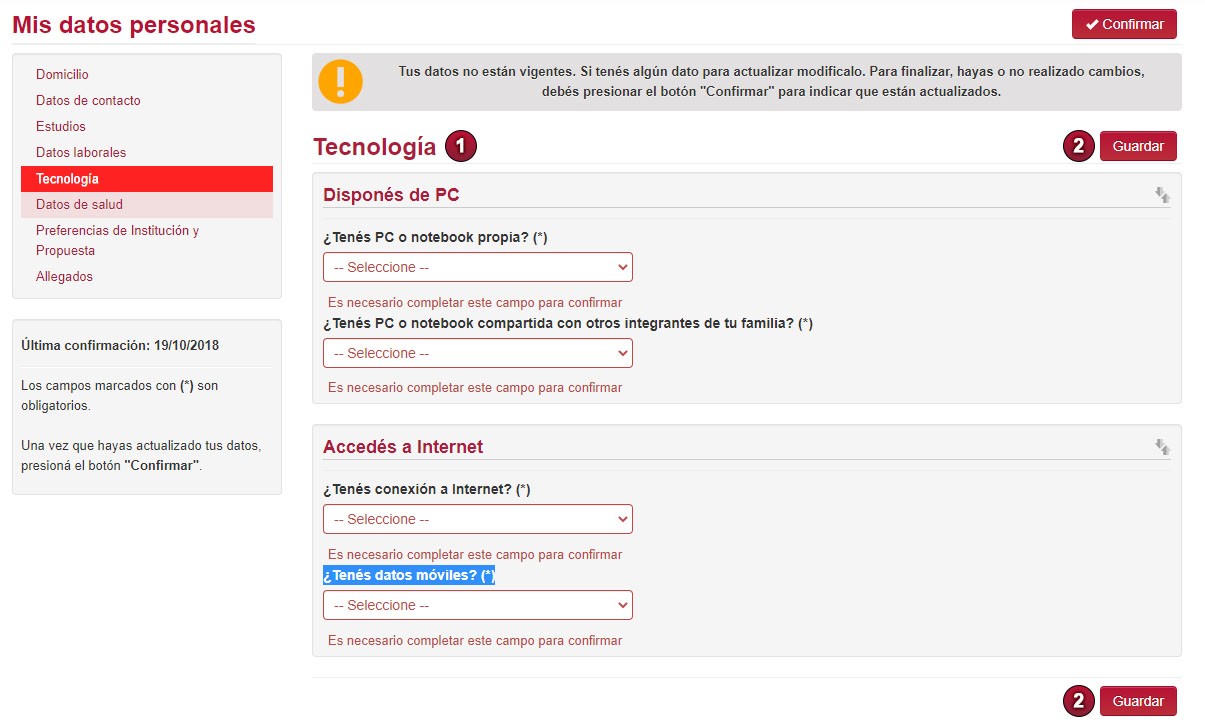](https://docs.frba.utn.edu.ar/uploads/images/gallery/2020-12/ZjDrmI9rvupVCFE3-DP5.jpg) En la cual hay que contestar simples preguntas con un **Sí** o un **No**, tales como: - ¿Tenés PC o notebook propia?(\*) - ¿Tenés PC o notebook compartida con otros integrantes de tu familia?(\*) - ¿Tenés conexión a Internet?(\*) - ¿Tenés datos móviles?(\*) Al responder, se presiona **Guardar(2)**. [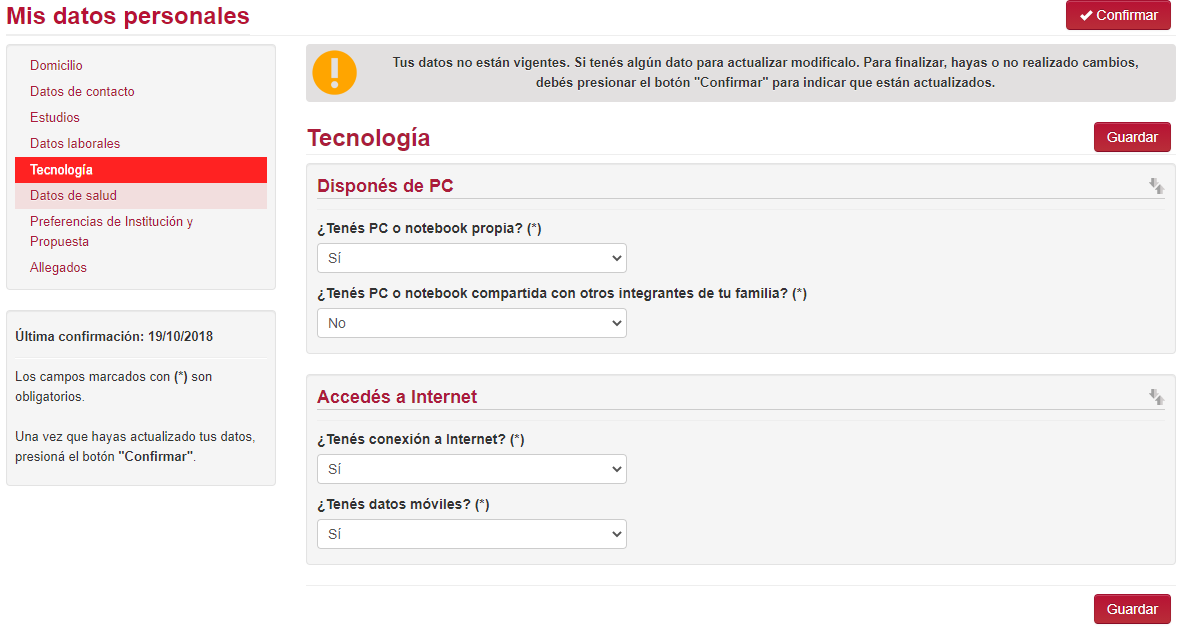](https://docs.frba.utn.edu.ar/uploads/images/gallery/2020-12/SIktzyW9kzGadoGI-image-1607972987817.png) ##### Datos de salud Ahora pasando a la pantalla de **Datos de salud(1):** [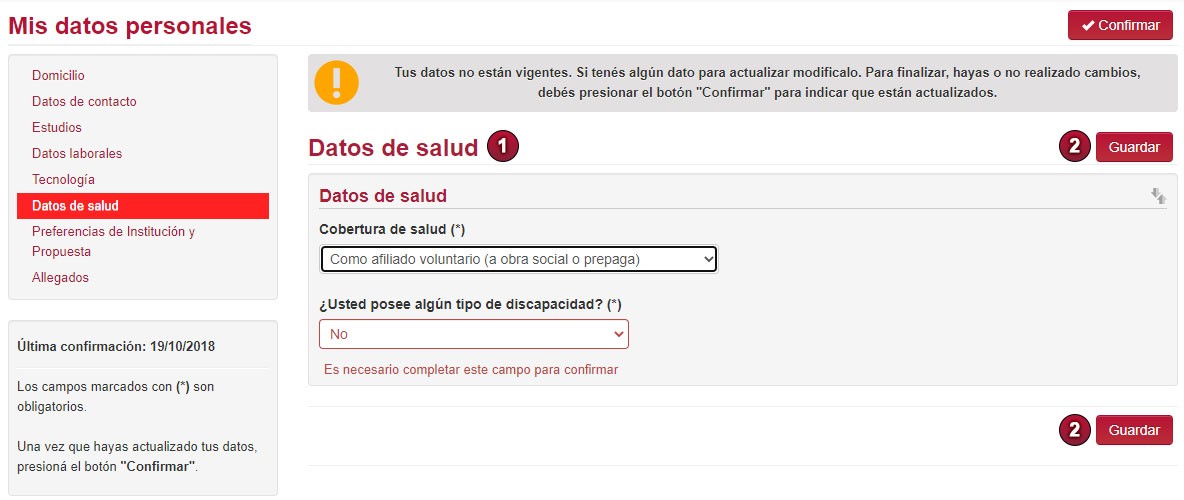](https://docs.frba.utn.edu.ar/uploads/images/gallery/2020-12/F55ayCxNJmv2Y19U-DP6.jpg) Se deben responder una simples preguntas tales como: - Tipo de Cobertura de salud.(\*) - ¿Usted posee algún tipo de discapacidad?(\*)En caso de poseer una discapacidad se le preguntará cual es y si necesita ayuda o acompañamiento en su ingreso a la universidad.
[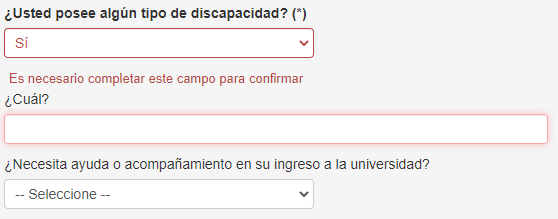](https://docs.frba.utn.edu.ar/uploads/images/gallery/2020-12/FUjURYCQfkR0gXIq-image-1607973286172.png) Al finalizar se deben **Guardar(2)** los datos cargados. ##### ##### Preferencias de Institución y Propuesta En **Preferencias de Institución y Propuesta(1)**, se pide seleccionar tildando algunos datos de interés para conocer más sobre el alumno, entre ellos: - ¿Cómo conociste la UTN BA? - Otras inscripciones. - Motivos por los que elegiste esta Institución educativa. - Motivos de mayor peso en tu elección de Propuesta. Al finalizar se hace clic en el botón **Guardar(2)**. [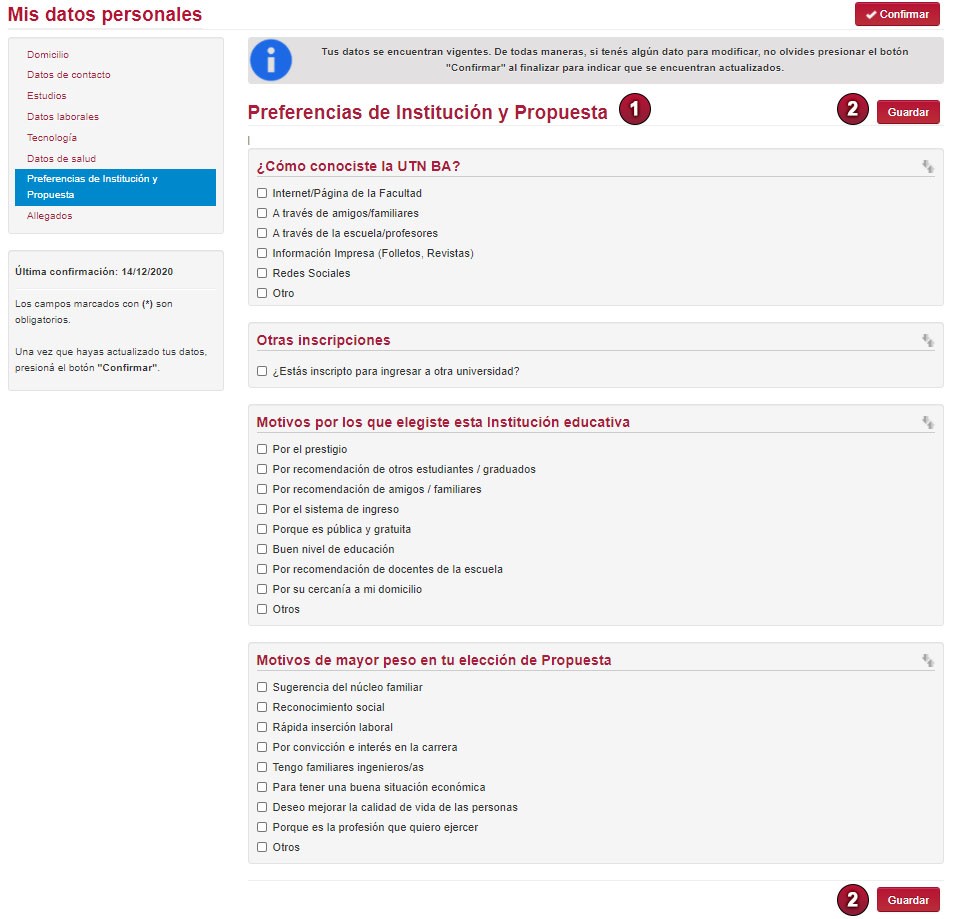](https://docs.frba.utn.edu.ar/uploads/images/gallery/2020-12/rgygjXTOMh9G3iyx-DP7.jpg) ##### Allegados Para finalizar entramos en la opción de **Allegados**, y visualizamos: [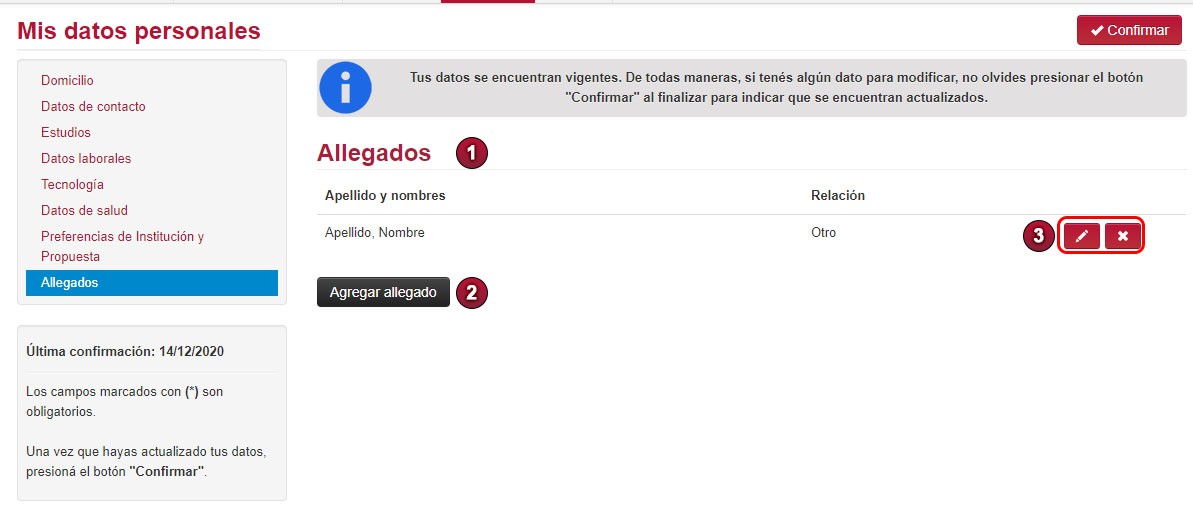](https://docs.frba.utn.edu.ar/uploads/images/gallery/2020-12/0pnRiXLBdtEpjQUk-DP8.jpg) Donde podemos **Agregar Allegados(2)**, que nos lleva a la pantalla: [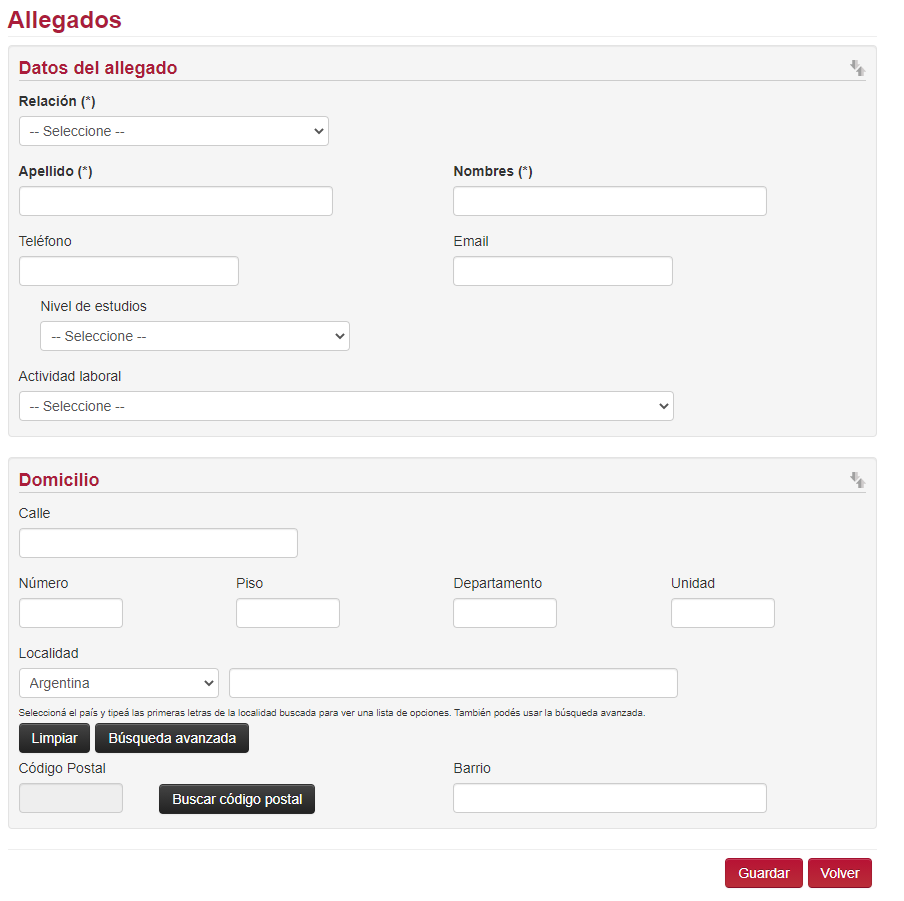](https://docs.frba.utn.edu.ar/uploads/images/gallery/2020-12/Eo6vuwFCTZYrLCrG-image-1607974563268.png) Que nos permite cargar los **Datos del Allegado** tales como: - Relación.(\*) - Apellido.(\*) - Nombres.(\*) - Teléfono. - Email. - Nivel de estudios. - Actividad laboral. Y también cargar datos en **Domicilio**: - Calle. - Número. - Piso. - Departamento. - Unidad. - Localidad. - Código Postal. - Barrio.El campo de **Localidad**, utiliza la misma funcionalidad que en el **Dato Personal** de **Domicilio**, una de las primeras secciones.
Al Guardar, podemos **Eliminar o Editar(3)** en la pantalla de **Allegados**. Si se terminó de completar todos los datos, puede hacer clic en el botón **Confirmar(2)**, y así tener tus datos confirmados. Si se han cargado correctamente, aparecerá el siguiente mensaje: [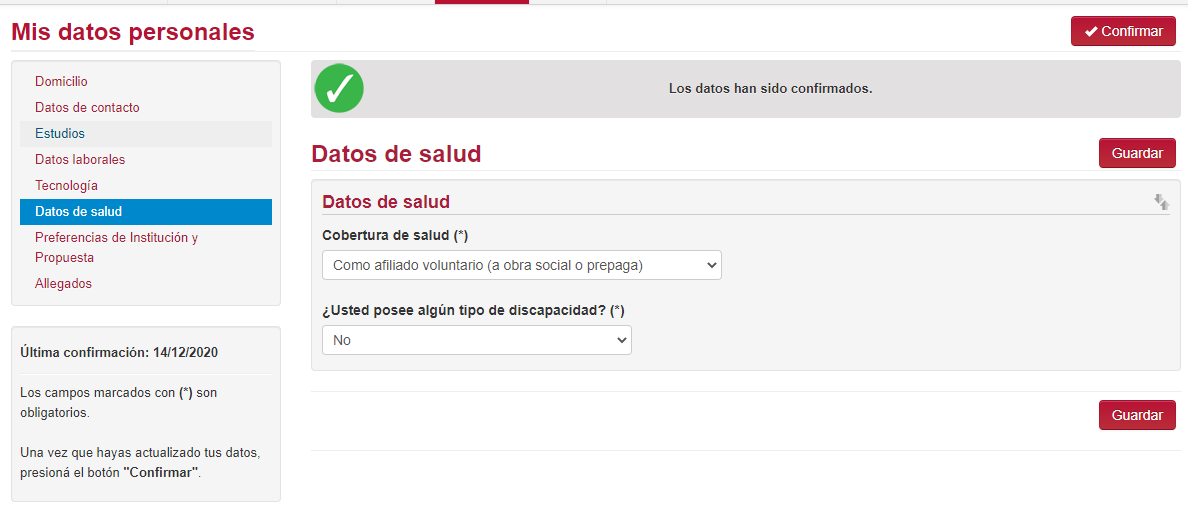](https://docs.frba.utn.edu.ar/uploads/images/gallery/2020-12/xRKt78J3buy05sga-image-1607973513080.png) En las siguientes pantallas podremos ver como nuestros datos están vigentes: [](https://docs.frba.utn.edu.ar/uploads/images/gallery/2020-12/UwFgqZJ5A3rJtmU6-image-1607973993887.png)Dicho ésto ¡damos por culminada la explicación!
# Preinscripción a materias - Alumnos #### Objetivo Preinscribirse a materias como alumno #### Pre-requisitos - **Alumno:** Ser alumno de UTN FRBA - **Datos censales:** Antes de poder preinscribirnos debemos completar los datos personales.Para mas información sobre esto puede consultar el MU **[Carga de datos censales](https://docs.frba.utn.edu.ar/books/mu---guaran%C3%AD/page/carga-de-datos-censales---alumnos)**
#### Ubicación en el sistema **Autogestión** >> **Preinscripción a materias** #### Iniciar sesión Como primer paso debemos iniciar sesión en el módulo de autogestión.Si no sabe como hacer esto o tiene dudas al respecto puede consultar el manual de **[Acceso a Autogestión](https://docs.frba.utn.edu.ar/books/mu---guaran%C3%AD/page/acceso-a-autogestion-7f1)**
#### Desarrollo Una vez estemos en la ubicación anteriormente mencionada, veremos la siguiente pantalla [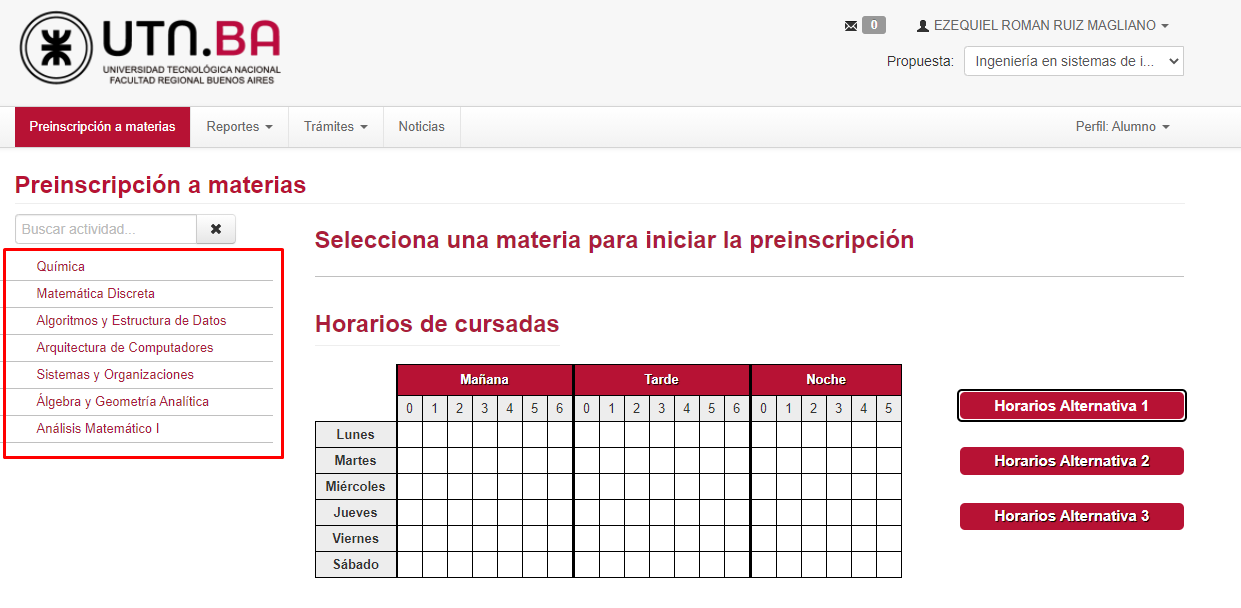](https://docs.frba.utn.edu.ar/uploads/images/gallery/2021-04/oyVNmF0nkNFd8iO1-image-1617908263427.png) Como podemos apreciar en la captura, en la parte izquierda de esta pantalla podremos seleccionar la actividad a la que queremos preinscribirnos. [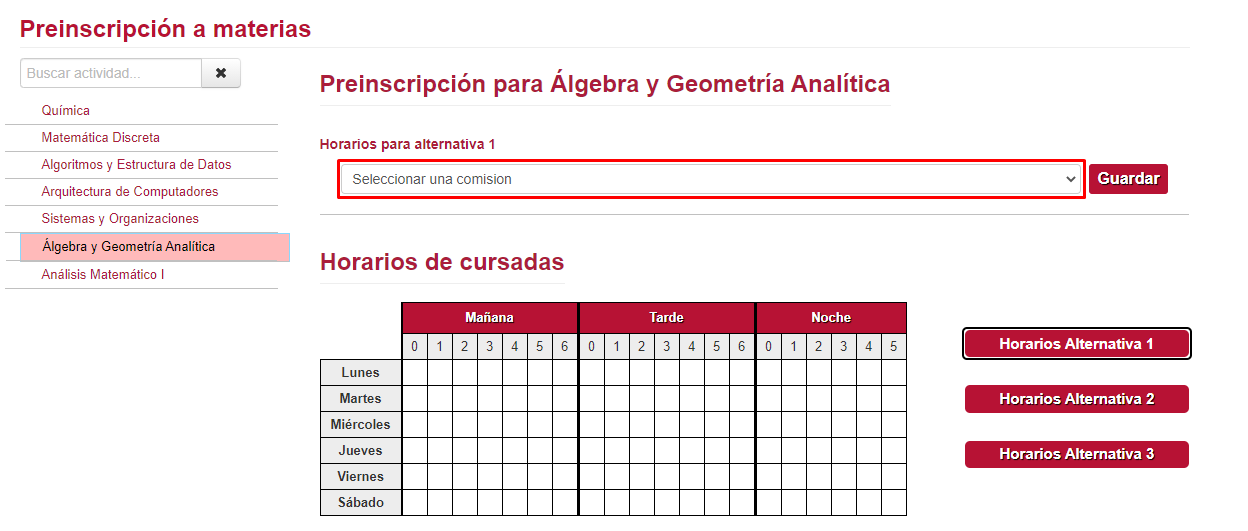](https://docs.frba.utn.edu.ar/uploads/images/gallery/2021-04/VJeMehf01WbBktGt-image-1617909973753.png) Una vez seleccionada la actividad, contaremos con un menú desplegable donde podremos seleccionar nuestras alternativas. [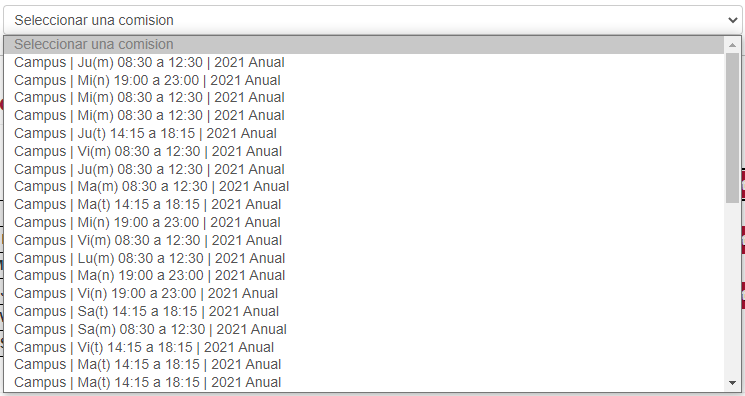](https://docs.frba.utn.edu.ar/uploads/images/gallery/2021-04/TB78KQid5bz9uZQG-image-1617910105923.png) Como podemos apreciar en la captura, las opciones se mostraran con el siguiente formato: **"Ubicación" | "Día"("turno") "Hora desde" a "Hora hasta" | "Periodo lectivo"** Una vez seleccionemos una de estas opciones debemos presionar el botón [](https://docs.frba.utn.edu.ar/uploads/images/gallery/2021-04/V4cx3p5Uo5JrcRiO-image-1617910560085.png) De esta forma se guardará la **alternativa 1** y la veremos de la siguiente forma: [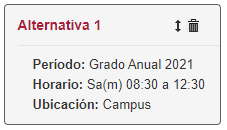](https://docs.frba.utn.edu.ar/uploads/images/gallery/2021-04/pYQuvHQfJO2dvH7G-image-1617910696665.png) Una vez hayamos elegido las tres alternativas, debería quedarnos algo así: [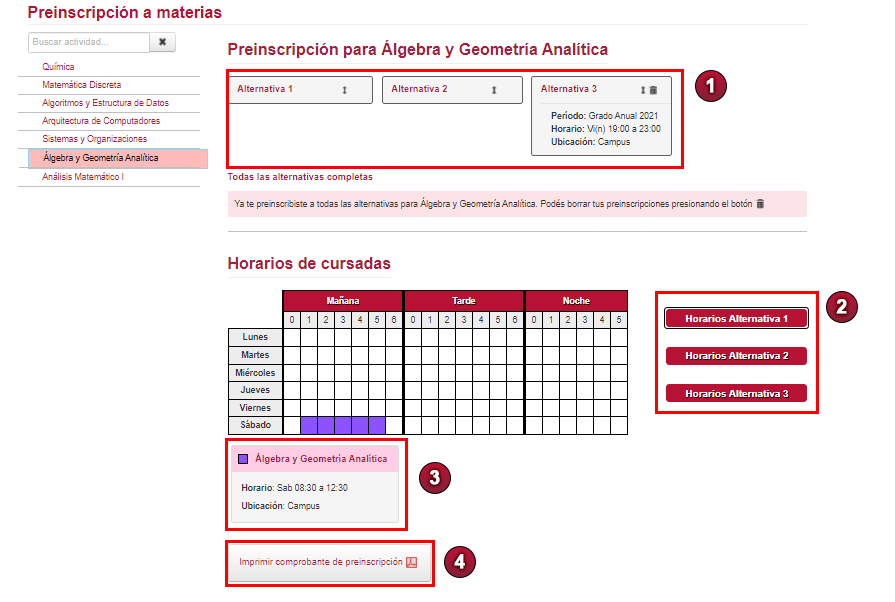](https://docs.frba.utn.edu.ar/uploads/images/gallery/2021-04/qj3qo7YF0dNWQ0UP-preinscripcion-manual.png) 1\. Estos recuadros representan las alternativas que elegimos anteriormente. Mediante el botón [](https://docs.frba.utn.edu.ar/uploads/images/gallery/2021-04/8hBsgcQJNPrv2cnB-image-1617911934453.png) podemos ver mas detalles sobre esta alternativa y mediante el botón [](https://docs.frba.utn.edu.ar/uploads/images/gallery/2021-04/0JbIn9CQU5NmPcZZ-image-1617912508584.png) podemos borrar la alternativa.Solo podremos borrar la ultima alternativa seleccionada, por lo que, si hemos seleccionado 3 alternativas y queremos borrar la primera, antes deberemos borrar la tercera y la segunda.
2\. Estos botones son para alternar los horarios que aparecen en la agenda según alternativa. 3\. Estas "tarjetitas" son la referencia de los horarios que podemos ver en la agenda. 4\. Mediante este botón podemos imprimir el comprobante de preinscripción. Este es un ejemplo de como quedaría la agenda una vez hayamos hecho este procedimiento para todas las materias a las que deseamos preinscribirnos. [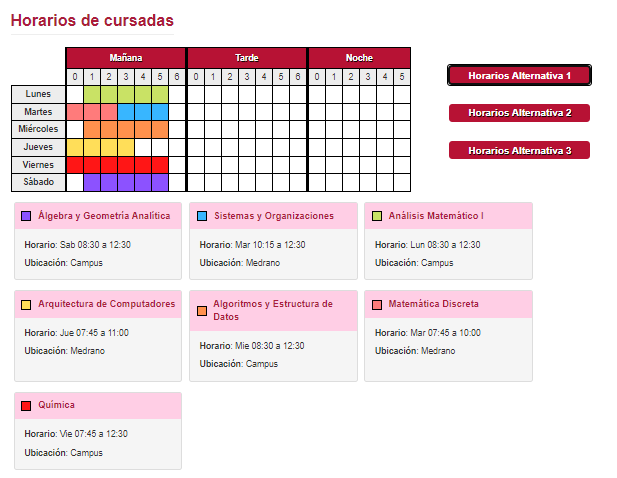](https://docs.frba.utn.edu.ar/uploads/images/gallery/2021-04/czTuKN0GvI9Lq6Fe-image-1617913497979.png) Y así quedaría su respectivo comprobante [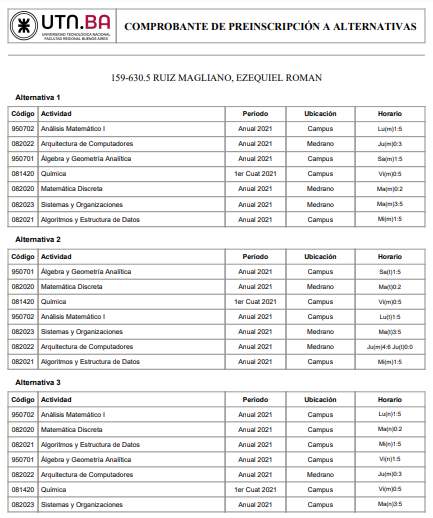](https://docs.frba.utn.edu.ar/uploads/images/gallery/2021-04/03C46AQgRdzQMhi0-image-1617913563451.png) Una vez haya pasado el plazo de la preinscripción, veremos los resultados de la siguiente manera. [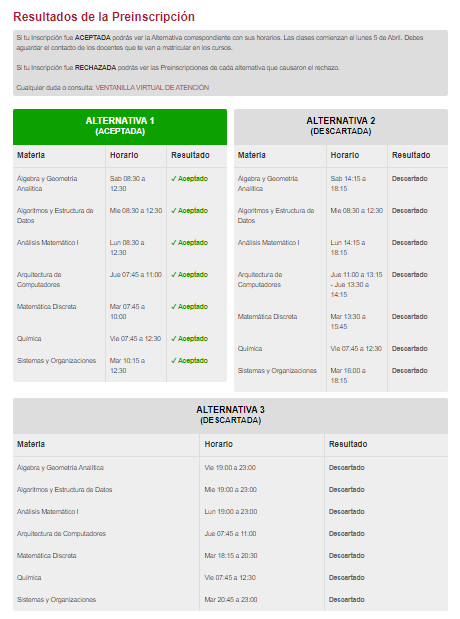](https://docs.frba.utn.edu.ar/uploads/images/gallery/2021-04/sXzi6bJ2qC6NBHvV-image-1617915561495.png)Dicho esto ¡damos por culminada la explicación!
# Agenda - Alumnos #### Objetivo Consultar los horarios de cursada como alumno. #### Pre-requisitos - **Alumno:** Ser alumno de UTN FRBA. - **Inscripción:** Tener inscripción a materias aceptada. #### Ubicación en el sistema **Autogestión >> Reportes >> Agenda** #### Iniciar sesión Como primer paso debemos iniciar sesión en el módulo de autogestión.Si no sabe como hacer esto o tiene dudas al respecto puede consultar el manual de **[Acceso a Autogestión](https://docs.frba.utn.edu.ar/books/mu---guaran%C3%AD/page/acceso-a-autogestion-7f1)**
#### Desarrollo Primero debemos situarnos en la ubicación anteriormente mencionada. [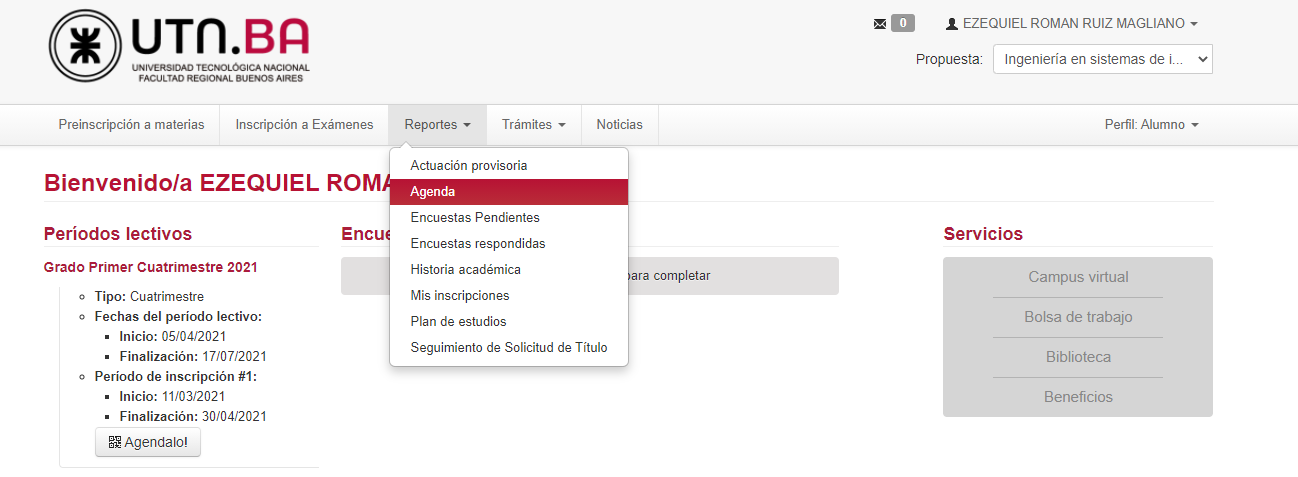](https://docs.frba.utn.edu.ar/uploads/images/gallery/2021-04/CSeT26orXghBmVWe-image-1617997164385.png) Una vez aquí veremos una pantalla similar a la siguiente. [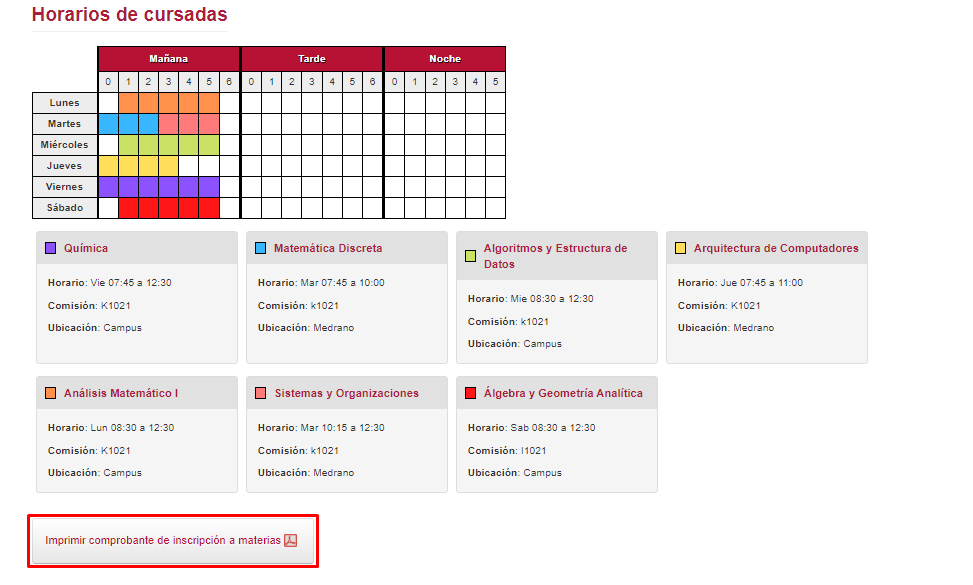](https://docs.frba.utn.edu.ar/uploads/images/gallery/2021-04/FirMY1ruKfIEFgKj-image-1617997330670.png) Como podemos ver en la captura contamos con una agenda semanal, donde estarán pintadas las materias según el día y la hora en la que estemos inscriptos. Debajo del mismo podemos observar una serie de "tarjetas", habrá una de estas por cada materia a la que estemos inscriptos y las mismas nos brindan la siguiente información: - Nombre de la actividad - Color con el que esta representada la actividad en la agenda - Horario - Comisión - UbicaciónEn esta pantalla solo veremos las actividades cuya inscripción este en estado "aceptada".
Por último, en la parte inferior de la pantalla, tenemos la posibilidad de imprimir un comprobante de inscripción en formato PDF. El mismo tiene el siguiente formato: [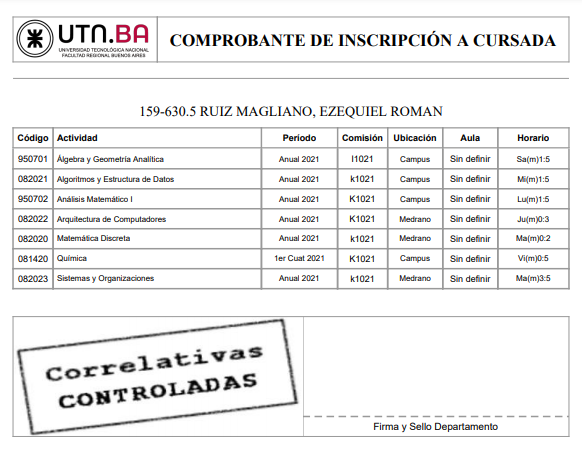](https://docs.frba.utn.edu.ar/uploads/images/gallery/2021-04/hRo9nNsLX4IGwwyz-image-1617998945920.png)Dicho esto ¡damos por culminada la explicación!
# Inscripción a Exámenes - Alumnos #### Objetivo Inscribirse a una mesa de examen como alumno. #### Pre-requisitosSi no sabe como hacer esto o tiene dudas al respecto puede leer el manual de [**Acceso a Autogestión.**](https://docs.frba.utn.edu.ar/books/mu---guaran%C3%AD/page/acceso-a-autogesti%C3%B3n)
#### Pantalla Inicial - Inscripción a Exámenes Comenzamos ingresando a la página principal de autogestión de Guaraní. Se presenta una pantalla en la cual podemos apreciar en la parte superior la opción **Inscripción a Exámenes(1)**: [](https://docs.frba.utn.edu.ar/uploads/images/gallery/2020-11/QS3GNOP4YkpSuIzr-image-1605812027521.png) Al hacer clic nos lleva a la siguiente pantalla: [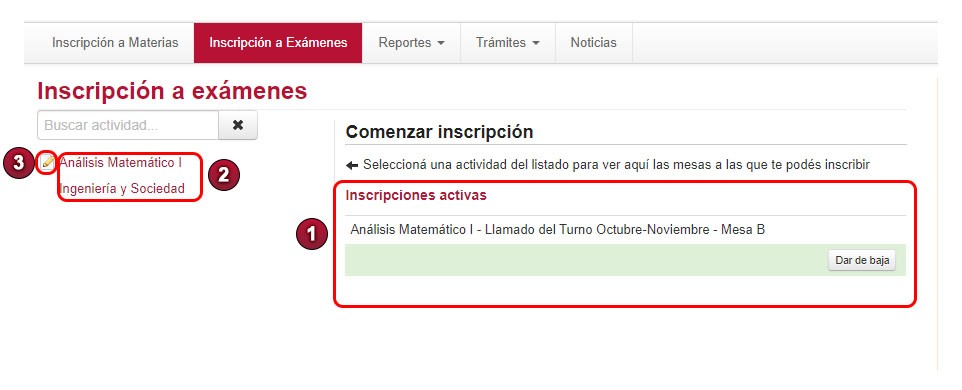](https://docs.frba.utn.edu.ar/uploads/images/gallery/2020-11/SJRwguTTnLEKlk3P-IaEA1.jpg) En ella podemos visualizar nuestras **Inscripciones Activas(1)**, a la izquierda podemos ver la lista de las **Actividades(2)** en las cuales podemos inscribirnos a un examen. Podemos saber si estamos inscriptos a un examen de alguna de las actividades porque en la misma se encuentra el **Ícono(3).**Las únicas actividades disponibles que se visualizarán son aquellas a las cuales calificas para hacer el examen final.
#### Consulta de Inscripción a un Examen Presionando en una actividad con examen activo, seguimos viendo la lista de **Actividades(1)** a la izquierda y podemos ver toda la información del examen en el cual nos encontramos inscriptos, como a su vez, si hubieran otras mesas, las podemos ver disponibles. Tenemos la opción de **Dar de** **baja(2)** la inscripción al exámen o podemos **Mostrar el Comprobante(3)** del mismo: [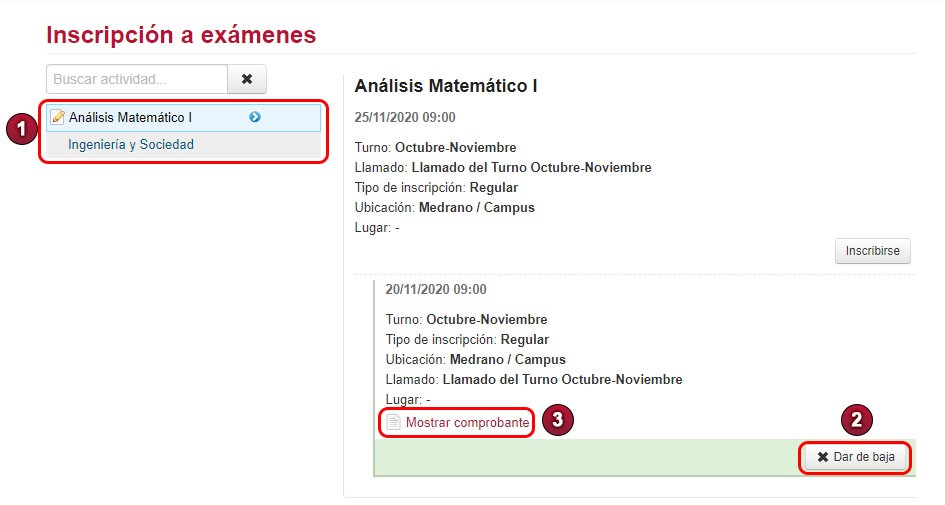](https://docs.frba.utn.edu.ar/uploads/images/gallery/2020-11/t9JzawmVfX3Qxu35-IaEA2.jpg) Al **Mostrar Comprobante**, podremos visualizar el mismo y a su vez elegir si queres **Imprimirlo** o **Enviarlo por mail**: [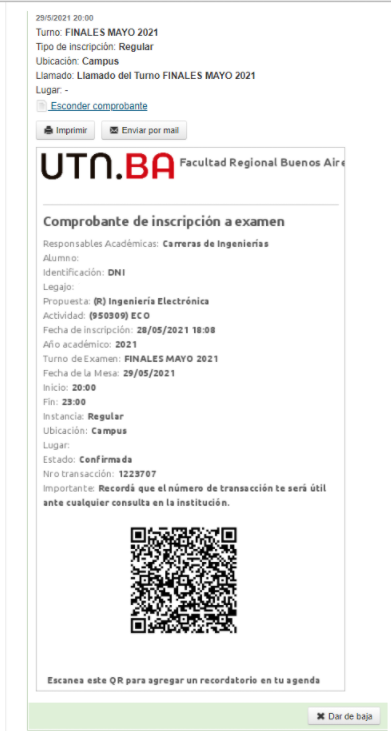](https://docs.frba.utn.edu.ar/uploads/images/gallery/2021-05/OWN3R7dUM7uCBsKK-image-1622238330726.png)Al elegir **Enviar por Mail** se le mandará un mail al correo institucional en el cual estará adjunto el comprobante de inscripción.
El mail tiene la siguiente forma: [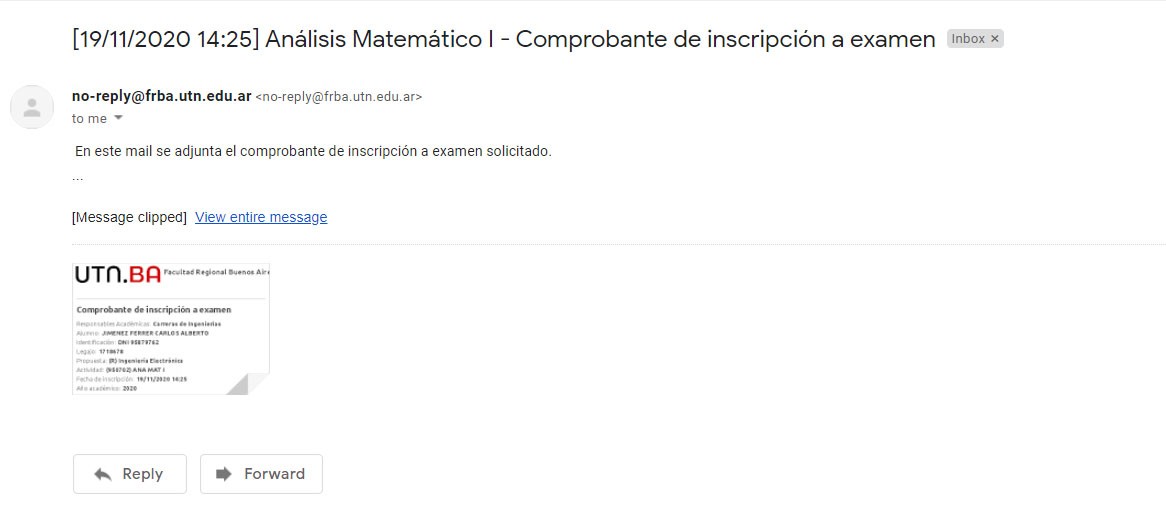](https://docs.frba.utn.edu.ar/uploads/images/gallery/2020-11/cTDExcWtDFGtf86S-IaEA4.jpg) #### Inscripción a un Examen Si elegimos una actividad en la cual no estamos inscriptos a ningún examen, podemos notar una **Lista(1)** con las mesas de exámenes disponibles para inscribirnos y simplemente presionando en **Inscribirse(2)** se inscribe en la mesa para dicho examen: [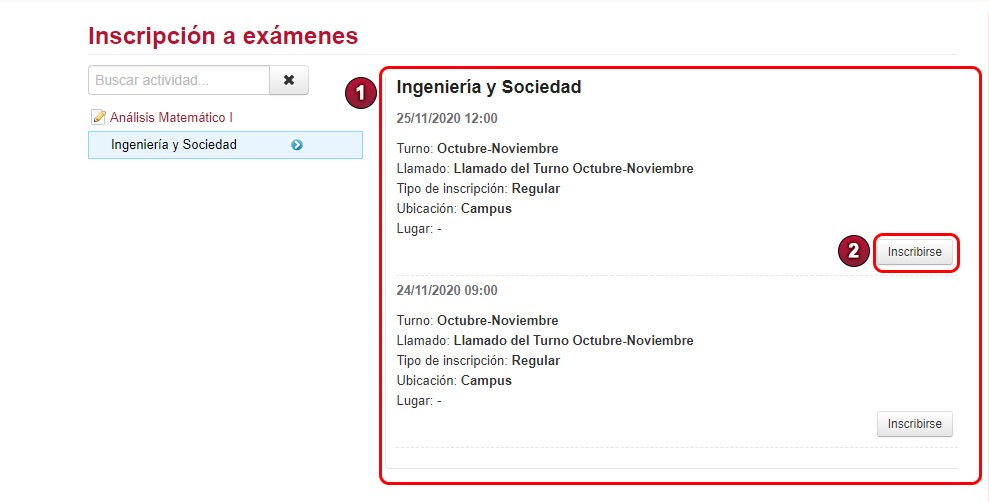](https://docs.frba.utn.edu.ar/uploads/images/gallery/2020-11/UUQsJLYY3PdaKyiF-IaEA5.jpg) En virtud del aislamiento y la necesidad de tomar examen final exclusivamente en forma virtual, las preinscripciones a exámenes efectuadas por los estudiantes quedarán en estado **Pendiente**: [](https://docs.frba.utn.edu.ar/uploads/images/gallery/2021-05/4x4nGZObsDJGGaBS-image-1622149729910.png) Luego de ser analizadas las preinscripciones podrán ser **Observadas** en caso de presentarse algún inconveniente donde se informarán los motivos o bien **Confirmadas**, lo que significa que el estudiante quedará inscripto en el acta del examen final. En cualquier caso el estudiante recibirá una notificación mediante autogestión y por mail.Solo se puede inscribir a una mesa de examen por actividad.
Dicho esto ¡damos por culminada la explicación!
# Reporte de Mis Inscripciones - Alumnos #### Objetivo Consultar las inscripciones a actividades y exámenes. #### Pre-requisitos - **Alumno:** Ser alumno de la UTN FRBA #### Ubicación en el sistema **Autogestión** >> **Reportes** >> **Mis Inscripciones** #### Iniciar sesión Como primer paso debemos iniciar sesión al modulo de autogestión.Si no sabe como hacer esto o tiene dudas al respecto, puede consultar el manual de **[Acceso a Autogestión](https://docs.frba.utn.edu.ar/books/mu---guaran%C3%AD/page/acceso-a-autogesti%C3%B3n)**
#### Descripción Al iniciar sesión veremos la página principal de Guaraní autogestión. Luego, debemos ir a la pestaña **Reportes** y seleccionar la operación **Mis Inscripciones.** [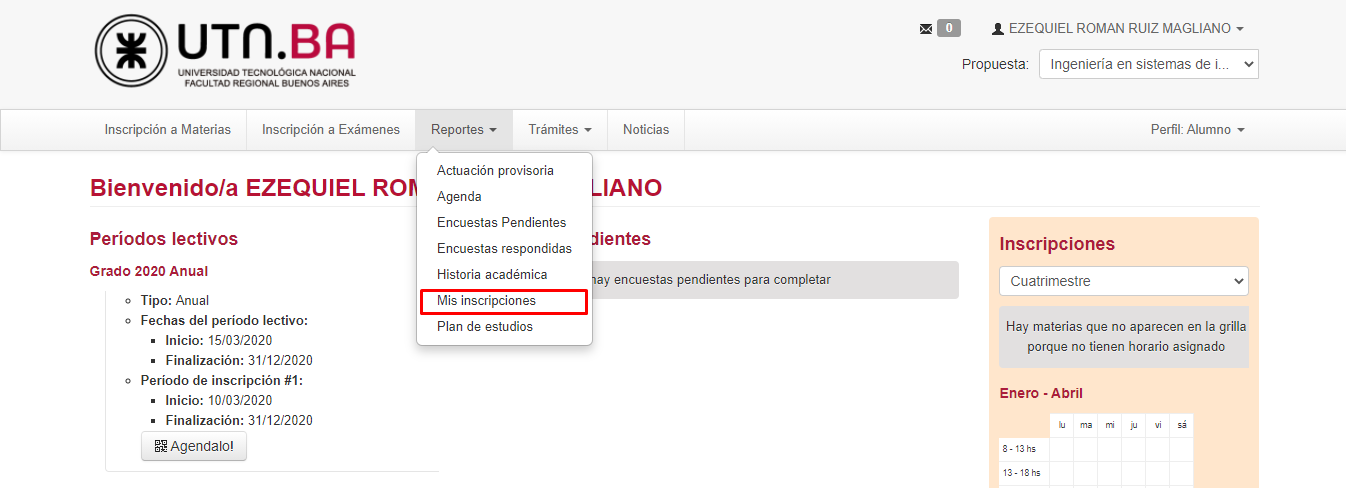](https://docs.frba.utn.edu.ar/uploads/images/gallery/2020-12/RKTjSN9JH5cPRBSG-image-1607695068684.png) Una vez seleccionada veremos la siguiente pantalla: [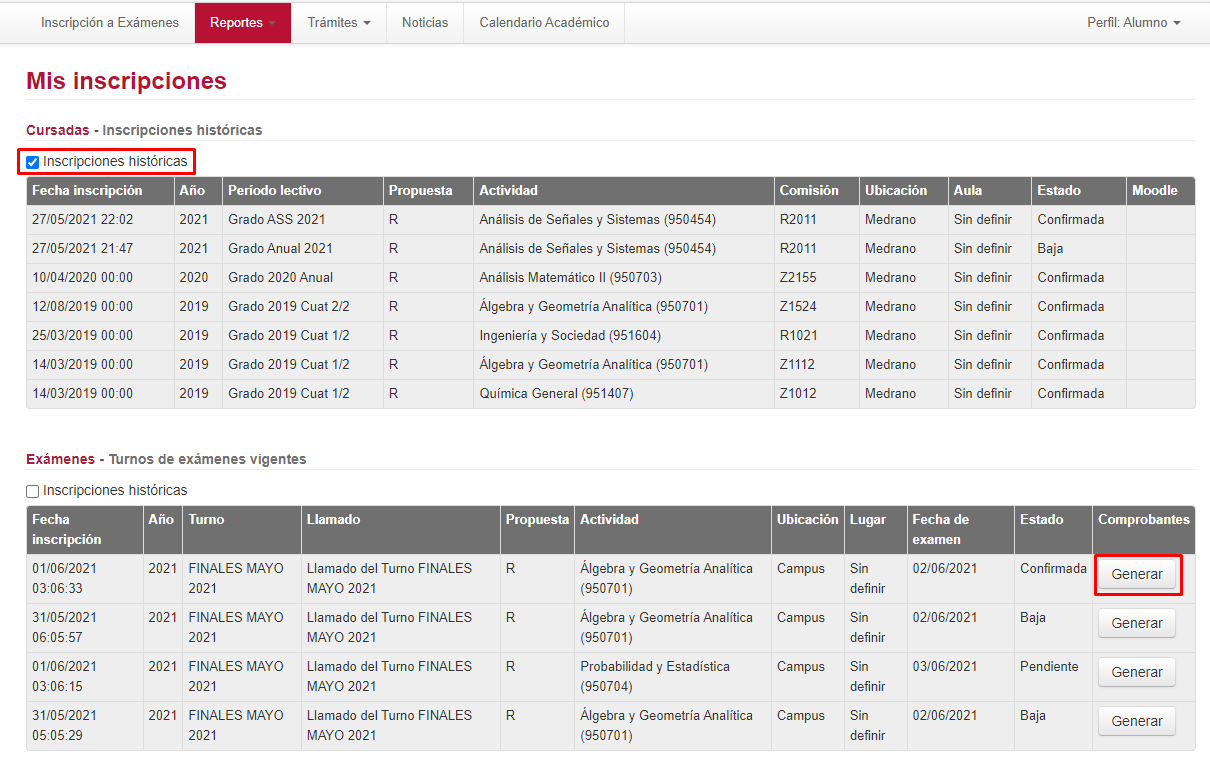](https://docs.frba.utn.edu.ar/uploads/images/gallery/2021-06/1bziV7EXsQR3Xlb2-image-1622655033255.png)Cabe destacar que existen tres estados posibles para un alumno, las preinscripciones están **Pendientes**, cuando aún no han sido procesadas. También podrán ser **Observadas** en caso de presentarse algún inconveniente donde se informarán los motivos, o bien **Confirmadas**, lo que significa que el estudiante quedó inscripto en el acta del examen final.
Lo primero que podemos distinguir son dos tablas, que corresponden a las inscripciones a **Cursadas** y **Exámenes** respectivamente. Para el caso de **Cursadas,** tenemos a disposición la siguiente información: - Fecha de Inscripción - Año - Período lectivo - Propuesta - Actividad - Comisión - Ubicación - Aula - Estado - Moodle Para el caso de **Exámenes**, tenemos la siguiente información disponible: - Fecha de inscripción - Año - Turno - Llamado - Propuesta - Actividad - Ubicación - Lugar - Fecha de Examen - Estado - ComprobantesEl campo **Ubicación** contiene la sede donde se dicta la comisión en el caso de cursada, o donde se encuentra la mesa de examen en el caso de exámenes. Mientras que el campo **Lugar** contiene el aula en el que se da el examen.
La opción **Inscripciones históricas** nos permite elegir si deseamos que el reporte nos muestre todas las inscripciones o - en caso de **cursadas**, solo las que pertenezcan a períodos lectivos vigentes. - en caso de **exámenes**, solo las que pertenezcan a turnos de exámenes vigentes. Con el botón **Generar** podemos obtener un comprobante de inscripción a examen ##### Ejemplo de comprobante de inscripción a examen [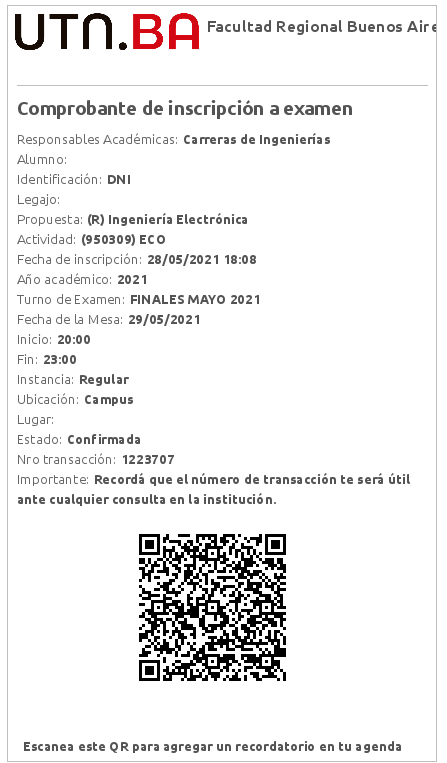](https://docs.frba.utn.edu.ar/uploads/images/gallery/2021-05/37Zh6JQpLvlCSsXI-image-1622238515634.png)Dicho esto ¡damos por culminada la explicación!
# Reporte de Historia Académica - Alumnos #### Objetivo Consultar la historia académica como alumno. #### Pre-requisitosSi no sabe cómo hacer esto o tiene dudas al respecto puede consultar el manual de **[Acceso a Autogestión](https://docs.frba.utn.edu.ar/books/mu---guaran%C3%AD/page/acceso-a-autogesti%C3%B3n)**
#### Descripción Al iniciar sesión veremos la página principal de Guaraní autogestión. Luego, debemos ir a la pestaña **Reportes** y seleccionar la operación **Historia académica** [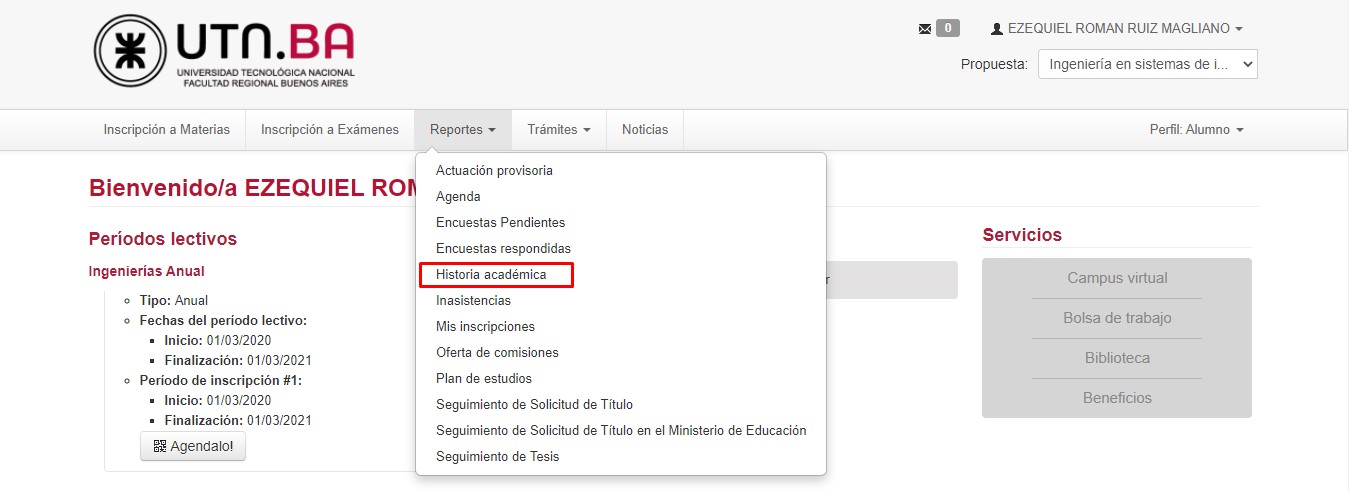](https://docs.frba.utn.edu.ar/uploads/images/gallery/2021-05/wDUP4FacY1TQrQk1-imagen1.jpg) Una vez seleccionada veremos la siguiente pantalla: [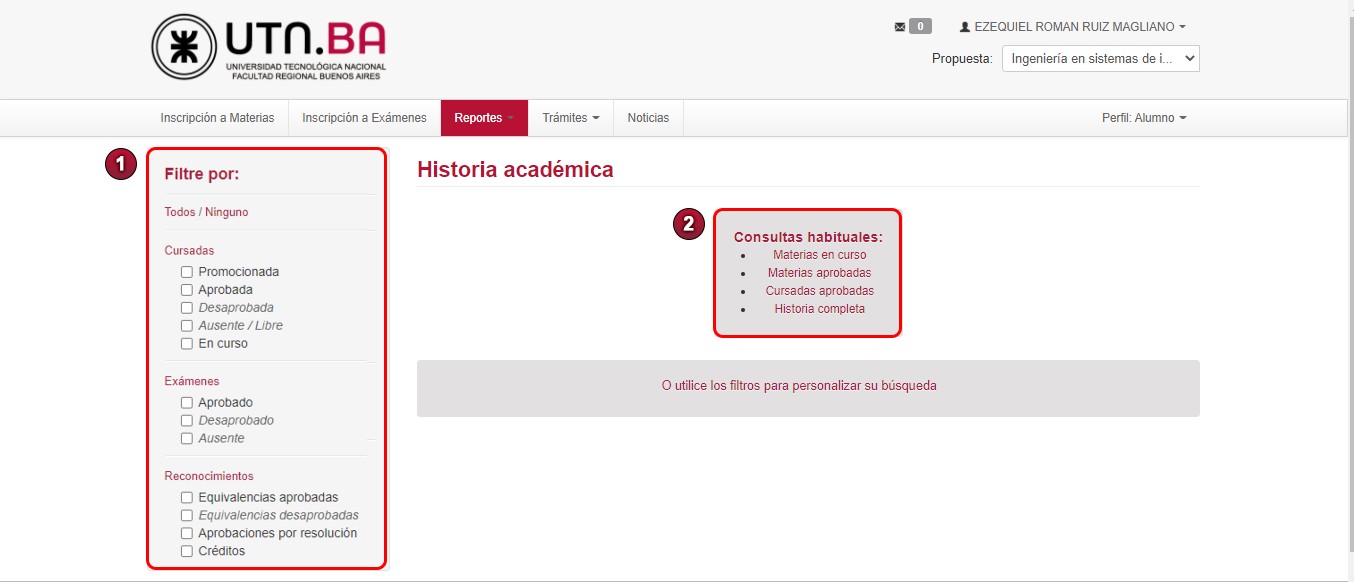](https://docs.frba.utn.edu.ar/uploads/images/gallery/2021-05/GX7c01fxokzGnH8O-imagen2.jpg) En la parte izquierda de la pantalla tendremos la posibilidad de **Filtrar por (1):** - Cursadas - Promocionada - Aceptada - Desaprobada - Ausente/Libre - En curso - Exámenes - Aprobado - Desaprobado - Ausente - Reconocimientos - Equivalencias aprobadas - Equivalencias desaprobadas - Aprobaciones por resolución - Créditos También, en el centro de la pantalla se proporcionan algunas **Consultas habituales (2).** Una vez que hayamos elegido los filtros que creamos convenientes, se generará un listado con la siguiente información: [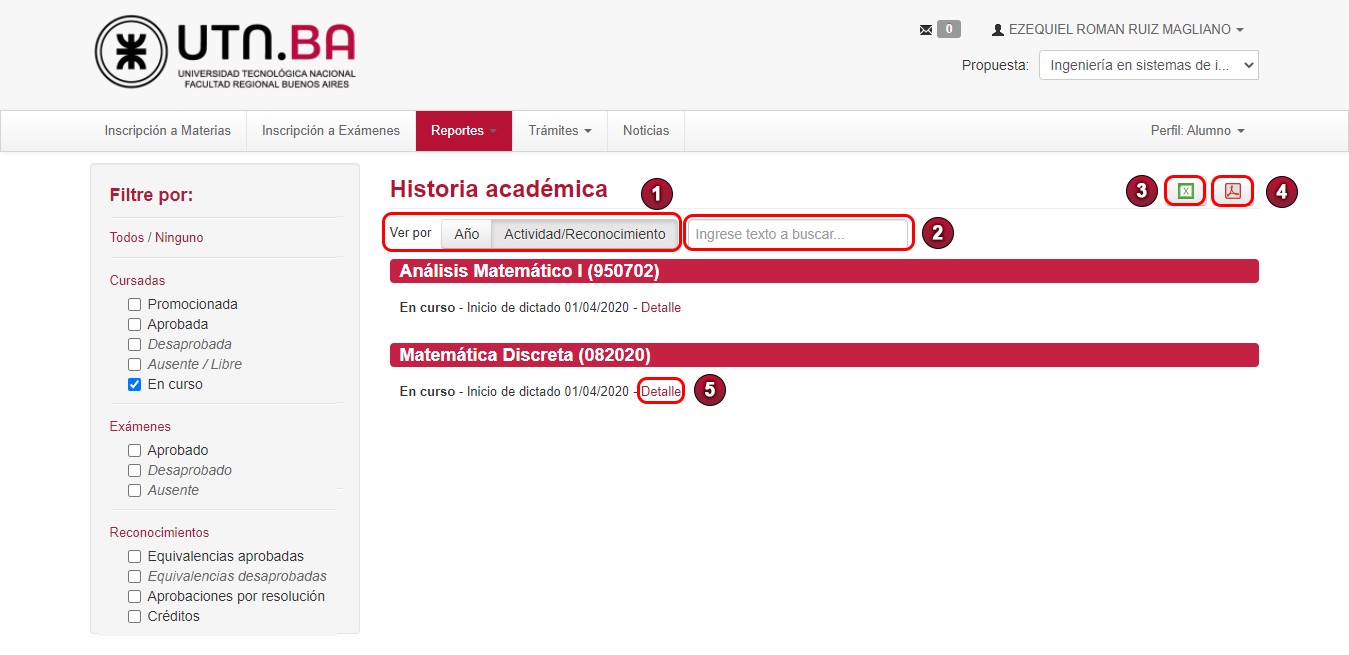](https://docs.frba.utn.edu.ar/uploads/images/gallery/2021-05/rRbaAJJ7pYvkb0jY-imagen3.jpg) El sistema brinda la posibilidad de **Ver por (1)** Año o Actividad/Reconocimiento. También podemos **Buscar (2)** alguna actividad en el listado. En la parte superior derecha tenemos la opción de exportar el listado en un archivo **Excel (3)** o en formato **PDF (4).** También tenemos la opción de ver mas información oprimiendo el botón **Detalle (5).** Como la información depende de si es cursada, examen o reconocimiento veremos a continuación algunos ejemplos. ##### Cursadas en curso [](https://docs.frba.utn.edu.ar/uploads/images/gallery/2021-05/rVWGy76m8bx34kjX-image-1622143533259.png) En este caso no tenemos evaluaciones pero se ven de la siguiente manera: [](https://docs.frba.utn.edu.ar/uploads/images/gallery/2021-05/hgzhBOy8fUKPv7iP-image-1622143569754.png) Como podemos ver en la imagen, la actividad se encuentra en estado **En curso** y nos brinda la siguiente información: - **Fecha de Inicio de dictado** - **Comisión** - Seguimiento de nuestras evaluaciones parciales con su respectiva **Fecha**, **Tipo**, **Nota** y **Resultado**.El estado **En curso** seguirá figurando todo el tiempo que dure el período lectivo. Una vez terminado el período, este estado ya no será visible.
##### Regularidad [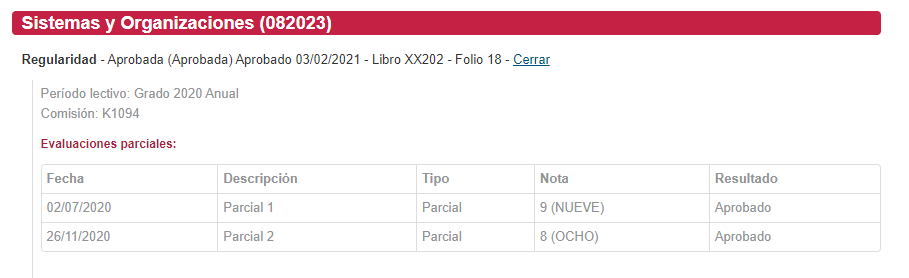](https://docs.frba.utn.edu.ar/uploads/images/gallery/2021-05/spI3usIqpTBmNtum-image-1622143513220.png) Como podemos ver en la imagen, la actividad se encuentra en estado de **Regularidad** y nos brinda la siguiente información: - **Nota** - **Estado (Aprobado/Reprobado)** - **Fecha de cierre de acta** - **Libro y Tomo** - **Folio** - **Período Lectivo** - **Comisión** - Seguimiento de nuestras evaluaciones parciales con su respectiva **Fecha**, **Tipo**, **Nota** y **Resultado**. ##### Promoción [](https://docs.frba.utn.edu.ar/uploads/images/gallery/2021-05/R8th2scYU9uqy5Lh-image-1622143478997.png) Como podemos ver en la imagen, la actividad se encuentra en estado de **Promoción** y nos brinda la siguiente información: - **Nota** - **Fecha** - **Libro y Tomo** - **Folio** - **Período lectivo** - Seguimiento de nuestras evaluaciones parciales con su respectiva **Fecha**, **Tipo**, **Nota** y **Resultado**. ##### Examen [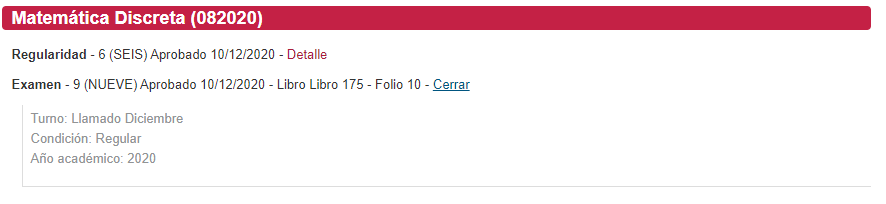](https://docs.frba.utn.edu.ar/uploads/images/gallery/2020-12/zx9u3AiBPutumB8W-image-1607693527506.png) Como podemos ver en la imagen, para la actividad tenemos rendido un **Examen** y nos brinda la siguiente información: - **Nota** - **Estado (Aprobado/Reprobado)** - **Fecha** - **Libro** - **Folio** - **Turno** - **Condición** - **Año académico**Los estados de **Regularidad, Promoción y Examen** serán visibles en la historia académica una vez cerradas las respectivas actas.
##### Equivalencias [](https://docs.frba.utn.edu.ar/uploads/images/gallery/2021-05/wUPKtiPhNlLkPfi4-image-1622143348736.png) Como podemos ver en la imagen, la actividad se encuentra en estado de **Equivalencia Total** y nos brinda la siguiente información: - **Nota** - **Fecha** - **Nro. resolución** - **Temas a rendir** - **Origen**Dicho esto ¡damos por culminada la explicación!
# Actuación Provisoria - Alumnos #### Objetivo Consultar la Actuación Provisoria como alumno. #### Pre-requisitosSi no sabe como hacer esto o tiene dudas al respecto puede leer el manual de [**Acceso a Autogestión.**](https://docs.frba.utn.edu.ar/books/mu---guaran%C3%AD/page/acceso-a-autogesti%C3%B3n)
#### Descripción En este Reporte se podrán ver tus actas de regulares, promoción o exámenes abiertas. Un acta abierta significa que no tiene asignado libro y folio. Una vez que se cierre el acta, podes ver la materia en **Reportes->Historia Académica**. Comenzamos ingresando a la página principal de autogestión de Guaraní. Se presenta una pantalla en la cual podemos apreciar en la parte superior la opción **Reportes** y en ella la opción de **Actuación Provisoria(1)**: [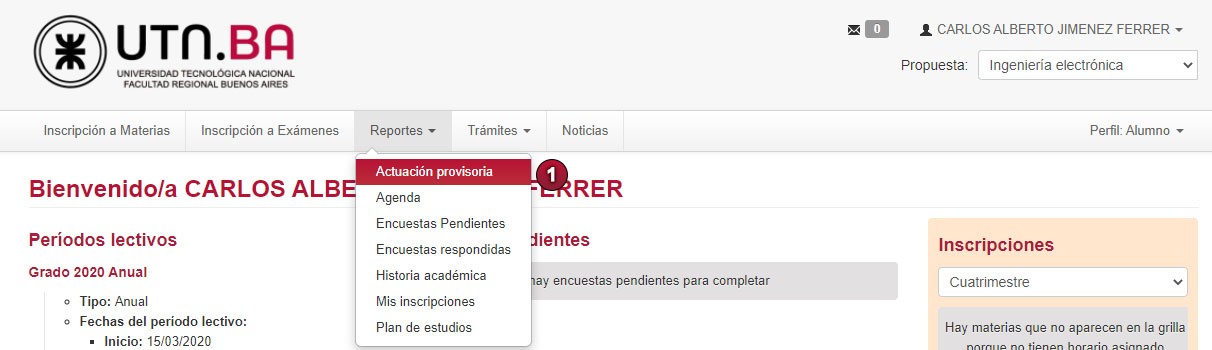](https://docs.frba.utn.edu.ar/uploads/images/gallery/2020-12/svgwWKuoQywBwaS1-AP1.jpg) En esta pantalla veremos la **Actuación Provisoria**, primero de **Cursadas(1)**, luego de **Promociones(2)** y finalmente de **Exámenes(3)**, en cada una podemos consultar los siguientes datos: - **Propuesta:** La propuesta/carrera del alumno. - **Actividad:** La materia correspondiente. - **Fecha de regularidad:** La fecha en la que se logró la regularidad de la actividad. - **Nota:** La nota obtenida. - **Resultado:** El resultado obtenido de acuerdo a la nota - **Número de Acta:** El número de acta donde se encuentra. - **Año Académico:** El año correspondiente. - **Período Lectivo:** El periodo cuando se cursó. También tenemos la opción de **Exportar(4)** cada una de ellas en formato pdf o excel. [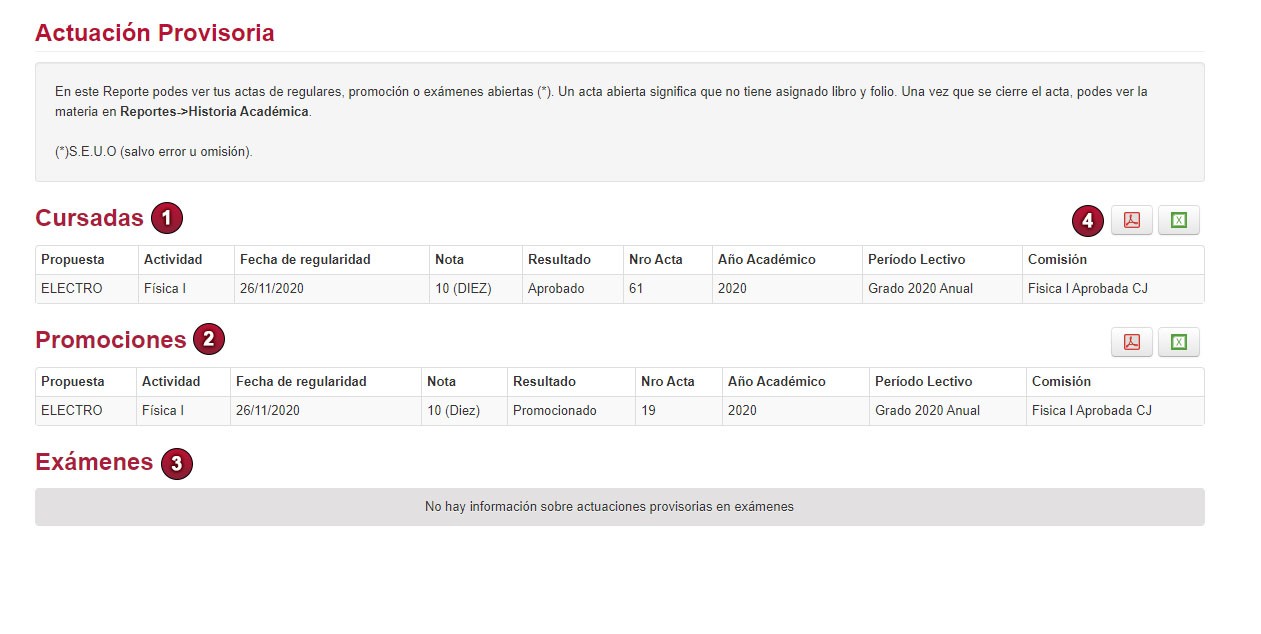](https://docs.frba.utn.edu.ar/uploads/images/gallery/2020-12/5a4yXviPBb8QLPC7-AP2.jpg) La **Actuación Provisoria de Exámenes**, tiene un formato ligeramente distinto al de cursadas y promociones, presentan datos adicionales como: - **Fecha del Examen:** La fecha cuando se rindió el examen. - **Turno de Examen:** El turno en el que se inscribió al examen. [](https://docs.frba.utn.edu.ar/uploads/images/gallery/2020-12/1MlFfBZcjNCcGDZC-image-1607716497539.png) y no presenta: comisión, período lectivo y tampoco fecha de regularidad. Todas estas son exclusivas a cursadas. En pdf se visualiza: [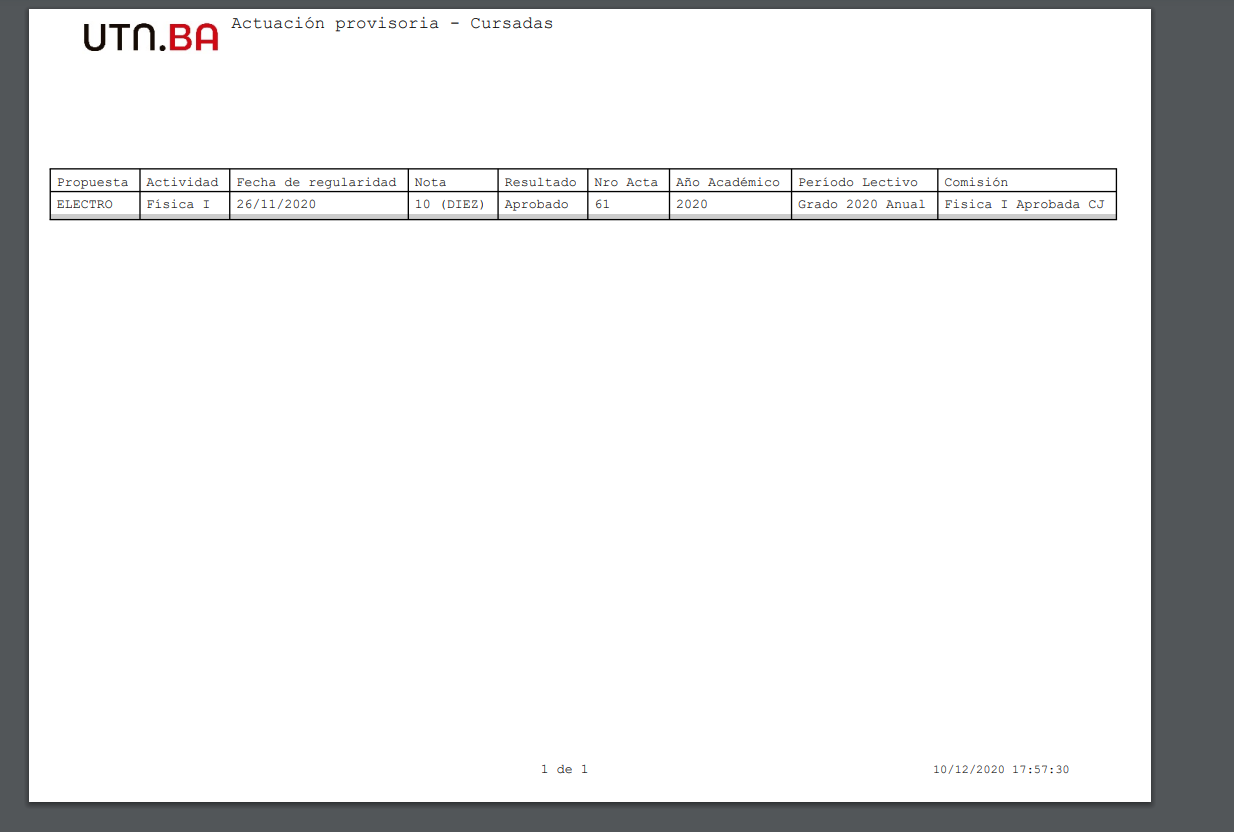](https://docs.frba.utn.edu.ar/uploads/images/gallery/2020-12/uL2qGYEVFTJEu9cb-image-1607634203139.png) y el formato en excel: [](https://docs.frba.utn.edu.ar/uploads/images/gallery/2020-12/wekagtKJ9wNOwbUt-image-1607634217481.png)Dicho esto ¡damos por culminada la explicación!
# Mensajes - Alumnos #### Objetivo Entender el funcionamiento de la bandeja de entrada de notificaciones de autogestión. #### Pre-requisitos - **Alumno:** Ser alumno de la UTN FRBA #### Ubicación en el sistema **Autogestión >> Mensajes Recibidos** #### Iniciar sesión Como primer paso debemos iniciar sesión en el módulo de autogestión.Si no sabe como hacer esto o tiene dudas al respecto, puede consultar el manual de **[Acceso a Autogestión](https://docs.frba.utn.edu.ar/books/mu---guaran%C3%AD/page/acceso-a-autogesti%C3%B3n)**
#### Desarrollo Al iniciar sesión veremos la página principal de Guaraní autogestión. Luego, debemos presionar en el ícono con forma de **sobre** ubicado en la parte superior derecha de la pantalla. [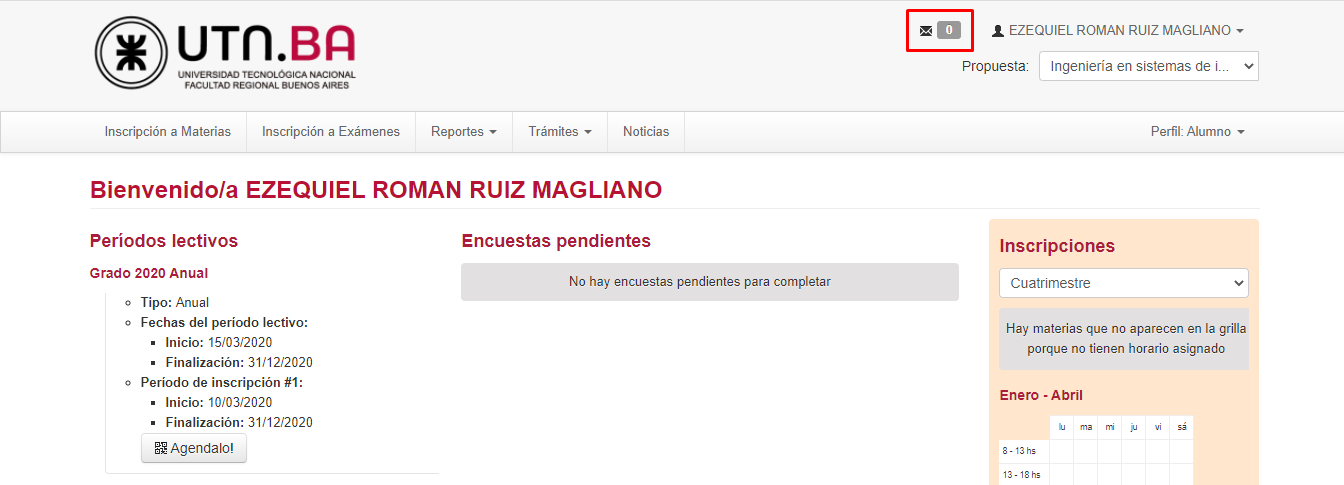](https://docs.frba.utn.edu.ar/uploads/images/gallery/2020-12/SN20lF9ddTDyHBV8-image-1607973360947.png) Como vemos en la captura, a la derecha de este ícono sale un número. Este número representa la cantidad de mensajes o notificaciones en nuestra bandeja de entrada que no han sido vistas. Al presionar en el ícono veremos la siguiente pantalla: [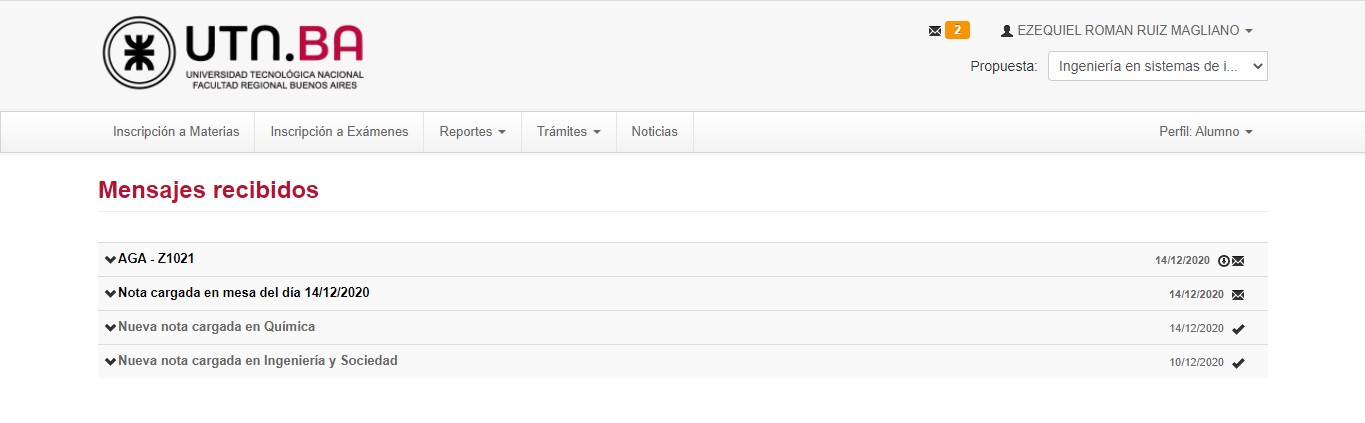](https://docs.frba.utn.edu.ar/uploads/images/gallery/2020-12/GvSEdvfDCPkfRPYz-mensajes.jpg) Aquí veremos el listado de mensajes recibidos. Presionando en cualquiera de ellos, éste se desplegará dejando ver así el cuerpo del mensaje. A la derecha de cada mensaje podemos distinguir los siguientes íconos: [](https://docs.frba.utn.edu.ar/uploads/images/gallery/2020-12/KowFghszl3a0x8OM-image-1607975733909.png): Este mensaje aún no ha sido leído : Este mensaje ya ha sido leído : Este mensaje tiene un archivo adjunto. Presionando este ícono, se podrá descargar dicho archivo. Los tipos de mensajes que el alumno recibirá pueden ser los siguientes: - Mensaje automático del sistema al momento en que se cierra un acta de **cursada.** [](https://docs.frba.utn.edu.ar/uploads/images/gallery/2020-12/yrhyCRVxHvVRhGQY-image-1608046118150.png) - Mensaje automático del sistema al momento en que se cierra un acta de **promoción.** [](https://docs.frba.utn.edu.ar/uploads/images/gallery/2020-12/nn7X7ktuohEK7yaJ-image-1608046182175.png) - Mensaje automático del sistema al momento en que se cierra un acta de **examen.** [](https://docs.frba.utn.edu.ar/uploads/images/gallery/2020-12/Ng6w8EzbbUp5GLZW-image-1608046248015.png) - Mensajes informativos de parte del docente o departamento.Los mensajes estarán disponibles en la bandeja de entrada de forma **temporal**. Esta temporalidad es determinada por el emisor del mismo. Una vez terminado este período de tiempo el mensaje ya no será visible.
Tanto para los mensajes que se generan de forma automática, como para aquellos que son enviados por docentes o por el departamento, se envía adicionalmente un mail al correo del alumno con el mismo mensaje.
Dicho esto ¡damos por culminada la explicación!
# Requisitos de ingreso pendientes - Alumno #### Objetivo Acceder a los requisitos de ingreso pendientes como alumno. #### Pre-requisitos - **Alumno:** Ser alumno de UTN FRBA. - **Requisitos:** Tener pendiente algún requisito de ingreso. #### Ubicación en el sistema **Autogestión >> Requisitos de ingreso pendientes de presentación** #### Iniciar sesión Como primer paso debemos iniciar sesión en el módulo de Autogestión.Si no sabe como hacer esto o tiene dudas al respecto puede consultar el manual de **[Acceso a Autogestión](https://docs.frba.utn.edu.ar/books/mu---guaran%C3%AD/page/acceso-a-autogestion-7f1)**
#### Desarrollo Antes de empezar deberemos ir a la ubicación anteriormente mencionada. Para ello debemos presionar el botón [](https://docs.frba.utn.edu.ar/uploads/images/gallery/2021-04/TST70OkeeNyvsV5W-image-1618003520646.png) ubicado en la parte superior derecha de la pantalla. [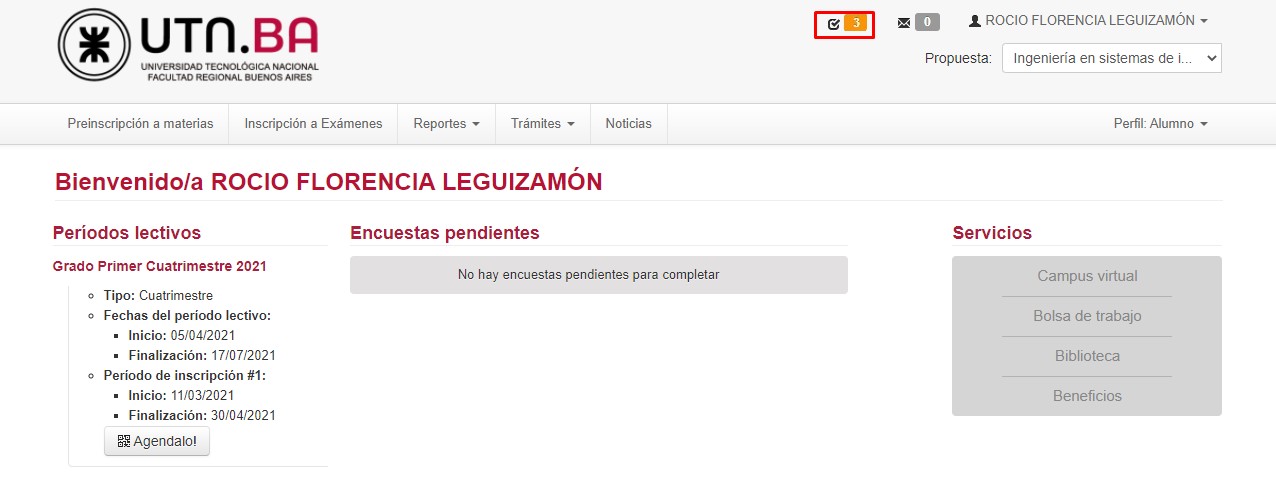](https://docs.frba.utn.edu.ar/uploads/images/gallery/2021-05/5g08PSDtjZuaGlhV-imagen5.jpg) El número que figura al lado del ícono corresponde a la cantidad de requisitos que adeudamos. Una vez allí veremos la siguiente pantalla. [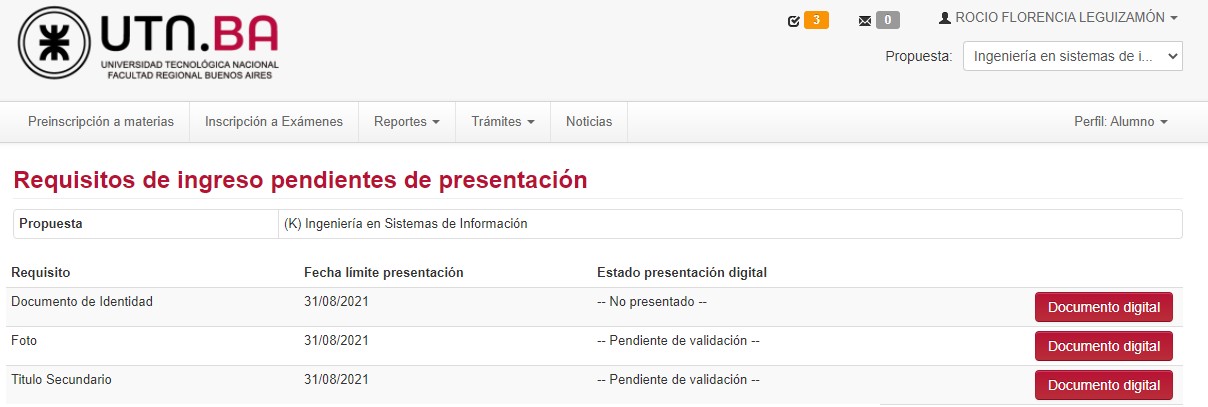](https://docs.frba.utn.edu.ar/uploads/images/gallery/2021-05/gMZS7SR3qyPIblIy-imagen4.jpg) En esta pantalla tenemos a disposición la siguiente información: - Propuesta - Requisito: nombre del requisito de ingreso. - Fecha límite de presentación: fecha hasta la que el alumno tendrá la posibilidad de cumplir con el requisito. - Estado de presentación digital: Puede ser "**No presentado**" o "**Pendiente de validación**". Luego, mediante el botón [](https://docs.frba.utn.edu.ar/uploads/images/gallery/2021-04/fg7tvysxkfJhuXbE-image-1618004548455.png) tenemos la posibilidad de subir la documentación de la siguiente manera. [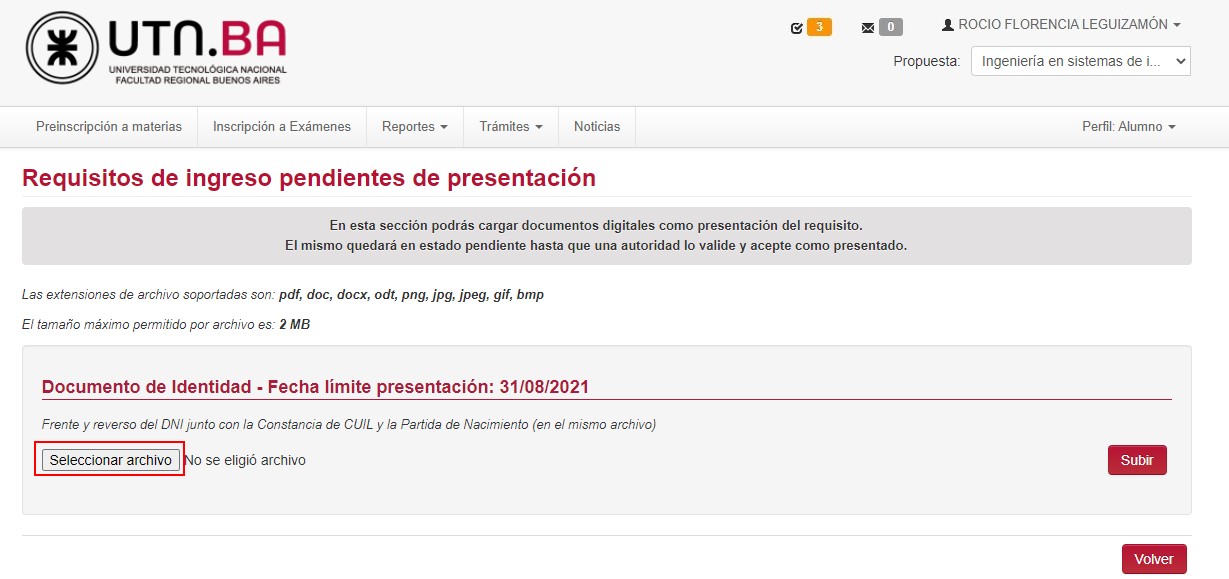](https://docs.frba.utn.edu.ar/uploads/images/gallery/2021-05/NaquVJYLtM3YiVQG-imagen6.jpg) Mediante el botón [](https://docs.frba.utn.edu.ar/uploads/images/gallery/2021-04/cmldWL4NrQeC721S-image-1618004688029.png) podremos seleccionar el archivo que deseemos subir. [](https://docs.frba.utn.edu.ar/uploads/images/gallery/2021-05/ORskZT6qUi4h8xlp-image-1622230158505.png) Una vez hayamos seleccionado el archivo deseado, el nombre del mismo debería aparecer al lado del botón. A continuación debemos presionar el botón [](https://docs.frba.utn.edu.ar/uploads/images/gallery/2021-04/OcWWqm4m1aUzKPzs-image-1618004989259.png) . Luego, el estado de este requisito debería pasar de "No presentado" a "Pendiente de validación"Dicho esto ¡damos por culminada la explicación!
# Solicitud de constancia de Alumno - Alumnos #### Objetivo Solicitar una constancia de Alumno. #### Pre-requisitos - **Alumno:** Ser alumno de la UTN FRBA. #### Ubicación en el sistema **Autogestión >> Trámites >> Solicitar Constancias y Certificados** #### Iniciar sesión Como primer paso debemos iniciar sesión en el módulo de autogestión.Si no sabe como hacer esto o tiene dudas al respecto, puede consultar el manual de **[Acceso a Autogestión](https://docs.frba.utn.edu.ar/books/mu---guaran%C3%AD/page/acceso-a-autogestion-7f1)**
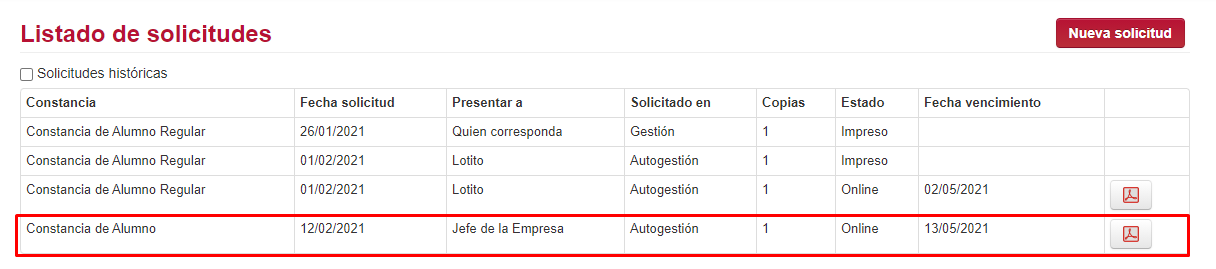
#### Desarrollo Al iniciar sesión veremos la página principal de Guaraní autogestión. Luego, debemos ir a la pestaña **Trámites** y seleccionar la operación **Solicitar Constancias y Certificados.** [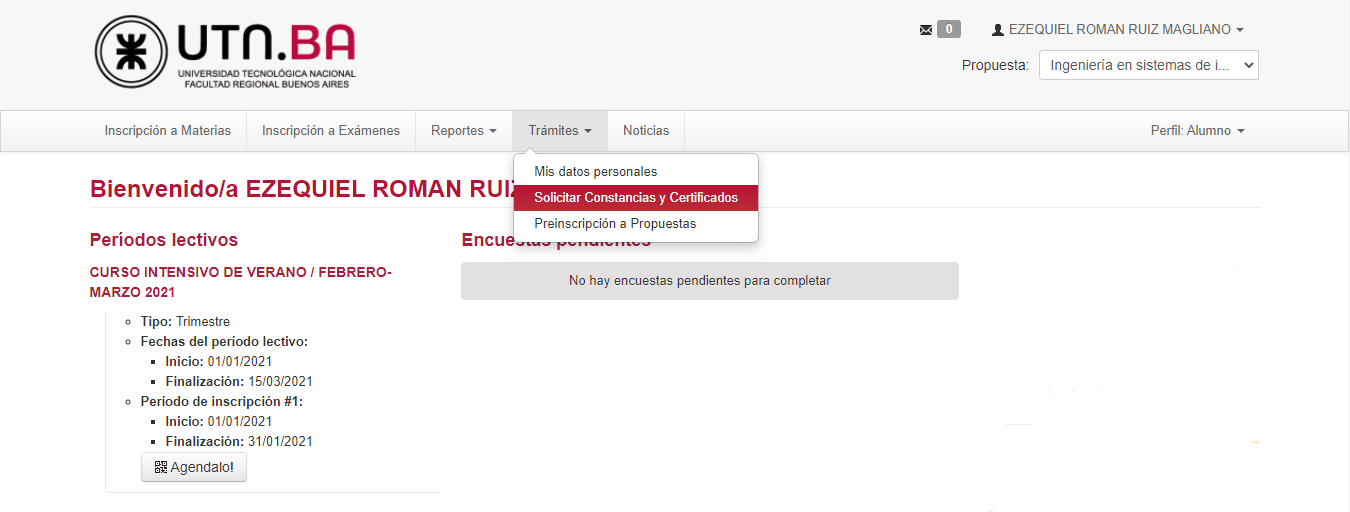](https://docs.frba.utn.edu.ar/uploads/images/gallery/2021-05/tn4u1rxYABUkdlUV-image-1622144370427.png) Una vez aquí, tendremos a disposición el listado de las solicitudes emitidas, con la siguiente información: - **Constancia:** tipo de constancia solicitada - **Fecha solicitud:** fecha en que fue solicitada la constancia o certificado - **Presentar a:** ante quien debe presentarse la constancia o certificado - **Solicitado en:** medio por el cual fue solicitada la constancia o certificado - **Copias:** cantidad de copias solicitadas - **Estado:** estado en que se encuentra la solicitud - **Fecha vencimiento:** fecha hasta la cual tiene vigencia la solicitud (en caso de tener) [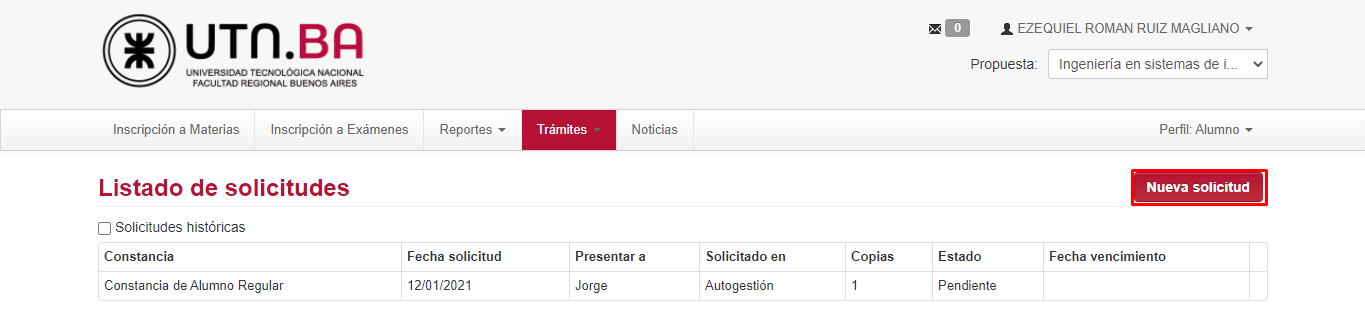](https://docs.frba.utn.edu.ar/uploads/images/gallery/2021-01/RuVDu8l296H9kX0t-image-1610489653188.png) Para solicitar una constancia o certificado, debemos presionar el botón "Nueva solicitud", situado en la parte superior derecha de la pantalla. [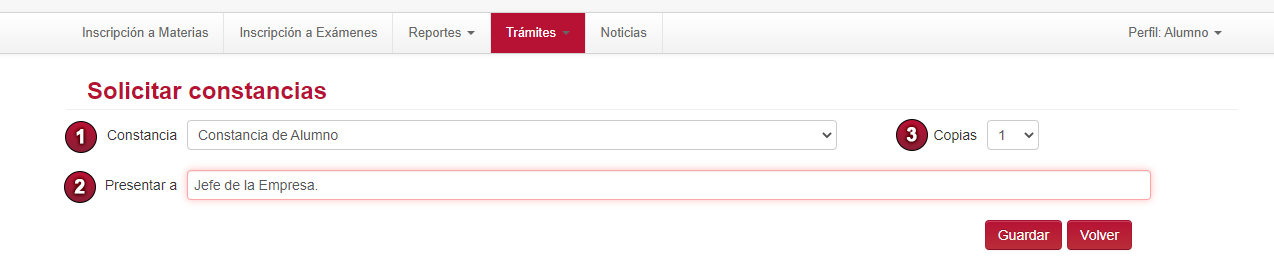](https://docs.frba.utn.edu.ar/uploads/images/gallery/2021-02/WuaBMK5raHTp2vZF-image-1613159118139.png) 1. En este menú desplegable debemos seleccionar el tipo de constancia que queremos solicitar. En este caso solicitaremos la **Constancia de Alumno**. 2. En este campo debemos escribir ante quien presentaremos la constancia. 3. En este campo pondremos la cantidad de copias que necesitamos de la constancia que estamos solicitando. Luego de llenar todos los campos debemos presionar el botón [](https://docs.frba.utn.edu.ar/uploads/images/gallery/2021-01/P7EfKe3FanizEqW0-boton-guardar.png) . Y nos saldrá el siguiente cartel: [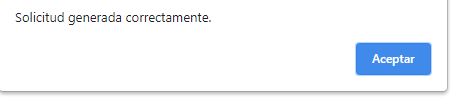](https://docs.frba.utn.edu.ar/uploads/images/gallery/2021-05/PSTAdaHY21r0P7AS-image-1622237216709.png) Después podremos descargar nuestra constancia desde la pantalla inicial de solicitud de constancias, haciendo clic en "", que se encuentra al lado derecho del comprobante que solicitamos:Esta constancia es uno de los comprobantes que no es necesario solicitar a Bedelía, por lo tanto se puede descargar de manera "online"
[](https://docs.frba.utn.edu.ar/uploads/images/gallery/2021-02/5ZuZPes4RvNuxaRq-image-1613159176879.png) Finalmente, el formato de la **Constancia de Alumno** es la siguiente: [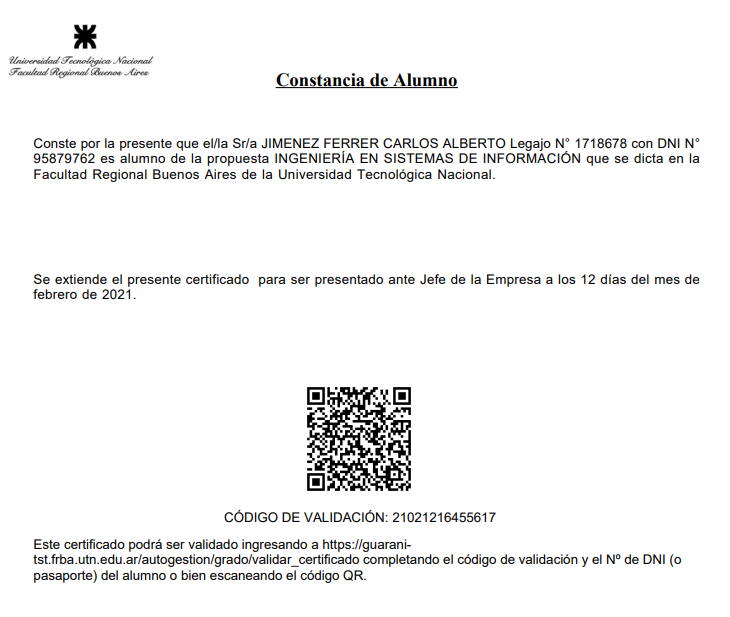](https://docs.frba.utn.edu.ar/uploads/images/gallery/2021-02/05JtmrGOhMFOY7WS-image-1613159255867.png)El alumno puede solicitar la constancia desde la **propuesta** que la desee. Desde Autogestión puede cambiar de propuesta con el menú desplegable que se encuentra arriba a la derecha:
[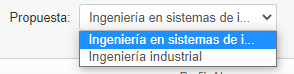](https://docs.frba.utn.edu.ar/uploads/images/gallery/2021-05/ARy6fZid1o3FCsEG-image-1622236060914.png)La constancia cuenta con un **código de validación** y un **código QR** para su verificación frente a cualquier entidad.
Dicho esto ¡damos por culminada la explicación!
# Solicitud de constancia de Alumno Regular - Alumnos #### Objetivo Solicitar una constancia de Alumno Regular. #### Pre-requisitos - **Alumno Regular:** Ser alumno regular de la UTN FRBA.Para que un alumno sea **Alumno Regular** para una determinada **propuesta** debe tener **al menos dos materias aprobadas** **de esa propuesta en el ciclo lectivo actual o en el anterior** (pero deben ser las dos aprobadas en el mismo, nunca una y una). El **Seminario Universitario** cuenta como esas dos materias, con lo cual, los alumnos ingresantes serán alumnos regulares durante todo el ciclo en el que ingresaron y el siguiente.
#### Ubicación en el sistema **Autogestión >> Trámites >> Solicitar Constancias y Certificados** #### Iniciar sesión Como primer paso debemos iniciar sesión en el módulo de autogestión.Si no sabe como hacer esto o tiene dudas al respecto, puede consultar el manual de **[Acceso a Autogestión](https://docs.frba.utn.edu.ar/books/mu---guaran%C3%AD/page/acceso-a-autogestion-7f1)**
#### Desarrollo Al iniciar sesión veremos la página principal de Guaraní autogestión. Luego, debemos ir a la pestaña **Trámites** y seleccionar la operación **Solicitar Constancias y Certificados.** [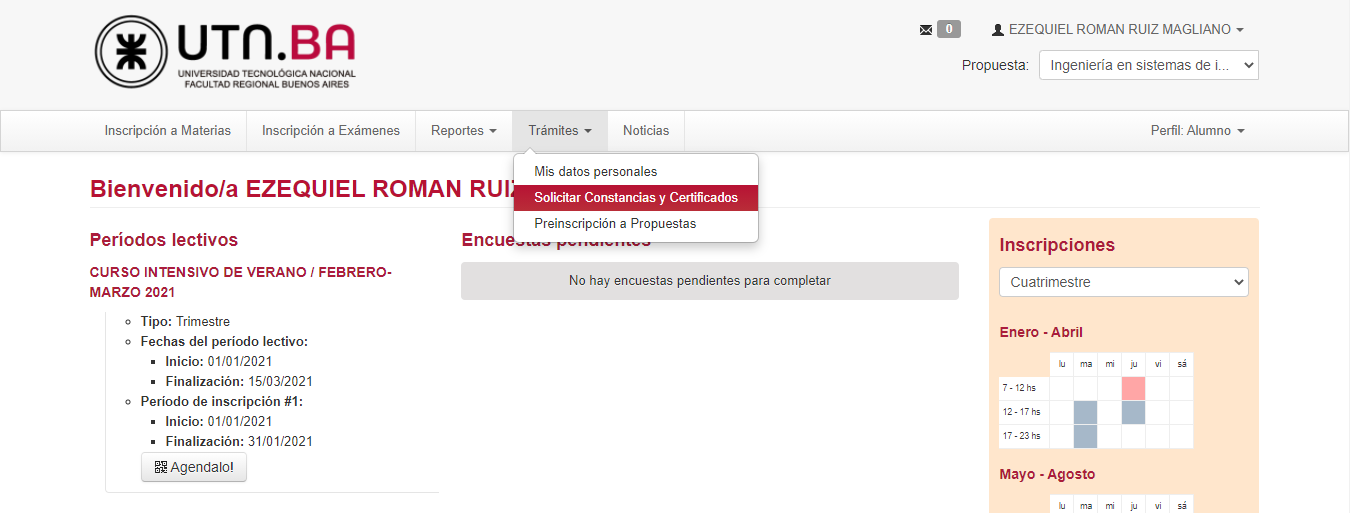](https://docs.frba.utn.edu.ar/uploads/images/gallery/2021-01/l3CRKuQzA9vDWHDQ-image-1610489399116.png) Una vez aquí, tendremos a disposición el listado de las solicitudes emitidas, con la siguiente información: - Constancia: tipo de constancia solicitada - Fecha solicitud: fecha en que fue solicitada la constancia o certificado - Presentar a: ante quien debe presentarse la constancia o certificado - Solicitado en: medio por el cual fue solicitada la constancia o certificado - Copias: cantidad de copias solicitadas - Estado: estado en que se encuentra la solicitud - Fecha vencimiento: fecha hasta la cual tiene vigencia la solicitud (en caso de tener) [](https://docs.frba.utn.edu.ar/uploads/images/gallery/2021-01/RuVDu8l296H9kX0t-image-1610489653188.png)Antes de solicitar la constancia, es importante que estemos situados en la propuesta deseada, en el caso de que tengamos más de una. Esto puede verificarse en la parte superior derecha de la pantalla. Como se mencionó anteriormente, puede que un alumno sea regular para una propuesta pero no para otra:
[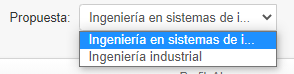](https://docs.frba.utn.edu.ar/uploads/images/gallery/2021-05/qapjvMbe33xQlyyv-image-1622236267291.png) Una vez hecho esto, podemos descargar nuestra constancia desde la pantalla inicial de solicitud de constancias, haciendo clic en "", que se encuentra al lado derecho del comprobante que solicitamos: [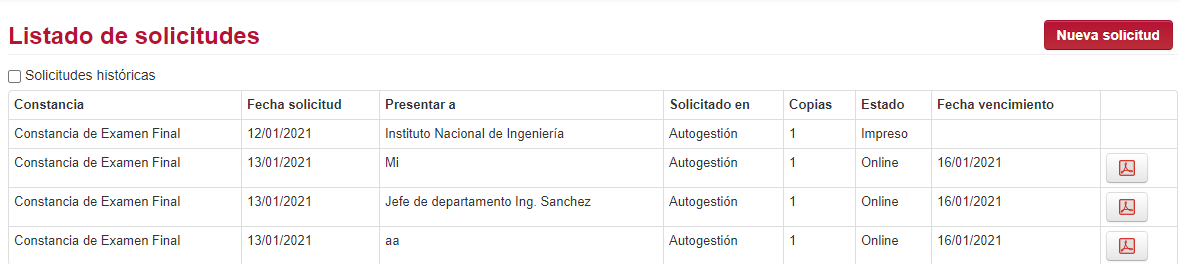](https://docs.frba.utn.edu.ar/uploads/images/gallery/2021-02/TI2oLNqGXcC6DLis-image-1613160748578.png)Esta constancia es uno de los comprobantes que no es necesario solicitar a Bedelía, por lo tanto se puede descargar de manera "online"
Finalmente, el formato de la **Constancia de Alumno Regular** es la siguiente: [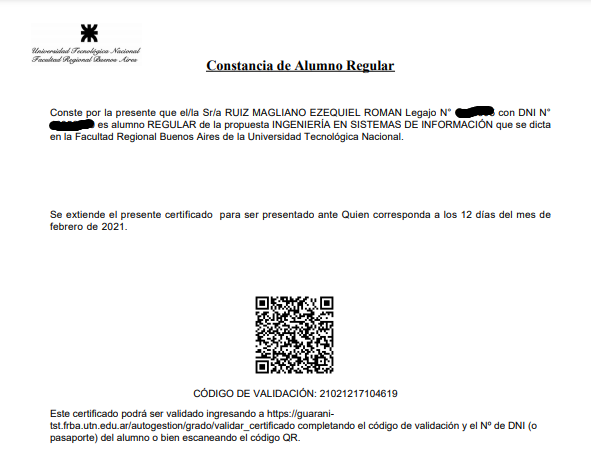](https://docs.frba.utn.edu.ar/uploads/images/gallery/2021-05/JeqHQ030VCEt6150-image-1622144132646.png)La constancia cuenta con un **código de validación** y un **código QR** para su verificación frente a cualquier entidad.
Dicho esto ¡damos por culminada la explicación!
# Solicitud de constancia de presencia en examen - Alumnos #### Objetivo Solicitar una constancia de presencia en Examen. #### Pre-requisitos - **Alumno:** Ser alumno de la UTN FRBA - **Examen final**: Estar inscripto en un examen final y tener una nota cargada. #### Ubicación en el sistema **Autogestión >> Trámites >> Solicitar Constancias y Certificados** #### Iniciar sesión Como primer paso debemos iniciar sesión en el módulo de autogestión.Si no sabe como hacer esto o tiene dudas al respecto, puede consultar el manual de **[Acceso a Autogestión](https://docs.frba.utn.edu.ar/books/mu---guaran%C3%AD/page/acceso-a-autogestion-7f1)**
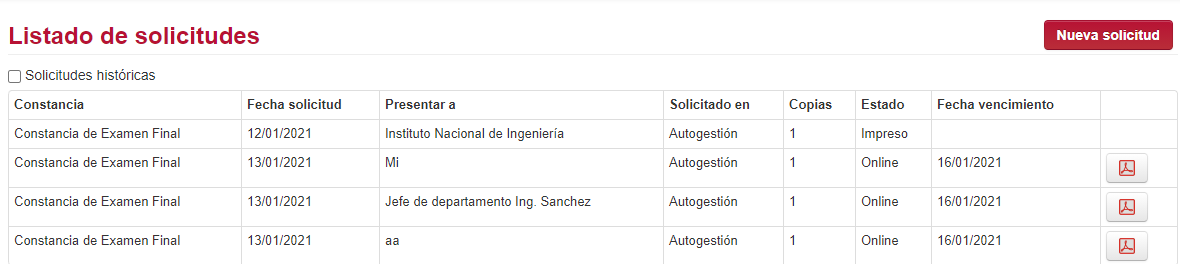
#### Desarrollo Al iniciar sesión veremos la página principal de Guaraní autogestión. Luego, debemos ir a la pestaña **Trámites** y seleccionar la operación **Solicitar Constancias y Certificados.** [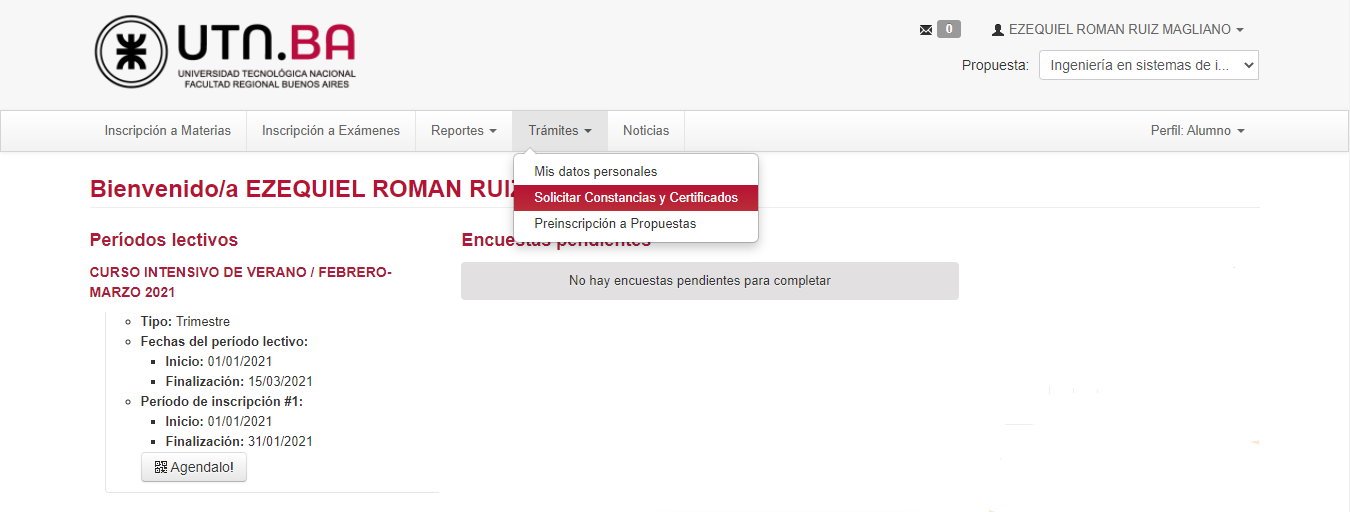](https://docs.frba.utn.edu.ar/uploads/images/gallery/2021-05/nbgq1MDUQWbKLKXr-image-1622144658490.png) Una vez aquí, tendremos a disposición el listado de las solicitudes emitidas, con la siguiente información: - Constancia: tipo de constancia solicitada - Fecha solicitud: fecha en que fue solicitada la constancia o certificado - Presentar a: ante quien debe presentarse la constancia o certificado - Solicitado en: medio por el cual fue solicitada la constancia o certificado - Copias: cantidad de copias solicitadas - Estado: estado en que se encuentra la solicitud - Fecha vencimiento: fecha hasta la cual tiene vigencia la solicitud (en caso de tener) [](https://docs.frba.utn.edu.ar/uploads/images/gallery/2021-01/RuVDu8l296H9kX0t-image-1610489653188.png) Para solicitar una constancia o certificado, debemos presionar el botón "Nueva solicitud", situado en la parte superior derecha de la pantalla. [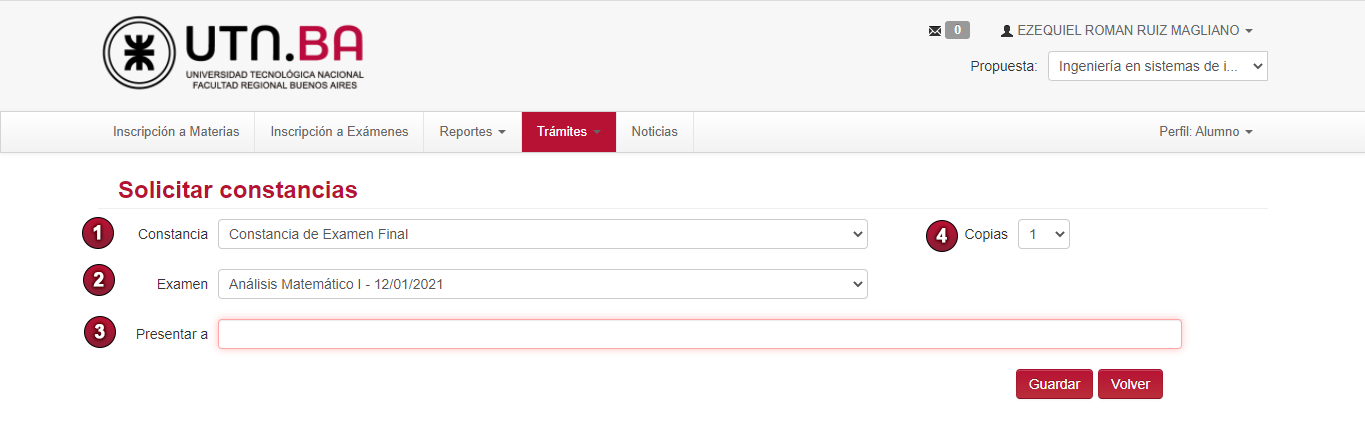](https://docs.frba.utn.edu.ar/uploads/images/gallery/2021-01/kIEAYXVxC5ZINPqU-constancia-examen.png) 1. En este menú desplegable debemos seleccionar el tipo de constancia que queremos solicitar. En este caso solicitaremos la **Constancia de Examen Final**. 2. En este menú desplegable debemos seleccionar el examen para el cual queremos solicitar la constancia. Solo aparecerán los exámenes a los que estemos inscriptos y tengamos nota cargada (no figuraran los ausentes). 3. En este campo debemos escribir ante quien presentaremos la constancia. 4. En este campo pondremos la cantidad de copias que necesitamos de la constancia que estamos solicitando. Luego de llenar todos los campos debemos presionar el botón [](https://docs.frba.utn.edu.ar/uploads/images/gallery/2021-01/P7EfKe3FanizEqW0-boton-guardar.png) . Y nos saldrá el siguiente cartel: [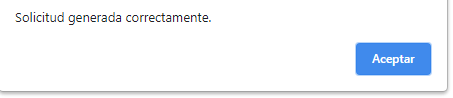](https://docs.frba.utn.edu.ar/uploads/images/gallery/2021-05/Sbi4kMG3fRFrOAuh-image-1622237285549.png) Una vez hecho esto, podemos descargar nuestra constancia desde la pantalla inicial de solicitud de constancias, haciendo clic en "", que se encuentra al lado derecho del comprobante que solicitamos:Esta constancia es uno de los comprobantes que no es necesario solicitar a Bedelía, por lo tanto se puede descargar de manera "online"
El Alumno tendrá disponible la solicitud del certificado hasta 30 días posteriores a la fecha del examen.
Solo estará disponible para descargar 3 días luego de solicitar la constancia.
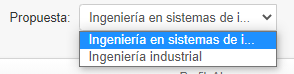
[](https://docs.frba.utn.edu.ar/uploads/images/gallery/2021-01/Bpa46ckpPsEPeYlA-image-1610562428706.png) Finalmente, el formato de la **Constancia de Examen Final** es la siguiente:Hay que tener en cuenta que si el alumno se encuentra en más de una carrera, se inscribirá a los exámenes correspondientes a cada especialidad (y podrá solicitar las constancias de dichos exámenes) seleccionando previamente la propuesta pertinente. En cambio, para las **materias homogéneas** entre las especialidades, podrá realizar la inscripción desde cualquier especialidad, pero solamente podrá solicitar la constancia desde la **propuesta** en la que se **inscribió**. Desde Autogestión puede cambiar de propuesta con el menú desplegable que se encuentra arriba a la derecha:
[](https://docs.frba.utn.edu.ar/uploads/images/gallery/2021-05/wQVEK2Op8gRhql3L-image-1622236935751.png)La constancia cuenta con un **código de validación** y un **código QR** para su verificación frente a cualquier entidad.
Dicho esto ¡damos por culminada la explicación!
# Solicitud de constancia de Materias Aprobadas - Alumnos #### Objetivo Solicitar una constancia de materias aprobadas y/o ver el estado de solicitudes previas. #### Pre-requisitos - **Alumno:** Ser alumno de UTN FRBA - Tener materias aprobadas. #### Ubicación en el sistema **Autogestión >> Trámites >> Solicitar Constancias y Certificados** #### Iniciar sesión Como primer paso debemos iniciar sesión en el módulo de autogestión.Si no sabe como hacer esto o tiene dudas al respecto puede consultar el manual de **[Acceso a Autogestión](https://docs.frba.utn.edu.ar/books/mu---guaran%C3%AD/page/acceso-a-autogestion-7f1)**
#### Desarrollo Desde la página principal de Guaraní autogestión, nos dirigimos a la pestaña **Trámites** y seleccionamos la operación **Solicitar Constancias y Certificados.** [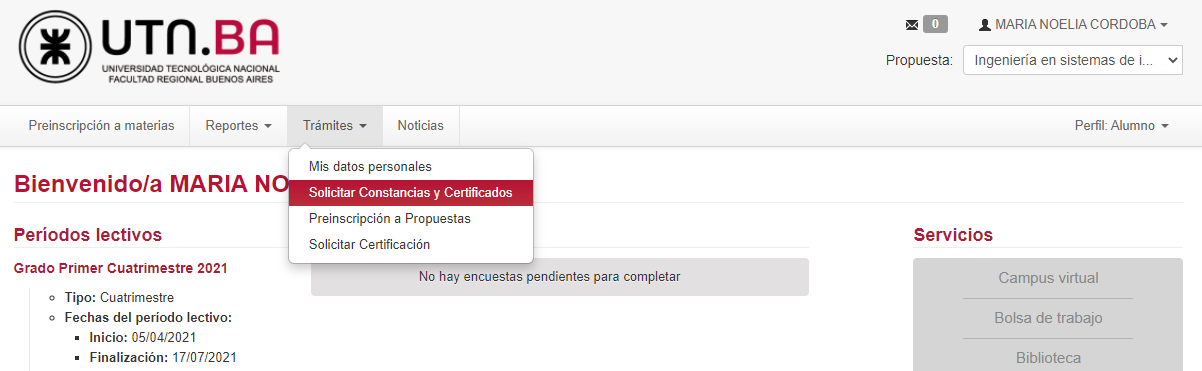](https://docs.frba.utn.edu.ar/uploads/images/gallery/2021-04/ruFbjsaRyhdqQL8W-image-1617910425086.png) En esta pantalla, tendremos a disposición el listado de las solicitudes emitidas si es que las hubiere, con la siguiente información: - Nombre de la Constancia - Fecha de Solicitud - Presentar a (ante quién será presentada la constancia) - Solicitado en (se especifica si se solicitó a través del módulo de Autogestión o de Gestión) - Cantidad de Copias - Estado (si permite la descarga online o si debe ser retirado por ventanilla) - Fecha de Vencimiento Para solicitar una nueva constancia o certificado, debemos presionar el botón "Nueva solicitud", situado en la parte superior derecha de la pantalla. [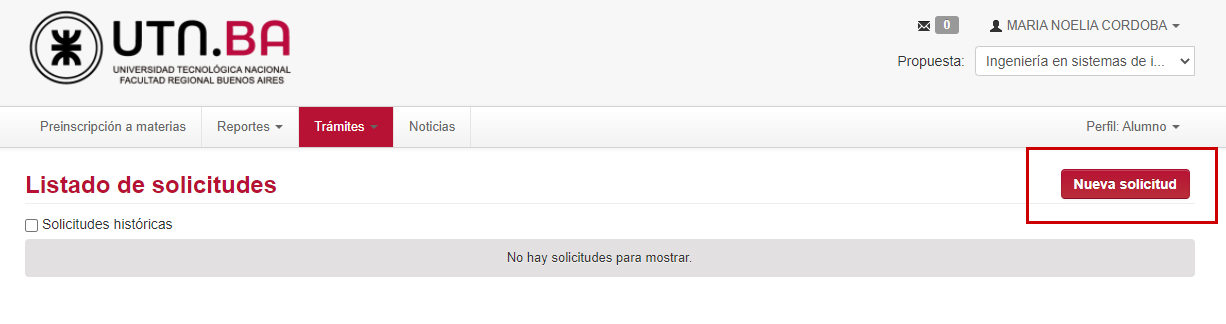](https://docs.frba.utn.edu.ar/uploads/images/gallery/2021-04/wkWSP3yETxPhGF8D-image-1617910931194.png)Antes de solicitar la constancia, es importante que estemos situados en la propuesta deseada si es que el alumno tuviera más de una. Esto puede verificarse en la parte superior derecha de la pantalla.
En el menú desplegable debemos seleccionar la constancia que deseamos solicitar. En este caso solicitaremos la **Constancia de Materias Aprobadas.** [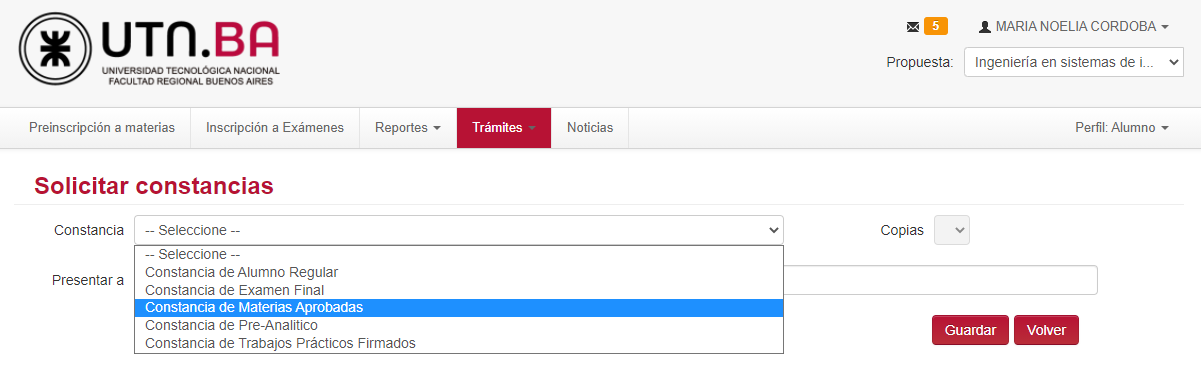](https://docs.frba.utn.edu.ar/uploads/images/gallery/2021-04/O6ynpvNefkte0M5w-image-1618518347790.png) Completamos el campo "Presentar a" y luego presionamos el botón "Guardar". [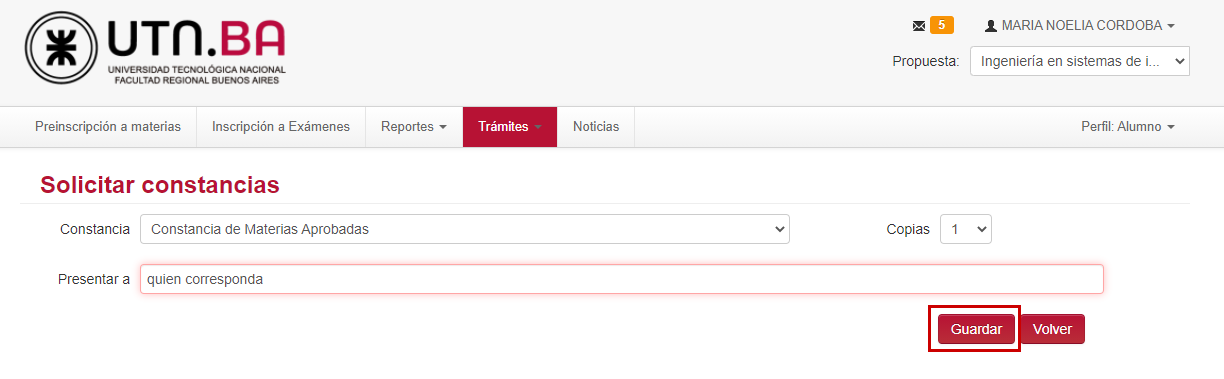](https://docs.frba.utn.edu.ar/uploads/images/gallery/2021-04/lL8K7aImCfnTh3bO-image-1618518449158.png) Luego de que se haya generado correctamente, aparecerá un mensaje: [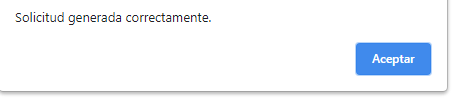](https://docs.frba.utn.edu.ar/uploads/images/gallery/2021-05/KFdvaH2vKESpY53N-image-1622237184419.png) A continuación, la solicitud aparecerá en el listado. [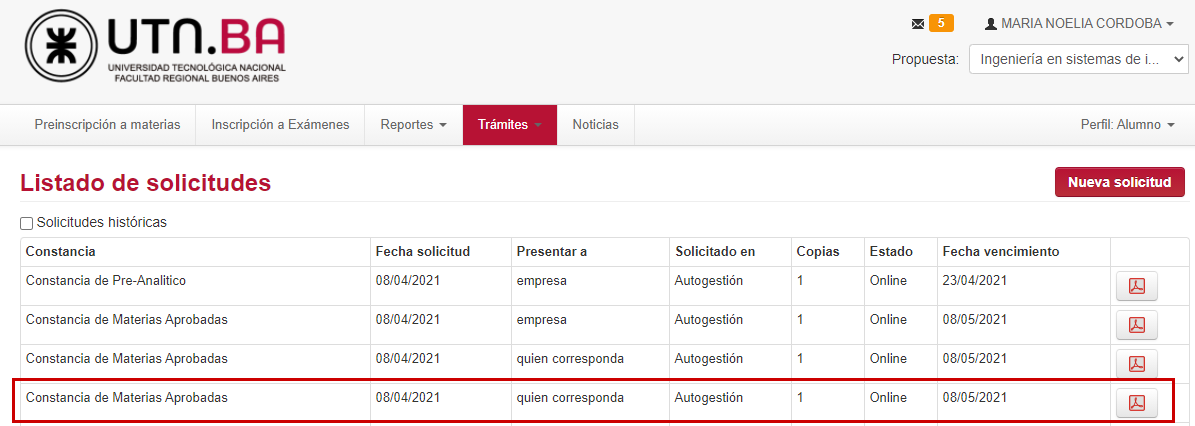](https://docs.frba.utn.edu.ar/uploads/images/gallery/2021-04/bRdKvGlAGLyNGTGp-image-1618518261270.png) Para descargarla, presionamos en el ícono  , que se encuentra a la derecha. Finalmente, el formato de la solicitud descargada se visualiza a continuación. [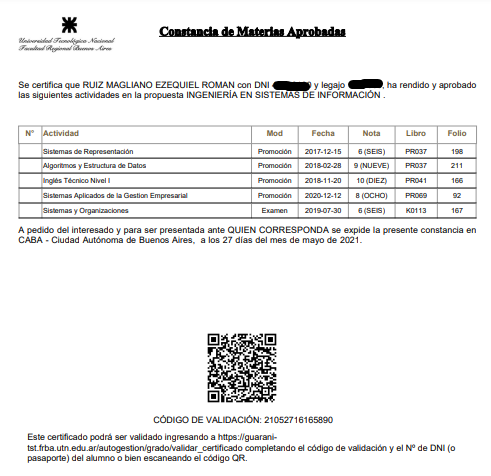](https://docs.frba.utn.edu.ar/uploads/images/gallery/2021-05/OxTePzCO2eeBxJnB-image-1622143187810.png)La constancia cuenta con un **código de validación** y un **código QR** para su verificación frente a cualquier entidad.
Dicho esto ¡damos por culminada la explicación!
# Solicitud de constancia de Trabajos Prácticos Firmados - Alumnos #### Objetivo Solicitar una constancia de Trabajos Prácticos Firmados y/o ver el estado de solicitudes previas. #### Pre-requisitos - **Alumno:** Ser alumno de UTN FRBA. - Tener Trabajos Prácticos firmados. #### Ubicación en el sistema **Autogestión >> Trámites >> Solicitar Constancias y Certificados** #### Iniciar sesión Como primer paso debemos iniciar sesión en el módulo de autogestión.Si no sabe como hacer esto o tiene dudas al respecto puede consultar el manual de **[Acceso a Autogestión](https://docs.frba.utn.edu.ar/books/mu---guaran%C3%AD/page/acceso-a-autogestion-7f1)**
#### Desarrollo Desde la página principal de Guaraní autogestión, nos dirigimos a la pestaña **Trámites** y seleccionamos la operación **Solicitar Constancias y Certificados.** [](https://docs.frba.utn.edu.ar/uploads/images/gallery/2021-04/ruFbjsaRyhdqQL8W-image-1617910425086.png) En esta pantalla, tendremos a disposición el listado de las solicitudes emitidas si es que las hubiere, con la siguiente información: - Nombre de la Constancia - Fecha de Solicitud - Presentar a (ante quién será presentada la constancia) - Solicitado en (se especifica si se solicitó a través del módulo de Autogestión o de Gestión) - Cantidad de Copias - Estado (si permite la descarga online o si debe ser retirado por ventanilla) - Fecha de Vencimiento Para solicitar una nueva constancia o certificado, debemos presionar el botón "Nueva solicitud", situado en la parte superior derecha de la pantalla. [](https://docs.frba.utn.edu.ar/uploads/images/gallery/2021-04/wkWSP3yETxPhGF8D-image-1617910931194.png)Antes de solicitar la constancia, es importante que estemos situados en la propuesta deseada si es que el alumno tuviera más de una. Esto puede verificarse en la parte superior derecha de la pantalla.
La constancia cuenta con un **código de validación** y un **código QR** para su verificación frente a cualquier entidad.
Dicho esto ¡damos por culminada la explicación!