Si desconoce como desinstalar programas, aquí está el tutorial para realizar desinstalaciones en windows 7 y en windows 10 ==> [Desinstalar programa W7 / W10](https://docs.frba.utn.edu.ar/books/mu---desinstalar-programa)
3\) Una vez desinstalado, Abriremos el explorador de archivo, y debemos ir a ***ESTE EQUIPO***, ***DISCO LOCAL C:***, y entramos a la carpeta ***ARCHIVOS DE PROGRAMA***, donde buscaremos la carpeta que se llame **OpenVPN** la cual procederemos a eliminarla. [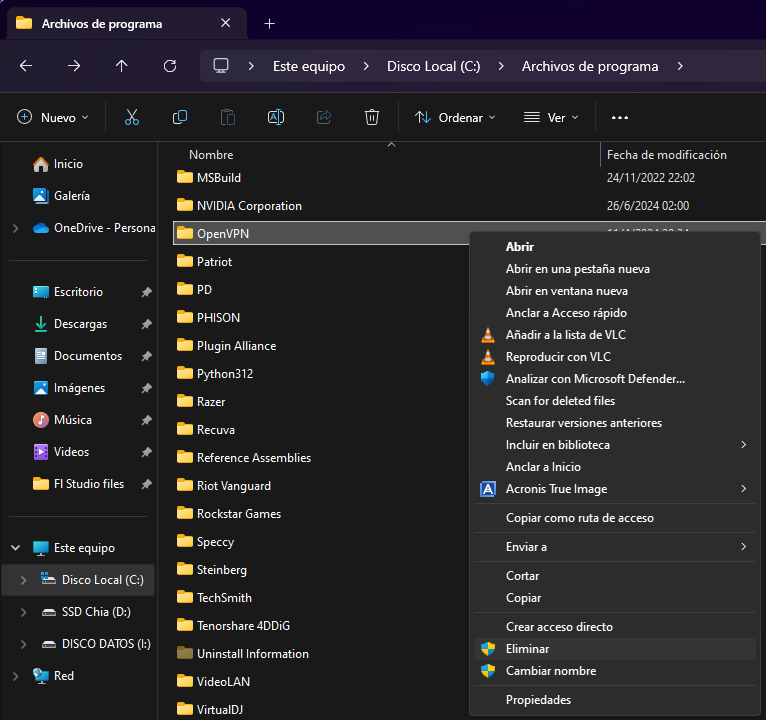](https://docs.frba.utn.edu.ar/uploads/images/gallery/2024-08/ZdXlzlhkSxwwIoaL-image-1723578420741.png)Para entrar a la ruta pedida, deberá abrir una carpeta o el explorador de archivos y pegar la siguiente ruta: C:\\Program Files\\OpenVPN
4\) Luego de eliminar dicha carpeta, es imprescindible que reiniciemos la PC. 5\) Finalmente, una vez que hayamos reiniciado la pc, procederemos a instalar el nuevo instalador de OpenVPN que hemos descargado desde el enlace que se encuentra a continuación: [Sistema Integrado de Aplicaciones (utn.edu.ar)](https://sia.frba.utn.edu.ar/vpn)El instalador que ha utilizado anteriormente no será funcional, por este motivo, debe descargar el nuevo instalador con el **certificado renovado**.
**Para su instalación pueden seguir los siguientes tutoriales dependiendo de su sistema operativo** Para windows 7 ==> [VPN Windows 7](https://docs.frba.utn.edu.ar/books/mu---conexiones-remotas/page/cliente-openvpn---windows-7) Para windows 10 ==> [VPN Windows 10](https://docs.frba.utn.edu.ar/books/mu---conexiones-remotas/page/cliente-openvpn---windows-10) Si desconoce su versión de windows ==> [Version de windows](https://docs.frba.utn.edu.ar/books/mu---versi%C3%B3n-de-windows/page/como-saber-nuestra-versi%C3%B3n-de-windows)