# Cliente OpenVPN - Windows 7

#### Introducción

La VPN es una red privada que nos permite simular que estamos dentro de la red FRBA. **Es importantísimo utilizar esta red solamente para realizar tareas laborales, al finalizarlas el usuario debe desconectarse.**

#### Instalación

1. Descargar el archivo openvpn-nat-m01-UDP4-1194-&lt;*usuariosinap*&gt;-install-2.4.8-I602-Win7.exe. Este archivo difiere de usuario a usuario. Para hacerlo debe ingresar a [https://sinap.frba.utn.edu.ar/vpn](https://sinap.frba.utn.edu.ar/vpn), loguearse con sus credenciales sinap y descargar el programa correspondiente a Windows 7.
2. Al ejecutar el archivo descargado aparecerá el cartel para instalar el programa OpenVPN. Hacer click en **instalar**, y luego proceder con la **instalación por defecto**, seleccionando la opción **siguiente hasta finalizar la instalación**. Al finalizar la instalación les va a aparecer un READ ME, cerrarlo.  
      
    ![image-1584734929119.png](https://docs.frba.utn.edu.ar/uploads/images/gallery/2020-03/scaled-1680-/OtwaXN1Nyx2g6Hvp-image-1584734929119.png)
3. Desinstalar dispositivo TAP. Para esto debe dirigirse a "C:\\Archivos de programa\\Tap-Windows" y ejecutar "Uninstall".
4. Instalar dispositivo TAP. Para esto debe descargar el instalador del link a continuación e instalarlo.  
      
    [ https://swupdate.openvpn.org/community/releases/tap-windows-9.21.2.exe](https://swupdate.openvpn.org/community/releases/tap-windows-9.21.2.exe)
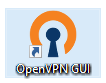
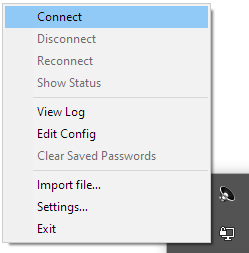
5. Se creó un **acceso directo en el escritorio llamado "OpenVPN GUI"**. Al ejecutarlo, les va a aparecer un nuevo **ícono a la derecha de la barra de tareas.** Hacerle click derecho y clickear en Conectar.  
      
    <p class="callout info">La barra de tareas es donde está la hora</p>
    
      
    [![image-1584735388636.png](https://docs.frba.utn.edu.ar/uploads/images/gallery/2020-03/scaled-1680-/EL1MD3wVxGvihWT2-image-1584735388636.png)](https://docs.frba.utn.edu.ar/uploads/images/gallery/2020-03/EL1MD3wVxGvihWT2-image-1584735388636.png)
    
      
    [![image-1584735401886.png](https://docs.frba.utn.edu.ar/uploads/images/gallery/2020-03/scaled-1680-/oeZH2XNefjzlF5Y6-image-1584735401886.png)](https://docs.frba.utn.edu.ar/uploads/images/gallery/2020-03/oeZH2XNefjzlF5Y6-image-1584735401886.png)
    
    [![image-1584735533928.png](https://docs.frba.utn.edu.ar/uploads/images/gallery/2020-03/scaled-1680-/b7Vg6RuSYQpIpifQ-image-1584735533928.png)](https://docs.frba.utn.edu.ar/uploads/images/gallery/2020-03/b7Vg6RuSYQpIpifQ-image-1584735533928.png)
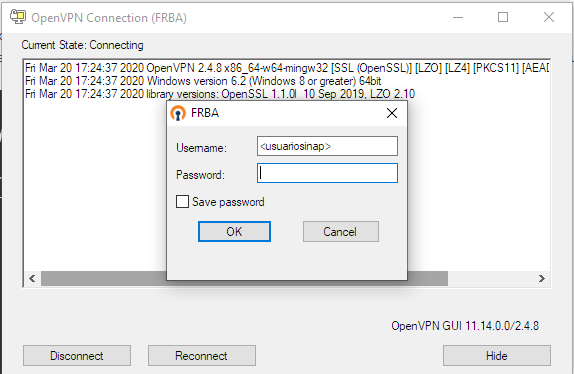
6. Se abrirá una nueva ventana con su usuario ya escrito. Completar con la contraseña y darle OK. Si no se autocompleta el usuario, ingresarlo manualmente.
    
    <p class="callout info">El usuario que vamos a utilizar es el usuario SInAp, recordar que coincide con el usuario de correo electrónico pero no lleva ni @ ni lo que lo sucede. Ejemplo si el correo es [juanperez@frba.utn.edu.ar, ](mailto:juanperez@frba.utn.edu.ar,)el usuario SInAp es juanperez.</p>


    [![image-1584735954804.png](https://docs.frba.utn.edu.ar/uploads/images/gallery/2020-03/scaled-1680-/WVYwaG7GvSHQEpa7-image-1584735954804.png)](https://docs.frba.utn.edu.ar/uploads/images/gallery/2020-03/WVYwaG7GvSHQEpa7-image-1584735954804.png)
7. Si todo salió bien, se va a cerrar la ventana y ya debería estar conectado. Se verá el ícono de la barra de tareas en verde.   
      
    [![image-1584736335856.png](https://docs.frba.utn.edu.ar/uploads/images/gallery/2020-03/scaled-1680-/h8qHbt8NQF6MgS0b-image-1584736335856.png)](https://docs.frba.utn.edu.ar/uploads/images/gallery/2020-03/h8qHbt8NQF6MgS0b-image-1584736335856.png)


    #### Desconexión
    
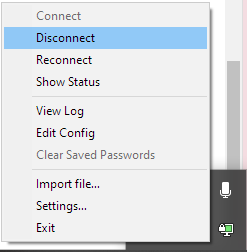
    Para desconectar la VPN hay que volver a hacer click derecho en el ícono de la barra de tareas y vamos a seleccionar Desconectar.  
      
    [![image-1584736705217.png](https://docs.frba.utn.edu.ar/uploads/images/gallery/2020-03/scaled-1680-/Onsa7vQ8URuRnV2w-image-1584736705217.png)](https://docs.frba.utn.edu.ar/uploads/images/gallery/2020-03/Onsa7vQ8URuRnV2w-image-1584736705217.png)
<div id="bkmrk-"></div>