Generalmente suele ser la versión de 64 bits, sobretodo si nuestra pc tiene mas de 3GB de memoria RAM. Igualmente aquí tenemos un [MANUAL](https://support.microsoft.com/es-es/windows/-qu%C3%A9-versi%C3%B3n-del-sistema-operativo-windows-tengo-628bec99-476a-2c13-5296-9dd081cdd808#WindowsVersion=Windows_10) para saber que versión de Windows 10 tenemos en nuestra PC.
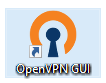
2\. Una vez descargado, debemos ejecutar el archivo, probablemente les aparezca un cartel de seguridad de Windows, en el cual haremos click en "más información" y luego **ejecutar de todas maneras**. [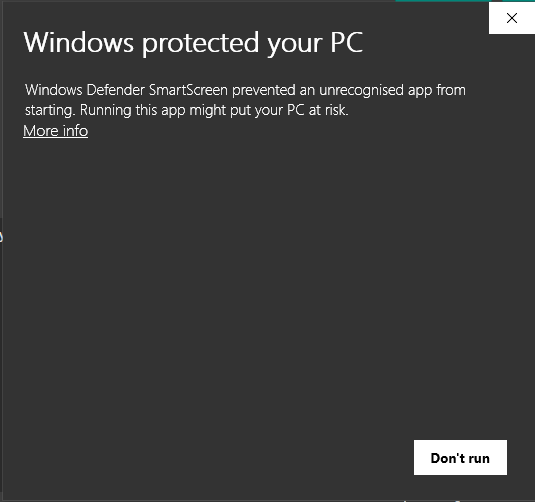](https://docs.frba.utn.edu.ar/uploads/images/gallery/2020-03/YOx0az2Gmgw3kb6y-image-1584734745424.png) [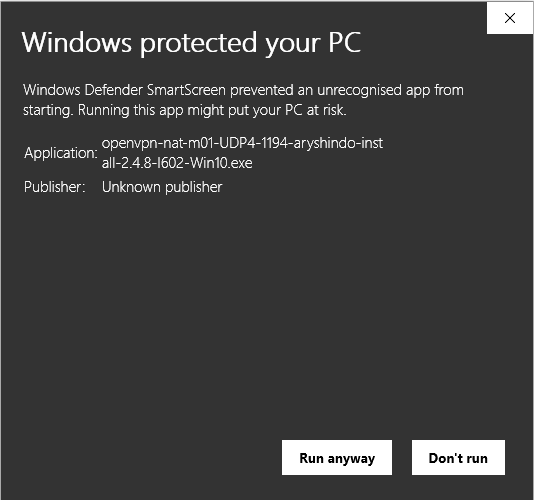](https://docs.frba.utn.edu.ar/uploads/images/gallery/2020-03/UUmtnxqSOnz84c7f-image-1584734763796.png) 3\. Aparecerá el cartel para instalar el programa OpenVPN. Debemos hacer click en **instalar**, y luego proceder con la **instalación por defecto**, seleccionando la opción **siguiente hasta finalizar la instalación**. Al finalizar la instalación les va a aparecer un READ ME, cerrarlo. [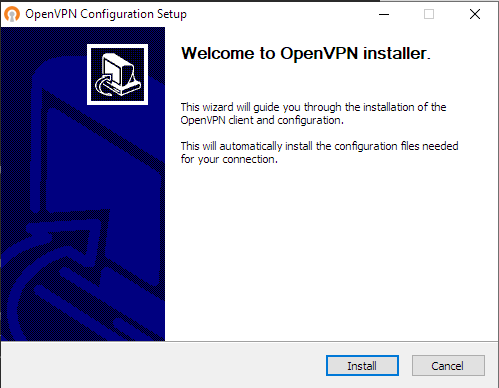](https://docs.frba.utn.edu.ar/uploads/images/gallery/2020-03/OtwaXN1Nyx2g6Hvp-image-1584734929119.png) 4\. Se creó un **acceso directo en el escritorio llamado "OpenVPN GUI"**. Al ejecutarlo, les va a aparecer un nuevo **ícono a la derecha de la barra de tareas.** Hacerle click derecho y clickear en Conectar.La barra de tareas es donde está la fecha y hora (abajo a la derecha)
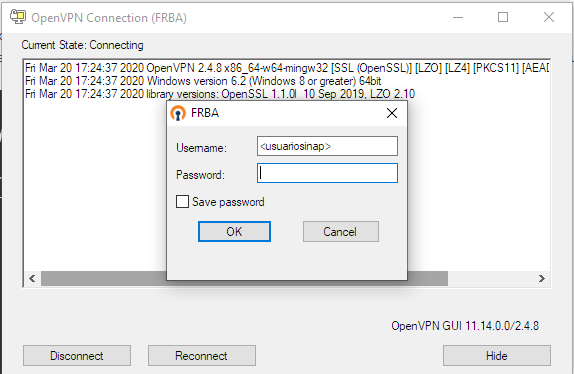
[](https://docs.frba.utn.edu.ar/uploads/images/gallery/2020-03/EL1MD3wVxGvihWT2-image-1584735388636.png) [](https://docs.frba.utn.edu.ar/uploads/images/gallery/2020-03/oeZH2XNefjzlF5Y6-image-1584735401886.png) [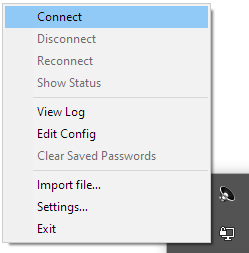](https://docs.frba.utn.edu.ar/uploads/images/gallery/2020-03/b7Vg6RuSYQpIpifQ-image-1584735533928.png) 5\. Se abrirá una nueva ventana con su usuario ya escrito. Completar con la contraseña y darle OK. Si no se autocompleta el usuario, ingresarlo manualmente.El usuario que vamos a utilizar es el usuario SInAp, recordar que coincide con el usuario de correo electrónico pero no lleva ni @ ni lo que lo sucede. Ejemplo si el correo es [juanperez@frba.utn.edu.ar, ](mailto:juanperez@frba.utn.edu.ar,)el usuario SInAp es juanperez.
[](https://docs.frba.utn.edu.ar/uploads/images/gallery/2020-03/WVYwaG7GvSHQEpa7-image-1584735954804.png) 6\. Si todo salió bien, se va a cerrar la ventana y ya debería estar conectado. Se verá el ícono de la barra de tareas en verde. Además, si abre el administrador de tareas (click derecho en la barra de tareas y seleccionar Administrador de Tareas), van a poder ver que tienen una nueva conexión de área local con la opción de frba.utn.edu.ar en DNS. [](https://docs.frba.utn.edu.ar/uploads/images/gallery/2020-03/h8qHbt8NQF6MgS0b-image-1584736335856.png) #### Desconexión Para desconectar la VPN hay que volver a hacer click derecho en el ícono de la barra de tareas y vamos a seleccionar Desconectar. **Es importante que realicemos esto al finalizar nuestra jornada laboral para no permanecer conectados a la red de la facultad.** [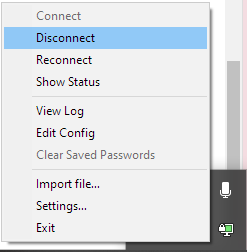](https://docs.frba.utn.edu.ar/uploads/images/gallery/2020-03/Onsa7vQ8URuRnV2w-image-1584736705217.png) #### Dudas o consultas En el caso de que hayan quedado dudas sin resolver, en este [ENLACE](https://docs.frba.utn.edu.ar/books/mu---conexiones-remotas/page/preguntas-frecuentes-de-conexion-vpn-979) accederemos a un documental de preguntas frecuentes para resolver las mismas.