# Cliente OpenVPN - Linux
#### Introducción
La VPN es una red privada que nos permite simular que estamos dentro de la red FRBA. **Es importantísimo utilizar esta red solamente para realizar tareas laborales, al finalizarlas el usuario debe desconectarse.**
El archivo genérico necesario para realizar la instalación debe solicitarlo vía mail a .
El siguiente tutorial se presenta utilizando Ubuntu con entorno Gnome y que tanto algunos pasos como el entorno gráfico pueden variar según que distribución se esté utilizando.
#### Instalación
1. Una vez que tengamos el archivo genérico descargado (FRBA.ovpn), lo primero que debemos hacer es acceder a la consola de Linux por medio de la combinación de teclas Ctrl + T o bien, dirigiéndonos al menú y seleccionando la terminal.
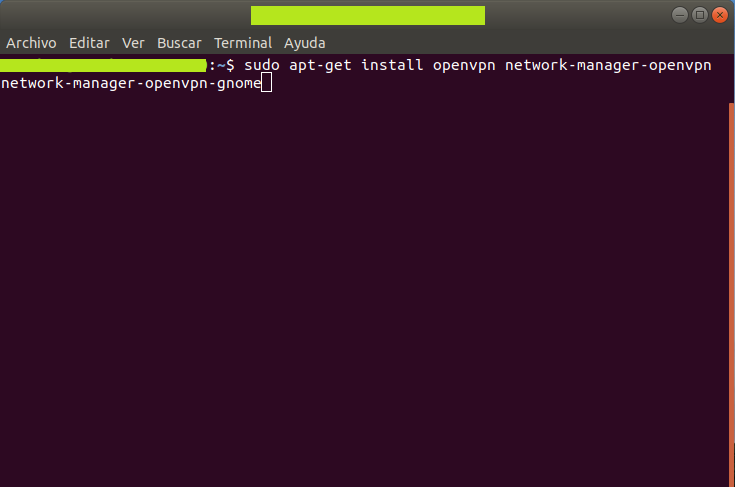
2. En la consola utilizamos el siguiente comando, el cual necesitaremos para configurar la conexión VPN.:
> **sudo apt-get install openvpn network-manager-openvpn network-manager-openvpn-gnome**
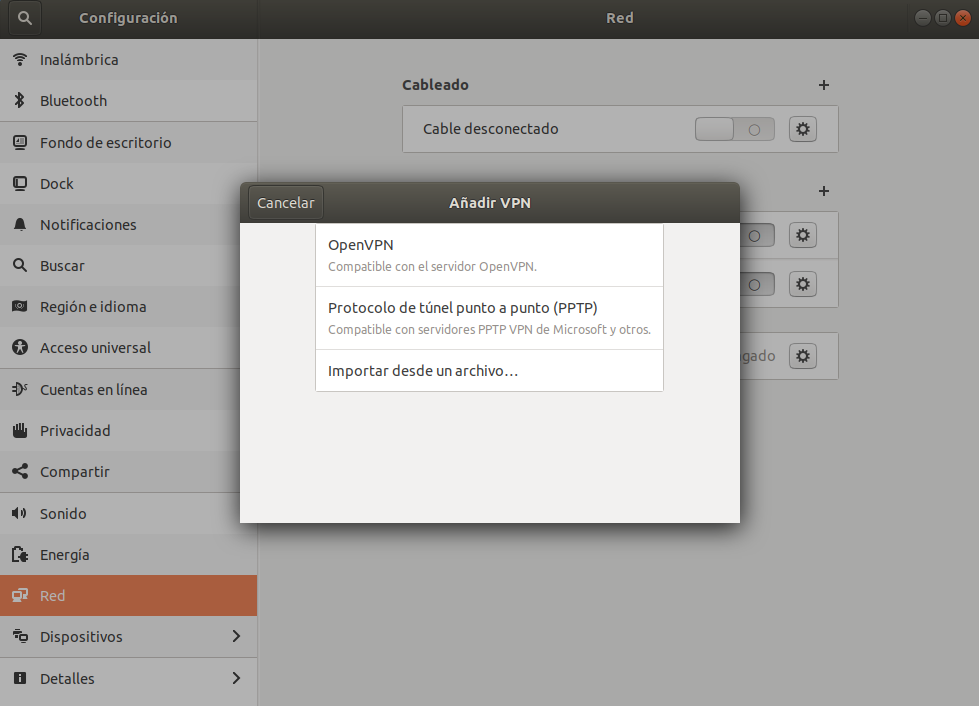
3. Una vez finalizada la aplicación del comando nos dirigimos al apartado: **Configuración -> Red** en donde se nos presenta una ventana como la que se muestra en la siguiente imagen en donde nos dan varias opciones.
En nuestro caso debemos seleccionar la opción **"Importar desde un archivo..."** que nos permitirá seleccionar el archivo genérico de la VPN previamente descargado.
Para obtener el archivo genérico necesario comunicarse vía mail a .
[](https://docs.frba.utn.edu.ar/uploads/images/gallery/2021-02/Gwsfi9HED2z9CFjl-Captura.png)
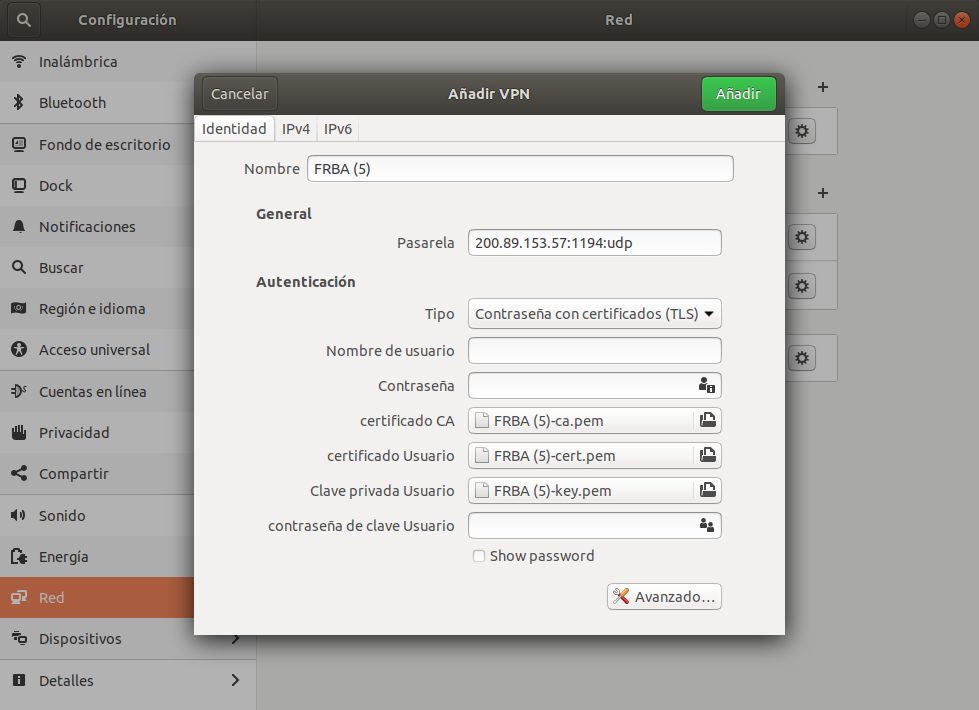
4. En la siguiente ventana debemos introducir nuestras credenciales:
- - - "Nombre de usuario": usuariosinap
- "Contraseña": contraseñasinap
1. El usuario que vamos a utilizar es el usuario SInAp.
Ejemplo, si su correo institucional es [juanperez@frba.utn.edu.ar, ](mailto:juanperez@frba.utn.edu.ar,)el usuario SInAp es "juanperez".
Luego seleccionamos el botón **"Añadir"** para que nuestra conexión VPN se encuentre establecida.
[](https://docs.frba.utn.edu.ar/uploads/images/gallery/2021-02/tKL3Yd7VJBXrO3aQ-Aplicacion-certificado.png)
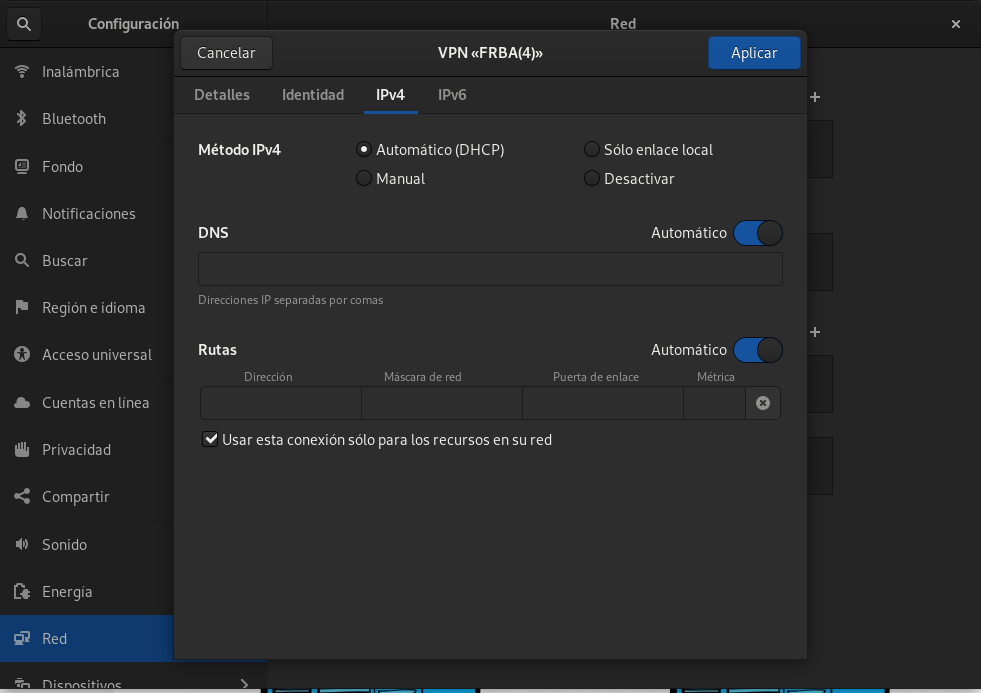
Tildar la opción------>"Usar esta conexion......" para tener salida a internet con la VPN encendida
[](https://docs.frba.utn.edu.ar/uploads/images/gallery/2021-06/X1X02TbcQJWjjHts-captura-de-pantalla-de-2021-06-03-13-08-00.png)
5\. Para conectar y desconectar nuestra conexión VPN se debe acceder a **Configuración -> Red y comprobar su estado, ON/OFF.**
**Al finalizar sus tareas laborales recuerde desconectarse de la Red VPN.**
En caso de tener la version de Debian 12, tildar la opcion "Data Compression" en "Automatico"
Ante cualquier consulta o inconveniente puede contactarse por correo a .