A continuación se detalla el procedimiento a seguir para configurar correctamente la conexión VPN en dispositivos Android.
#### Configurar VPN en Android
Antes que nada, es importante descargar el archivo de configuración de la VPN. Siendo Android, el mismo lo puede conseguir desde el SIA, en el apartado de VPN, como "Certificados de Linux".
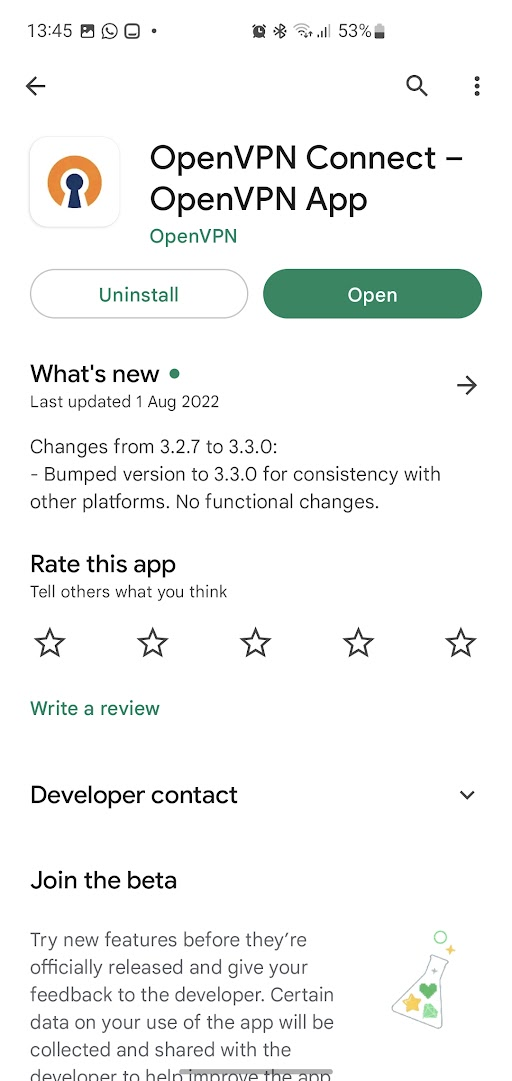
1. Descargamos la aplicación "Open VPN" para Android a través del Play Store.
[](https://docs.frba.utn.edu.ar/uploads/images/gallery/2022-11/PQmNRky5OvzPS8m5-image-1669827082761.png)
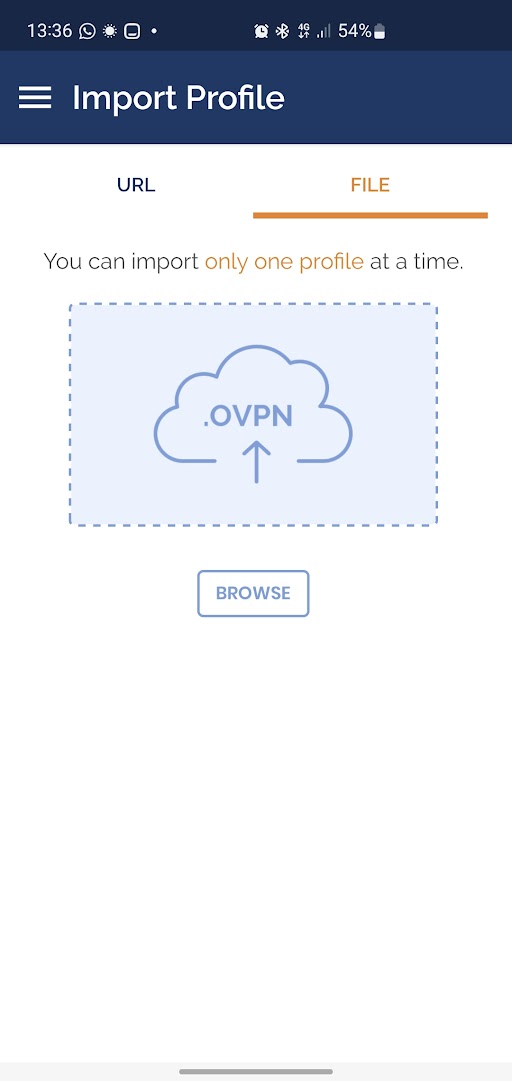
2. Una vez descargada la aplicación la abrimos y nos dirigimos a la solapa de archivo e importamos el archivo que mencionamos al principio.
[](https://docs.frba.utn.edu.ar/uploads/images/gallery/2022-11/V0LWToet7Bphbw0L-image-1669827322429.png)
3. Una vez cargado dicho archivo de configuración, debemos ingresar nuestro usuario institucional y luego debajo la contraseña institucional. [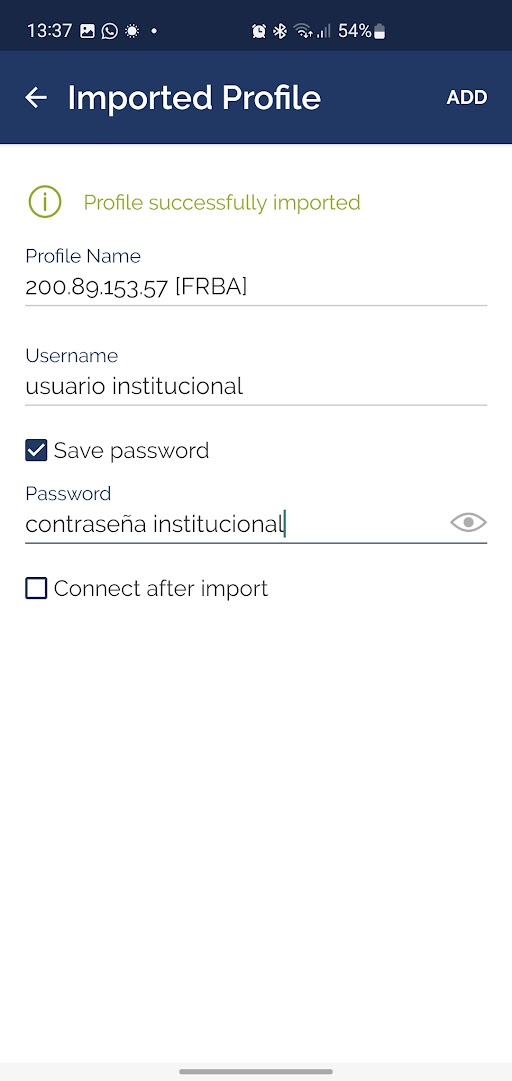](https://docs.frba.utn.edu.ar/uploads/images/gallery/2022-11/V3V2FW2Xjx1uru5O-image-1669827726190.png)
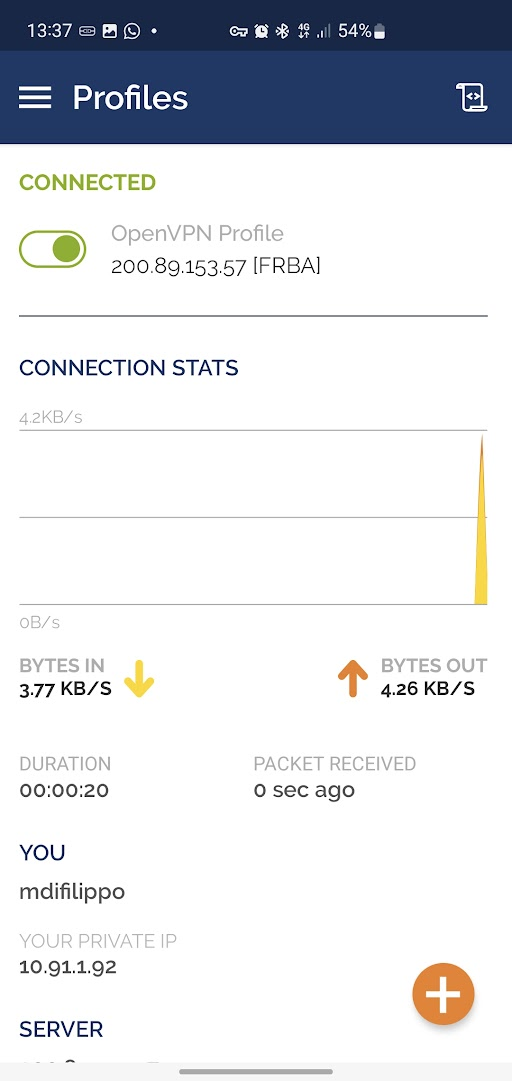
4. Una vez hecho esto puede activar la conexión VPN cuando desee utilizarla.
[](https://docs.frba.utn.edu.ar/uploads/images/gallery/2022-11/NjVKatOyapVyrhid-image-1669827760341.png)