# Cómo conectar un proyector
### Métodos de conexión:
Normalmente, un ordenador portátil se conecta a un proyector usando uno de estos métodos:
- [A través de VGA](https://docs.frba.utn.edu.ar/books/mu---conexi%C3%B3n-proyector/page/c%C3%B3mo-conectar-un-proyector#bkmrk-conectar-un-proyecto)
- [A través de HDMI](https://docs.frba.utn.edu.ar/books/mu---conexi%C3%B3n-proyector/page/c%C3%B3mo-conectar-un-proyector#bkmrk-conectar-un-proyecto-0)
¿No se puede conectar con un cable USB? A día de hoy hay sólo unos pocos proyectores que se pueden conectar a través de USB. Suele ser necesaria la instalación de drivers o de algún programa adicional. En otro artículo hablaremos de estos proyectores.
#### Conexión VGA:
CONSEJO: Para evitar problemas se recomienda encender el ordenador después de haber enchufado todo y una vez encendido el proyector.
AVISO: Si tu vídeo o presentación incluye música o tiene sonido deberías tener un sistema de audio adicional (altavoces autoamplificados, equipo de música o similar).
##### 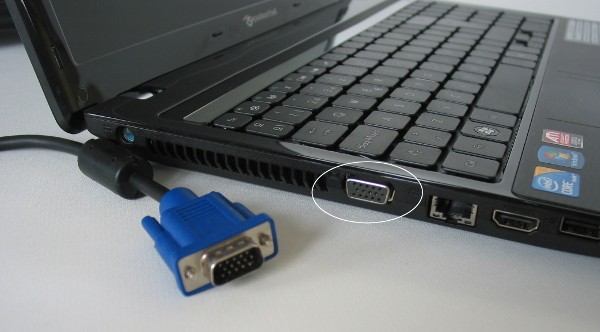
Imagen 1: Un ordenador portátil con conector VGA.
Para conectarlo basta con seguir estos sencillos pasos:
1. Comprueba que tu ordenador tiene el conector VGA (también conocido como RGB) (ver imágen 1).
2. Enchufa el cable VGA al portátil.
3. Conecta el cable VGA al proyector en alguna de las clavijas que ponga VGA IN (ver imágen 2). Ten cuidado de no conectar en una clavija en la que ponga VGA OUT ya que no funcionará.
4. Enciende el proyector.
5. Enciende el portátil.
##### 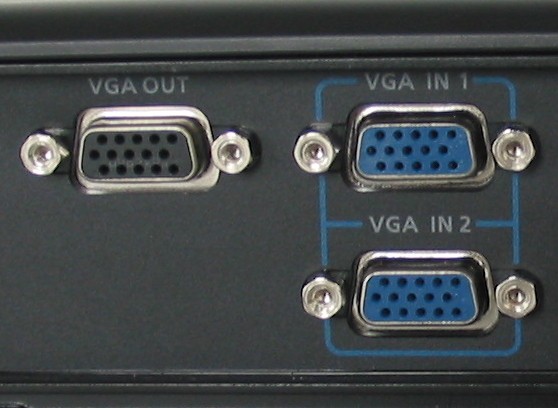
Imagen 2: Las conexiones VGA en un proyector típico.
Ya deberías ver la imagen en el proyector.
##### 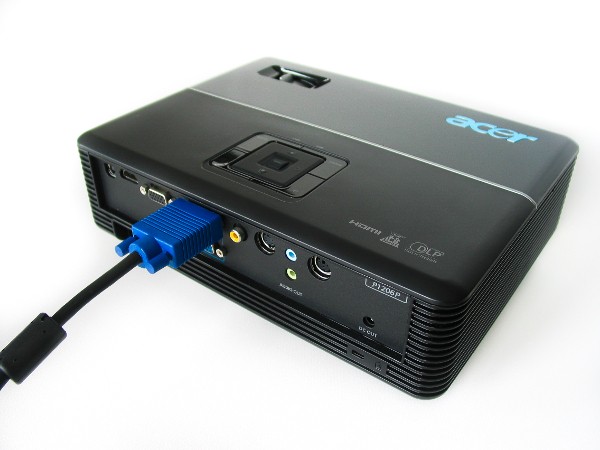
Imagen 3: Un proyector conectado usando un cable VGA.
#### Conexión HDMI:
AVISO: Al conectar el proyector a un ordenador con un cable HDMI el conector mini-jack (salida de audio) del ordenador puede quedar inhabilitado. Ten esto en cuenta si vas a conectar un altavoz externo.
1. Comprueba tu portátil para ver si tiene el conector HDMI. (ver imágen 5)
2. Conecta el cable HDMI al ordenador.
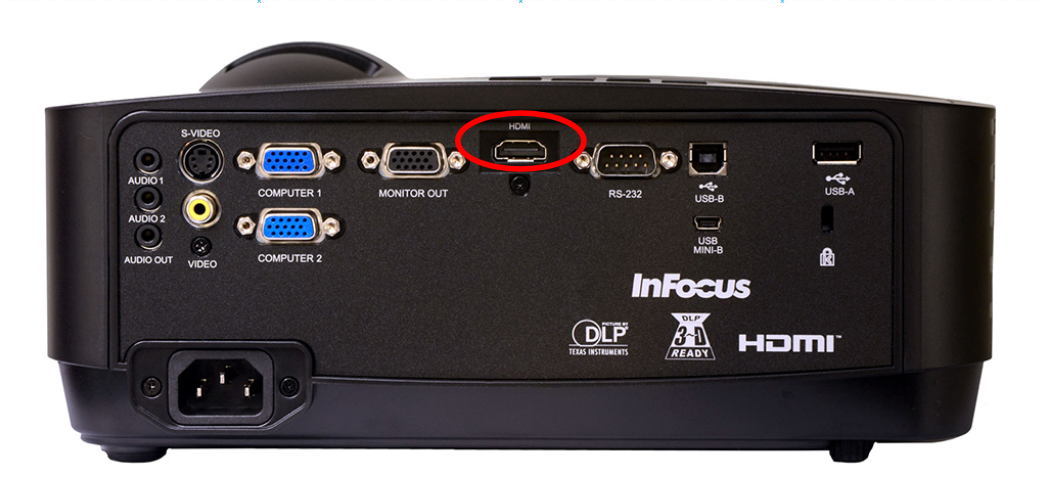
3. Enchufa el cable HDMI al proyector. Si hay más de un HDMI puedes enchufarlo en cualquiera de ellos. (Ver imagen 6)
4. Enciende el proyector.
5. Enciende el portátil.
##### 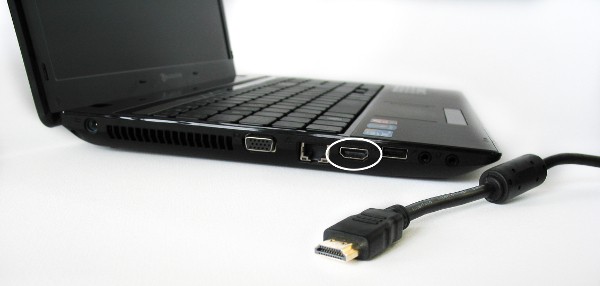
Imagen 5: Un ordenador portatil con conexión HDMI.
[](https://docs.frba.utn.edu.ar/uploads/images/gallery/2024-04/vnZGEMAgafRumz4h-image-1712755993239.png)
Imagen 6: Conector por puerto HDMI.
Ya deberías ver la imagen en el proyector.
### Comandos útiles para proyectar
Si disponemos de Windows 7 o Windows 10 podemos utilizar los siguientes comandos:
1. Conecta el proyector.
2. Pulsa la **tecla** Windows y P a la vez.
3. Selecciona Duplicar **Pantalla**, Extender **Pantalla** o Proyectar **Pantalla**.