Recordá: OneDrive es gestionado por **Microsoft**. En caso de problemas técnicos, la información oficial se encuentra en la [ayuda de OneDrive.](https://support.microsoft.com/onedrive)
--- ### Acceso al beneficio 1. Ingresá en [Microsoft - Office 365](https://docs.frba.utn.edu.ar/books/mu---beneficios-con-cuenta-institucional/page/microsoft-office-365-para-alumnos). 2. Accedé con tu **cuenta institucional registrada en Microsoft**. 3. Una vez logueado, entrá a [OneDrive.](https://frbautneduar-my.sharepoint.com/) [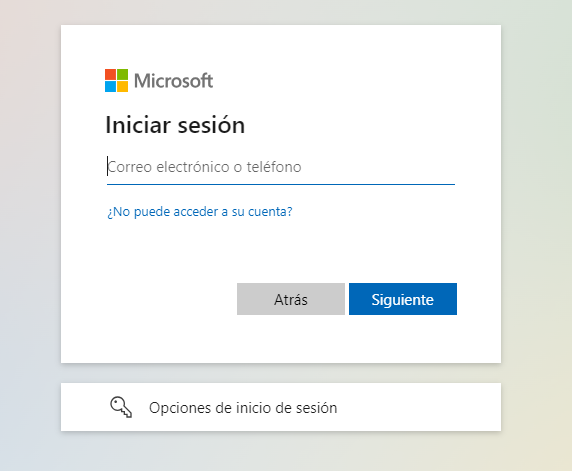](https://docs.frba.utn.edu.ar/uploads/images/gallery/2025-09/MiymEGs8scbC6PVe-image.png)Recordá: solo podrás usar OneDrive vía **web**.
--- ### Verificar espacio disponible en OneDrive #### Paso 1 - Configuración Dentro de OneDrive, hacé click en el ícono de **Configuración** (arriba a la derecha). [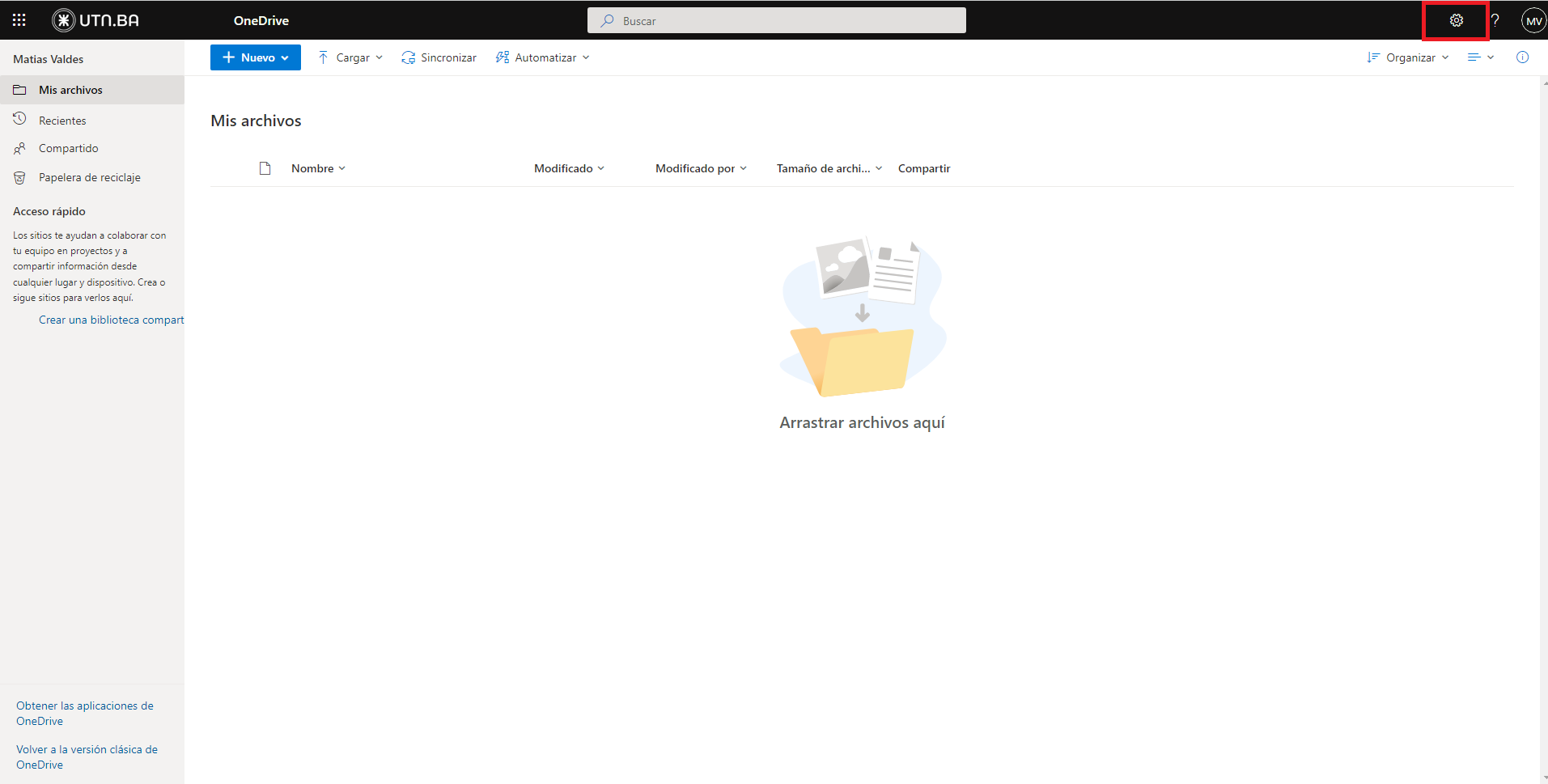](https://docs.frba.utn.edu.ar/uploads/images/gallery/2022-05/cwowO55IAwA5aNY9-tuto-1.png) #### Paso 2 - Configuración de OneDrive En el menú lateral, seleccioná **Configuración de OneDrive**. [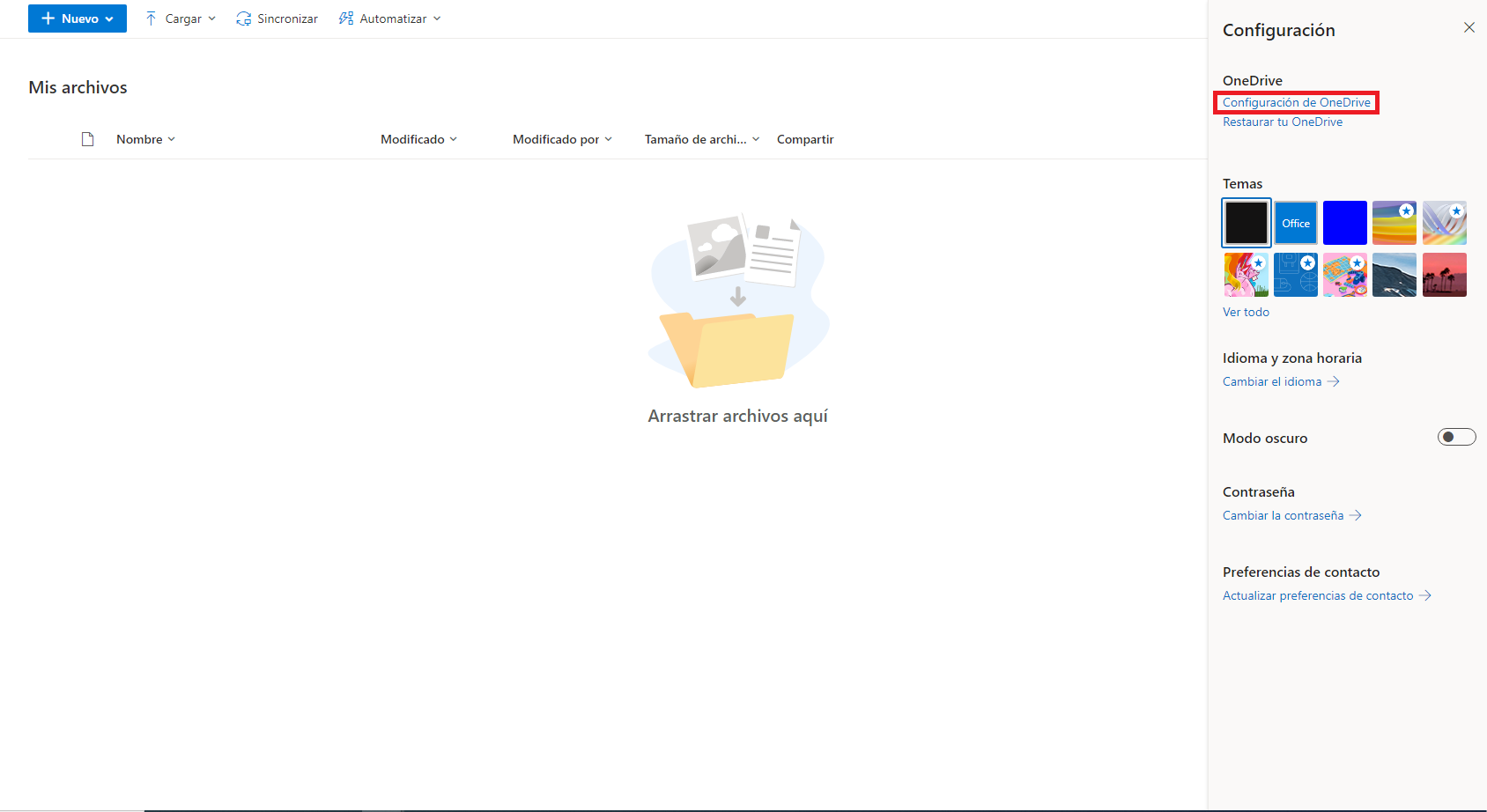](https://docs.frba.utn.edu.ar/uploads/images/gallery/2022-05/TT52OaYmL3SEOYBN-tuto-2.png) #### Paso 3 - Más configuraciones En el menú lateral, seleccioná **Más configuraciones**. **[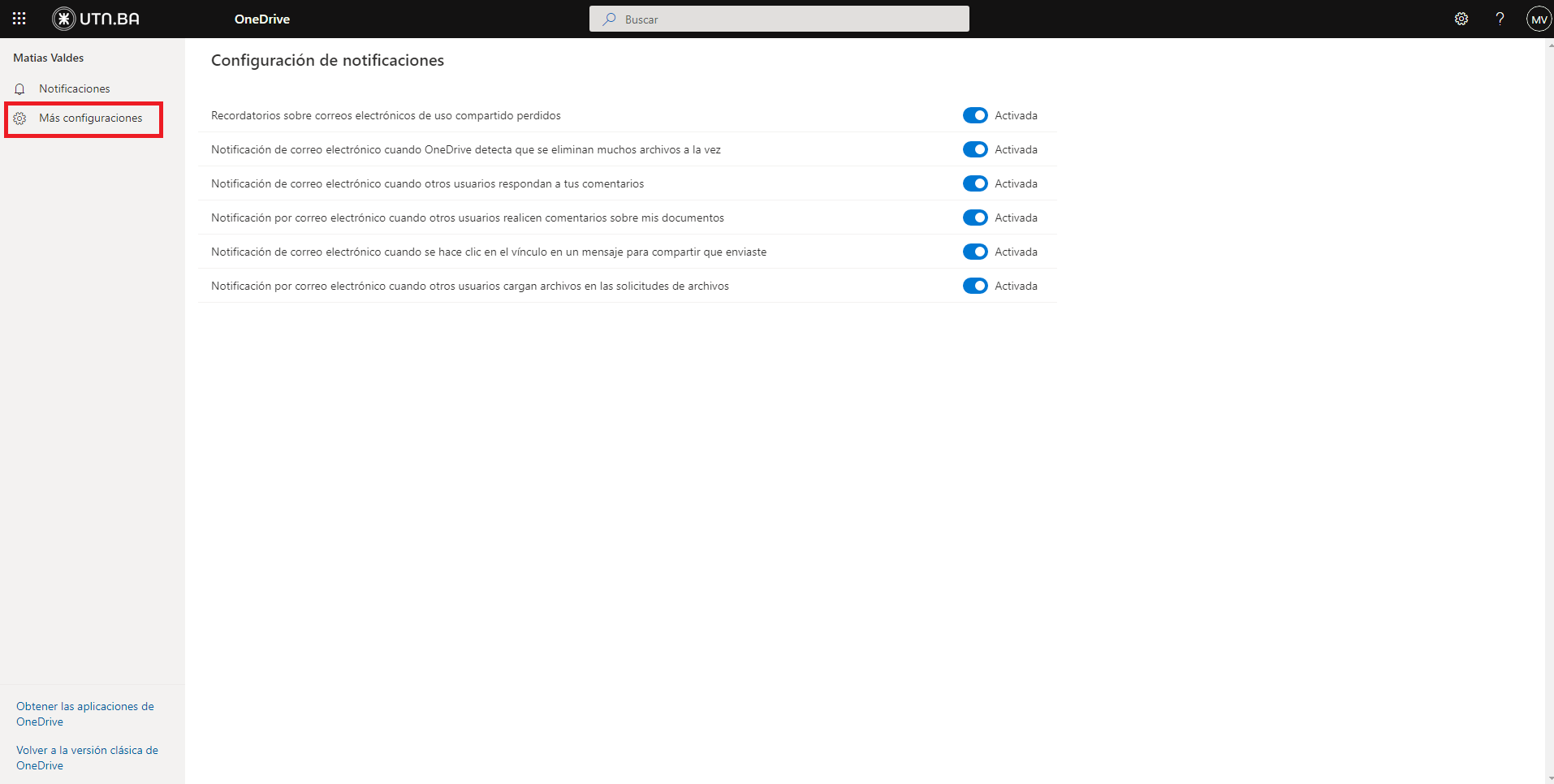](https://docs.frba.utn.edu.ar/uploads/images/gallery/2022-05/00r0duUWXMTaECNG-tuto-4.png)** #### Paso 4 - Métricas de almacenamiento Ingresá en **Métricas de almacenamiento**. [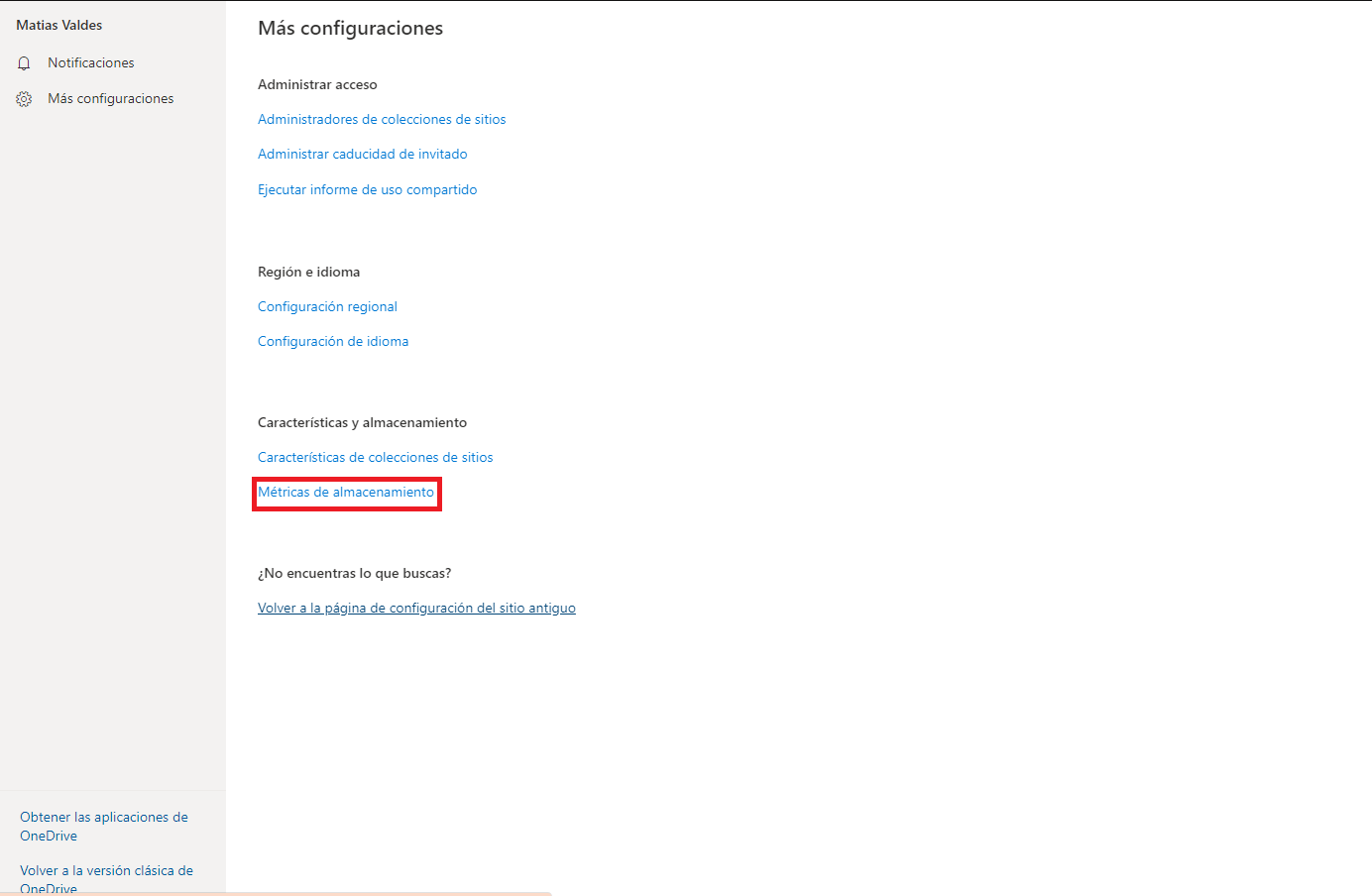](https://docs.frba.utn.edu.ar/uploads/images/gallery/2022-05/4ZRfBIabL0vJTupo-tuto-5.png) #### Paso 5 - Almacenamiento En la parte superior derecha se mostrará cuánto espacio tenés disponible en OneDrive. [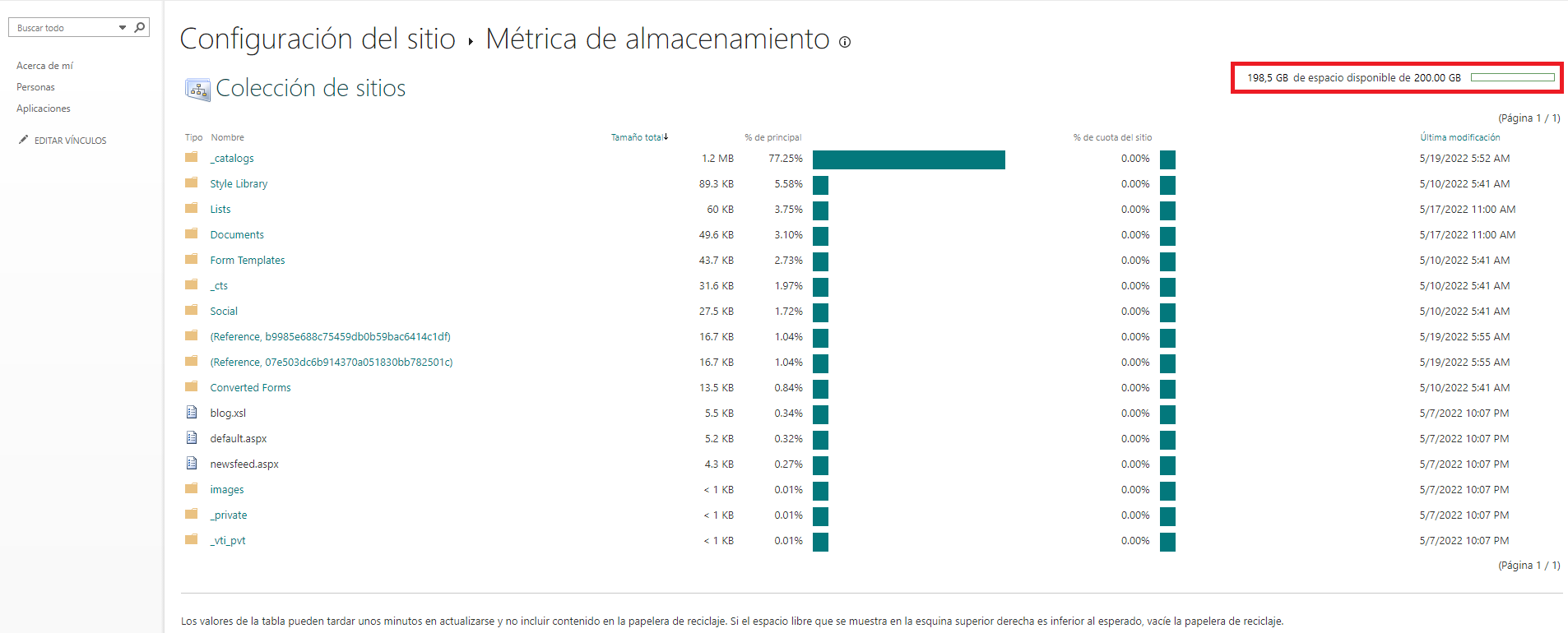](https://docs.frba.utn.edu.ar/uploads/images/gallery/2022-05/OgBwvZVzdqDVjI6k-tuto-6.png)