# Google - Uso de Google Drive
---
### Descripción
Google Drive es un servicio de almacenamiento en la nube que permite guardar, organizar y compartir archivos en línea.
Se accede desde cualquier dispositivo con conexión a Internet.
Este servicio es proporcionado directamente por **Google (Google Workspace)**.
En caso de cambios en su interfaz o funcionamiento, se recomienda siempre consultar la [ayuda oficial](https://support.google.com/drive#topic=14950478 "ayuda oficial").
---
### Cómo acceder
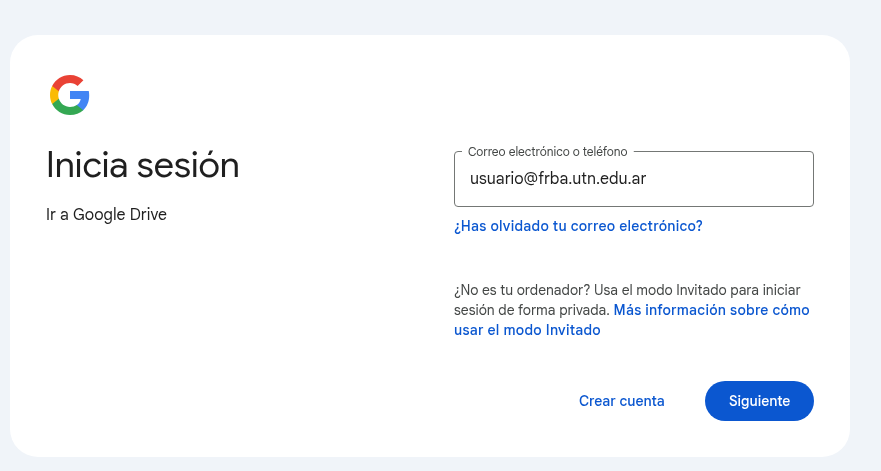
1. Ingresar a [Google Drive](https://drive.google.com/).
2. Escribir el **correo institucional** terminado en `@frba.utn.edu.ar`. (ejemplo: usuario@frba.utn.edu.ar)
3. Completar con la **contraseña institucional**.
[](https://docs.frba.utn.edu.ar/uploads/images/gallery/2025-09/3HxuFhVk9fJQXtAC-image.png)
---
### Acciones principales en Google Drive
##### Crear carpetas o archivos
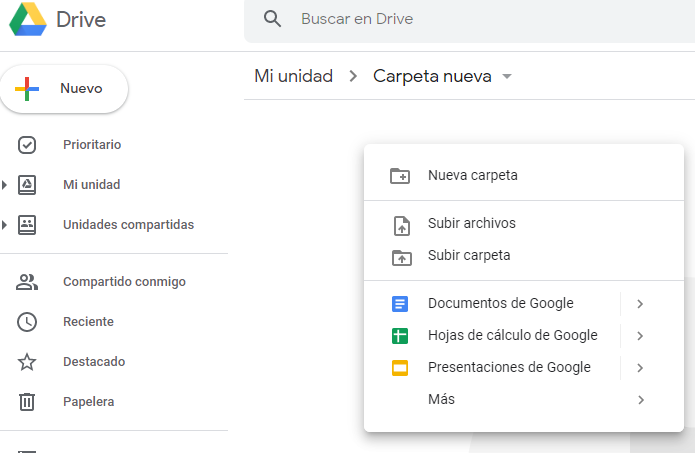
Debe hacer click derecho en el espacio en blanco o dirigirse al botón "**Nuevo**" en la parte superior izquierda. Se le presentará un menú donde podrá elegir lo que desee crear.
[](https://docs.frba.utn.edu.ar/uploads/images/gallery/2019-09-Sep/frVK3ji6n1DJG52B-captura4.png)
#####
##### Subir archivos o carpetas
**Se puede realizar de dos formas:**
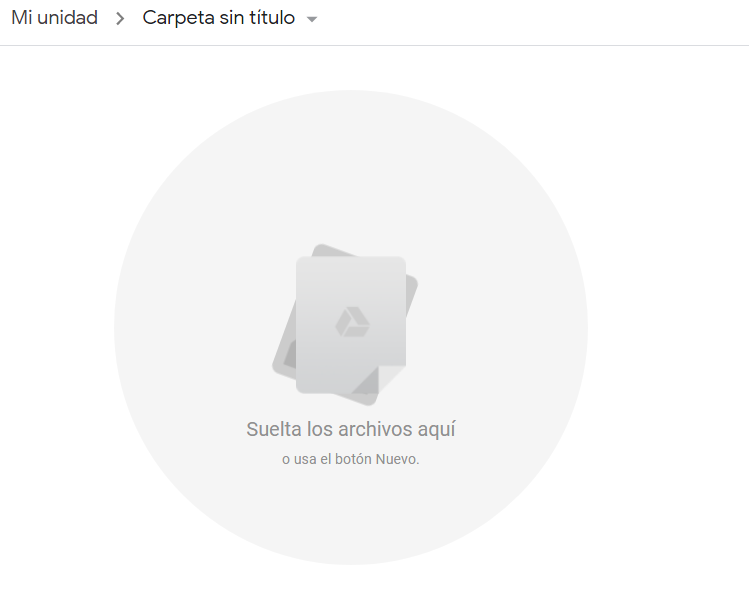
1. Al igual que al momento de crear una carpeta, puede hacer click derecho en el espacio en blanco, y en el menú que se presenta puede elegir entre subir archivos o una carpeta completa.
2. Puede simplemente arrastrar los archivos o carpetas que desea subir al espacio en blanco.
[](https://docs.frba.utn.edu.ar/uploads/images/gallery/2020-08/UzJMaz2u4xnfpdLR-image-1597165477942.png)
#####
##### Mover, renombrar o eliminar
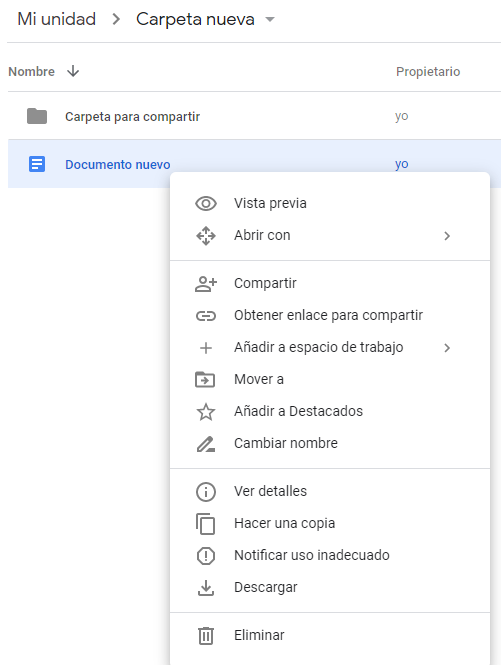
**Para mover el archivo, cambiar el nombre, eliminar el archivo, entre otras cosas:** debe hacer click derecho en el archivo o carpeta que desee y seleccione la opción que necesite:
##### [](https://docs.frba.utn.edu.ar/uploads/images/gallery/2020-08/SnREeoLFl3piBpNg-image-1597166172999.png)
##### Copiar un archivo o carpeta
- - Si desea **hacer la copia de un archivo**, seleccione "hacer una copia" y se duplicará este en la misma ubicación que el archivo original, posteriormente podrá editar, mover o hacer lo que desee con esta copia.
- **Carpetas**: no es posible en la versión web. Para esto se puede usar la aplicación de escritorio *Google Drive for Desktop*.
#####
##### Compartir archivos o carpetas dentro de Google Drive
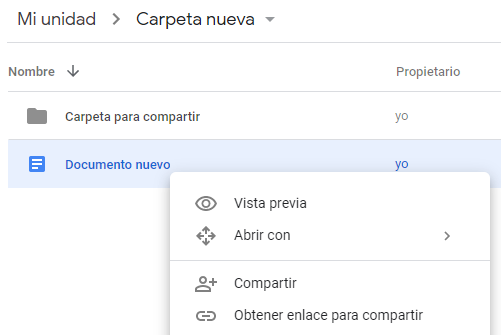
**Para compartir el archivo, entre otras cosas:** debe hacer click derecho en el archivo o carpeta que desee y seleccione la opción "Compartir" u "Obtener enlace para compartir".
[](https://docs.frba.utn.edu.ar/uploads/images/gallery/2020-08/HHl9s1XC60FImlPd-image-1597176877962.png)
#####
##### Compartir a usuario específicos
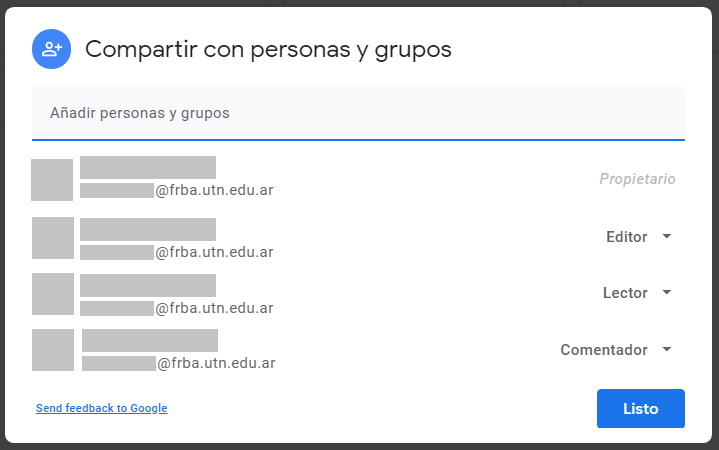
Si selecciona **"Compartir"**, se le mostrará un cuadro donde podrá agregar a las personas que desea tengan acceso a su archivo o carpeta.
[](https://docs.frba.utn.edu.ar/uploads/images/gallery/2020-08/CKgQfZCPB2HBuz2t-image-1597179975312.png)
Estas personas que añada, pueden colaborar como Editor, Comentador o Lector.
\- **Editor**: Pueden editar el archivo o carpeta, puede cambiar permisos y compartir a mas personas.
\- **Lector**: Pueden acceder a los archivos o carpetas, pero solo pueden ver la opción de descargar, imprimir o copiar.
\- **Comentador**: Similar a Lector, pero pueden realizar comentarios sobre algunos archivos como en Documentos.
Sugerimos que se asigne el permiso de **Editor** sólo cuando sea necesario, ya que éste podrá borrar o compartir con más personas sin restricciones.
Las personas que haya añadido recibirán una notificación y podrán acceder a ese recurso compartido desde su propio Drive.
##### Compartir por enlace
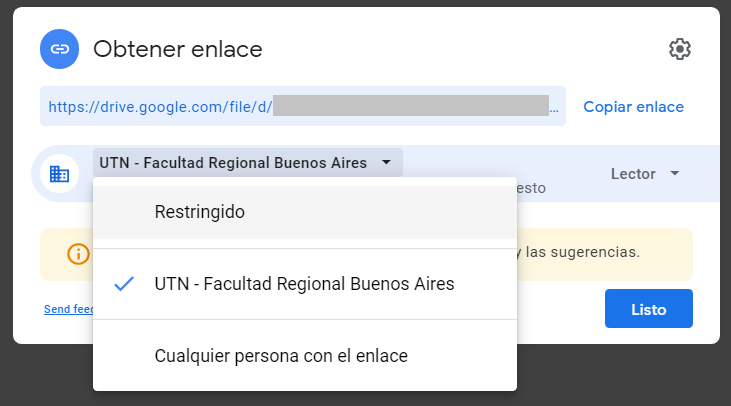
1. Click derecho → **Obtener enlace**.
2. Configurar nivel de acceso:
- **Restringido**: solo personas añadidas.
- **UTN-FRBA**: cualquier usuario con cuenta institucional.
- **Cualquier persona con el enlace.**
[](https://docs.frba.utn.edu.ar/uploads/images/gallery/2020-08/IdOQIn0S1imTHk7L-image-1597181611610.png)
Este link que generemos tendrá los mismos criterios que al momento de elegir usuarios específicos, se puede determinar que quien acceda con este link lo haga como **Editor, Comentador o Lector.** Esta diferenciación está explicada en el punto anterior.
Recomendamos que ningún archivo sea compartido por un enlace que permita acceder a cualquier persona con permisos de editor. Esto habilita a cualquiera que tenga el link a editar, borrar y subir el contenido que desee.
**Sugerimos siempre restringirlo a usuarios específicos.**
Nuevamente **recomendamos referirse a la documentación oficial para obtener la información actualizada**.
Para conocer más de como compartir puede acceder **[aqui](https://support.google.com/drive/answer/7166529?co=GENIE.Platform%3DDesktop&hl=es)**