Este beneficio no es gestionado por la facultad, ante cualquier duda comunicarse con **soporteaplicaciones@frba.utn.edu.ar**
# Google - GSuite ### Descripción Es un servicio de Google que proporciona varios productos. Por ejemplo: - Drive - Lucidhart - Draw.io - Chat - Meet Para mas información: [https://gsuite.google.es/intl/es/features/](https://gsuite.google.es/intl/es/features/) ### ¿Cómo lo obtengo? #### Si es alumno Se activa el G. Suite automáticamente cuando se le brinda un usuario SInAp.Si presenta problemas o su beneficio no se encuentra activado: comunicarse a **soporteaplicaciones@frba.utn.edu.ar**
#### Si es personal La solicitud la debe realizar el responsable del área mediante ticket a SubIM - DSI o enviando un correo a **soporteaplicaciones@frba.utn.edu.ar** ### ¿Cómo accedo? - - Ingrese al siguiente **[link](https://accounts.google.com/)**, coloque su e-mail institucional completo (usuario@frba.utn.edu.ar) y dé click en "Siguiente" - Se redirigirá automáticamente a una pantalla institucional donde debe colocar nuevamente su cuenta y contraseña SInAp # Autodesk ### Descripción Autodesk Education Community brinda acceso gratuito a estudiantes y docentes a más de 60 aplicaciones completas, entre ellas, AutoCAD. Para más información: - [https://www.utn.edu.ar/es/secretaria-tic/licencias-de-software/tic-licencias/autodesk](https://www.utn.edu.ar/es/secretaria-tic/licencias-de-software/tic-licencias/autodesk) ### ¿Cómo lo obtengo? #### Paso 1 - Ingresar a la web de Autodesk Ingrese a [https://www.autodesk.mx/education/edu-software](https://www.autodesk.mx/education/edu-software) y seleccione "**Empezar ahora**". [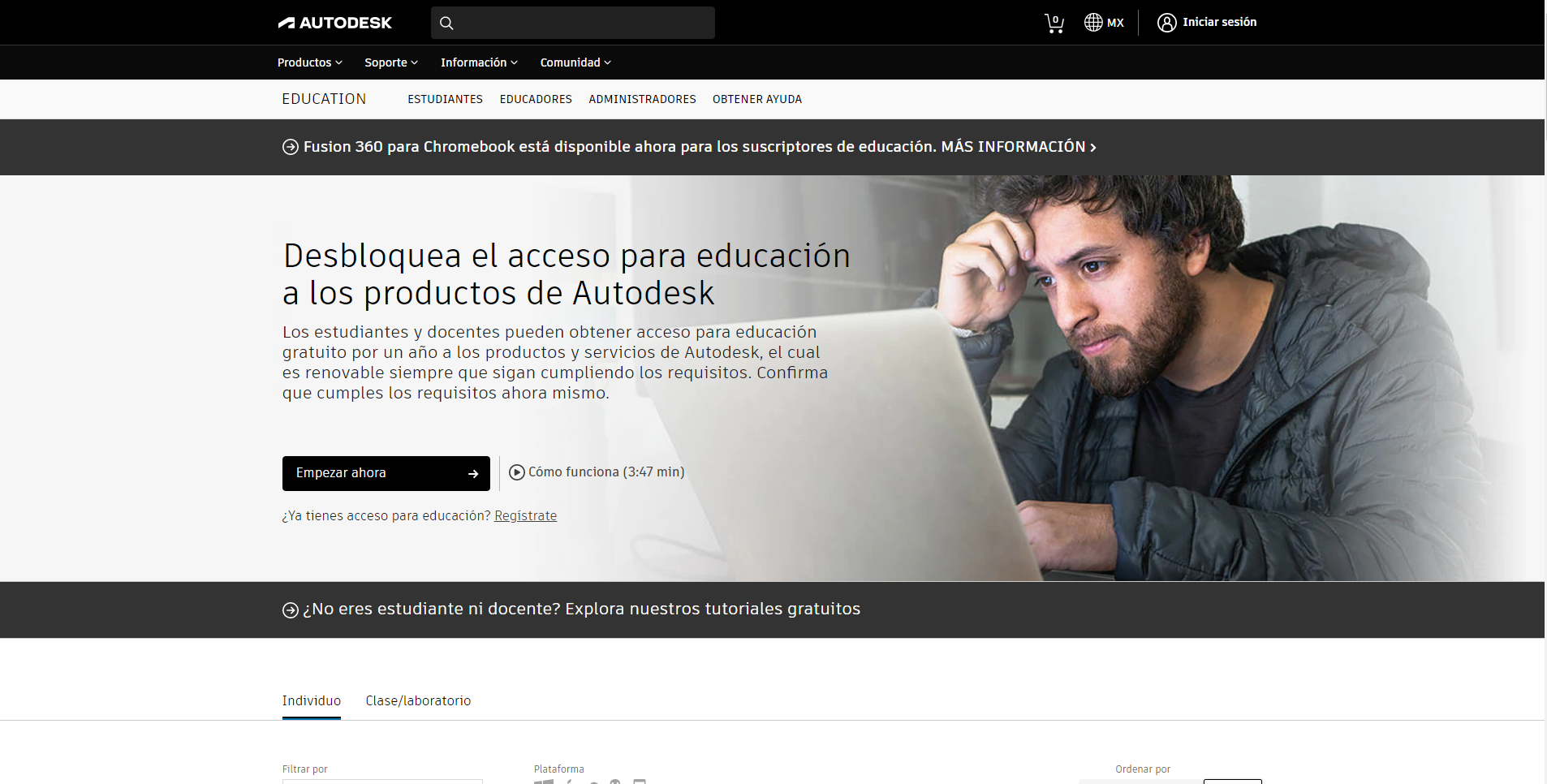](https://docs.frba.utn.edu.ar/uploads/images/gallery/2022-02/244bb8UJ6ejPxQ7p-screenshot-6.png) #### Paso 2 - Crear un cuenta en Autodesk Una vez que elegido el producto, debe “**Crear una cuenta**” y completar sus datos [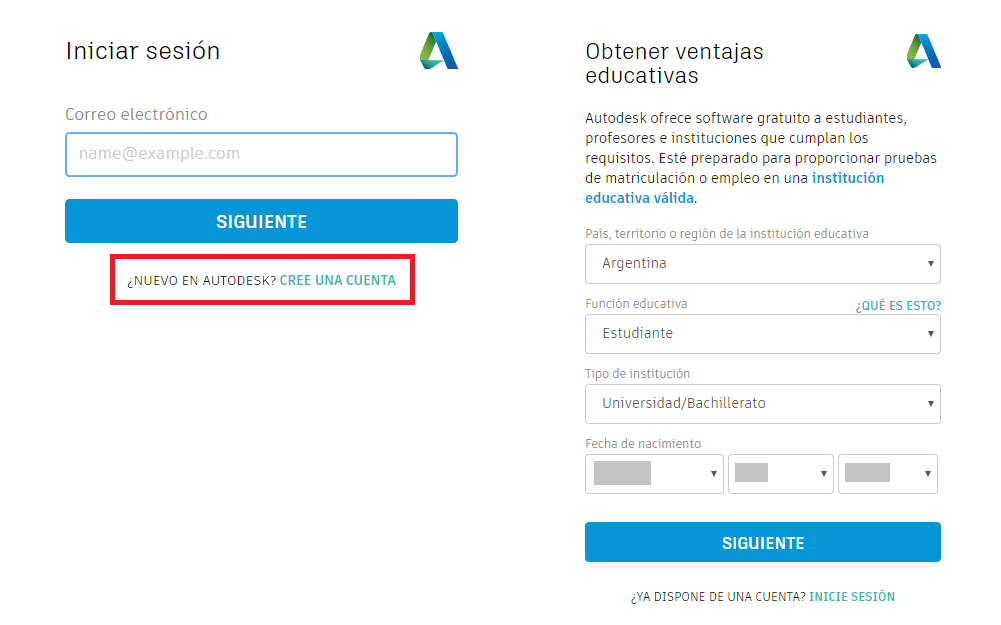](https://docs.frba.utn.edu.ar/uploads/images/gallery/2020-08/f2tDHVdaPcOChSiS-image-1597422854971.png) #####Cuando se le solicite un correo electrónico, utilice su cuenta institucional (@frba). Le llegará un correo de verificación a esta casilla.
[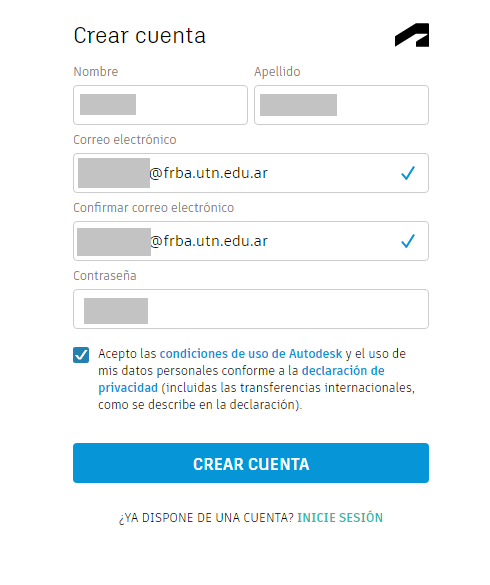](https://docs.frba.utn.edu.ar/uploads/images/gallery/2022-02/P0byqK1pViAAsFB8-screenshot-7.png) Una vez creada la cuenta, puede iniciar sesión en la web de Autodesk y continuar con la activación de sus beneficios. #### Paso 3 - Desbloquear el acceso educativo a los productos de Autodesk Vuelva a la pestaña "**Obtener productos**" y seleccione "**Empezar Ahora**". [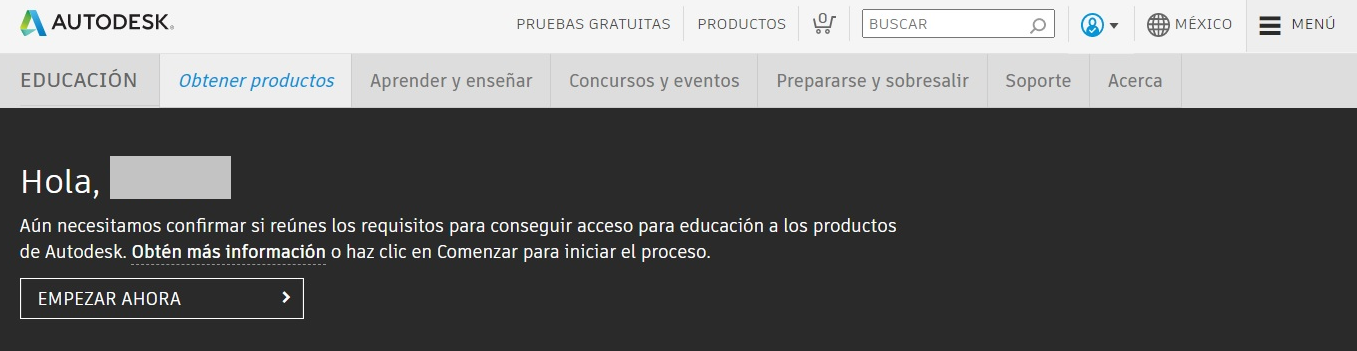](https://docs.frba.utn.edu.ar/uploads/images/gallery/2020-08/HiSAdUkdgLEEcqWI-image-1597424218331.png) Una vez alcanzado este punto, Autodesk le solicitará validar su condición de estudiante y así confirmar que cumple con los requisitos para obtener este software educativo. #### Paso 4 - Comprobar información Se le pedirá revalidar datos personales, es importante que sus datos sean correctos. Valide que este escrito su nombre completo tal como figura en su libreta universitaria. [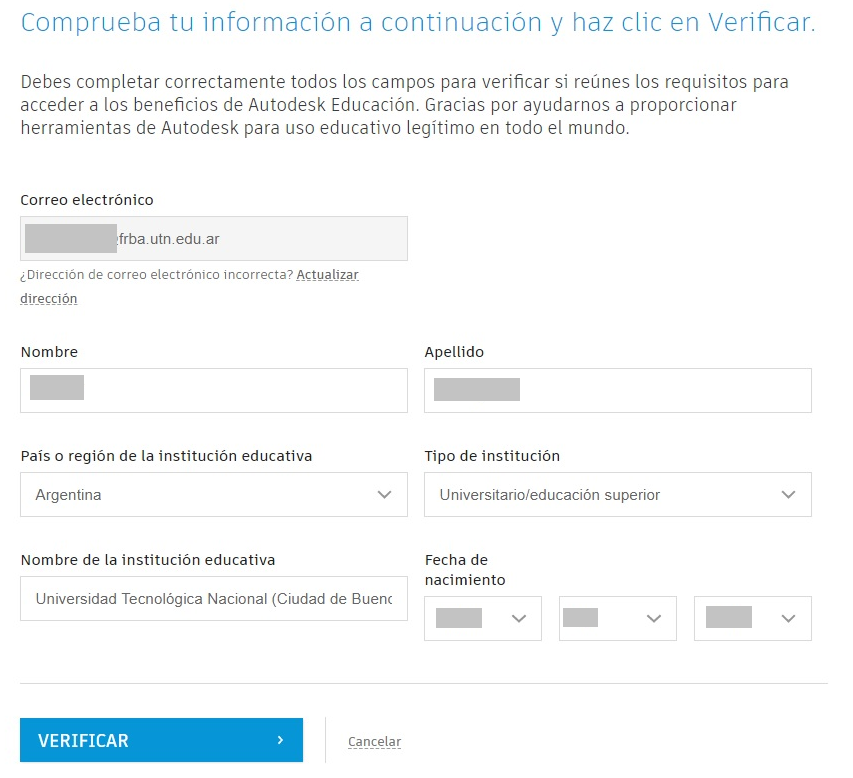](https://docs.frba.utn.edu.ar/uploads/images/gallery/2020-08/AiIIP6hEt34YreAn-image-1597775201855.png) #### Paso 5 - Adjuntar documentación que demuestre su condición de estudiante regular. En este punto se le solicita adjuntar un documento que valide su condición de estudiante, este documento debe contener su nombre completo coincidente con la información previamente detallada, el nombre de la UTN y una fecha del periodo actual. [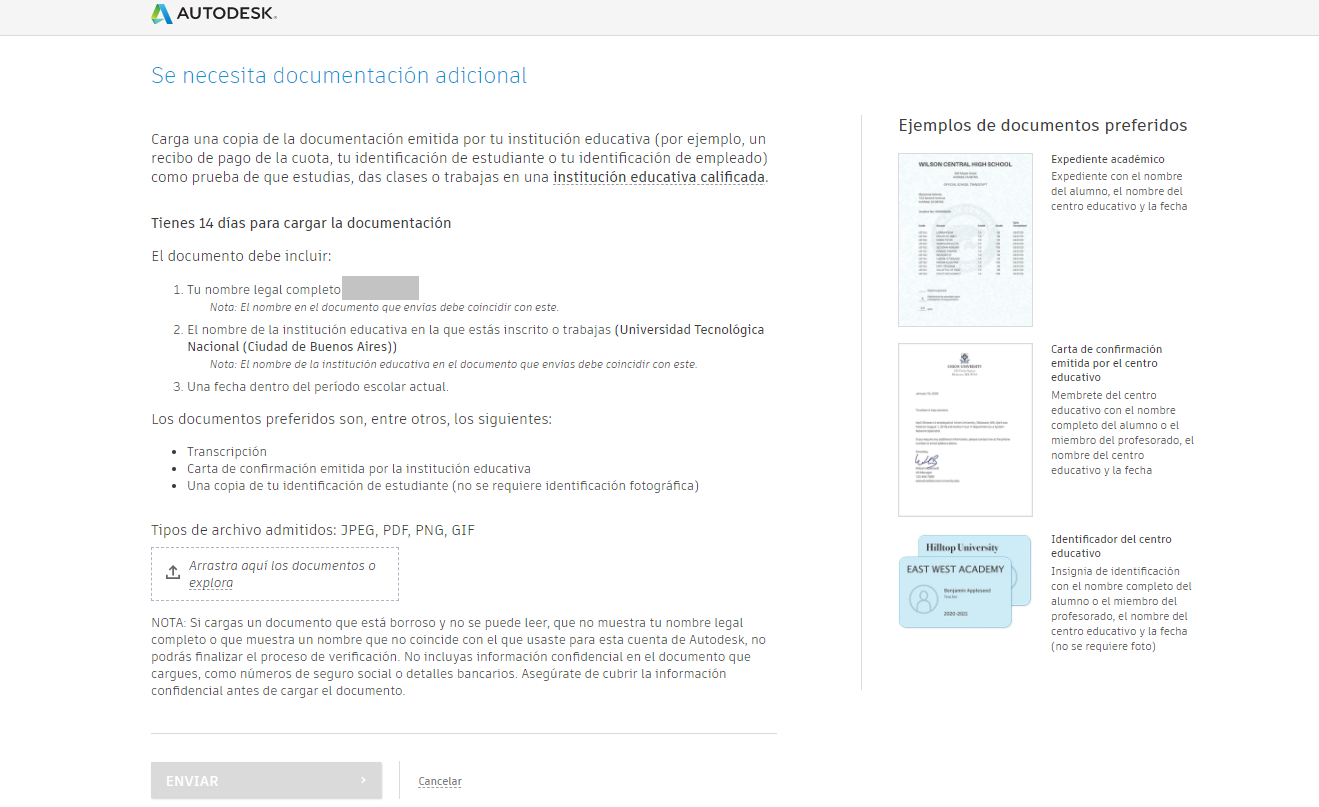](https://docs.frba.utn.edu.ar/uploads/images/gallery/2020-08/BSnkl132aipri60R-image-1597426127103.png)Sugerimos que en este paso adjunte una constancia de alumno regular o alguna documentación que cumpla con los requisitos pedidos. Es importante que sea documentación legible, no recomendamos fotos de la libreta universitaria.
Una vez enviada la información se le enviará un mail de confirmación a su correo personal, este proceso demora el tiempo que Autodesk necesite para validar la identidad. Es posible que demore más de 40 minutos. Si el procedimiento resultado rechazado puede reintentarlo con otro documento adjunto.**No incluya información confidencial en el documento que cargue.**
### Aclaraciones #### ¿Quiénes pueden acceder a productos de Autodesk con una licencia educativa a través de la Comunidad de Educación? • Los estudiantes de 13 años o más inscritos en una institución educativa calificada • Los educadores que trabajan en una institución educativa calificada • Las instituciones educativas calificadas que necesitan licencias multiusuario para implementaciones en salones de clases o laboratorios- Las licencias educativas no pueden utilizarse para fines comerciales, profesionales ni otros fines lucrativos. Consulta aquí para obtener más información. #### ¿Cuánto demora verificar si reúno los requisitos para acceder a productos de Autodesk con una licencia educativa? Los tiempos de verificación varían por país y región. A continuación proporcionamos una guía general: - Verificación instantánea: inmediata - Inicio de sesión único: inmediato - Revisión de documentos i. Clientes de Estados Unidos: en general, demora cerca de 20 minutos ii. Clientes fuera de Estados Unidos: en general, dentro de las 48 horas, pero podría tardar másAsegúrate de revisar tu carpeta de correo no deseado o SPAM.
- Solicitud para agregar una institución: en general, demora 30 días #### ¿Quién verifica los requisitos? Los servicios de verificación tienen tecnología del proveedor de servicios de Autodesk, SheerID. #### ¿Dónde puedo encontrar más información sobre las políticas de privacidad, y de recopilación y uso de datos de Autodesk? Consulta la [directiva de privacidad de Autodesk](https://www.autodesk.com/company/legal-notices-trademarks/privacy-statement) para obtener información. #### ¿Cuánto dura la verificación? El estado de verificación dura un (1) año a partir del día en que se confirma que reúnes los requisitos. #### Venció mi plazo de verificación de un año. ¿Puedo renovarlo? Sí, siempre que sigas reuniendo los requisitos para acceder a una licencia educativa. Inicia sesión en tu cuenta de Autodesk Educación para repetir el proceso para verificar que reúnes los requisitos. #### Se denegó mi verificación, pero creo que hubo un error. ¿Con quién puedo comunicarme para solucionarlo? Para obtener ayuda, comunícate con SheerID, nuestro proveedor de servicios de verificación, a través de **customerservice@sheerID.com**. Estarán encantados de ayudarte.Este beneficio no es gestionado por la Facultad Regional Buenos Aires, ante cualquier duda comunicarse con **
Este beneficio no es gestionado por la facultad, ante cualquier duda comunicarse con **soporteaplicaciones@frba.utn.edu.ar**
# Beneficios AzureEs importante saber que solo podrás acceder a este beneficio via web.
### Descripción Se detallaran los pasos a seguir para poder acceder al software educativo y sus respectivas licencias dentro del paquete **Azure Dev Tools for Teaching** Para más información: [https://www.utn.edu.ar/es/secretaria-tic/servicios/tic-servicios/azure-dev-tools-for-teaching](https://www.utn.edu.ar/es/secretaria-tic/servicios/tic-servicios/azure-dev-tools-for-teaching) ### ¿Cómo los obtengo? #### 1) Registrandose en Office 365 Es necesario estar registrado en Office 365 para registrarse en el Portal Azure. **Link para registrarse**: [https://www.microsoft.com/es-es/education/products/office](https://www.microsoft.com/es-es/education/products/office) **Manual en caso de necesitarlo**: [https://docs.frba.utn.edu.ar/books/mu---office-365/page/obtener-office-365](https://docs.frba.utn.edu.ar/books/mu---office-365/page/obtener-office-365) #### 2) Dirigirse a One Drive - Ingresar a [https://portal.azure.com/](https://portal.azure.com/) y loguearse con su cuenta institucional. [](https://docs.frba.utn.edu.ar/uploads/images/gallery/2024-10/6kSZcKZyR60khuSN-image-1729172520838.png) - Una vez registrado y logueado en [https://portal.azure.com/](https://portal.azure.com/), en el panel de inicio, seleccionaremos el servicio **"Education"** [](https://docs.frba.utn.edu.ar/uploads/images/gallery/2020-09/98HRp80O0mWijm5Y-image-1599168875754.png)Si no aparece en el menú, usar el buscador escribiendo "Education"
- Una vez aqui, seguir el link "Es estudiante? Canjee la oferta de Azure for Students" o en "Claim your Azure Credits" [](https://docs.frba.utn.edu.ar/uploads/images/gallery/2020-09/WTy7gQQFjOfLVrEE-image-1599169135753.png) - Será redirigido a la web de Microsoft destinada a la activación. Seleccionar "**Activar ahora**" [](https://docs.frba.utn.edu.ar/uploads/images/gallery/2020-08/LzoJzIqJ9za62ken-1.PNG) - Verificar su identidad mediante su teléfono celular. [](https://docs.frba.utn.edu.ar/uploads/images/gallery/2020-08/rgHqjqBs1dcpKb0y-image-1596828992618.png) - Completar sus datos personales [](https://docs.frba.utn.edu.ar/uploads/images/gallery/2020-08/wb2PVQFdbslEpT3B-image-1596828873459.png) - Aceptar el acuerdo y clickear en "registrarse" [](https://docs.frba.utn.edu.ar/uploads/images/gallery/2020-08/Sjzxa6gdSjmqassI-image-1596828321211.png)La suscripción a Azure es anual. Pasada la fecha, Microsoft le enviará un correo para renovar suscripción. En el caso de no contestar ese correo en 90 días, se dará de baja y deberá de repetir el proceso desde el paso 2.
Si presenta problemas o su beneficio no se encuentra activado: comunicarse a **
Este beneficio no es gestionado por la facultad, ante cualquier duda comunicarse con **soporteaplicaciones@frba.utn.edu.ar**
# Lucidchart ### Descripción Es una herramienta que permite crear diagramas. Página web: [https://www.lucidchart.com/pages/es](https://www.lucidchart.com/pages/es) Información sobre licencias: [https://www.lucidchart.com/pages/usecase/education](https://www.lucidchart.com/pages/usecase/education) ### Cómo lo obtengo? 1. Ingresar a: [https://lucid.app/pricing/lucidchart#/pricing](https://lucid.app/pricing/lucidchart#/pricing) 2. Registrarse con la cuenta institucional.Ya deberías tener aplicada a tu usuario la licencia válida por un año
- Para más información sobre licencias estudiantiles: [https://lucidco.zendesk.com/hc/en-us/articles/360049831771](https://lucidco.zendesk.com/hc/en-us/articles/360049831771) ### Qué pasa si ya caducó mi licencia anual? Esto se debe a que Lucidchart no renueva automáticamente las licencias si no que hay que contactarse con el área de soporte que brindan. 1. Ingresar a: [https://lucidco.zendesk.com/hc/es-419/articles/360049229652-Obtener-soporte-t%C3%A9cnico](https://lucidco.zendesk.com/hc/es-419/articles/360049229652-Obtener-soporte-t%C3%A9cnico) 2. Contactarse con soporte técnico 3. Llenar formulario que ellos le brindarán 4. Esperar de 7 a 15 días a que validen su cuentaLa cuenta EDU Free y sus funcionalidades fueron modificadas por el equipo de Lucidchart. **Actualmente sólo se admiten 3 documentos editables.** Para mas información: https://www.lucidchart.com/pages/usecase/education
Este beneficio no es gestionado por la facultad, ante cualquier duda comunicarse con **soporteaplicaciones@frba.utn.edu.ar**
# ZW3D ### Descripción Aplicación informática de diseño asistido por ordenador para diseño y dibujo técnico en 2D y 3D. Para más información: [https://www.zwsoft.com/](https://www.zwsoft.com/product/zw3d/student) ### ¿Cómo lo obtengo? #### Paso 1 Ingresar a [https://www.zwsoft.com/product/zw3d/student](https://www.zwsoft.com/product/zw3d/student) completar los datos solicitados y presionar APPLY NOW 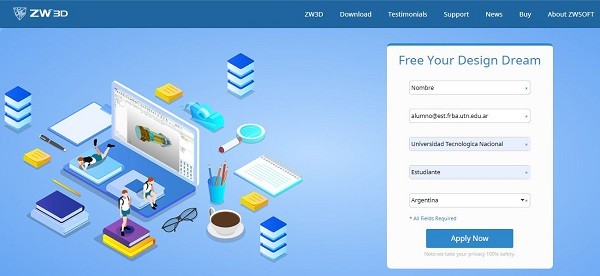 #### Paso 2 Debe llegar un mail al correo registrado anteriormente con la licencia directamente para utilizar. 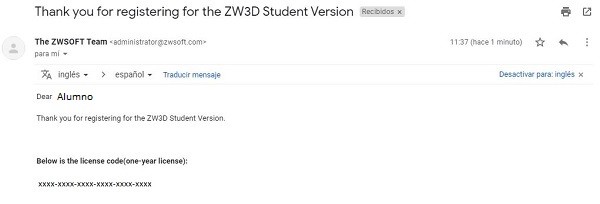Este beneficio no es gestionado por la facultad, ante cualquier duda comunicarse con **soporteaplicaciones@frba.utn.edu.ar**