Este servicio es proporcionado directamente por **Google (Google Workspace)**. En caso de cambios en su interfaz o funcionamiento, se recomienda siempre consultar la [ayuda oficial](https://support.google.com/drive#topic=14950478 "ayuda oficial").
--- ### Cómo acceder 1. Ingresar a [Google Drive](https://drive.google.com/). 2. Escribir el **correo institucional** terminado en `@frba.utn.edu.ar`. (ejemplo: usuario@frba.utn.edu.ar) 3. Completar con la **contraseña institucional**. [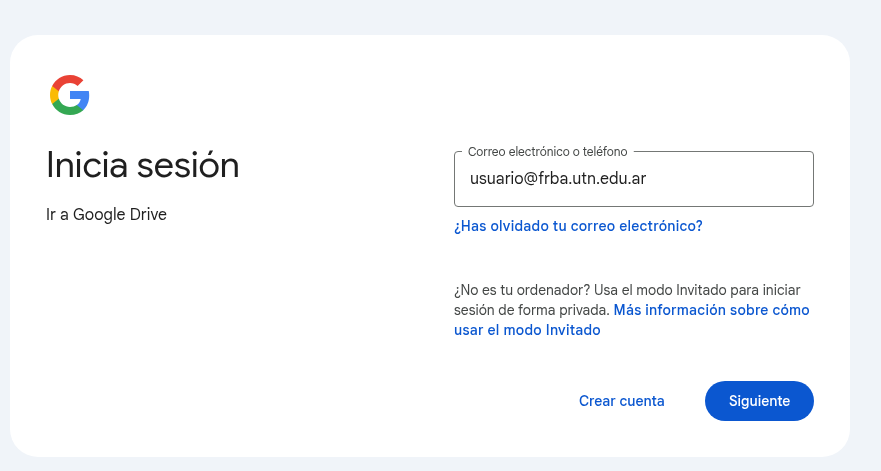](https://docs.frba.utn.edu.ar/uploads/images/gallery/2025-09/3HxuFhVk9fJQXtAC-image.png)Sugerimos que se asigne el permiso de **Editor** sólo cuando sea necesario, ya que éste podrá borrar o compartir con más personas sin restricciones.
Las personas que haya añadido recibirán una notificación y podrán acceder a ese recurso compartido desde su propio Drive. ##### Compartir por enlace 1. Click derecho → **Obtener enlace**. 2. Configurar nivel de acceso: - **Restringido**: solo personas añadidas. - **UTN-FRBA**: cualquier usuario con cuenta institucional. - **Cualquier persona con el enlace.** [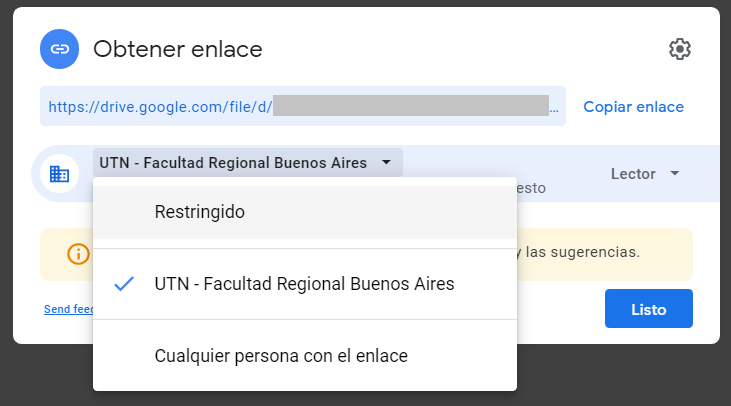](https://docs.frba.utn.edu.ar/uploads/images/gallery/2020-08/IdOQIn0S1imTHk7L-image-1597181611610.png) Este link que generemos tendrá los mismos criterios que al momento de elegir usuarios específicos, se puede determinar que quien acceda con este link lo haga como **Editor, Comentador o Lector.** Esta diferenciación está explicada en el punto anterior.Recomendamos que ningún archivo sea compartido por un enlace que permita acceder a cualquier persona con permisos de editor. Esto habilita a cualquiera que tenga el link a editar, borrar y subir el contenido que desee. **Sugerimos siempre restringirlo a usuarios específicos.**
Nuevamente **recomendamos referirse a la documentación oficial para obtener la información actualizada**. Para conocer más de como compartir puede acceder **[aqui](https://support.google.com/drive/answer/7166529?co=GENIE.Platform%3DDesktop&hl=es)**
# Google - Uso de Google Meet --- ### Descripción Google Meet es la aplicación de videoconferencias de Google. Permite realizar clases virtuales, reuniones, llamadas y compartir pantalla desde navegadores web o dispositivos móviles. --- ### ¿Cómo accedo? 1. Ingresar a [Google Meet](https://meet.google.com). *[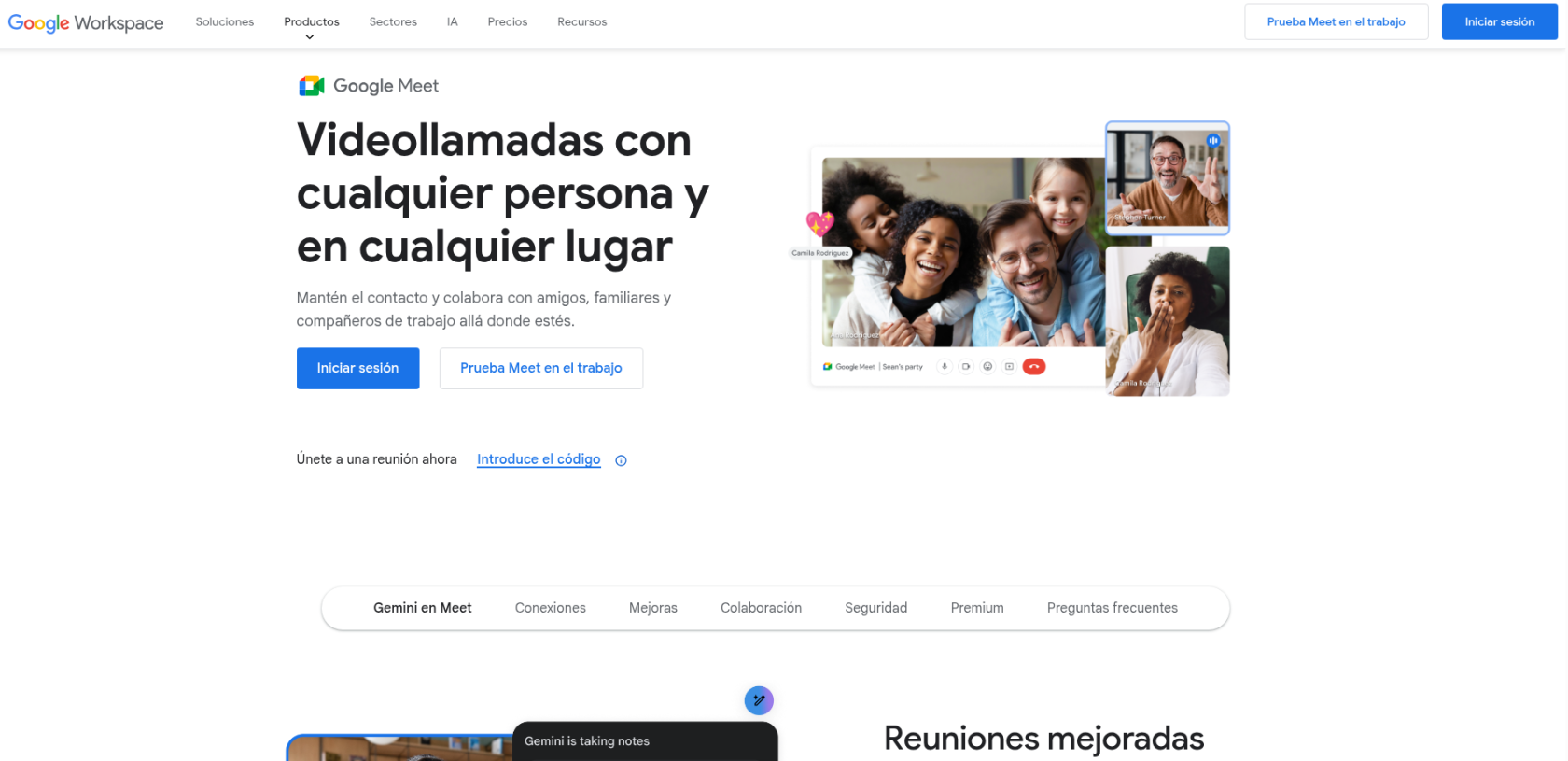](https://docs.frba.utn.edu.ar/uploads/images/gallery/2025-09/qXZAFlF0sU0829hs-captura-desde-2025-09-15-10-05-02.png)* 2. Iniciar sesión con tu **cuenta institucional** (`@frba.utn.edu.ar`). *[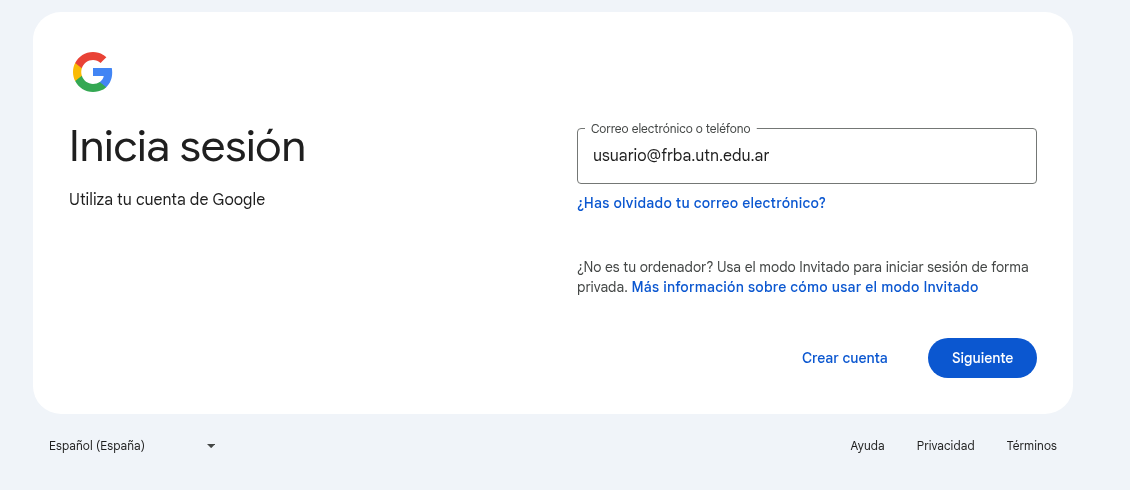](https://docs.frba.utn.edu.ar/uploads/images/gallery/2025-09/xPSLeg3BMFCUS0ZF-captura-desde-2025-09-15-10-04-31.png)* 3. Una vez dentro, podés **crear reuniones nuevas** o **unirte a reuniones con un código**. *[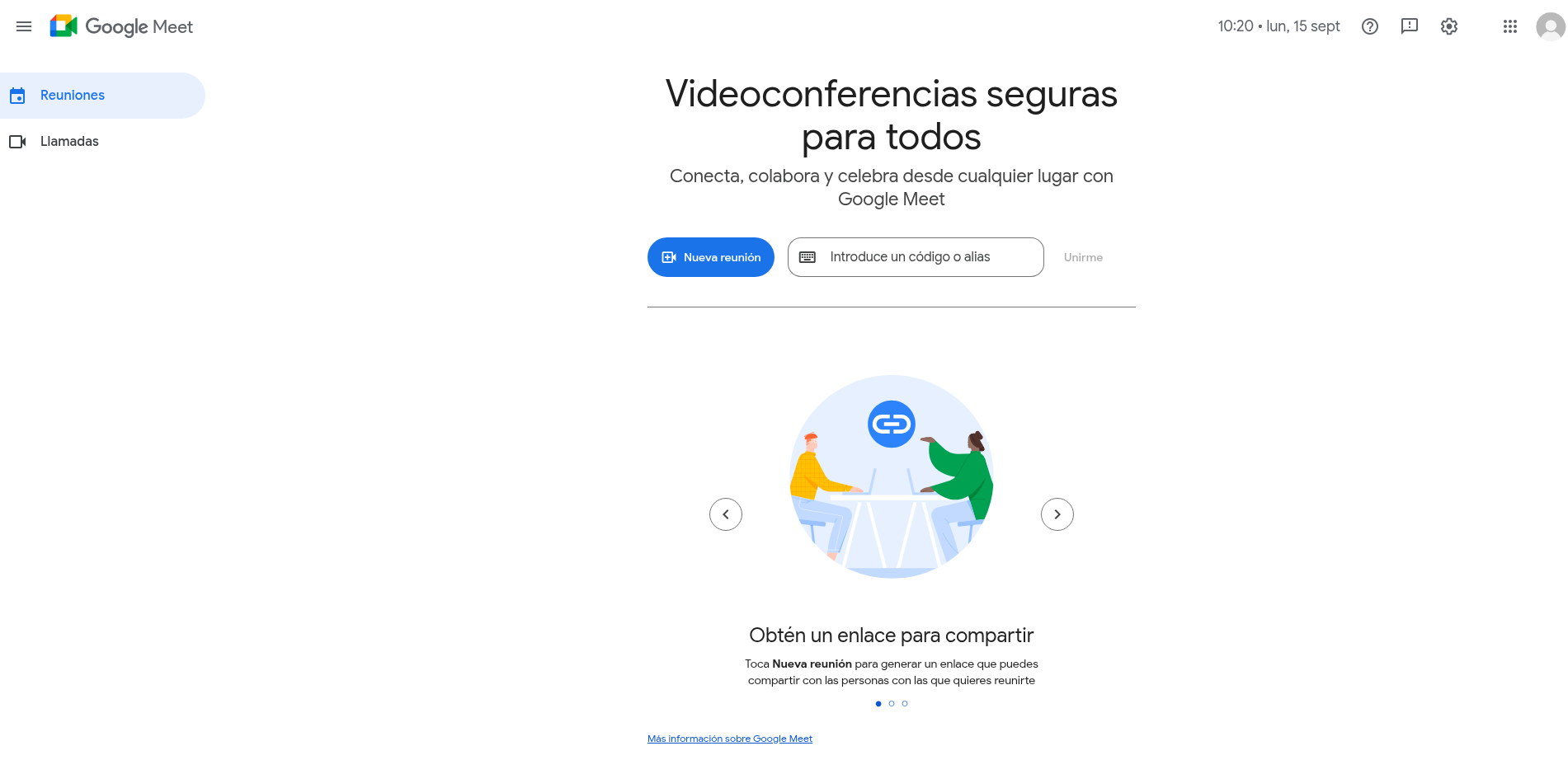](https://docs.frba.utn.edu.ar/uploads/images/gallery/2025-09/Ztv4N0G4duefBVAl-diseno-sin-titulo.png)* --- ## Funciones principales - - Reuniones con audio y video en tiempo real. - Compartir pantalla o una ventana específica. - Chat integrado durante la reunión. --- ### Configuración útil: Acceso rápido 📌 *El acceso rápido permite que los invitados entren directo a la reunión sin pasar por la sala de espera.* **Pasos para activarlo:** 1. Dentro de la reunión, dirigite a la esquina inferior derecha y hacé clic en los **3 puntos**. 2. Seleccioná la opción **Configuración**. 3. En la parte derecha, entrá a **Controles del organizador**. 4. Activá la opción **Acceso rápido**. - Si el botón está verde → activado. - Si está blanco → desactivado. # Microsoft - Office 365 para Alumnos --- ### Descripción Office 365 en la nube te permite usar **Word, Excel, PowerPoint, OneDrive y más**, directamente desde tu navegador, sin instalar nada.Importante: el beneficio disponible es **únicamente para usar Office 365 vía web**. Las aplicaciones de escritorio **no forman parte del convenio** y solo se podrán abrir en modo lectura si las instalás por tu cuenta.
Este beneficio **sólo está disponible** para Alumnos de Grado UTN FRBA
--- ### Paso 1 - Acceso 1. Entrá al siguiente enlace: [Microsoft Office 365](https://www.microsoft.com/es-es/education/products/office "Microsoft Office") [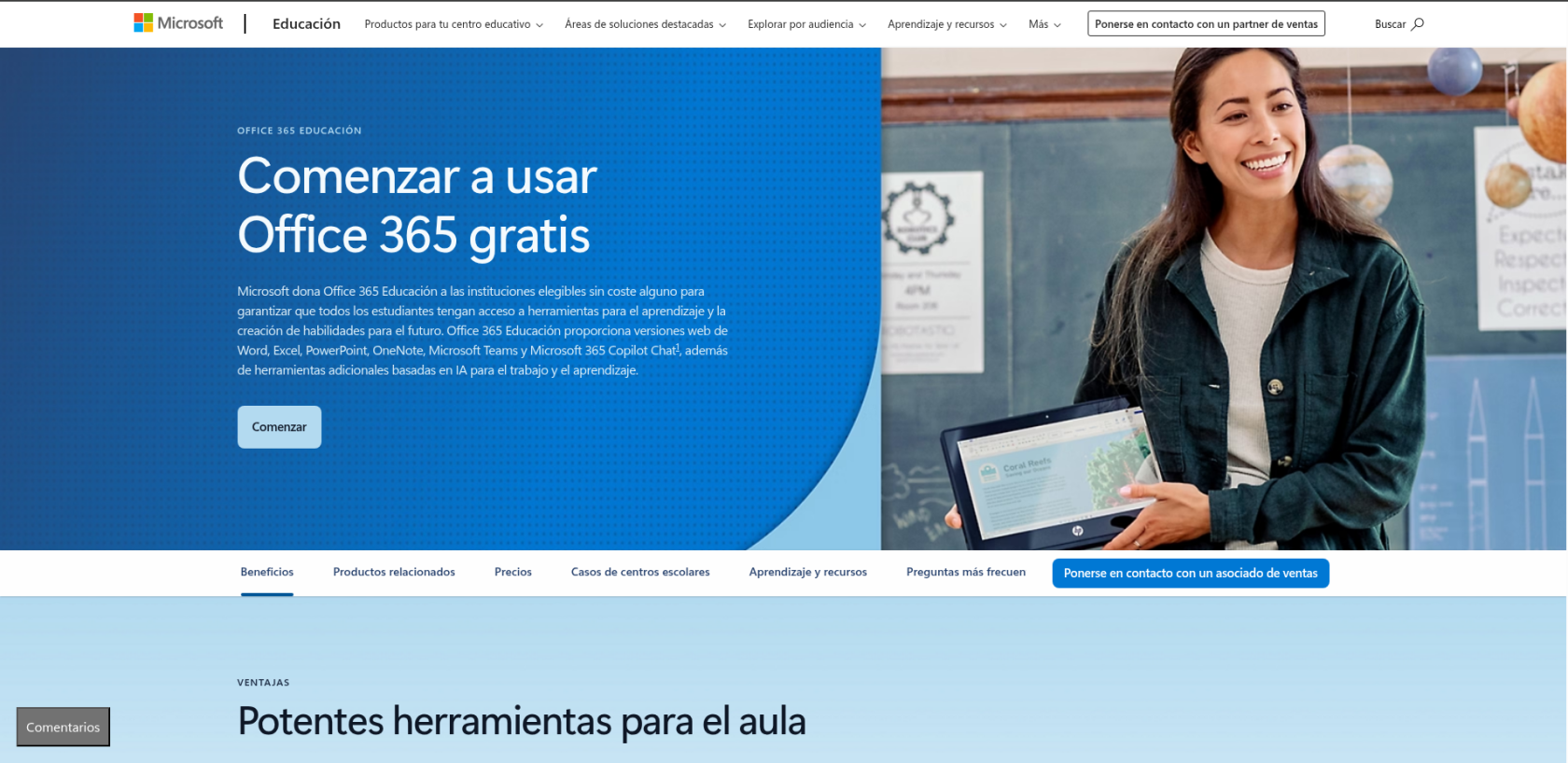](https://docs.frba.utn.edu.ar/uploads/images/gallery/2025-09/MJdfgUOvDw4DaLGM-captura-desde-2025-09-22-09-14-15.png) 2. Hacé click en **“Comenzar” y escribí tu **e-mail institucional** terminado en `@frba.utn.edu.ar`. [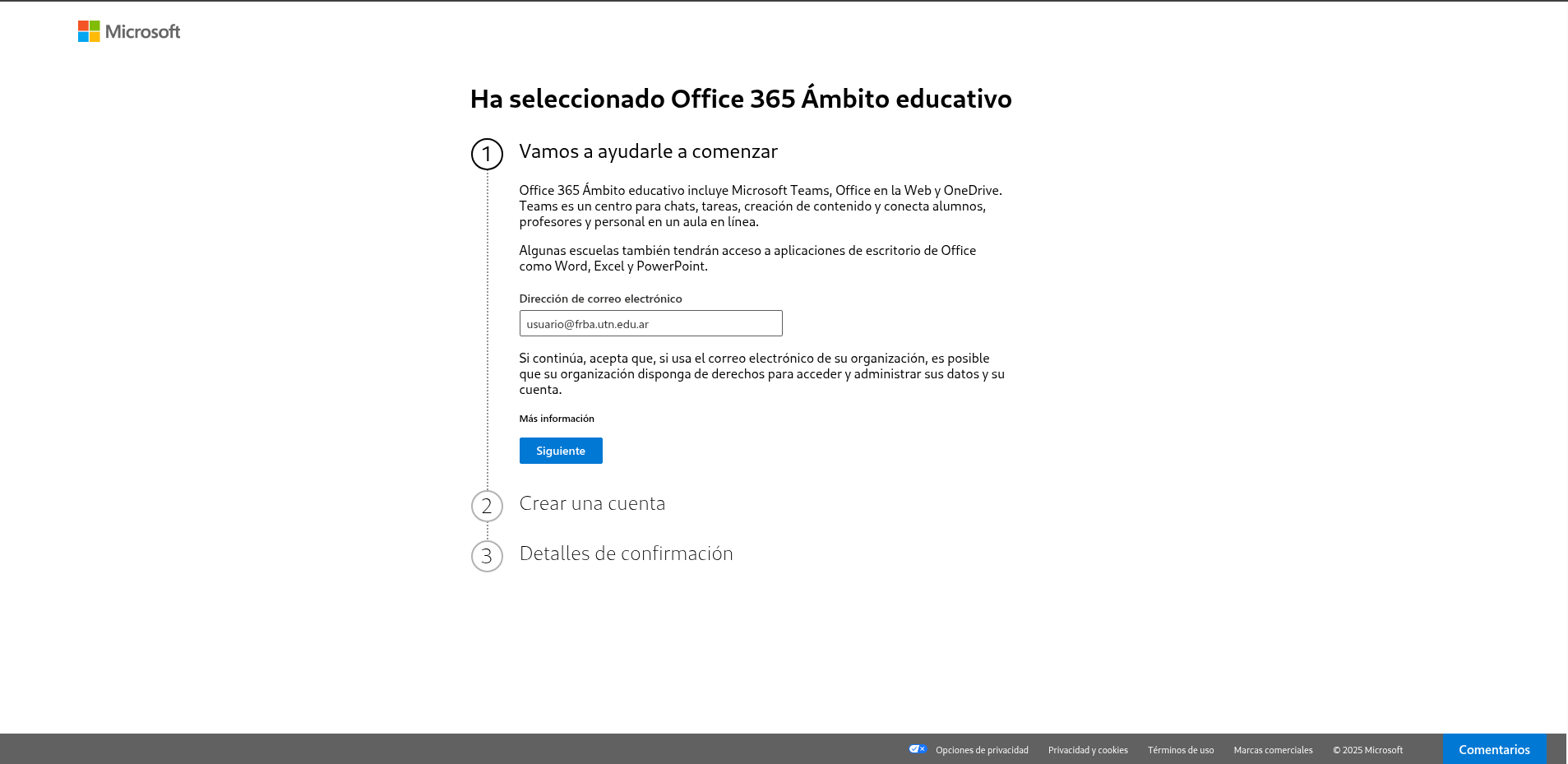](https://docs.frba.utn.edu.ar/uploads/images/gallery/2025-09/nLd4ovgxLKbRYa8A-captura-desde-2025-09-22-09-18-50.png)** --- ### Paso 2 - Licencia 1. Elegí la opción **Soy estudiante:** [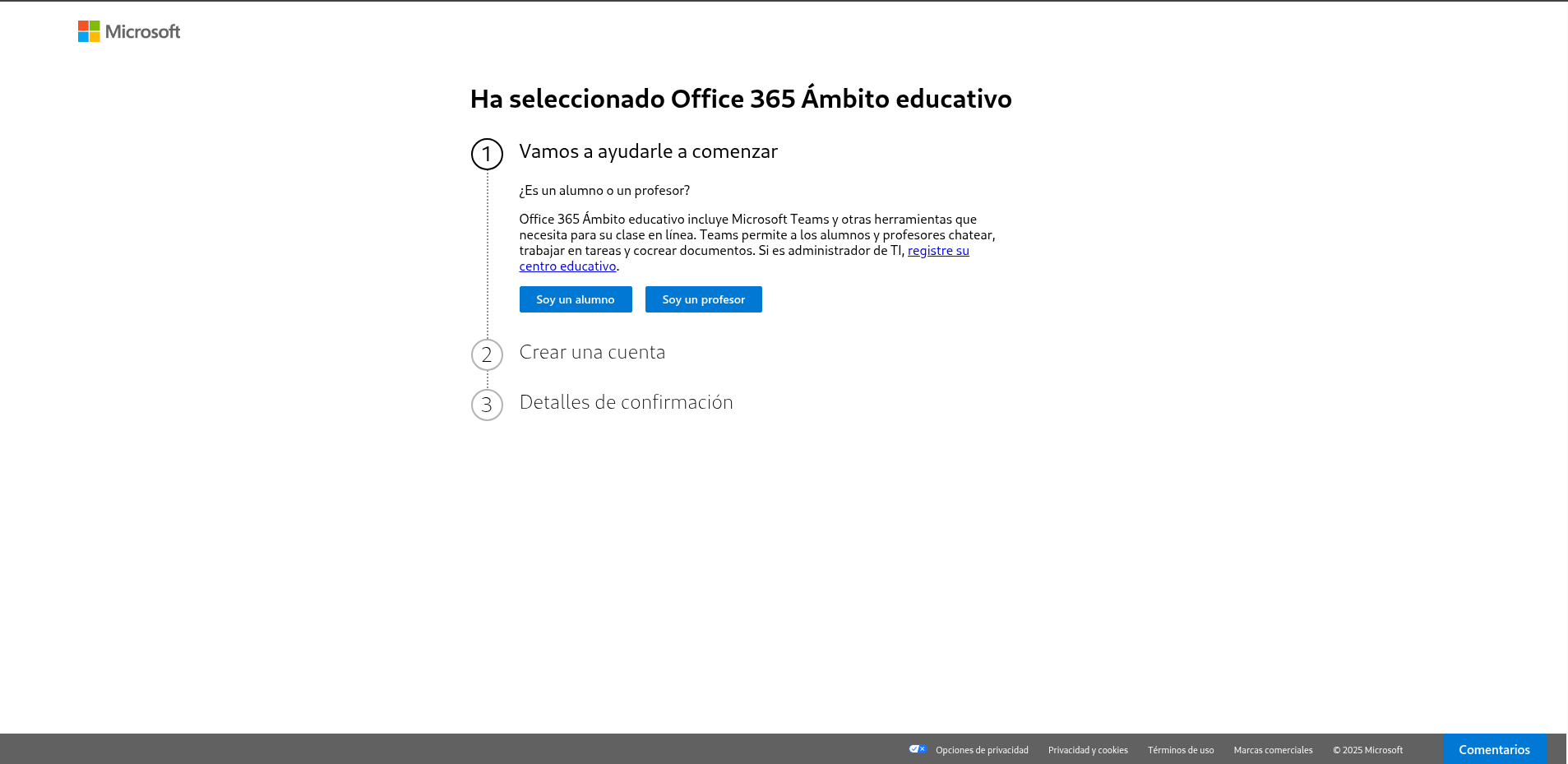](https://docs.frba.utn.edu.ar/uploads/images/gallery/2025-09/oPCUNVtRXkVl7GxQ-captura-desde-2025-09-22-09-23-36.png) 2\. Completá el formulario con tus **datos personales y revisá tu correo institucional para copiar el código de verificación recibido e ingresarlo en el mismo formulario.** [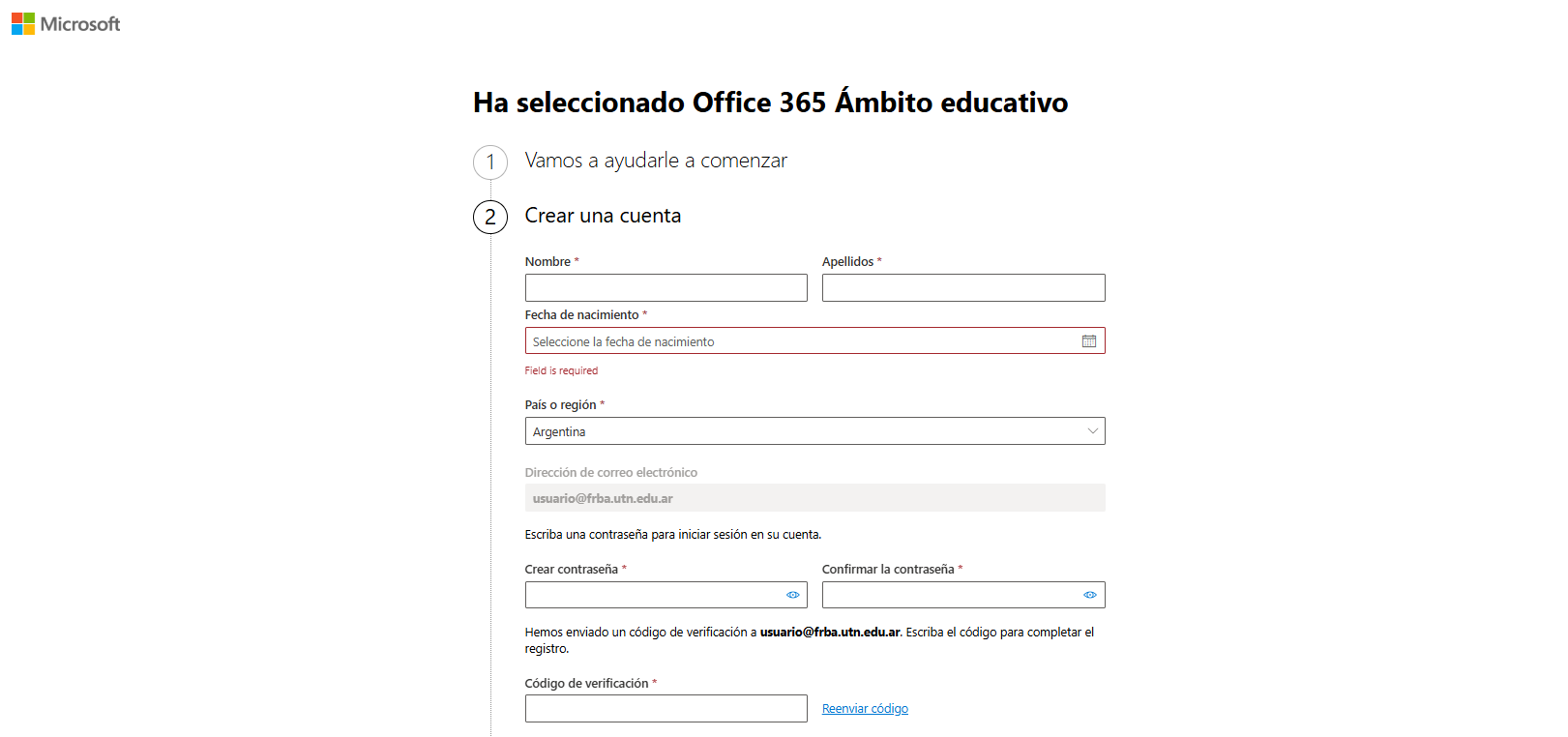](https://docs.frba.utn.edu.ar/uploads/images/gallery/2025-10/MWr5JxKkRx9wM3BM-captura-de-pantalla-2025-10-03-101404.png) 3\. En esta pantalla aparecen casillas para recibir correos de Microsoft. - No es necesario marcarlas para continuar con el registro. - Si las activás, vas a empezar a recibir publicidad y correos que ocupan espacio en tu bandeja. - Lo recomendable es **dejarlas vacías** y simplemente hacer clic en **Siguiente**. [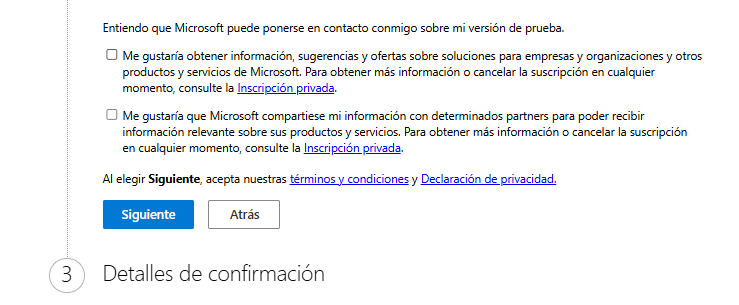](https://docs.frba.utn.edu.ar/uploads/images/gallery/2025-10/QxgaKD2rcw4im1kV-bclv8ee3calyy9m4-captura-de-pantalla-2025-10-03-101310.png) --- ### Paso 3 – Finalización Al hacer clic en **Siguiente**, Microsoft finaliza la validación de tu registro. En esta etapa se confirman los datos de tu cuenta institucional y se activa el acceso a **Office 365 Educación**. Una vez finalizado, vas a poder ingresar directamente a [Office 365](https://www.office.com/) con tu correo *@frba.utn.edu.ar* y utilizar las aplicaciones online (Word, Excel, PowerPoint, OneDrive, entre otras).**En el caso que el proceso no lo redireccione automáticamente** Puede entrar [aquí.](https://www.office.com/?auth=2&home=1)
--- #### Preguntas Frecuentes **¿Qué hago si no recibo el mail de confirmación?** - Revisá la carpeta de *Correo no deseado / Spam*. - Si no aparece, intentá nuevamente y asegurate de escribir bien tu dirección institucional. **¿Puedo instalar Word y Excel en mi PC?** - Sí, pero solo en modo lectura. La licencia gratuita es exclusivamente online. **¿Qué pasa cuando deje de ser estudiante/docente?** - La cuenta quedará inactiva y no tendrás acceso a Office 365. Se recomienda guardar tus archivos en otra cuenta personal antes de que caduque. # Microsoft - Restablecer contraseña de Office 365 ## Descripción A continuación se detalla el procedimiento para restablecer la contraseña de Office 365 ## Procedimiento ### Docentes Deben enviar un e-mail a **Este beneficio esta destinado exclusivamente a **DOCENTES** y **TRABAJADORES DE UTN**.
1\. **Comunicarse con su jefe de departamento o secretaria** solicitando el acceso al beneficio. Los requisitos que deben tener para solicitar este beneficio son: - - Nombre y Apellido - Email Institucional (@frba) - Numero de Legajo 2\. Una vez solicitado el beneficio, se gestionara el alta del servicio para su cuenta internamente. El proceso de alta no es automatico e interviene mas de un área, por lo que puede demorar. ### ¿Cómo Accedo? #### Activar cuenta - - **Si usted ya tiene una cuenta de Zoom básica registrada con su cuenta institucional**, la cuenta se actualizara automáticamente a PRO y podrá acceder de la misma forma que lo hacia con la cuenta Zoom básica. - **Si usted no tenia una cuenta de Zoom registrada con su cuenta institucional,** deberá realizar los pasos del [Manual de Activación de Cuenta Zoom PRO](https://www.utn.edu.ar/images/Secretarias/TIC/UTN---Zoom---Activar-una-cuenta.pdf) una vez que le llegue el mail confirmando el alta de su cuenta Zoom PRO. #### Instalar Zoom Una vez que haya realizado la activación de la cuenta, deberá continuar con los siguientes pasos: 1\. Diríjase a el [Centro de Descargas de Zoom](https://us02web.zoom.us/download#client_4meeting) y descargue el instalador "Cliente Zoom para reuniones". 2\. Una vez descargado el archivo, ejecútelo en su computadora para instalar el cliente. 3\. Luego, finalizada la instalación, inicie la aplicación de "Zoom" instalada. Cuando abra la aplicación deberá iniciar sesión con su correo institucional. Para ello debe seleccionar iniciar sesión con Google como se muestra en la imagen debajo. [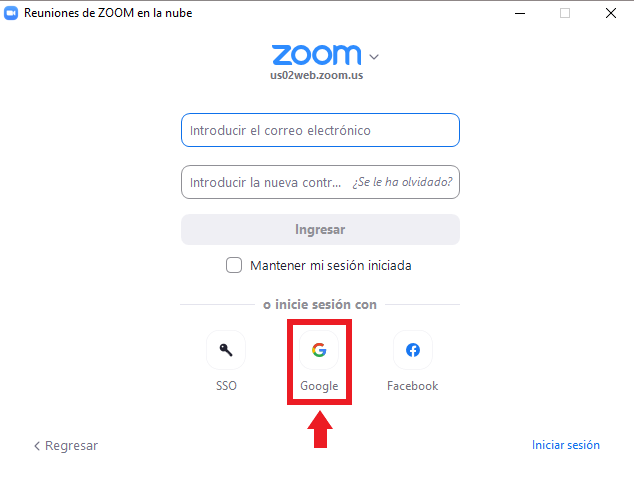](https://docs.frba.utn.edu.ar/uploads/images/gallery/2021-08/Te1OvNqhXJZdLeB2-image-1629402689924.png)4. Sera redirigido al navegador donde deberá iniciar sesión con su correo institucional, y luego le pedirá dirigirse nuevamente a Zoom Meetings. 5\. Una vez iniciada la sesión ya podrá hacer uso desde la aplicación de Zoom en su computadora de todas las funcionalidades de Zoom PRO.Todos las solicitudes deberán ser canalizados por las áreas referidas, pedidos individuales que no respeten dicho proceso serán rechazados.
# Microsoft - OneDrive --- ### Descripción OneDrive es un servicio de almacenamiento en la nube incluido dentro de **Microsoft 365 (antes Office 365)**. Permite guardar y acceder a tus archivos desde cualquier dispositivo con Internet.Recordá: OneDrive es gestionado por **Microsoft**. En caso de problemas técnicos, la información oficial se encuentra en la [ayuda de OneDrive.](https://support.microsoft.com/onedrive)
--- ### Acceso al beneficio 1. Ingresá en [Microsoft - Office 365](https://docs.frba.utn.edu.ar/books/mu---beneficios-con-cuenta-institucional/page/microsoft-office-365-para-alumnos). 2. Accedé con tu **cuenta institucional registrada en Microsoft**. 3. Una vez logueado, entrá a [OneDrive.](https://frbautneduar-my.sharepoint.com/) [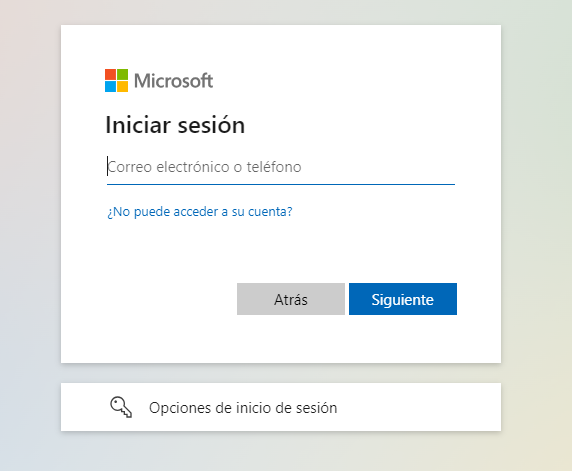](https://docs.frba.utn.edu.ar/uploads/images/gallery/2025-09/MiymEGs8scbC6PVe-image.png)Recordá: solo podrás usar OneDrive vía **web**.
--- ### Verificar espacio disponible en OneDrive #### Paso 1 - Configuración Dentro de OneDrive, hacé click en el ícono de **Configuración** (arriba a la derecha). [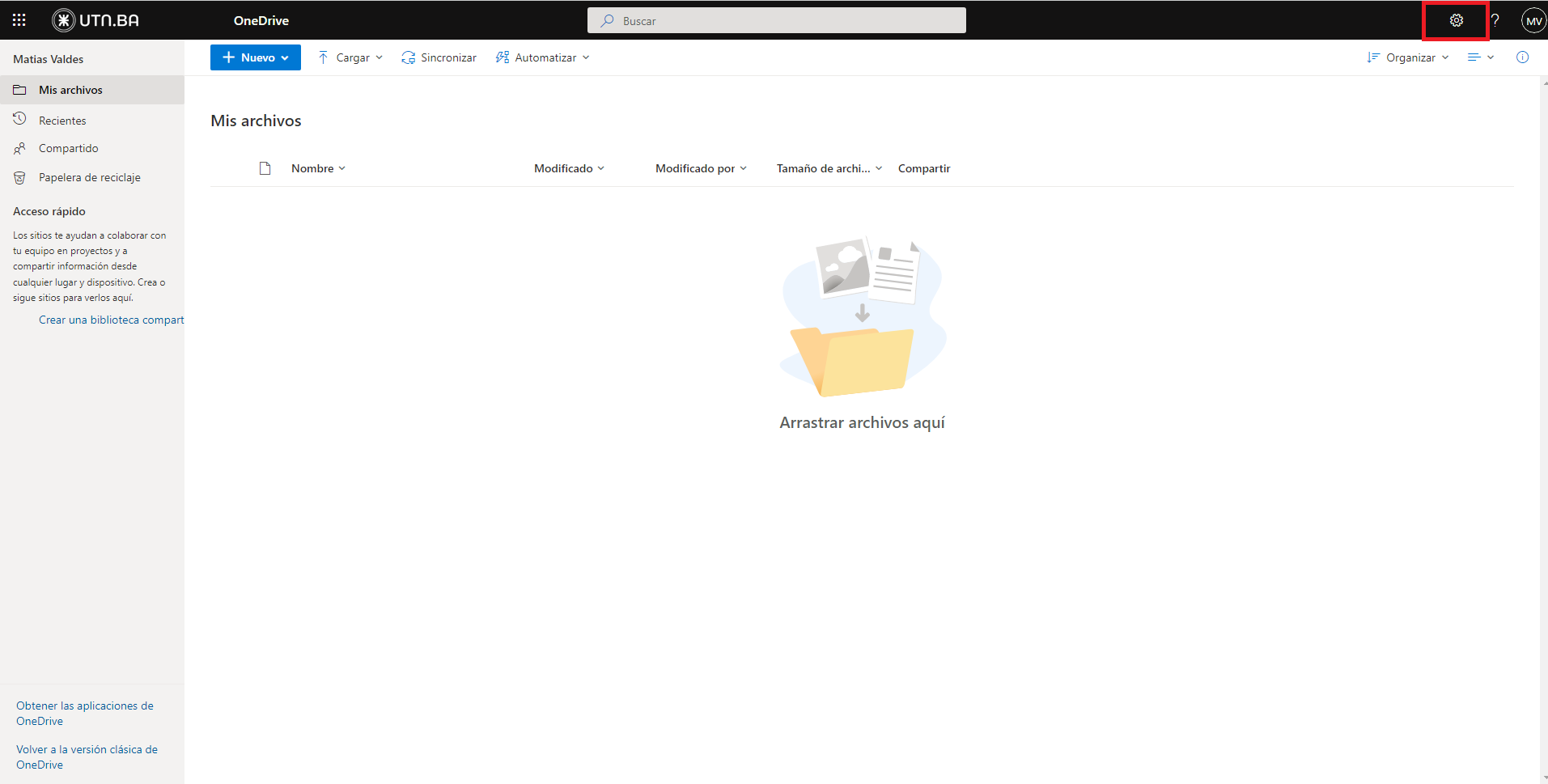](https://docs.frba.utn.edu.ar/uploads/images/gallery/2022-05/cwowO55IAwA5aNY9-tuto-1.png) #### Paso 2 - Configuración de OneDrive En el menú lateral, seleccioná **Configuración de OneDrive**. [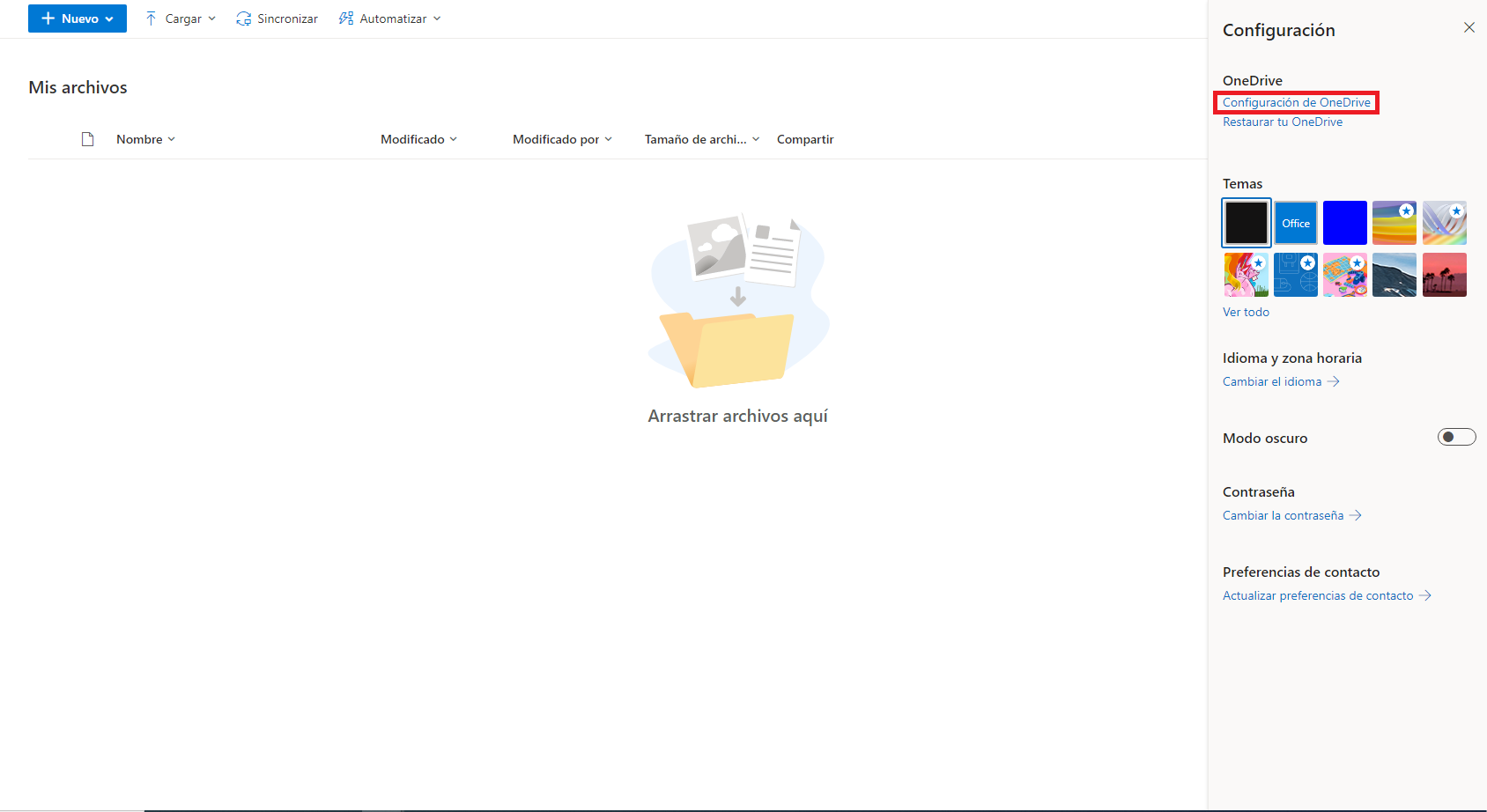](https://docs.frba.utn.edu.ar/uploads/images/gallery/2022-05/TT52OaYmL3SEOYBN-tuto-2.png) #### Paso 3 - Más configuraciones En el menú lateral, seleccioná **Más configuraciones**. **[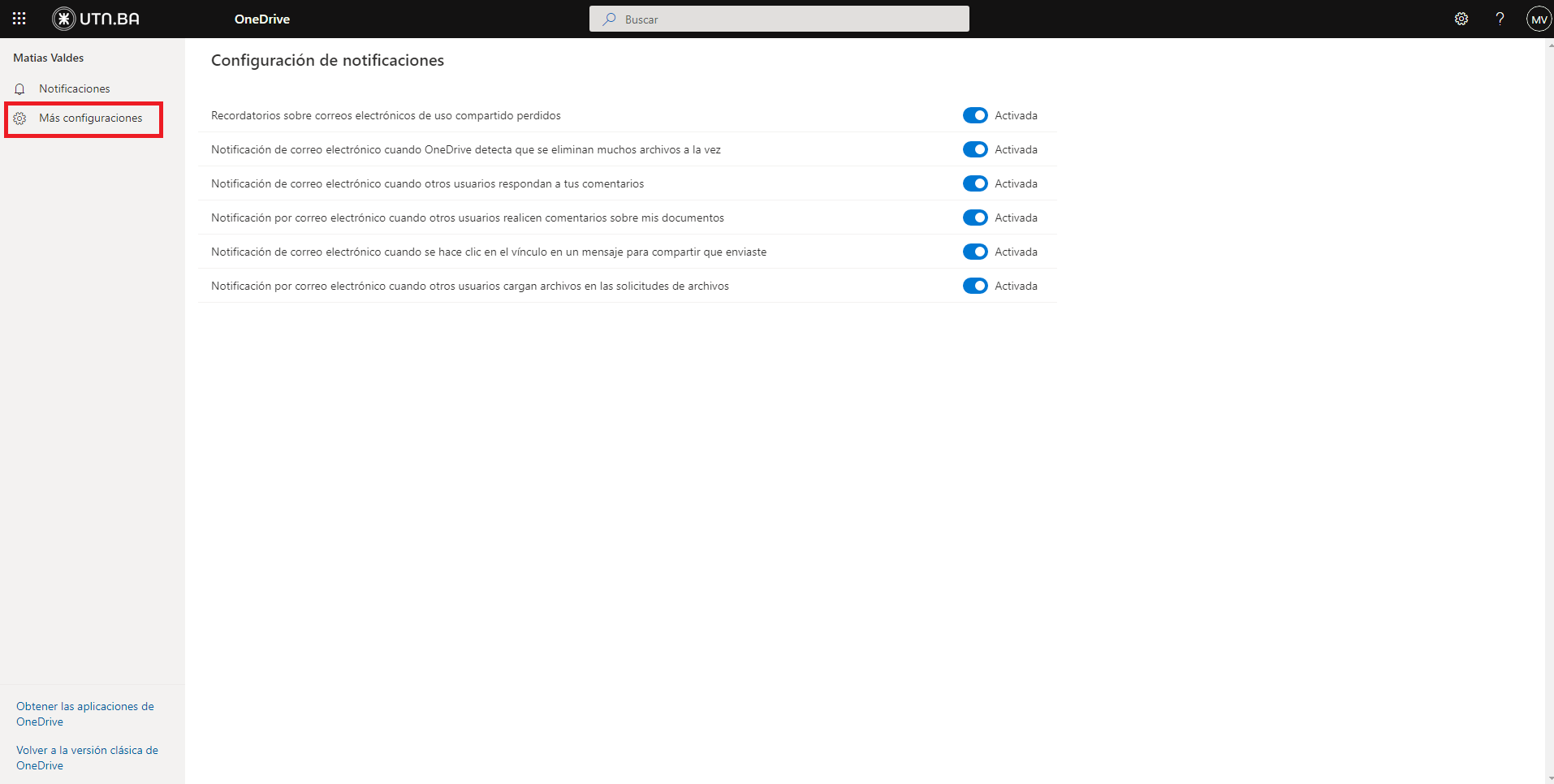](https://docs.frba.utn.edu.ar/uploads/images/gallery/2022-05/00r0duUWXMTaECNG-tuto-4.png)** #### Paso 4 - Métricas de almacenamiento Ingresá en **Métricas de almacenamiento**. [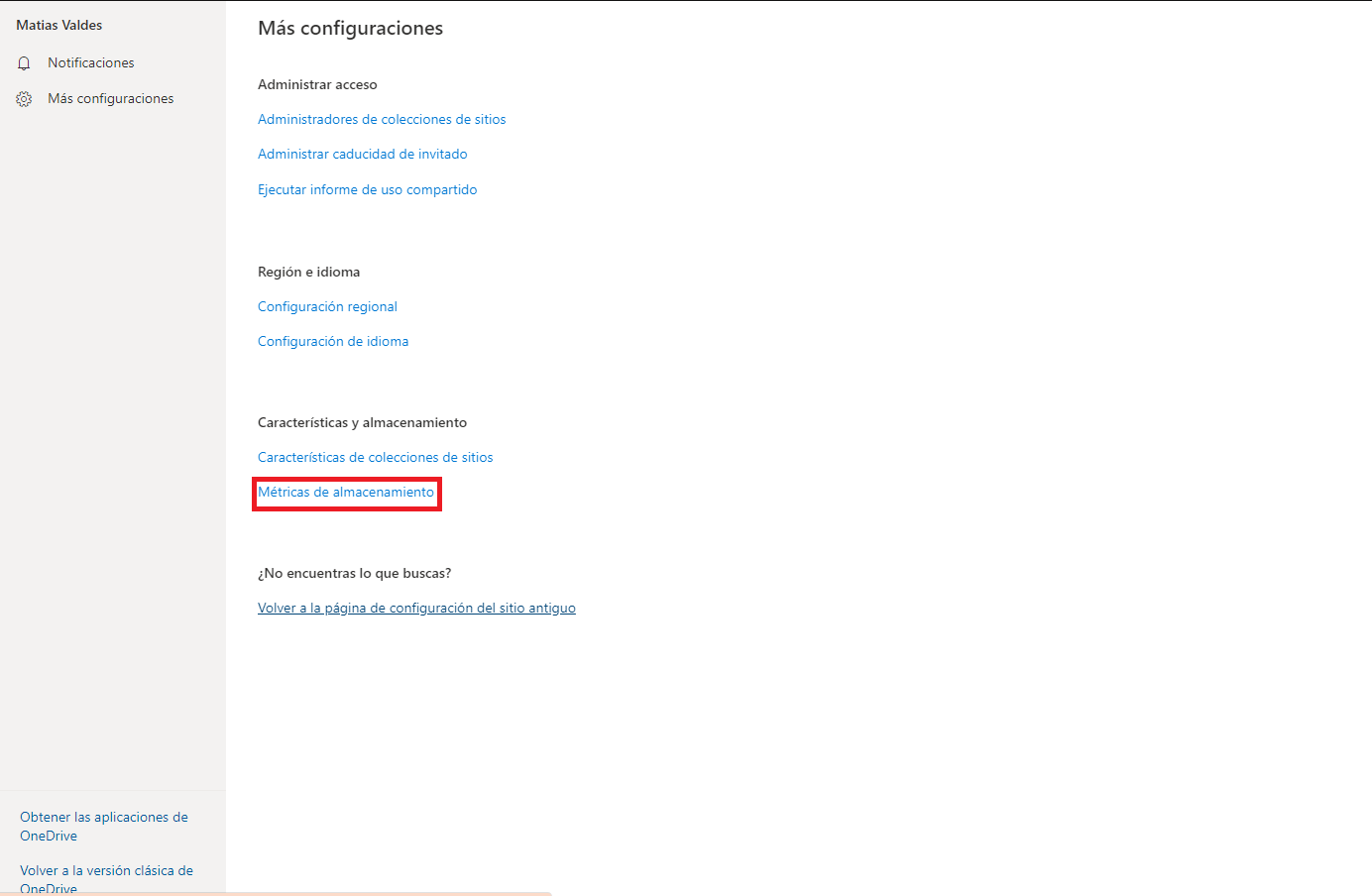](https://docs.frba.utn.edu.ar/uploads/images/gallery/2022-05/4ZRfBIabL0vJTupo-tuto-5.png) #### Paso 5 - Almacenamiento En la parte superior derecha se mostrará cuánto espacio tenés disponible en OneDrive. [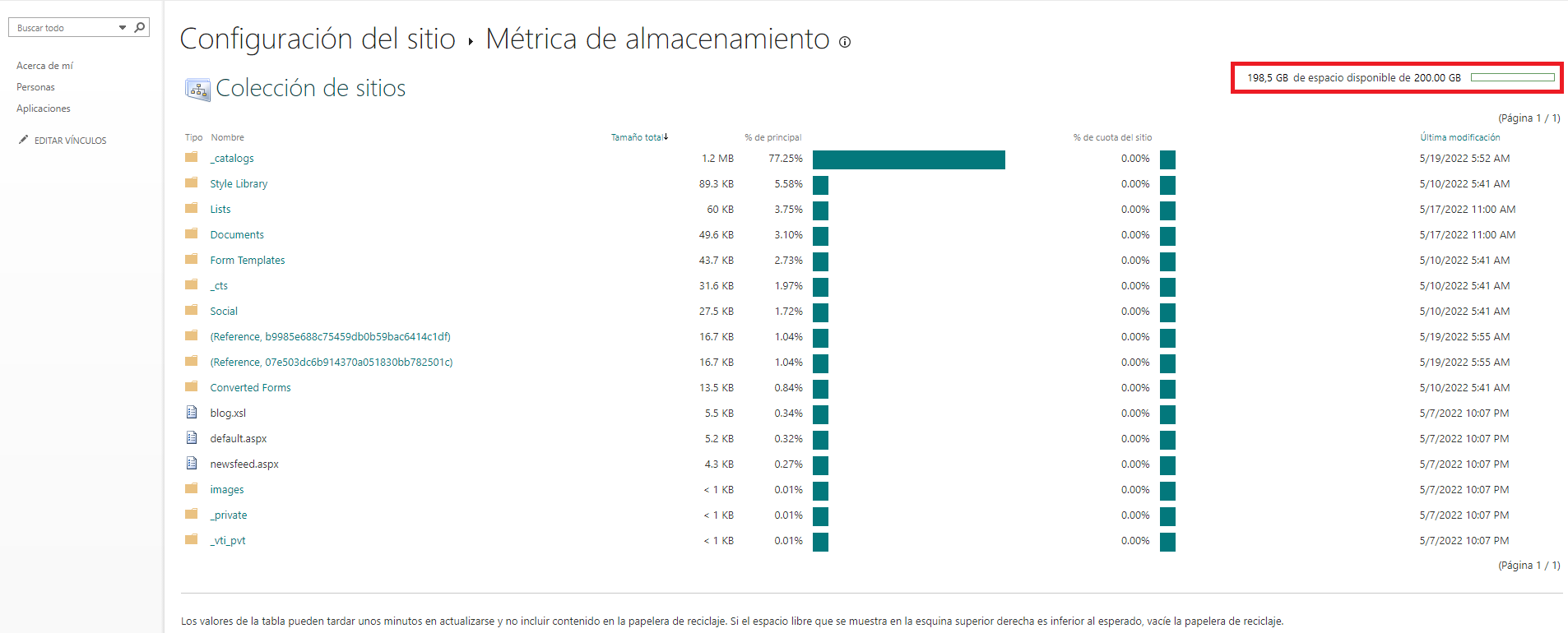](https://docs.frba.utn.edu.ar/uploads/images/gallery/2022-05/OgBwvZVzdqDVjI6k-tuto-6.png)